
Ненормально мерцания курсора или мерцает или постоянно изменяет таблицу в заголовок или нижний колонтитул документа Word
В процессе использования документа Microsoft Word могут возникнуть такие трудности:
- Ненормально мерцания курсора.
- Мерцание таблицы в верхний колонтитул или нижний колонтитул.
- Таблицы в заголовке или примечании постоянно изменяется.
Причина
Данная проблема может иметь место в случае соблюдения следующих условий относительно документа Word:
- Документ имеет несколько страниц и несколько разделов.
- Разделы в документе имеют размер различных полей и различных ориентациях.
- Таблица Word существует в верхнем колонтитуле или в нижнем колонтитуле.
- Параметр « как в предыдущем » включен между верхние и нижние колонтитулы.
Также данная проблема может проявиться при соблюдении одного из следующих условий, касающихся таблицы в верхнем или нижнем колонтитуле:
- Таблица форматируется для автоматического изменения размера по размеру содержимого. Кроме того одна из ячеек таблицы содержит достаточно текста таблицы для изменения размера.
- Таблице форматируется как Предпочтительная ширина в процентах. Кроме того когда доли каждого столбца добавляются друг с другом, общая сумма больше, чем процент всей таблицы.
Временное решение
Чтобы обойти эту проблему, используйте один из следующих способов в зависимости от конкретной ситуации.
Метод 1: Отключите параметр «Как в предыдущем»
Выключите опцию «так же, как в предыдущем» между верхними или нижними колонтитулами в документе. Для этого выполните следующие шаги.
Microsoft Office Word 2007
Microsoft Office Word 2003 и Microsoft Word 2002
Метод 2: Отключите параметр «Автоматически изменять размеры по содержимому»
Деактивируйте опцию «Автоматически подстраивать размеры под содержимое» в таблице. Для этого следуйте приведенным ниже инструкциям.
Word 2007
Word 2003 и Word 2002
Windows 11 — не видно курсор
Как же давно я не натыкался на этот баг. Кажется, последний раз это было в Windows 98. А сейчас он вернулся в Windows 11.
Это будет полезно для всех пользователей.
Во время редактирования текста в браузере Edge иногда курсор исчезает, особенно если окно редактирования развернуто на весь экран. На самом деле курсор остается на месте, просто он становится белым, и на белом фоне его не видно. Курсор можно увидеть только при наведении на черные буквы текста.
Неясно, в чём причина этой проблемы: в программном обеспечении или аппаратной части, но решение заключается в том же, что и в 90-е годы: нужно изменить набор значков курсора.
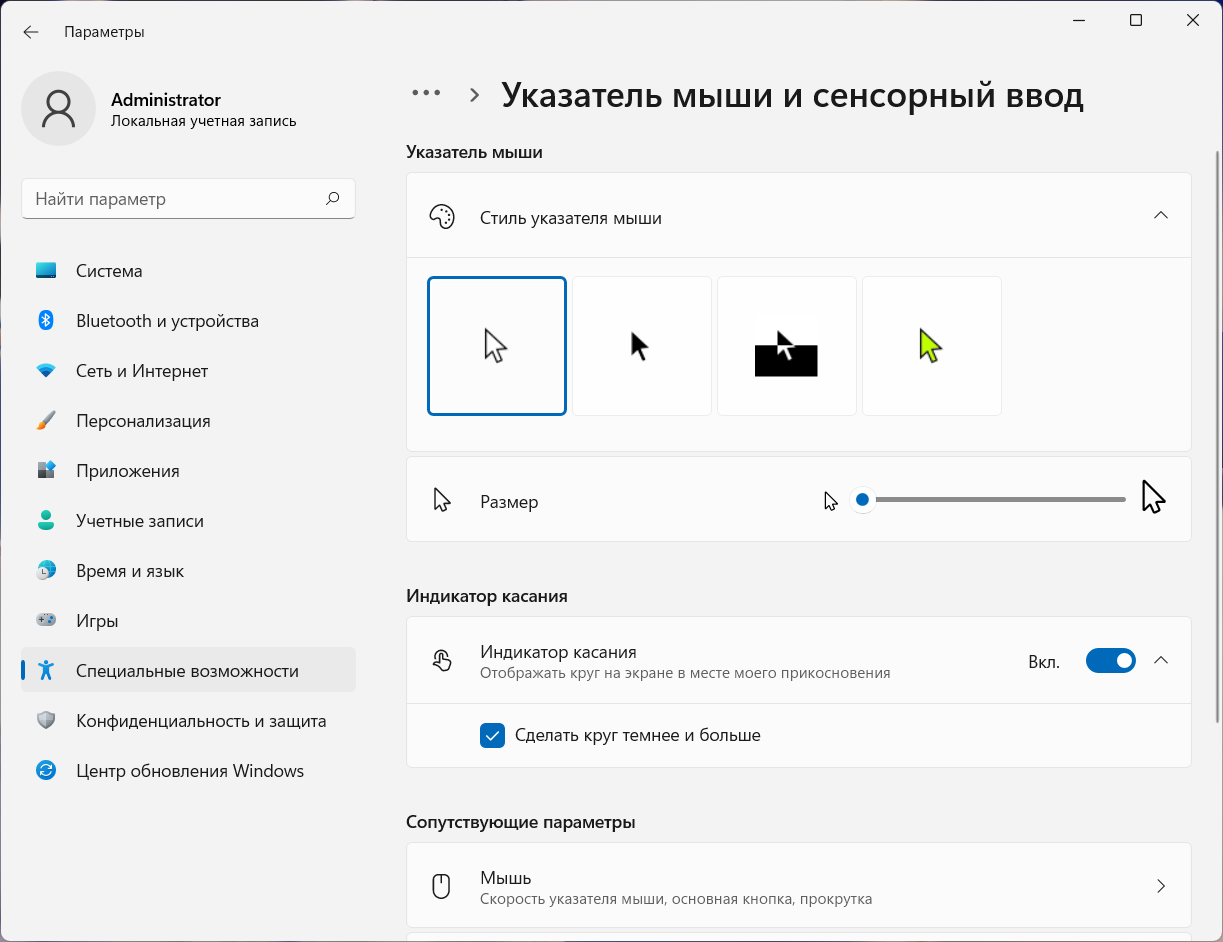
Правой кнопкой на Пуск → Параметры → Специальные возможности → Указатель мыши и сенсорный ввод.
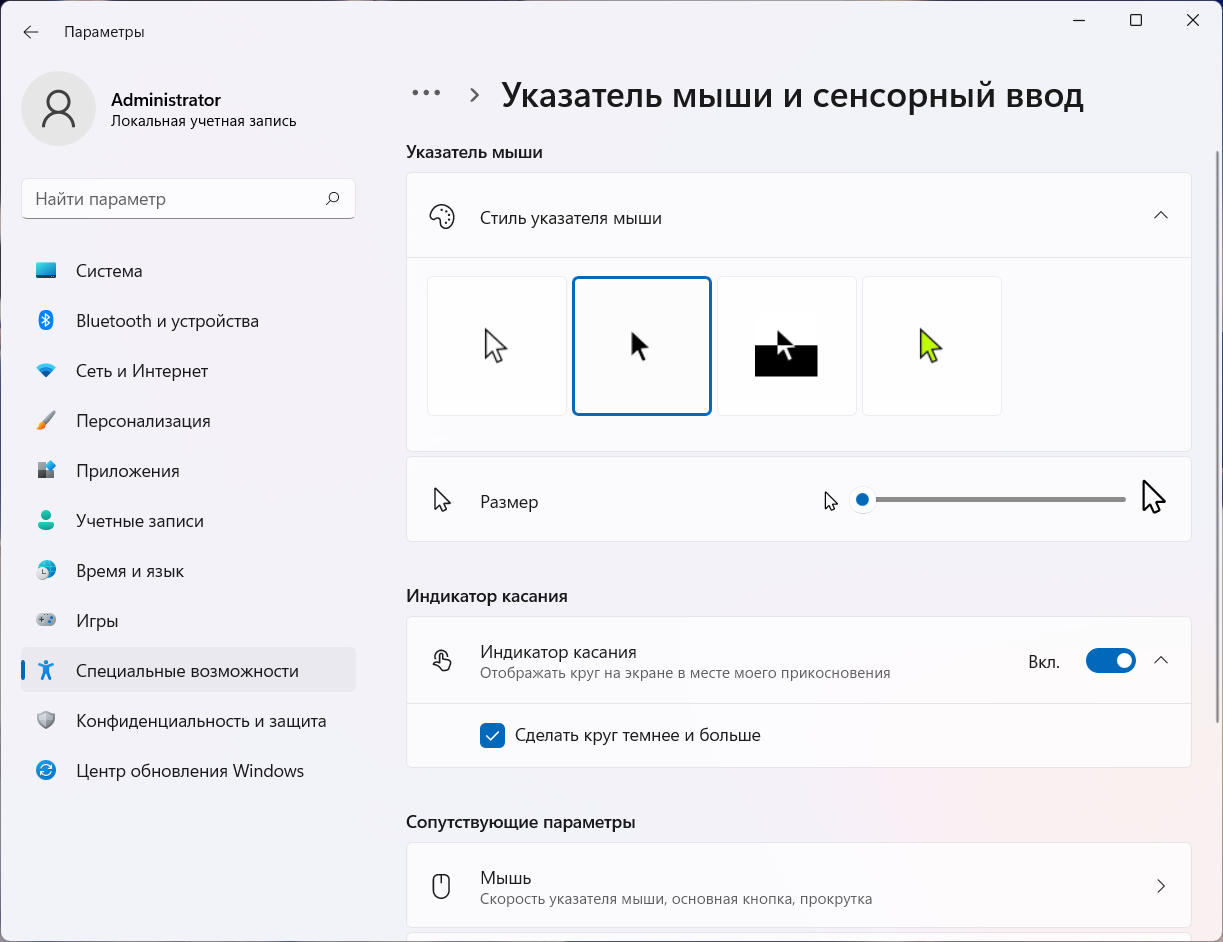
Самый простой способ решить проблему — сменить стиль указателя мыши на чёрный.
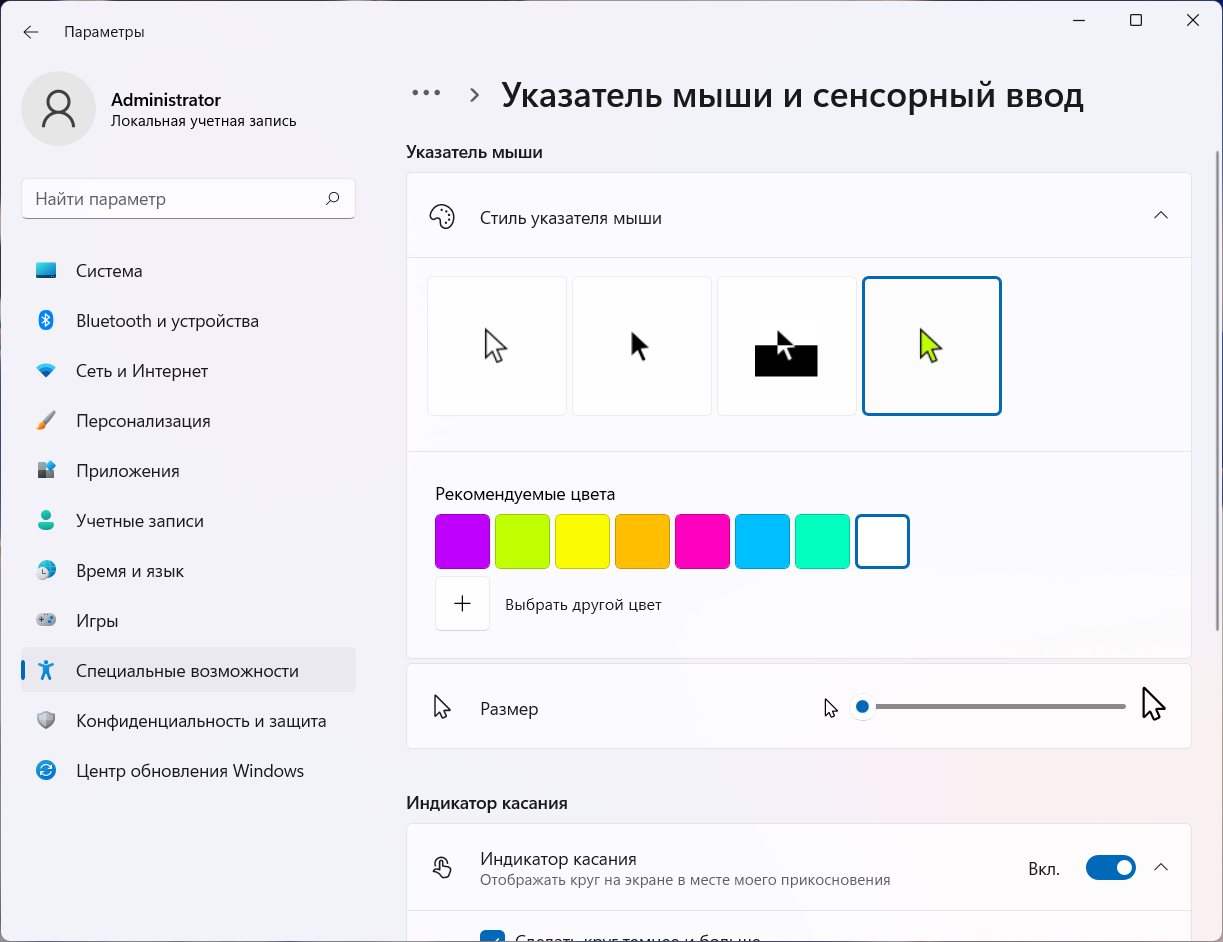
Если кто-то привык к белому указателю, то можно выбрать цветной и установить ему белый цвет. Но мне такой указатель не понравился, очень толстая иконка при редактировании текста, по крайней мере для меня.
Здесь же можно изменить размер указателя и включить дополнительные опции подсветки.
Пропадает курсор при наборе текста
Проблема началась когда внезапно пропал курсор в ворде и я начал грешить на мышь, но даже отключив мышку от ноутбука проблема осталась.
Прошерстил через поиск интернет и кроме советов по сканированию от вирусов ничего не нашёл. Но не исключая возможность вирусного заражения я просканировал ноут различными утилитами. По запросам интернета видно что проблема очень распространённая и запросов много пятилетней давности, но вот реального решения так и не нашёл. Решил обратиться к народу.
Для чего снял видеоролик с моей проблемой и выгрузил его на Ютуб. Этот ролик можете увидеть выше. Пока ролик загружался попробовал на ноутбуке отключить тачпад.

На моём самсунге это делается комбинацией клавиш Fn+F10 и вот текст который вы сейчас читаете написан без нервотрёпки. Думаю что если у вас на ноутбуке исчезает курсор, то возможно вам тоже это поможет.
Другая причина этой проблемы — это скрытые работающие процессы. К примеру программа работает в фоне и создает эту проблему, но стоит эту программу вывести из фона в обычную работу и проблема устраняется.В моей ситуации помогало и первое и второе.
Пропадает курсор в Ворде, что делать?
Курсор нормально функционирует на панели задач, я попыталась закрыть файл с помощью правой кнопки мыши, меню отображается, но файл не закрывается.
Боюсь закрывать через диспетчер задач, документ, скорее всего, весь не сохранится.
Как исправить ситуацию?
комментировать в избранное Snega nna21 [10.9K] 6 лет назад
Проблемы с управлением мышью возникают чаще всего из-за вируса. Если мышь механически не повреждена ( в беспроводной может сесть батарейка) и нормально работает на другом компьютере, есть вероятность, что Вашим компьютером управляют дистанционно. Можно опробовать поставить другую мышь, которая точно работает. После проверки системы на вирусы лечащей утилитой (Dr.Web), следует очистить комп от вредоносных программ, если такие были обнаружены. Ну а если, несмотря на это, ситуация повторяется, придется переустановить систему.
Чтобы не потерять ценную информацию, если она умещается в окне монитора, нужно сделать Print Scrin кнопкой на клавиатуре и сохранить изображение в Paint. Для таких случаев Paint следует закрепить на нижней панели задач, чтобы не искать через поиск, и не лезть на рабочий стол. А уж перепечатать текст с фотки, я думаю, не составит труда.
пропал курсор в ворде
Пропадание курсора в Microsoft Word может быть вызвано различными причинами, включая программные конфликты, проблемы с мышью, неправильные настройки программы и другие факторы․ Для решения данной проблемы можно попробовать обновить программное обеспечение, проверить состояние мыши, настроить параметры Word, отключить конфликтующее программное обеспечение, перезапустить программу или использовать клавиатуру для выполнения необходимых действий․
Однако, если указанные решения не приводят к результату, рекомендуется обратиться за поддержкой к специалистам или посетить официальный форум поддержки Microsoft для получения дополнительной помощи․
Иногда проблема с пропаданием курсора может быть связана с другими факторами, такими как проблемы с обновлениями, неправильные настройки графики, неправильное подключение или неисправность оборудования, а также проблемы с системными файлами․ В таких случаях рекомендуется обратиться за помощью к производителю операционной системы или технической поддержке․
Надеемся, что предоставленные в этой статье рекомендации помогут вам решить проблему с пропаданием курсора в Word и обеспечат более комфортную работу с программой․
Возможные причины пропажи курсора в Word

Порой отсутствие курсора связано с конфигурациями отображения в самом Word. Возможно, была случайно включена функция скрытия курсора или его мигание установлено на слишком низкую частоту, из-за чего он становится едва заметным.
Вот несколько моментов‚ которые стоит проверить⁚
Проверьте эти настройки и убедитесь‚ что курсор настроен на оптимальную видимость. Если проблема не исчезает‚ возможно‚ причина кроется в другом.
Проблемы с драйверами
Драйверы – это программы‚ которые обеспечивают взаимодействие операционной системы с устройствами компьютера‚ включая клавиатуру и мышь. Устаревшие‚ поврежденные или несовместимые драйверы могут вызывать разнообразные проблемы‚ в т.ч. и пропажу курсора в Word.
Рассмотрим‚ как неполадки с драйверами могут быть связаны с курсором⁚
Если вы подозреваете‚ что проблема связана с драйверами‚ рекомендуется выполнить следующие действия⁚
Обратите внимание‚ что правильная работа драйверов критически важна для стабильности и производительности системы. Регулярное обновление драйверов поможет избежать множества проблем‚ включая и неполадки с курсором.
Конфликты с другими программами
В некоторых случаях‚ причиной пропажи курсора в Word могут стать конфликты с другими запущенными программами. Это может происходить из-за несовместимости программного обеспечения‚ борьбы за системные ресурсы или особенностей работы определенных приложений.
Вот несколько примеров программ‚ которые могут вызывать конфликты с Word⁚
Чтобы определить‚ является ли конфликт с другой программой причиной проблемы‚ рекомендуется выполнить следующие действия⁚
Если после выполнения данных шагов курсор в Word стал функционировать нормально, то конфликт действительно был вызван другим приложением. В таком случае нужно выяснить, какое именно ПО вызывает проблему, и попробовать его обновить, переустановить или найти альтернативный вариант.
Неисправность оборудования
Хотя неполадки с программным обеспечением чаще всего являются причиной проблем с курсором в Word‚ не стоит исключать и возможность неисправности аппаратных компонентов.
Вот несколько примеров неисправностей оборудования‚ которые могут привести к пропаже курсора⁚

Чтобы проверить‚ связана ли проблема с неисправностью оборудования‚ рекомендуется выполнить следующие действия⁚
Если после выполнения этих действий проблема не исчезла‚ скорее всего‚ она связана с программным обеспечением. Если же проблема проявилась на другом компьютере или с другими устройствами‚ значит‚ причина кроется в неисправности оборудования. В этом случае‚ потребуется ремонт или замена неисправных компонентов.

Способы решения проблемы
Если вы столкнулись с пропажей курсора в Word‚ не отчаивайтесь! Существует ряд действий‚ которые помогут вам вернуть управление текстом.
Проверка настроек Word
Первым шагом в решении проблемы с пропажей курсора в Word должна стать тщательная проверка настроек программы. Часто проблема кроется в случайном изменении параметров отображения или активации специальных режимов.
Вот список настроек‚ которые стоит проверить⁚
Проверка и настройка этих параметров часто помогает вернуть пропавший курсор в Word. Если проблема не исчезла‚ переходите к следующему этапу ⎯ проверке драйверов.

Обновление или переустановка драйверов
Драйверы – это программы‚ которые служат мостом между операционной системой и аппаратными компонентами компьютера. Устаревшие‚ поврежденные или несовместимые драйверы могут вызывать неполадки‚ включая и пропажу курсора в Word. Поэтому важно поддерживать драйверы в актуальном состоянии.
Представляем вашему вниманию последовательное руководство по обновлению и повторной установке драйверов⁚
- Откройте «Диспетчер устройств». Для этого нажмите правой кнопкой мыши на кнопку «Пуск» и выберите «Диспетчер устройств».
- В открывшемся окне найдите раздел «Мыши и иные указывающие устройства» и разверните его.
- Щелкните правой кнопкой мыши на вашей мыши (обычно это «HID-совместимая мышь») и выберите «Обновить драйвер».

После обновления или переустановки драйверов перезапустите Word и проверьте‚ решена ли проблема с курсором. Если проблема сохраняется‚ переходите к следующему этапу – завершению работы фоновых процессов.
Завершение работы фоновых процессов
Фоновые процессы – это программы‚ которые работают в фоновом режиме‚ не отображаясь на панели задач. Они выполняют различные служебные функции‚ но иногда могут потреблять слишком много системных ресурсов или конфликтовать с другими приложениями‚ что приводит к нестабильной работе‚ например‚ к пропаже курсора в Word.
Вот как завершить работу фоновых процессов⁚
После завершения работы фоновых процессов перезапустите Word и проверьте‚ решена ли проблема с курсором. Если проблема не устранена‚ попробуйте перезагрузить компьютер.



