
Когда в документе Word присутствуют верхний и нижний колонтитулы, они по умолчанию будут отображаться при печати. Однако бывают ситуации, когда отпечатывать эти колонтитулы не требуется. В таком случае вы можете воспользоваться методом, который описан в данной статье.
Печать документа Word без верхнего и нижнего колонтитула с помощью кода VBA
Если вам нужно напечатать документ Word без верхнего и нижнего колонтитулов, вы можете воспользоваться следующим кодом VBA. Для этого выполните следующие шаги:
1. Нажмите сочетание клавиш ALT + F11, чтобы открыть окно Microsoft Visual Basic для приложений.
2. А затем нажмите Вставить > Модули, скопируйте и вставьте приведенный ниже код в открытый пустой модуль:
Пример кода VBA для печати документа Word без учета верхних и нижних колонтитулов:
Sub PrintDocWithoutHeaderFooter() Call SetHeaderAndFooter(True) Options.PrintHiddenText = False Dialogs(wdDialogFilePrint).Show Call SetHeaderAndFooter(False) End Sub Sub SetHeaderAndFooter(xBool As Boolean) Dim xSel As Selection For Each s In ActiveDocument.Sections s.Headers(wdHeaderFooterEvenPages).Range.Font.Hidden = xBool s.Headers(wdHeaderFooterFirstPage).Range.Font.Hidden = xBool s.Headers(wdHeaderFooterPrimary).Range.Font.Hidden = xBool s.Footers(wdHeaderFooterEvenPages).Range.Font.Hidden = xBool s.Footers(wdHeaderFooterFirstPage).Range.Font.Hidden = xBool s.Footers(wdHeaderFooterPrimary).Range.Font.Hidden = xBool Next s End Sub
3. После того как вы введете указанный код, нажмите клавишу F5, чтобы его активировать. Это вызовет диалоговое окно для печати, где вам нужно будет настроить параметры печати в соответствии с вашими требованиями. См. снимок экрана:

4. А затем нажмите OK чтобы начать печать, документ будет напечатан сразу без верхнего и нижнего колонтитула.
Если колонтитул отсутствует или напечатан не полностью
Типичный элемент колонтитула, например, корректно оформленный номер страницы (Стр. 1 из 10), название файла или фамилия автора. Вставьте автотекст, а затем выберите нужный элемент.
3. Чтобы создать нижний колонтитул, нажмите кнопку Верхний/нижний колонтитул для перехода в область нижнего колонтитула. После этого повторите шаг 2.
4. Когда закончите, нажмите кнопку Закрыть.
Просмотр, изменение и форматирование колонтитулов
Для просмотра колонтитулов перейдите в режим разметки страницы.
1. Выберите команду Колонтитулы в меню Вид.
2. Для перемещения между колонтитулами используйте следующие кнопки панели инструментов Колонтитулы.
Вероятно, текст колонтитула размещен в области страницы, не выводящейся на печать. Проверьте, как близко к краю страницы может печатать текст имеющийся принтер. Далее выберите команду Параметры страницы в меню Файл, а затем — вкладку Поля. В группе От края до колонтитула введите значение, превышающее минимальное для текущего принтера. Если на экране появится сообщение о том, что поле находится вне области печати страницы, измените значение.
2. Колонтитул не отображается на первой странице раздела
Если документ содержит несколько разделов, щелкните раздел или выделите несколько разделов, в которых верхний или нижний колонтитул должен отображаться на первой странице. Выберите команду Параметры страницы в меню Файл, а затем снимите флажок Различать колонтитулы первой страницы на вкладке Макет. В колонтитуле отображаются коды полей: , и т. п.
Дата, время, названия и другие элементы вставляются в колонтитул в виде соответствующих полей. Все поля колонтитула автоматически обновляются при печати документа. Если на экране отображаются коды полей (, и т. п.), а не их значения, нажмите клавиши ALT+F9.
Добавление подложки к печатному документу
Подложка представляет собой изображение или текст, который при печати помещается за основным текстом (в роли фона) или накладывается поверх него в документах. Обычно подложка используется для того, чтобы на каждой странице был едва заметный фон, например, логотип фирмы или определённый текст.
Для печати подложки ее нужно вставить в верхний или нижний колонтитул. Подложка печатается в том месте страницы, где она расположена, а не только вверху или внизу страницы.
1. Выберите команду Колонтитулы в меню Вид.
2. На панели инструментов Колонтитулы нажмите кнопку Основной текст, чтобы скрыть текст и графику основного документа.
3. Вставьте графический объект (автофигуру, картинку, фигурный текст или рисунок) или надпись.
4. На панели инструментов Колонтитулы нажмите кнопку Закрыть.
Примечание:
1. Чтобы увидеть, как подложка будет выглядеть в напечатанном документе, перейдите в режим разметки или предварительного просмотра.
2. Если подложка делает неразборчивым текст документа, следует сделать более светлым объект, из которого она была создана.
Сноски и концевые сноски
Сноски и финальные сноски применяются в документах для добавления дополнительных пояснений и ссылок. Один и тот же документ может включать как обычные сноски, так и финальные. Например, обычные сноски могут объяснять термины, в то время как финальные предназначены для указания на первоначальные источники. Обычные сноски располагаются внизу каждой страницы, тогда как финальные сноски обычно находятся в конце документа.
Ссылка состоит из двух связанных частей: знака сноски и текста сноски. Существует возможность организовать автоматическую нумерацию сносок, а также создать специальные знаки сносок. При перемещении, копировании или удалении знака сноски перенумерация оставшихся сносок выполняется автоматически. Ограничения на длину и оформление текста сносок отсутствуют. Допускается также изменять разделители сносок — линии, отделяющие текст документа от текста сносок.
Чтобы увидеть сноски
Установите указатель на знак сноски в документе и немного подождите. Под знаком сноски появится текст сноски. Чтобы просмотреть текст сноски в области сносок в нижней части экрана, дважды щелкните по знаку сноски.
Параметры обычных и концевых сносок
Для выполнения описанных ниже действий необходимо находиться в обычном режиме. Для перехода в обычный режим выберите команду Обычный в меню Вид. Чтобы открыть область сносок, выберите команду Сноски в меню Вид.
| Для | Выберите |
| 1. Показать все сноски или конечные сноски в документе | Все сноски или Все конечные сноски |
| 2. Изменить линию, которая отделяет текст сноски от основного текста документа | Линия сноски или Линия конечной сноски |
| 3. Создать линию, которая отделяет текст документа от сносок, продолжающихся на следующей странице | Линия продолжения сноски или Линия продолжения конечной сноски |
| 4. Добавить уведомление о продолжении сноски на следующей странице | Уведомление о продолжении сноски или Уведомление о продолжении конечной сноски, в которое вставляется соответствующий текст, например: Продолжение на следующей странице. |
Перемещение, копирование и удаление сносок
Чтобы перенести, скопировать или удалить сноску, надо работать со знаком сноски, а не с текстом в области сносок. При перемещении, копировании и удалении знака сноски автоматически выполняется перенумерация всех сносок.
Перемещение или копирование сноски
I. В документе выделите знак сноски, которую следует переместить или скопировать.
II. Для передвижения знака сноски применяйте метод перетаскивания.
Чтобы скопировать знак сноски, нажмите клавишу CTRL и, удерживая ее, перетащите знак сноски на нужное место. Перенумерация всех сносок будет выполнена автоматически.
III. Сброс нумерации сносок в начале каждой страницы или каждого раздела
1. Выберите команду Сноска в меню Вставка.
2. Нажмите кнопку Параметры.
3. Выберите вкладку Сноски или Концевые сноски
4. Выберите нужный параметр в группе Нумерация
3 метода печати документа Word без верхнего и нижнего колонтитула
Многие документы Word имеют верхний и нижний колонтитулы. Это не имеет большого значения, когда они на экране. Однако, если вы хотите напечатать только тексты документа вместо всего содержимого, включая верхний и нижний колонтитулы, вы должны найти способ их удалить.
И есть 3 метода, которые мы можем предложить.
Способ 1: удалить верхний и нижний колонтитулы
Проще всего, конечно, удалить их раз и навсегда. Тем не менее, мы предлагаем вам сделать резервную копию или сохранить копию документа с верхним и нижним колонтитулами на случай, если они понадобятся вам позже.
Этот способ оказывается наиболее эффективным, если все верхние и нижние колонтитулы в документе идентичны. Это подразумевает, что в случае наличия нескольких разделов, где колонтитулы не связаны с предыдущими, вам придется многократно убирать верхние и нижние колонтитулы.
Способ 2: форматирование верхнего и нижнего колонтитула как скрытого текста
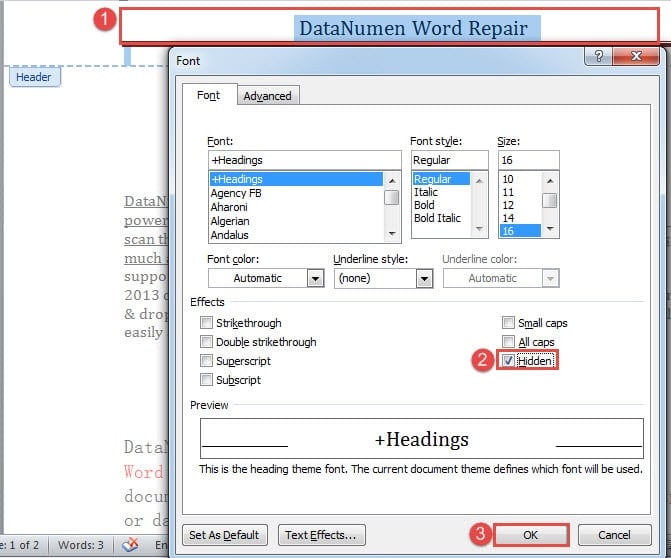
Способ 3: запустить макрос Word
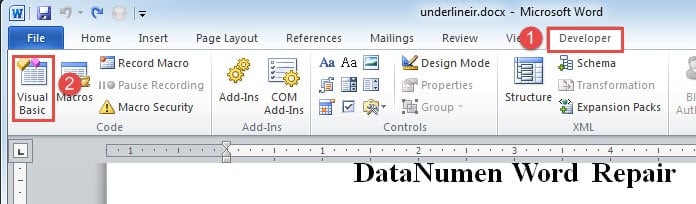
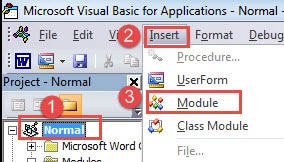
Sub СкрытьЗаголовкиИНижниеКолонтитулы() Dim objДокумент As Document Dim nРаздел As Long Set objДокумент = ActiveDocument With objДокумент For nРаздел = .Sections.Count To 1 Шаг -1 .Sections(nРаздел).Headers(wdHeaderFooterPrimary).Range.Font.Hidden = True .Sections(nРаздел).Headers(wdHeaderFooterEvenPages).Range.Font.Hidden = True .Sections(nРаздел).Headers(wdHeaderFooterFirstPage).Range.Font.Hidden = True .Sections(nРаздел).Footers(wdHeaderFooterPrimary).Range.Font.Hidden = True .Sections(nРаздел).Footers(wdHeaderFooterEvenPages).Range.Font.Hidden = True .Sections(nРаздел).Footers(wdHeaderFooterFirstPage).Range.Font.Hidden = True Next End With Word.Application.Options.PrintHiddenText = False Конец Подпрограммы
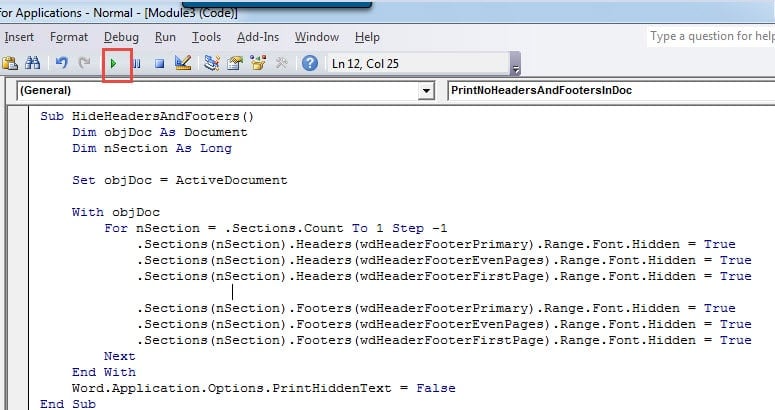
После запуска макроса все верхние и нижние колонтитулы должны исчезнуть, их можно распечатать. Следующий макрос можно запустить, чтобы снова отобразить верхние и нижние колонтитулы:
Sub ПоказатьСкрытыеЗаголовкиИНижниеКолонтитулы() Dim докум As Document Dim секция As Long Set докум = ActiveDocument With докум For секция = .Sections.Count To 1 Шаг -1 .Sections(секция).Headers(wdHeaderFooterPrimary).Range.Font.Hidden = False .Sections(секция).Headers(wdHeaderFooterEvenPages).Range.Font.Hidden = False .Sections(секция).Footers(wdHeaderFooterEvenPages).Range.Font.Hidden = False .Sections(секция).Footers(wdHeaderFooterFirstPage).Range.Font.Hidden = False Next End With End Sub
Устранение проблем со словами
Слово не является надежным.
Поэтому он легко отключается или разрушается. Это абсолютно представляет большую опасность для нашей файловой безопасности. Что еще хуже, когда случается непредвиденное, будет очень больно, если вы не сможете восстановить информацию. Одним словом, вам понадобится Исправление слова программа, которая поможет вам эффективно восстановить поврежденные файлы.



