
Порой возникает необходимость оперативно напечатать документ в формате «Ворд». Вы запускаете процесс печати, но он не отправляется на принтер. Какие быстрые действия можно предпринять для решения этой проблемы?
Почему подключённый принтер не печатает документ Word
Поделимся информацией и продемонстрируем, как устранить трудности с печатью в программе «Ворд».
Неправильно запущенная печать
Есть вероятность, что вы неправильно инициировали печать документа: в процессе настройки в разделе «Печать» необходимо выбрать принтер из выпадающего меню, который подключен к вашему компьютеру. Если у вас установлен виртуальный принтер «Майкрософт», печать не будет выполнена. Тщательно проверьте все настройки, а затем приступайте к процессу печати.
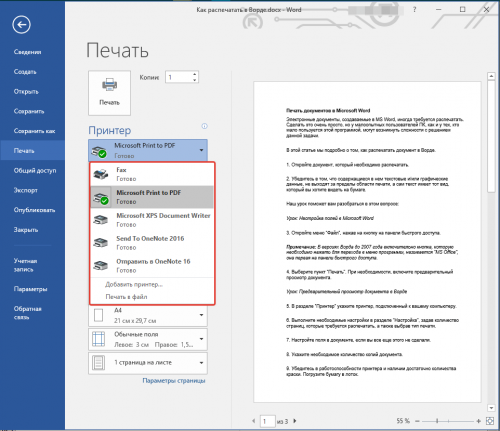
Выберите свой принтер в меню
Оборудование неверно подключено
Устройство может быть либо не подключено, либо подключено неправильно. Убедитесь в исправности всех кабелей и штекеров. Попробуйте подключить USB-кабель принтера к другому порту на компьютере и повторите попытку печати, если с оборудованием всё в порядке и сам принтер включён.
Ваш принтер не является устройством по умолчанию
В случае, если ваш принтер отсутствует в списке устройств в разделе «Печать», выполните следующие действия:
- Перейдите в «Панель управления» (откройте её через «Пуск»). Введите в поисковом поле справа запрос «Устройства и принтеры» и откройте одноимённый раздел в результатах поиска.
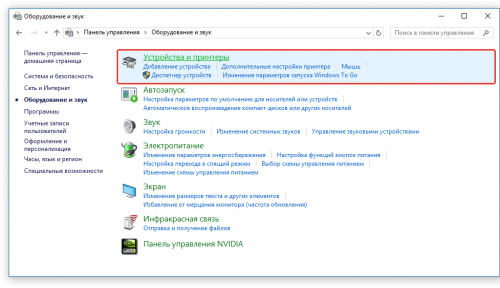
Перейдите в раздел «Устройства и принтеры»
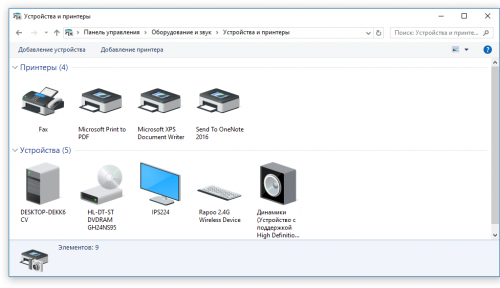
Найдите ваш принтер в данном окне
Текстовый файл повреждён
Бывает, что файл не поддаётся печати из-за его внутренних повреждений. Попробуйте распечатать другой документ. Если он успешно отправится на печать, значит проблема заключается в вашем исходном файле.
В таком случае вы можете скопировать текст и другие элементы из проблемного файла в новый документ. Затем попробуйте распечатать созданный документ. Также стоит рассмотреть возможность изменения шрифта текста — иногда принтер отказывается печатать из-за ошибок в используемом шрифте.
Сбой в работе «Ворда»
Проблема может быть не в документе, а в самом «Ворде». Если у вас есть какой-либо другой текстовый редактор на ПК, запустите печать через него (например, через стандартный «Блокнот» или WordPad). Так вы сможете убедиться, что ваш «Ворд» неработоспособен. В таком случае его нужно восстановить, либо можно попробовать откатить «Виндовс» до точки восстановления, созданной, когда «Ворд» ещё функционировал.
Как восстановить программу «Ворд» в зависимости от версии (Word 10 и выше, 2007, 2003)
Конечно, вы можете запускать постоянно печать с помощью других редакторов, но лучше выполнить сразу восстановление для «Ворда», чтобы и дальше в нём работать. Как это сделать для версии 2010 и выше:
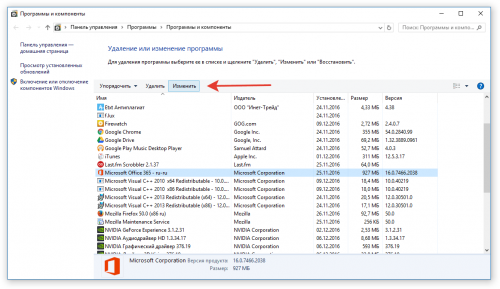
Запустите изменение программы
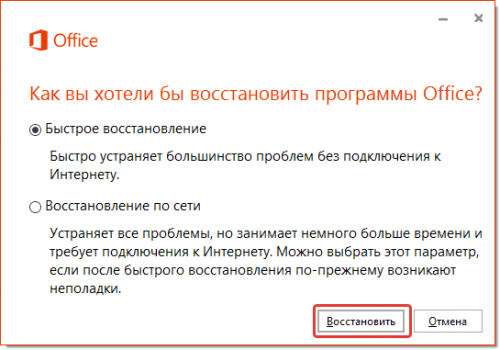
Запустите восстановление «Ворда»
Как выполнить восстановление для версии «Ворд» 2007:
- Запускаем программу, кликаем по клавише MS Office вверху — открываем блок «Параметры Ворд».
- Жмём на «Ресурсы», а затем на «Диагностику».
- Выполняем простые шаги в мастере восстановления и запускаем процесс.
Если у вас версия 2003, сделайте следующее:
Проверьте, не включена ли фоновая печать
Что нужно сделать в настройках «Ворд» и самого файла:
Кликните по разделу «Файл» вверху. Раскройте блок с параметрами (самый нижний).
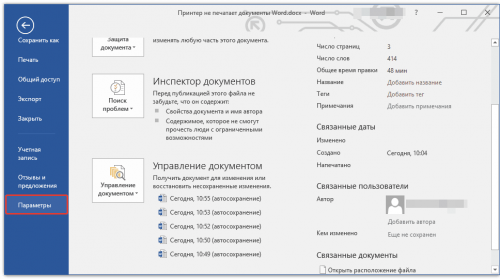
Откройте последний раздел «Параметры»
Драйверы принтера устарели или были повреждены
Любое оборудование (как встроенное в ПК, так и подключаемое к компьютеру, в том числе принтер) работает благодаря специальному ПО — драйверам. Если на ПК стоят неактуальные, повреждённые драйверы либо если они вовсе отсутствуют, принтер не будет печатать.
Необходимо провести переустановку драйверов. Где их можно получить? Чаще всего в упаковке с принтером присутствует диск с необходимыми установочными файлами — воспользуйтесь им. Однако, если диск отсутствует, вы можете скачать установочный файл драйверов с официального сайта компании-производителя вашего принтера. Важно, чтобы вы нашли на сайте раздел, соответствующий модели вашего принтера (названия должны полностью совпадать).
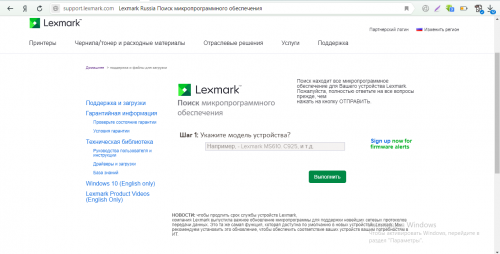
На официальном сайте ищите раздел «Поддержка», где обычно и находятся все файлы для разных моделей принтеров
После загрузки файл запускается — в мастере установке следуем простейшим инструкциям и ждём, когда всё установится. После этого перезагружаем ПК и пробуем напечатать документ снова.
У вас недостаточно прав для печати (для Windows 10)
Если у вас «Виндовс» 10, возможно, вашей «учётке» не хватает прав для осуществления печати. Как это исправить:
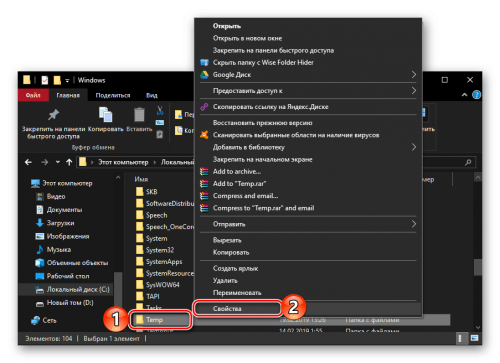
Перейдите в свойства папки Temp
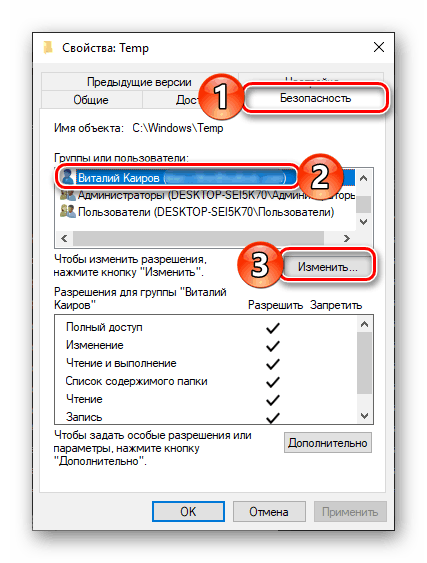
Нужно изменить параметры учётной записи

Щёлкните по «Да», чтобы подтвердить изменения
Неполадки в Windows — запустите ОС в безопасном режиме
«Ворду» могут мешать работать разные драйверы и программы, которые стоят на ПК. Попробуйте запустить печать, предварительно включив на ПК безопасный режим (когда активны только основные «дрова» и компоненты системы):
- Извлеките из компьютера оптические диски и флешки, отключите лишние устройства, оставив только клавиатуру с мышкой.
- Перезагрузите компьютер.
- Во время перезапуска удерживайте нажатой клавишу F8 (начиная с появления на экране логотипа производителя материнской платы).
- Перед вами появится чёрный экран с белым текстом, где в разделе «Дополнительные параметры загрузки» нужно выбрать пункт «Безопасный режим» (перемещайтесь с помощью стрелок на клавиатуре, для выбора нажмите на клавишу ENTER).
- Войдите в систему под учётной записью администратора. Попробуйте напечатать документ.
- Если печать прошла, значит, проблема в «операционке». Попробуйте её откатить до точки восстановления (если она у вас она есть) либо используйте функцию «Вернуть исходные настройки», если у вас «Виндовс» 10.
Принтер может не печатать документ «Ворд» по многим причинам. Может быть виноват сам файл, программа «Ворд», принтер (отсутствие драйверов) или даже «операционка». Однако сначала нужно убедиться, что ПК и принтер соединены, кабель и его штекеры целы, и что вы верно запускаете печать, выбрав предварительно в списке свой принтер (физическое оборудование, а не виртуальное от «Майкрософт»).
Полезные советы на все случаи в жизни
Электронный журнал полезных советов, советы без воды и по сути. Пишут и делятся советами простые и открытые люди которым есть чем безвозмездно поделиться
[gtranslate]
Не печатается текст в Word
Если ваш компьютер стал проявлять неполадки и в Microsoft Word не отображаются символы при нажатии клавиш до нажатия пробела, не следует винить клавиатуру или пытаться пересоздать документ. Истинной причиной этого является конфликт между Word и приложением PDF complete. Чтобы решить эту проблему, необходимо удалить программу PDF complete. Для этого откройте панель управления, перейдите в раздел Установка и удаление программ, найдите PDF complete в списке и нажмите кнопку — удалить. Вот и всё.
И теперь инструкция в картинках
Идём в нижний левый угол и нажимаем ПУСК.
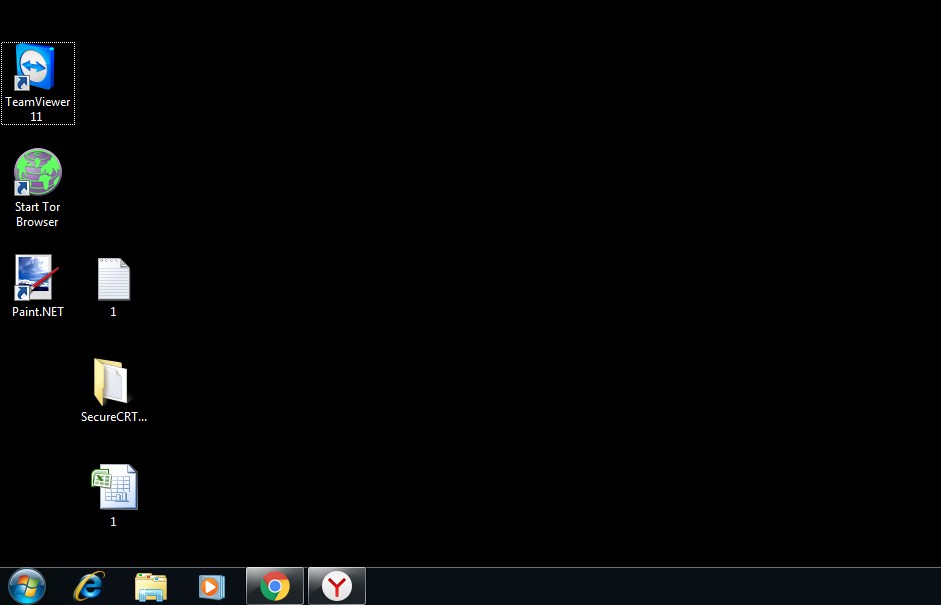
Далее как на картинке ниже нажимаем ПАНЕЛЬ УПРАВЛЕНИЯ
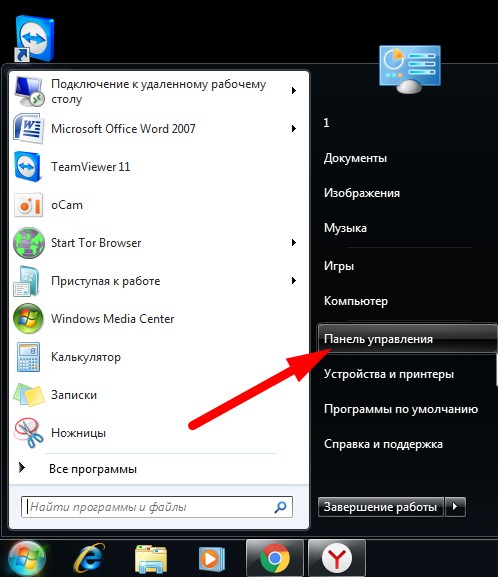
Далее В новом открывшемся окне жмём ПРОГРАММЫ И КОМПОНЕНТЫ
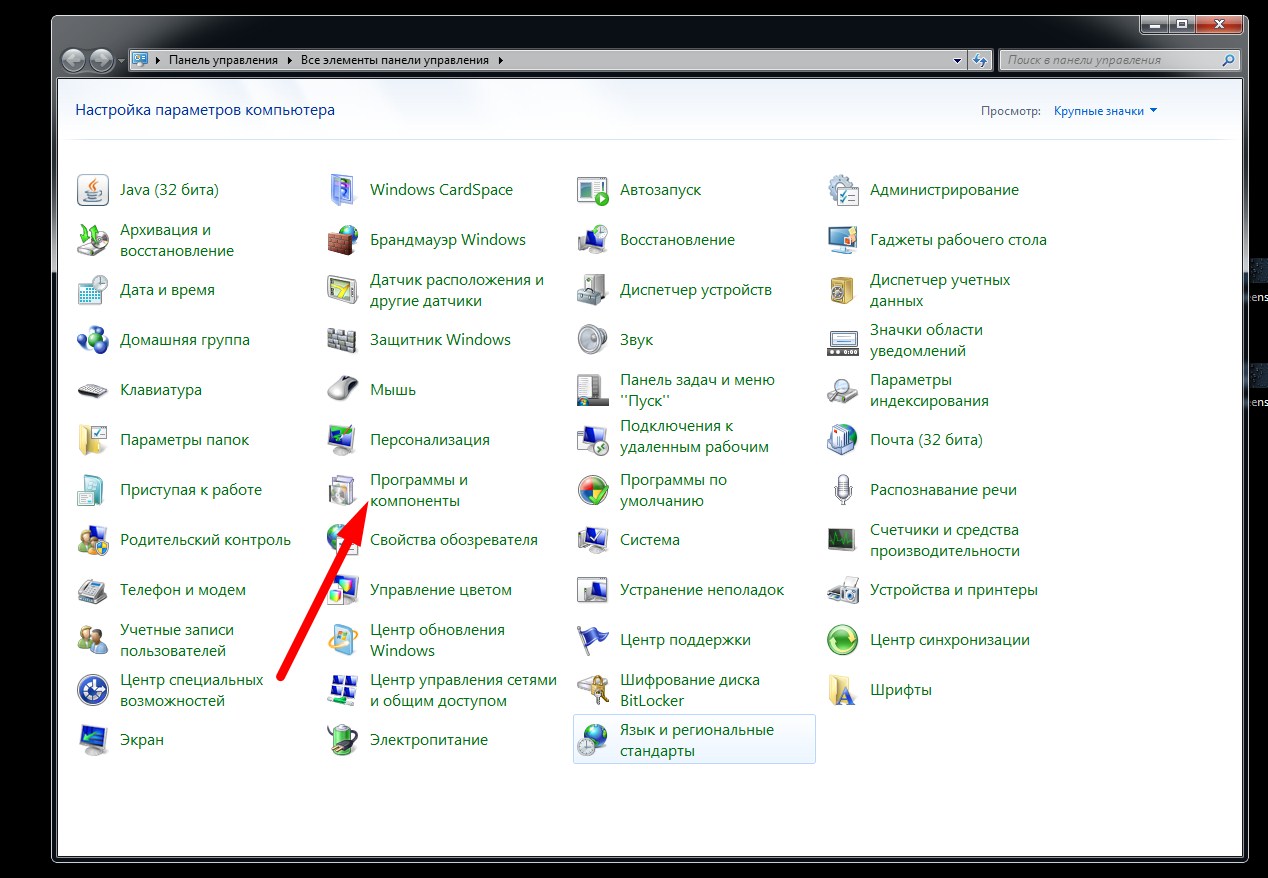
Теперь в новом открывшемся окне находим программу PDF complete и удаляем программу нажатием кнопки УДАЛИТЬ. На картинке ниже нет установленной программы PDF complete и потому я произвольно указал удаляемую программу, в вашем же случае будет установленная программа PDF COMPLETE и её именно и удаляем.
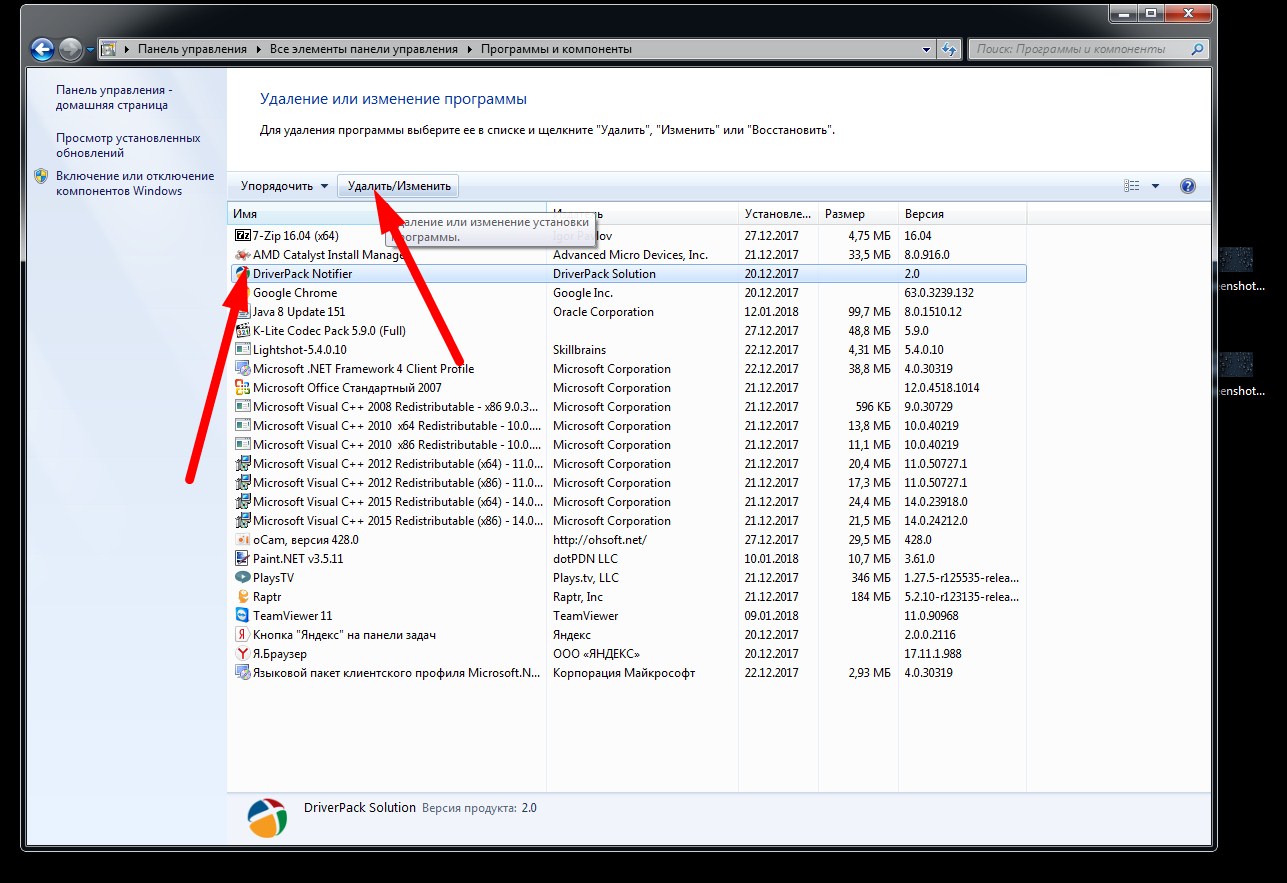
На этом всё, в идеале перезагрузить компьютер для того чтобы изменения вступили в силу и проверить работу Word. У меня после проделанной манипуляции Word стал печатать буквы, которые до того никак не желал печатать. Вроде простое решение, но очень эффективное, поможет сберечь вам ценное время. Вместо PDF Complete есть другие хорошие программы которые так не конфликтуют с Microsoft Word, например можете скачать программу pdf24-creator-8.2.1 — отличная программа для работы с PDF, выполняет много полезных функций с PDF файлами.
Нравится? Поделись с друзьями в социальных сетях, нажми поделиться
Не печатается текст в Word
Если ваш компьютер перестал вас слушаться и в Microsoft Word не пишет буквы при нажатии на клавиши до тех пор пока вы не нажмёте пробел , не стоит ругать свою клавиатуру и нет нужды переворачивать с ног на голову word, вся проблема



