
Использование области "Прикомменты"Word в Интернете упрощает работу с прикомментами. Чтобы открыть панель Комментарии, нажимая CTRL+F6, пока не услышите "Лента, вкладка" или "Панель инструментов ленты" (в зависимости от того, какое средство чтения с экрана вы используете), а затем нажмите Z, C.
Как сделать примечание в тексте?
- Выделите текст, который вы хотите прокомментировать, или щелкните в конце этого текста.
- На вкладке Рецензирование щелкните Создать примечание.
- Введите примечание. Приложение Word отображает примечание в выноске на полях документа.
Как оформить примечание в тексте?
Слово "Примечание" следует печатать с прописной буквы с абзацного отступа и не подчеркивать. Если примечание одно, то после слова "Примечание" ставится тире и примечание печатается с прописной буквы. Одно примечание не нумеруют. Несколько примечаний нумеруют по порядку арабскими цифрами без проставления точки.
Как убрать просмотр примечания в ворде?
- Откройте документ Ворд с примечаниями и перейдите на вкладку меню «Рецензирование». Переходим на вкладку меню «Рецензирование»
- Снимите галочку с позиции «Примечания» в выпадающем списке меню «Показать иборьбы».
Почему не печатаются Примечания Word?
На вкладке Рецензирование щелкните Показать разметку в группе Отслеживание , а затем снимите флажок Примечания . Нажмите кнопку Microsoft Office, а затем нажмите кнопку Печать. В диалоговом окне Печать замените поле печатать текст на документ, а затем нажмите кнопку ОК.
Как изменить автора при рецензировании?
- Щелкните Файл и найдите Автор в разделе Связанные люди справа.
- Щелкните правой кнопкой мыши имя автора и выберите команду Изменить свойство.
- Введите новое имя в диалоговом окне Изменение пользователя.
Как поменять имя в примечаниях?
Изменение или добавление имени пользователя в примечаниях
Откройте вкладку «Рецензирование» и нажмите на стрелку возле кнопки «Иборьбы» (группа «Запись исправлений» или «Отслеживание» ранее). 2. Из выпадающего меню выберите пункт «Сменить пользователя». 3.
Как изменить имя рецензента в Word на Mac?
Вы можете изменить имя пользователя, выбрав « File -> Options , и изменить имя пользователя на вкладке « General » на « Editor . После этого любые внесенные вами изменения будут отображаться как "Редактор".
Почему в ворде справа появилась полоса?
volumed, эта полоса появляется в документе, когда в документе есть примечания. Убрать эту полосу можно так: удалите примечания; или вкладка Рецензирование — группа Запись исправлений — Показать исравления — Выноски — Показать все иборьбы в тексте.
Как напечатать комментарии только в Word

При совместной работе над документом с несколькими людьми, оставлять комментарии является неотъемлемой частью процесса. Вы можете распечатать документ вместе с комментариями, но что, если вы хотите, чтобы вы печатали только комментарии? Вы можете сделать это.
Почему вы хотите распечатать только комментарии к документу? Есть несколько причин. Возможно, вам просто нужна распечатка комментариев, которые вы можете сохранить для своих записей. Или, может быть, вы хотите собраться с соавторами как группа и посмотреть на документ и комментарии отдельно.
В конце концов, напечатанная страница, полная правок и комментариев, может быть немного ошеломляющей. Какой бы ни была ваша причина, Word делает это легко.
Распечатка только комментариев
Сначала откройте документ, содержащий комментарии, которые вы хотите распечатать. На вкладке «Обзор» нажмите кнопку «Показать разметку».

В верхней части выпадающего меню вы увидите «Комментарии». Если рядом с ним есть галочка, то здесь ничего не нужно делать. Если нет, то выберите это.

Также стоит отметить, что у вас есть возможность вместо распечатки всех комментариев распечатывать только комментарии, относящиеся к рецензентам. Для этого выберите «Определенные люди» из меню и выберите конкретного рецензента, чьи комментарии вы бы хотели оставить в появившемся списке. В противном случае оставьте выбранными «Все рецензенты».

Далее выберите вкладку «Файл».

На левой панели выберите опцию «Печать».

Появятся несколько различных параметров, а также предварительный просмотр документа. В верхней части раздела «Настройки» выберите «Печатать все страницы».

В открывшемся меню «Документ» в разделе «Информация о документе» выберите «Список разметки». Также убедитесь, что опция «Печатать разметку» выбрана внизу.

Далее, над меню «Настройки», нажмите «Печать».

Теперь у вас будет печатная версия только комментариев к документу.
Как распечатать документ без примечаний word
Word Online позволяет нескольким пользователям одновременно создавать и редактировать текст. При этом каждый участник может не только непосредственно добавлять и вносить что-то в документ, но и оставлять свои примечания к определенному фрагменту текста. Такие комментарии могут видеть другие пользователи, так как они будут отображаться для них. Но как же убрать подобные примечания в Ворд Онлайн, чтобы они не появились в тексте при печати — читайте в этом материале.

Как убрать примечания в Word Online при печати
Добавлять примечания к тексту в Ворд Онлайн может как сам его создатель, так и другие пользователи, если им открыть соответствующий доступ. Такие комментарии необходимы для того, чтобы документ получится максимально достоверным, грамотным и безошибочным. Внести примечания вы можете:
- Через добавление правок;
- Через комментирование.
Если в вашем тексте уже есть примечания, чтобы они не отображались при печати, есть несколько способов:
- Используйте удаление примечаний;
- Смените режим пользователя.

Как поменять режим пользователя
Самый простой и быстрый способ распечатать документ Word Online , чтобы в нем не было лишних примечаний — это изменить пользовательский режим. Для этого:
- Найдите в верхней панели управления справа значок в виде карандаша, рядом с ним также будет стрелочка, это знак будет подсвечен голубым цветом;
- Кликните на этот значок, вам откроются доступные режимы пользователя (там будут «Редактировать», «Советовать», «Просматривать»);
- Если вы создатель документа, то изначально вы будете находиться в режиме редактирования;
- Поменяйте его на режим «Просматривать», в таком случае исчезнуть все примечания и комментарии;
- Далее найдите значок принтера и кликните на него, он расположен слева, рядом со значками «Отменить» и «Повторить», либо зайдите в раздел «Файл», пункт «Печать», также можете воспользоваться сочетанием клавиш «Ctrl+P»;
- Перед вами откроются настройки печати, выберите нужный принтер, размер страницы и другие характеристики;
- После чего нажмите кнопку «Печать».
В распечатанном документе не будет никаких примечаний.
Если создатель документа не вы и вам не дали соответствующие права на редактирование и советование, то при открытии документа вы сразу войдете в режим просмотра, а значит и распечатать сможете без примечаний.

Как удалить примечания в тексте документа Ворд
Прежде чем убрать правки и комментарии, стоит убедиться в их необходимости. Проверьте все примечания и еще раз прочтите текст, такие замечания могут оказаться полезными для качества документа.
Все примечания располагаются на странице справа от фрагмента текста, который предлагается исправить в виде отдельного небольшого окна.
Кто может оставлять примечания в Ворд Онлайн:
- Пользователь в режиме «Редактировать» может оставить правки;
- Пользователь в режиме «Советовать» может оставить комментарии.

Чтобы убрать и то, и другое порядок действий одинаков:
- Внимательно прочтите примечания и при необходимости исправьте текст;
- Сдвиньте нижний бегунок вправо, чтобы полностью видеть окно правки/комментария;
- В этом окне справа вверху будет значок галочки, кликните на нее и подтвердите действие, комментарий исчезнет;
- Также можно нажать на значок в виде 3 точек в этом же окне, там будет пункт «Удалить», нажмите на него.
Если вы случайно удалили нужный комментарий/правку, нажмите сочетание клавиш «Ctrl+Z», чтобы отменить действие.
- Как в Word Online убрать справа страницы примечание
- Как распечатать документ Word Online с двух сторон
- Как делать сноски в Word Online
- Как в Word Online убрать страницу титульного листа
Как печатать Word-документы без Microsoft Word – 3 способа
Как распечатать несколько документов Word, если у вас нет Word? Вы можете обойтись без программы Microsoft Word (Майкрософт Ворд), входящей в пакет Office! Можно печатать по несколько документов DOC, DOCX или RTF – без открытия каждого файла и без установленного MS Word. Попробуйте одно из трех решений: десктопное приложение, конвертер файлов или серверное ПО.
- Способ 1: Печать нескольких файлов Word без Word с помощью обычного приложения
- Способ 2: Конвертация документов MS Office в PDF с помощью PDF-конвертера
- Способ 3: Печать документов MS Office на сервере без установленного Office Print Conductor, DocuFreezer и FolderMill в сравнении
Учитывая стоимость Microsoft 365 (пакета Office), не всегда есть возможность купить и установить его на каждом используемом устройстве. Есть различные способы распечатать один документ Word без установленного Word. Но что делать, если у вас много Word-файлов и вы хотите распечатать их все сразу? Например, если нужна массовая печать конвертов с этикетками для писем или любых других файлов DOCX. Смотрите решения для автоматизации ниже.
Способ 1: Печать нескольких файлов Word без Word с помощью обычного приложения
Этот способ подойдет вам, если:
Подойдет “классическая” десктопная программа, и вам нужно печатать сразу несколько офисных документов или изображений время от времени.
Print Conductor – это простая программа пакетной печати для дома или офиса. В ней есть Список документов, в который можно добавить практически любые документы, изображения и другие файлы для печати. После настройки различных параметров (что, в принципе, не обязательно), вы просто нажимаете кнопку Старт печати (Start Printing), и все ваши документы отправляются в очередь на принтер.
Print Conductor может использовать API Microsoft Word для печати файлов Word, но устанавливать Word не обязательно. Для печати типов документов DOC, DOCX, RTF, ODT не требуется никаких других приложений, кроме как Print Conductor. Программа может печатать их в пакетном режиме, используя только свой внутренний движок.
Способ 2: Конвертация документов MS Office в PDF с помощью PDF-конвертера
Этот способ подойдет вам, если:
Вы не можете открыть ваши документы Word по какой-либо причине и/или не планируете их редактировать.
Как вариант – перед печатью преобразовать все Word-документы в PDF. PDF – это один из самых универсальных форматов, который можно открыть практически на любом устройстве. Для массового конвертирования Word в PDF рекомендуем DocuFreezer. Этот конвертер может перевести множество различных типов файлов в PDF или формат изображений.
После того, как документы сконвертированы в PDF, используйте утилиту для пакетной печати, чтобы распечатать их все.
Кстати, преобразование в PDF гарантирует, что все содержимое документа, включая шрифты и форматирование, будет напечатано точно так же, как исходный документ. Вот почему типографии часто просят файлы в формате PDF высокого качества.
Объедините несколько Word-файлов в один PDF для печати
Еще одна хорошая идея для печати нескольких файлов или офисных документов – объединить их в один PDF-документ. Это также можно сделать с помощью DocuFreezer. Затем просто распечатайте получившийся файл, открыв его в браузере или любой программе для просмотра PDF. Преимущество состоит в том, что все документы будут напечатаны в заранее заданном порядке.
Способ 3: Печать документов MS Office на сервере без установленного Office
Этот способ подойдет вам, если:
Вы хотите, чтобы документы печатались на сервере практически без участия пользователя.
Если вы ищете более сложное решение для обработки документов на сервере, попробуйте FolderMill. FolderMill – отличная программа, особенно если вам нужно печатать офисные документы в автоматическом режиме, без всплывающих диалоговых окон или открытия таких приложений, как Word или Excel.
FolderMill – это программа для печати и конвертации файлов, разработанная для различных организаций с интенсивным документооборотом. Обычно она устанавливается на одном ПК, который выступает в роли сервера обработки (или прямо на сервере – в FolderMill есть соответствующая версия). Для печати документов конечные пользователи просто копируют свои файлы в общую сетевую папку. FolderMill отслеживает эту так называемую “горячую папку”, и как только в ней появляются новые файлы, они обрабатываются в соответствии с заранее заданными правилами. Автоматизировать печать документов можно с помощью действия Печать документа (Print Document Action).
Программу можно настроить на запуск в качестве службы на Windows Server (2003 или новее) – она может работать как на настольном ПК, так и на сервере. Она также может печатать или конвертировать файлы DOC, DOCX и RTF без использования Microsoft Word или его альтернатив. Таким образом, использование FolderMill не требует установки дополнительного ПО, чтобы автоматизировать конвертацию или печать документов Word.
Print Conductor, DocuFreezer и FolderMill в сравнении
Все три программы могут помочь вам автоматизировать обработку документов. Независимо от того, какую программу вы выберете, вам или вашим пользователям больше не нужно будет выполнять утомительные дей: открывать каждый файл, проверять настройки, нажимать кнопку “Печать” или “Сохранить как…”, открывать следующий файл и так далее.
Хотите сравнить Print Conductor и FolderMill? Взгляните на сравнительную таблицу.
Печать документа в Word для Mac
Перед печатью можно просмотреть документ и указать, какие страницы требуется напечатать.
Предварительный просмотр и печать документа
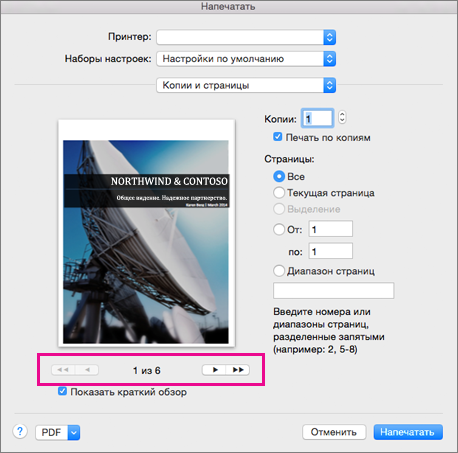
- В меню Файл выберите пункт Печать.
- Для предварительного просмотра каждой страницы нажимайте стрелки внизу окна предварительного просмотра. Если окно предварительного просмотра не отображается, под надписью Предустановки выберите Копии и страницы и установите флажок Показать краткий обзор.
- Выберите количество копий и любые другие нужные параметры, а затем нажмите кнопку Печать.
Печать конкретных страниц
- В меню Файл выберите пункт Печать.
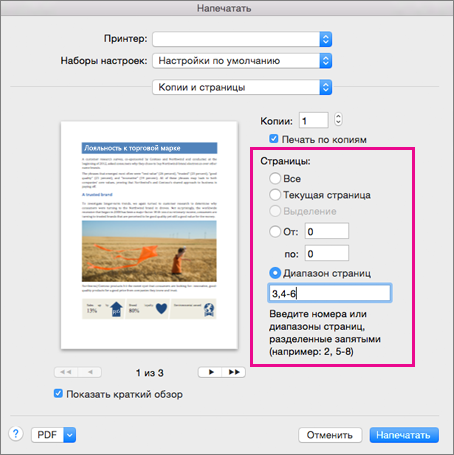
- Чтобы напечатать только определенные страницы, в разделе Страницы выполните одно из указанных ниже действий. >
- Чтобы напечатать страницу, отображаемую в окне «Быстрый просмотр», выберите Текущая страница.
- Чтобы напечатать идущие друг за другом страницы, например 1–3, выберите От и введите номера первой и последней страницы в полях От и До.
- Чтобы напечатать отдельные страницы и диапазон одновременно (например, страницу 3 и страницы 4–6), выберите Диапазон страниц и введите через запятую номера и диапазоны (например, 3, 4-6).
Двусторонняя печать
Двустороннюю печать проще всего выполнять на принтере, который поддерживает такую возможность. Узнать, поддерживает ли ваш принтер двустороннюю печать (также называемую дуплексной), можно из его руководства пользователя или у изготовителя. Кроме того, можно сделать следующее:
- В меню Файл выберите пункт Печать.
- Установите флажок Копии и страницы, а затем выберите пункт Макет.
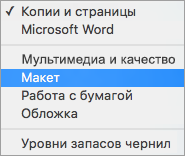
- Во поле Двусторонняя печать выберите параметр Привязка к длинному краю (чтобы страницы переворачивались относительно длинного края) или Привязка к короткому краю (чтобы страницы переворачивались относительно короткого края).
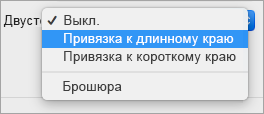
Если принтер не поддерживает автоматическую двустороннюю печать, можно выполнить печать на обеих сторонах листа вручную, как указано ниже.
- В меню Файл выберите пункт Печать.
- Установите флажок Копии и страницы, а затем выберите пункт Microsoft Word.
- Выберите пункт Только нечетные страницы.
- После того как нечетные страницы будут напечатаны, переверните стопку страниц, повторно загрузите их в принтер, повторите действия 1 и 2, а затем выберите пункт Только четные страницы. В зависимости от модели принтера для печати на обратной стороне листов стопки может потребоваться перевернуть ее и изменить порядок страниц.
Печать только четных или нечетных страниц
- В меню Файл выберите пункт Печать.
- Установите флажок Копии и страницы, а затем выберите пункт Microsoft Word.
- Выберите пункт Только нечетные страницы или Только четные страницы.
Печать в обратном порядке
Если принтер выводит страницы в перевернутом виде, можно сделать так, чтобы они печатались в правильном порядке. Выполните указанные ниже действия, чтобы напечатать документ, начиная с последней страницы.
- В меню Word выберите пункт Настройки.
- В разделе Вывод и общий доступ выберите Печать.
- В разделе Параметры печати установите флажок В обратном порядке.
Изменение ориентации страниц в документе
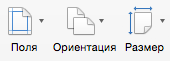
- На вкладке Макет нажмите кнопку Ориентация и выберите вариант Книжная или Альбомная.
- В меню Файл выберите пункт Печать.
Изменение ориентации отдельных страниц
- Выделите весь текст на страницах, которые нужно изменить.
Совет: Чтобы изменить ориентацию на всех страницах после курсора, не выделяя текст, щелкните то место, откуда должна начаться новая ориентация. В меню Формат щелкните Документ, а затем — Параметры страницы, выберите нужную ориентацию и нажмите кнопку ОК. В меню Применить выберите до конца документа.
Изменение ориентации определенного раздела
Важно: Чтобы можно было изменить ориентацию определенного раздела, в документ должен быть разделен разрывами разделов. Узнайте, как добавлять разрывы разделов.
- Чтобы отобразить непечатаемые знаки, такие как маркеры абзацев (¶), щелкните Показать все непечатаемые символы на вкладке Главная.

- Дважды щелкните разрыв раздела, следующий за разделом, который нужно изменить. Разрывы разделов выглядят примерно так:

- Щелкните Параметры страницы.
- В меню Ориентация выберите нужную ориентацию и нажмите кнопку ОК.
- В меню Применить выберите пункт к этому разделу и нажмите кнопку ОК.
- В меню Файл выберите пункт Печать.
См. также
Важно: Microsoft Office для Mac 2011 больше не поддерживается. Перейдите на Microsoft 365, чтобы работать удаленно с любого устройства и продолжать получать поддержку.
Предварительный просмотр перед печатью
- В меню Файл выберите пункт Печать.
- Нажмите кнопку Просмотр.
Печать документа
- В меню Файл выберите пункт Печать.
- Во всплывающем меню Принтер выберите нужный принтер.
- Выберите нужные параметры, например число или диапазон печатаемых страниц, а затем нажмите кнопку Печать.
Совет: Если дополнительные параметры печати в диалоговом окне Печать отсутствуют, щелкните значок с изображением синей, направленной вниз стрелки справа от всплывающего меню Принтер.
Печать отдельных страниц или разделов
- В меню Файл выберите пункт Печать.
- Во всплывающем меню Принтер выберите нужный принтер.
- Установите переключатель в положение Диапазон страниц и введите в поле Диапазон страниц данные, как указано ниже.
| Печатаемые данные | Выполните следующие действия |
|---|---|
| Несмежные страницы | Введите номера страниц, разделяя их запятыми. Если нужно ввести диапазон страниц, укажите номера первой и последней страниц через дефис. Например, чтобы напечатать страницы 2, 4, 5, 6 и 8, введите 2,4-6,8. |
| Раздел целиком | Введите s и номер раздела. Например, чтобы напечатать раздел 3, введите s3. |
| Несмежные разделы | Введите s и номер раздела, запятую, а затем s и номер следующего раздела. Например, чтобы напечатать разделы 3 и 5, введите s3,s5. |
| Диапазон страниц в нескольких разделах | Укажите диапазон в следующем формате: p ns n-p ns n, где буква p ставится перед номером страницы, а буква s — перед номером раздела. Например, чтобы напечатать диапазон со страницы 2 в разделе 3 по страницу 3 в разделе 5, введите p2s3-p3s5. |
| Диапазон страниц в разделе | Укажите диапазон в следующем формате: p ns n-p ns n, где буква p ставится перед номером страницы, а буква s — перед номером раздела. Например, чтобы напечатать страницы с 5 по 7 из раздела 3, введите p5s3-p7s3. |
Печать на обеих сторонах листа (двусторонняя печать)
Двустороннюю печать проще всего выполнять на принтере, который поддерживает такую возможность. Обычно для определения поддержки двусторонней печати принтером можно обратиться к документации принтера или просмотреть его свойства. Некоторые принтеры позволяют автоматически печатать на обеих сторонах листа бумаги (автоматическая двусторонняя печать). Другие принтеры выводят указания о том, как перевернуть страницы вручную, чтобы напечатать текст на обратной стороне листа (двусторонняя печать вручную). Некоторые принтеры вообще не поддерживают двустороннюю печать.
Совет: Если принтер поддерживает двустороннюю печать и с ней возникают проблемы, во всплывающем меню Копии и страницы выберите пункт Макет. Затем во всплывающем меню Две стороны снимите флажок Отключено.
Если принтер не поддерживает автоматическую двустороннюю печать, можно выполнить печать на обеих сторонах листа вручную, как указано ниже.
- В меню Файл выберите пункт Печать.
- Во всплывающем меню Принтер выберите нужный принтер.
- Во всплывающем меню Копии и страницы выберите пункт Microsoft Word.
- Выберите пункт Только нечетные страницы.
- После того как нечетные страницы будут напечатаны, переверните стопку страниц, повторно загрузите их в принтер, повторите действия с 1 по 3, а затем выберите пункт Только четные страницы. В зависимости от модели принтера для печати на обратной стороне листов стопки может потребоваться перевернуть ее и изменить порядок страниц.
Печать только четных или нечетных страниц
- В меню Файл выберите пункт Печать.
- Во всплывающем меню Принтер выберите нужный принтер.
- Во всплывающем меню Копии и страницы выберите пункт Microsoft Word.
- Выберите пункт Только нечетные страницы или Только четные страницы.
Печать в обратном порядке
Если принтер выводит страницы в перевернутом виде, можно сделать так, чтобы они печатались в правильном порядке. Выполните указанные ниже действия, чтобы напечатать документ, начиная с последней страницы.
- В меню Word выберите пункт Настройки.
- В разделе Вывод и общий доступ выберите Печать.
- В разделе Параметры печати установите флажок В обратном порядке.
Изменение ориентации страниц в документе
- В меню Вид выберите пункт Разметка страницы.
- На вкладке Макет в группе Параметры страницы нажмите кнопку Ориентация и выберите значение Книжная или Альбомная.
- В меню Файл выберите пункт Печать.
Изменение ориентации отдельных страниц
- В меню Вид выберите пункт Разметка страницы.
- Выделите весь текст на страницах, которые нужно изменить.
- В меню Формат выберите пункт Документ.
- Щелкните Параметры страницы.
- В разделе Ориентация выберите нужную ориентацию и нажмите кнопку ОК.
- Во всплывающем меню Применить выберите пункт к выделенному тексту и нажмите кнопку ОК. При необходимости Word вставляет разрыв раздела до и после выделенного текста и изменяет ориентацию в разделах.
- В меню Файл выберите пункт Печать.
Примечание: Чтобы изменить ориентацию на всех страницах после курсора, не выделяя текст, щелкните нужное место в документе, чтобы поместить туда курсор. В меню Формат выберите пункт Документ, затем — команду Параметры страницы, выберите нужную ориентацию и во всплывающем меню Применить выберите пункт до конца документа.
Изменение ориентации определенного раздела
Важно: Чтобы можно было изменить ориентацию определенного раздела, в документ должны быть вставлены разрывы разделов.
- В меню Вид выберите пункт Разметка страницы.
- Чтобы включить отображение непечатаемых знаков, таких как маркеры абзацев (¶), на панели инструментов Стандартная выберите команду Показать все непечатаемые символы .
- Дважды щелкните разрыв раздела, находящийся после раздела, который нужно изменить.
- Щелкните Параметры страницы.
- В разделе Ориентация выберите нужную ориентацию и нажмите кнопку ОК.
- Во всплывающем меню Применить выберите пункт к текущему разделу и нажмите кнопку ОК. При необходимости Word вставляет разрывы раздела до и после выбранных разделов и изменяет ориентацию в них.
- В меню Файл выберите пункт Печать.
Примечание: Чтобы изменить ориентацию на всех страницах после курсора, не выделяя текст, щелкните нужное место в документе, чтобы поместить туда курсор. В меню Формат выберите пункт Документ, затем — команду Параметры страницы, выберите нужную ориентацию и во всплывающем меню Применить выберите пункт до конца документа.
Печать документов без примечаний
Помогите, пожалуйста, есть такая проблема: все документы редактируются в Word 2010 с помощью примечаний, каждый раз при запуске на печать нужно убирать галочку Печать – Напечатать иборьбы, если галочку забыть убрать, документ печатается с примечаниями. Можно ли как то сделать, чтоб документ всегда печатался без примечаний по умолчанию?
Сообщений [ 1 ]
Страницы 1
Чтобы отправить ответ, вы должны войти или зарегистрироваться
Похожие темы
- Печать брошюр и документов, размеченных как 2 с на листе.
- копирование примечаний
- Редактирование примечаний
- Сравнение документов
- Восстановление документов
- Сохранения документов
- Объединение документов
- Сравнение документов в Word
Печать документов без примечаний
Любое программное обеспечение требует настройки и понимания принципов работы. Но большинство современных приложений имеют интуитивный интерфейс, с которым легко и удобно разобраться пользователю. Наш сайт о Microsoft Office Word даст ответ про: соединение двух вордовских документов. К таким относится и Ворд, текстовый редактор, наиболее популярный, как у нас в стране, так и за рубежом. На портале о Microsoft Office Word вы узнаете про: ворд не показывать страницы.
Для более глубокого изучения и оптимизации и организации работы в Ворде вам потребуются уже специальные справочники, мастер-классы, пособия. Наш сайт о Microsoft Office Word даст ответ про: антонем и сеноним к слову лёгкий. Все это собрано в одном месте – на форуме сайта Ворд Эксперт.
Здесь можно найти любую информацию о настройках различных версий, о назначениях и функции горячих клавиш, способах выполнения типовых и нестандартных задач, связанных с форматированием или редактированием текстов, постройкой таблиц и диаграмм и многого другого. Наш сайт о Microsoft Office Word даст ответ про: приложению word не удалось открыть существующий файл. (normal.dotm).
На форуме собраны как готовые шаблоны для Ворда, и макросы, назначенные для самых разнообразных операций, так и основы их написание. Наш сайт о Microsoft Office Word даст ответ про: как защитить документ word от печати. Участник всегда может оставить заявку на выполнение любой работы в Ворде в соответствующем разделе.
Форум будет полезен и новичкам, так как информация здесь представлена в очень доступном виде, и опытным пользователям, которым самим есть чем поделиться с другими. Наш сайт о Microsoft Office Word даст ответ про: как создавать колонтитулы. Взаимно обмениваясь секретами и хитростями управления приложением, участники делают свою работу гораздо более легкой, удобной и быстрой. На портале о Microsoft Office Word вы узнаете про: стандартные настройки word 2007.
страницы
- полезности word
- книги и программы
- о проекте
- стать автором
- реклама на сайте
- правовая информация



