
За последние несколько лет в отношении улучшения распознавания голосового ввода компании Google удалось добиться впечатляющих результатов. Используя голосовой движок Google, вы можете набирать длинные сложные тексты с минимальным количеством ошибок, причём на самых разных языках мира и кажется просто удивительным, что подобную функцию в своём предназначенном для работы с текстом программном продукте до сих пор не реализовала компания Microsoft.
↑ Как набирать текст в Word голосом
Впрочем, это не совсем так. Не так давно компания выпустила расширение с говорящим названием Microsoft Dictate, позволяющее набирать тексты в Word голосом, но оно не идёт ни в какое сравнение с голосовым движком Google. Если вы хотите реализовать голосовой ввод в Word, придётся поискать более эффективные инструменты или, в крайнем случае, отказаться от голосового набора в Microsoft Word в пользу онлайнового текстового редактора Google Docs, в котором эта функция действительно работает.
↑ Microsoft Dictate
Как уже было сказано, это не самый лучший и эффективный способ реализации голосового ввода в Microsoft Word. Скачав с сайта разработчика https://dictate.ms/  и установив модуль Microsoft Dictate, вы сможете набирать в Word лишь английские тексты, да и то не самого лучшего качества. После установки расширения на панели инструментов приложений Microsoft Office появится вкладка Dictation,
  где вы сможете активировать распознавание голоса и выбрать язык.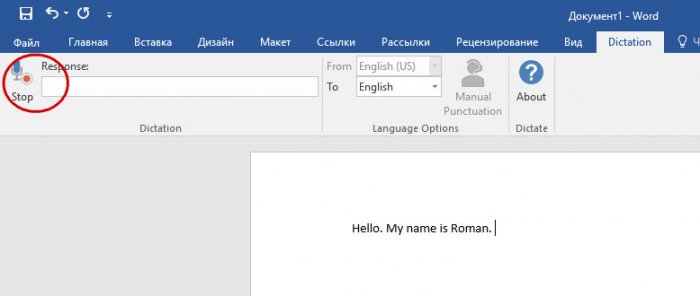
В настоящее время приложение поддерживает ввод с 20-и языков и перевод с более чем 60-и языков, но, похоже, русский в эту двадцатку не входит. Набирать голосом вы сможете только английские тексты, если же попробуйте сделать это на русском, то получите полную несуразицу. К тому же приложение Dictate использует тот же языковой движок, что и Cortana, а как известно, последний не так хорош, как голосовой движок Google. В общем, проведя ряд тестов с приложением, мы были вынуждены отложить Dictate в долгий ящик и перейти к более эффективному инструменту.
↑ Голосовой блокнот
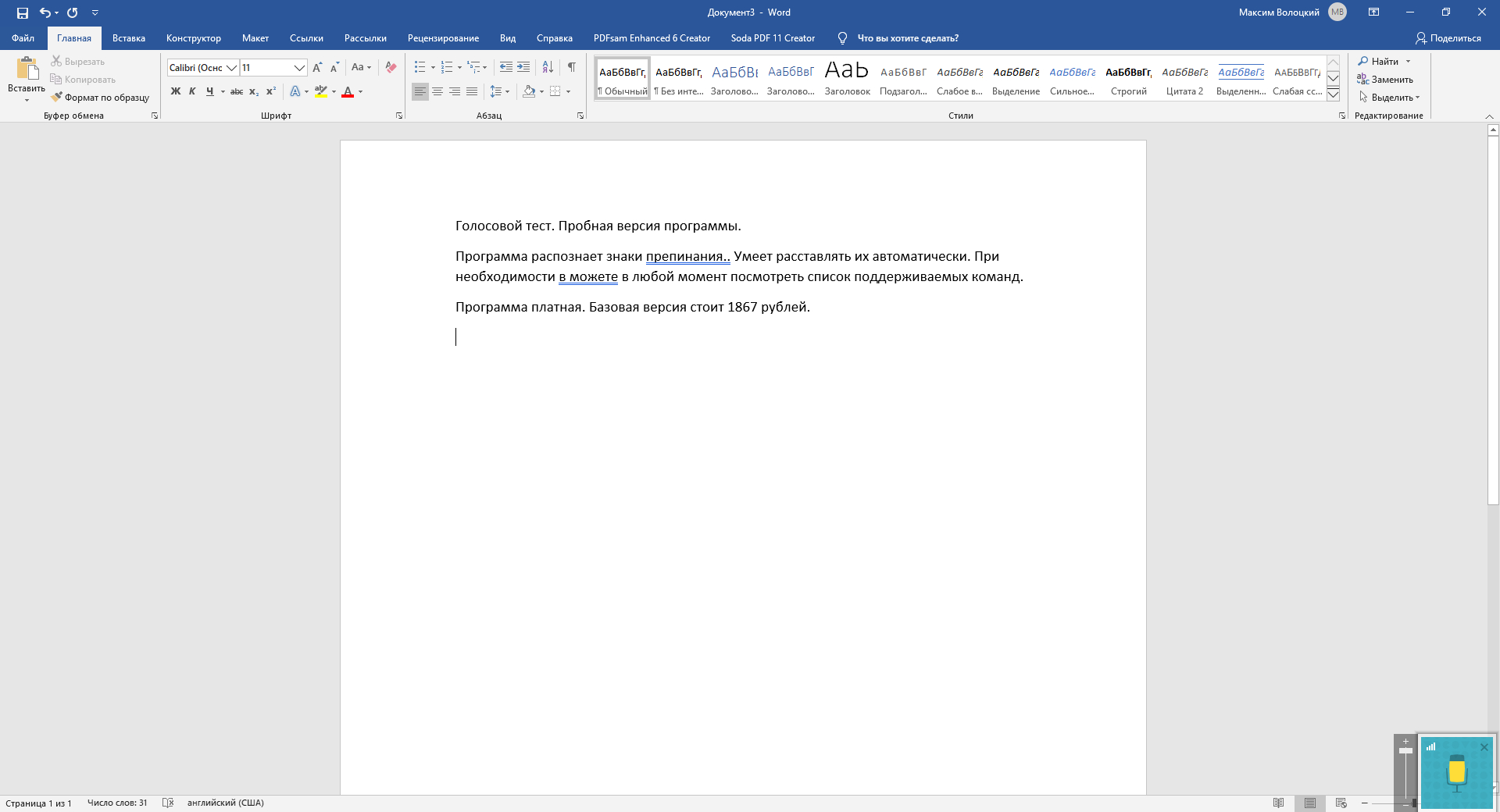
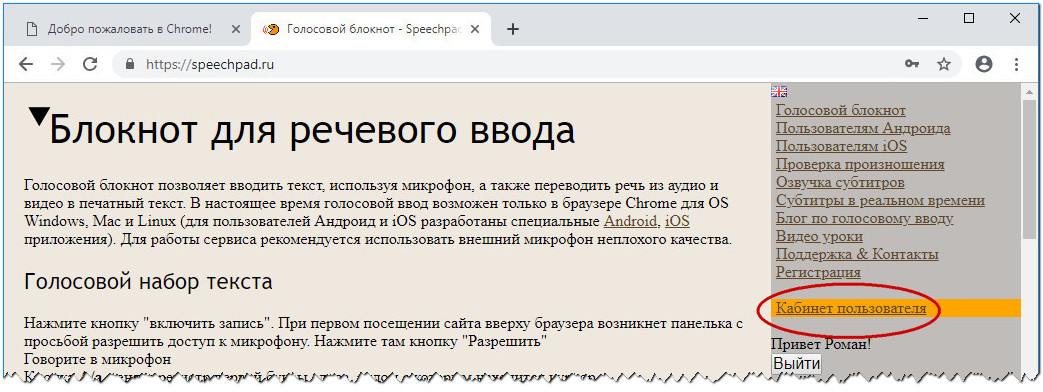
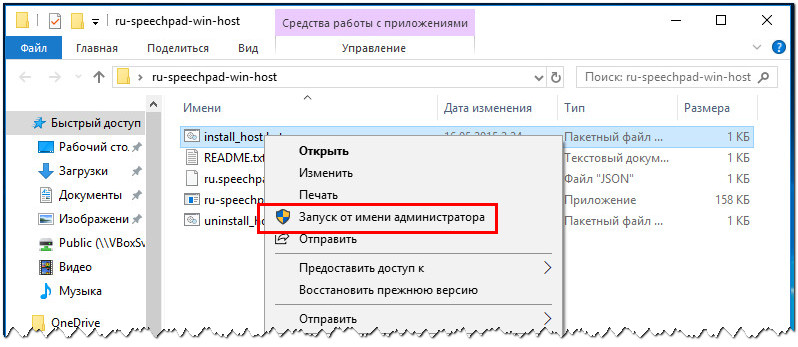
В интернете по адресу speechpad.ru есть замечательный отечественный инструмент под названием «Голосовой блокнот», использующий для распознавания голоса алгоритмы Google. Позиционируется он как веб-сервис, но также предлагает возможность интеграции непосредственно в операционную систему для последующего ввода текста голосом в сторонних приложениях, в том числе и Microsoft Word. Чтобы получить возможность набирать в редакторе голосом, вам нужно будет зарегистрироваться на сайте разработчика, 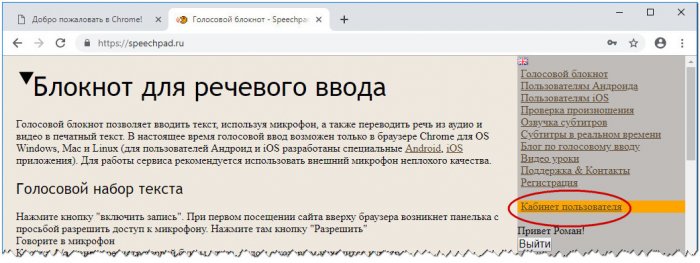 установить расширение Голосового блокнота для Chrome, скачать со странички https://speechpad.ru/blog/windows-integration/ модуль интеграции и установить его, запустив командный файл install_host.bat.
 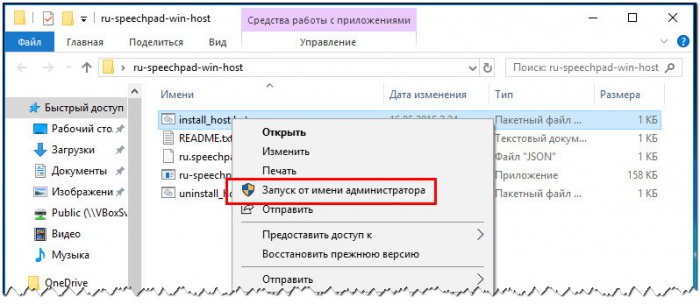 Затем, авторизовавшись на сайте и зайдя в личный кабинет пользователя, включить тестовый период. Далее на страничке speechpad.ru нужно установить флажок «Интеграция с ОС» и включить запись.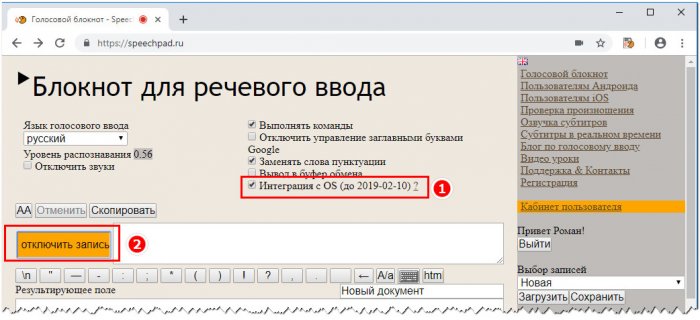
После этого в приложениях должен стать доступен голосовой текстовый ввод. Никаких всплывающих окон и кнопок Голосовой блокнот не выводит, просто начинаем диктовать текст в том же Word или другом приложении. Главное, чтобы браузер был запущен, и кнопка записи включена.
Инструмент на наш взгляд вполне достойный, но за его использование придётся платить порядка 100 рублей в месяц, такова установленная его создателем такса.
↑ Google Documents
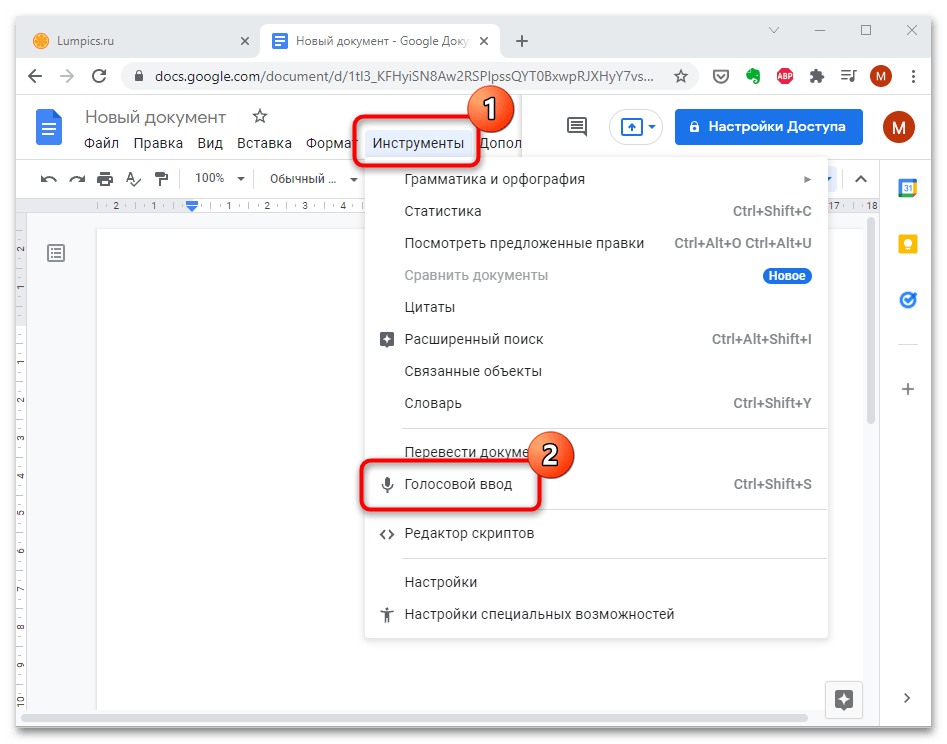
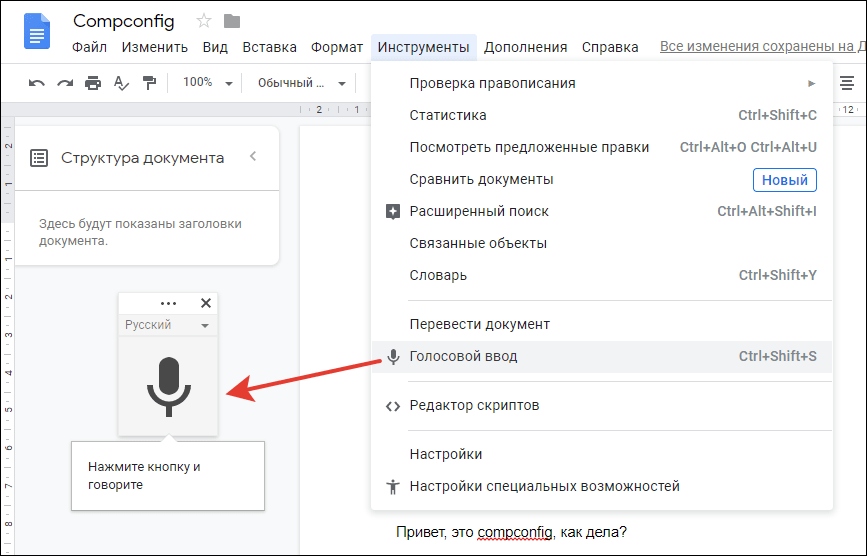
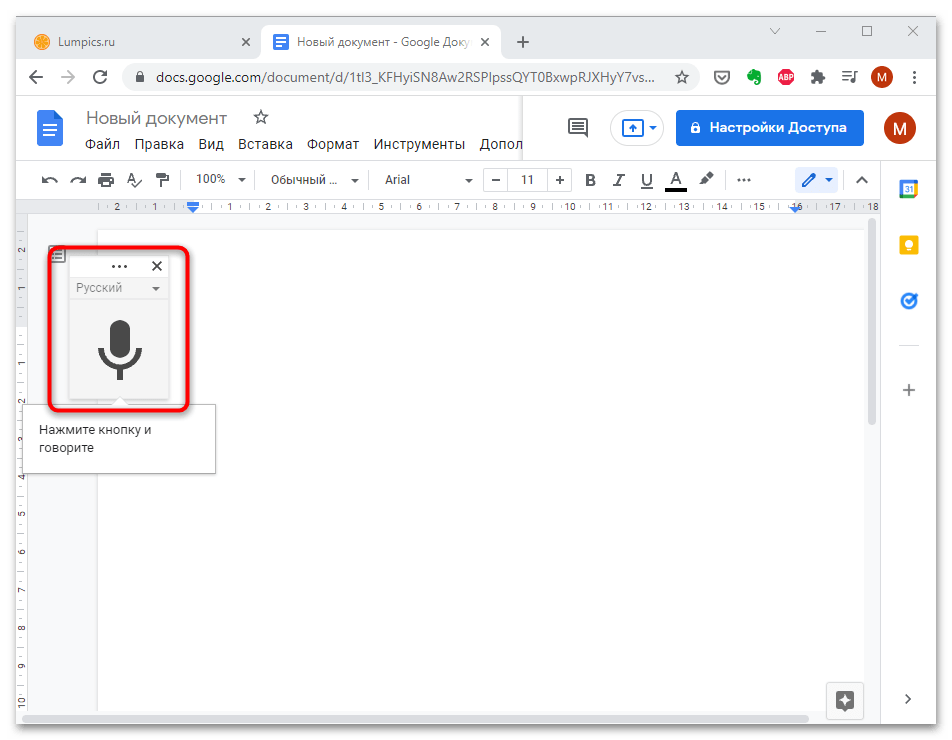
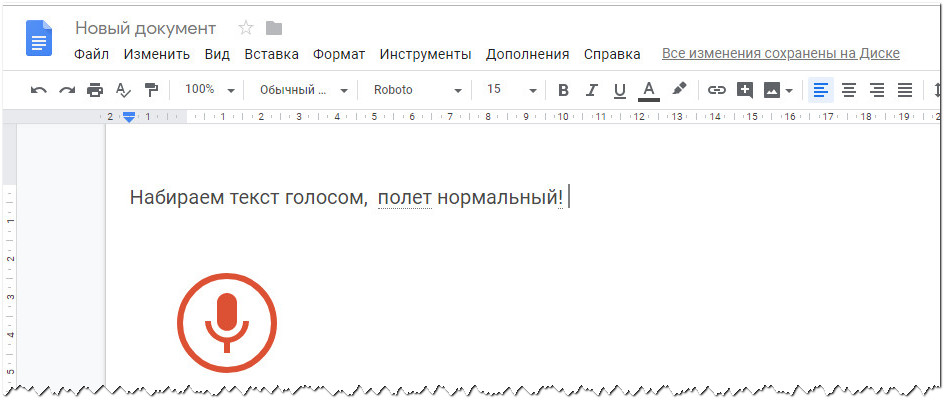
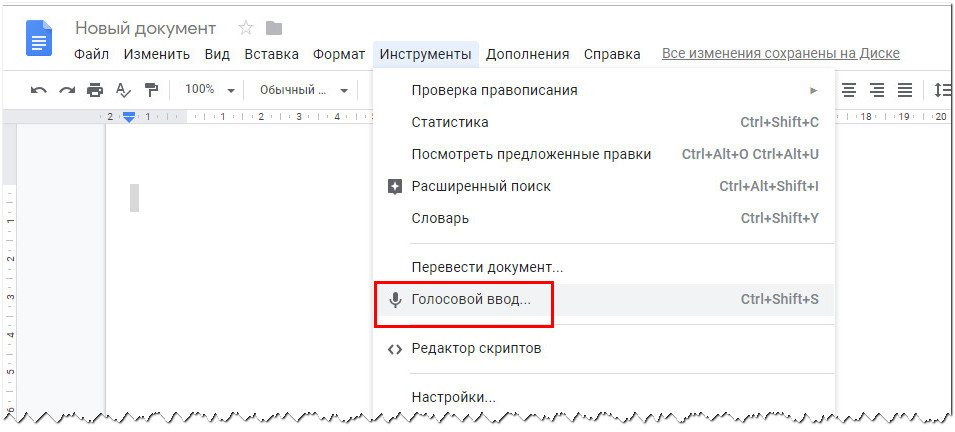
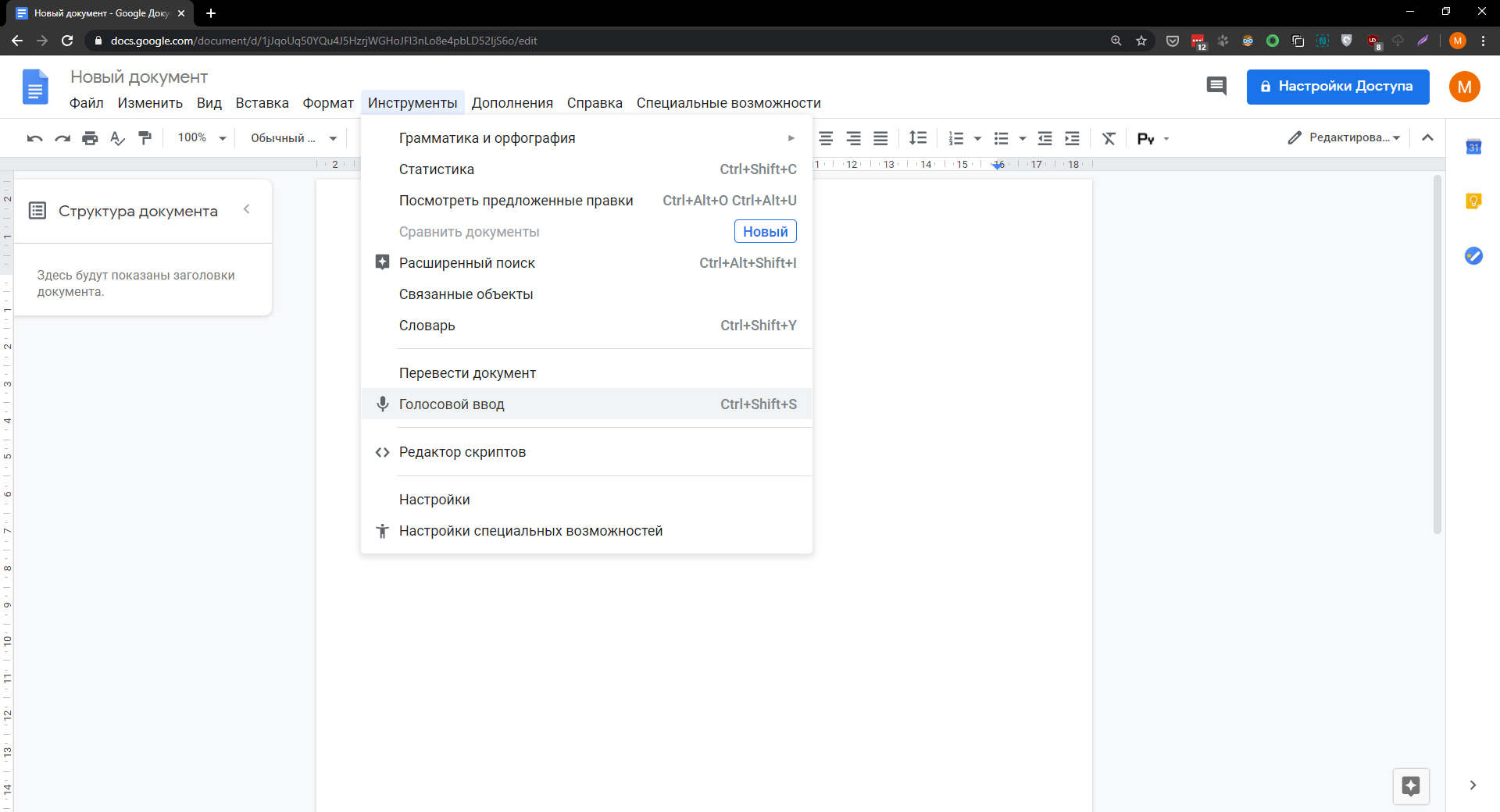
Сервис Google Documents не имеет прямого отношения к Microsoft Word, будучи продуктом иной компании, но он может стать отличной альтернативой для тех пользователей, которым нужен качественный инструмент голосового набора. Здесь всё проще простого: создайте новый или откройте уже существующий документ, перейдите в меню Инструменты Голосовой ввод, 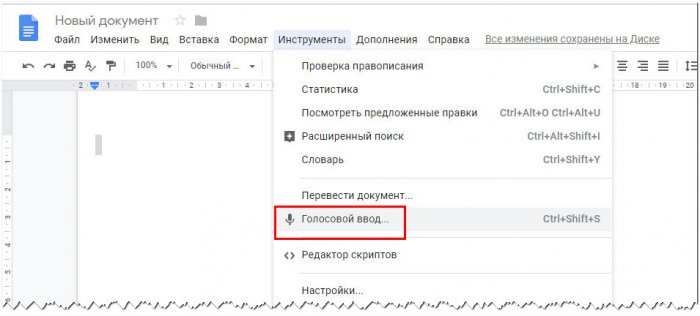 нажмите появившуюся иконку микрофона и начинайте диктовать.
 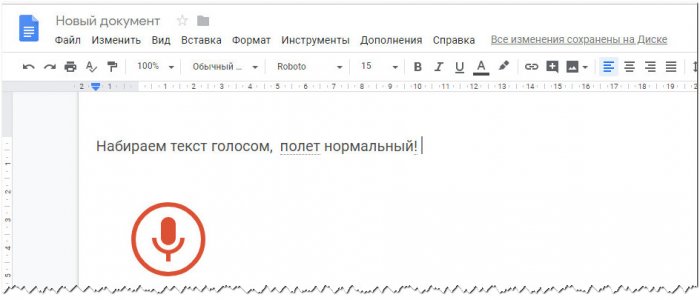 Возможно, Google Documents не так удобен и функционален как Microsoft Word, но зато с голосовым вводом в нём у вас не будет проблем и это тем более, что никаких модулей в систему устанавливать не придётся.
Как исправить, что инструмент диктовки Microsoft Word не работает в Windows 11?
Не работает голосовой ввод Microsoft Word в Windows 11. Вот простое руководство по исправлению того, как инструмент голосовой диктовки не работает в Word в Windows 11.
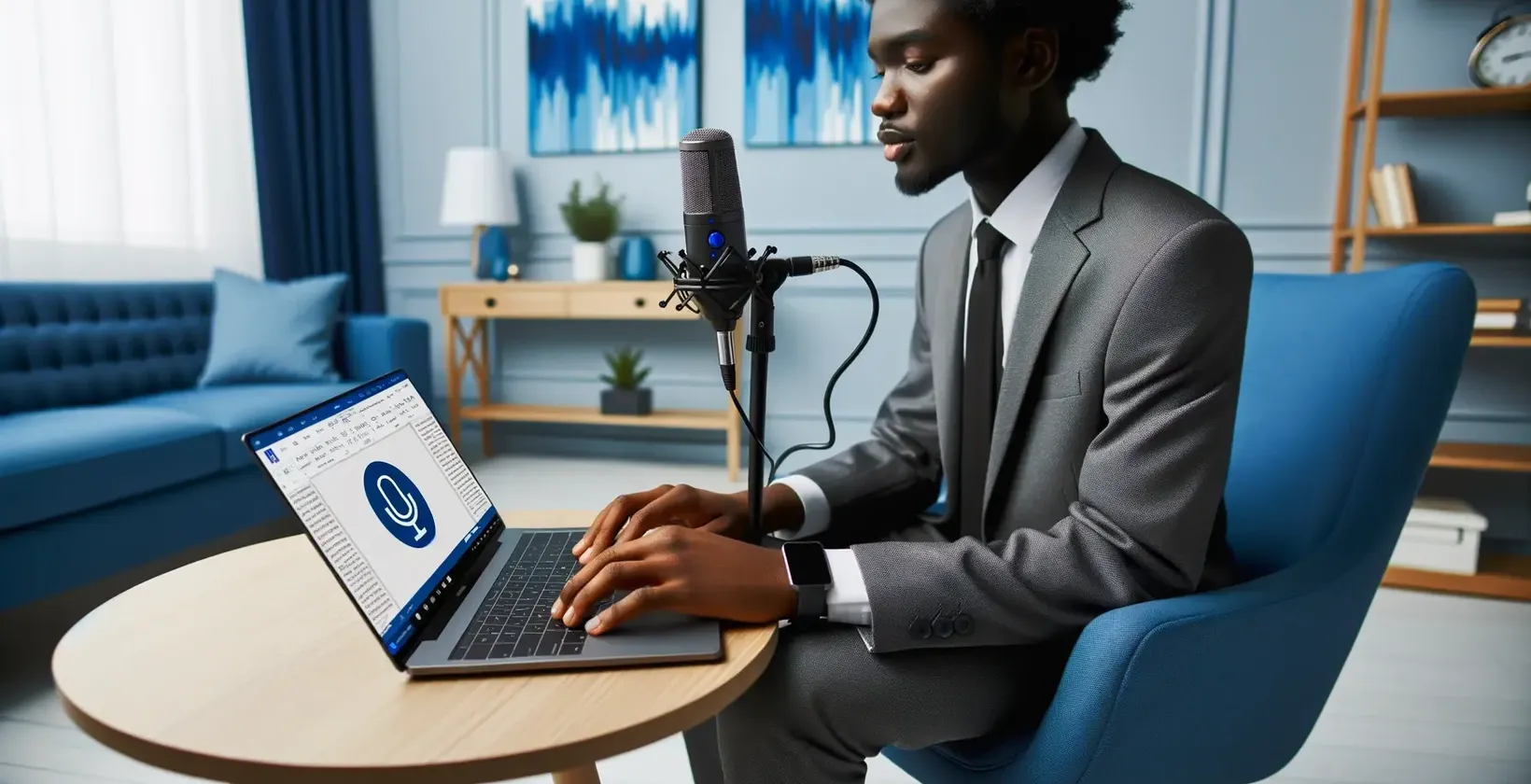
В этом руководстве я поделился несколькими советами по устранению неполадок, которые помогут исправить инструмент диктовки Microsoft Word, не работающий в Windows 11. Автоматизация захватила мир, и вы также можете увидеть ее присутствие в Microsoft Word. С помощью инструмента диктовки вы можете говорить через микрофон, и речь преобразуется в текст. Вам не нужно вводить свои слова. Кажется круто, правда?
Есть несколько условий, невыполнение которых приведет к тому, что инструмент диктовки Microsoft Word не будет работать должным образом. Прежде всего, вам понадобится подписка на Office 365, чтобы использовать инструмент диктовки. Кроме того, у вашего микрофона должно быть разрешение на запись вашего голоса. Даже использование неисправного микрофона не позволит записать ваш голос и преобразовать его в текст, хотя инструмент диктовки работает нормально. В Microsoft Office может быть какая-то ошибка, из-за которой инструмент диктовки может работать неправильно.
Основные способы исправить неработающий инструмент диктовки Microsoft Word на ПК
Вот несколько исправлений, которые помогут вам продолжить создание контента с помощью инструмента диктовки MS Word.
Проверьте свой микрофон
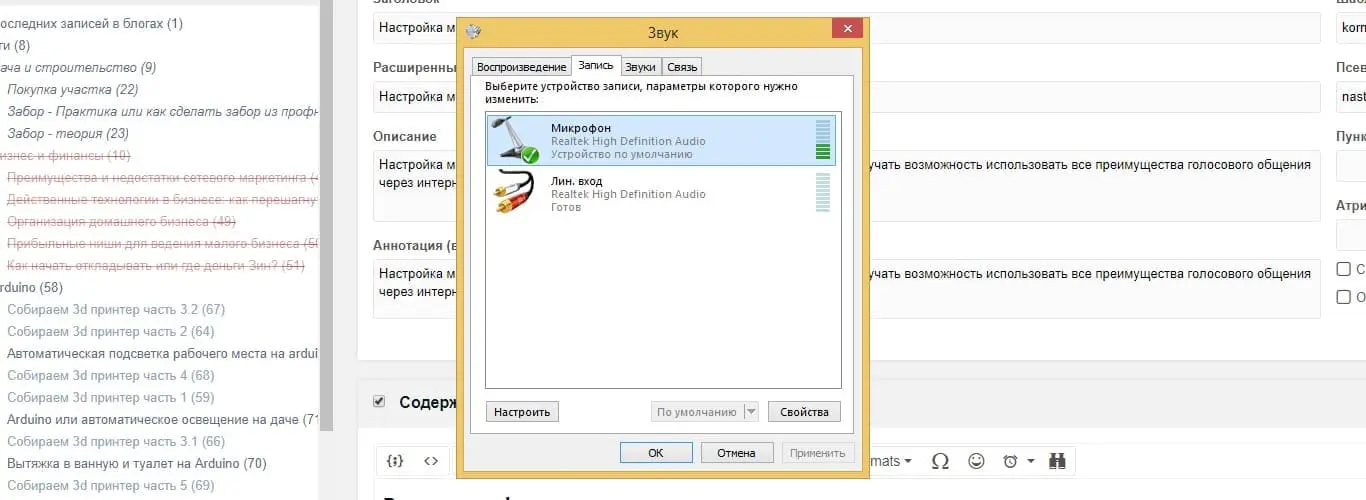
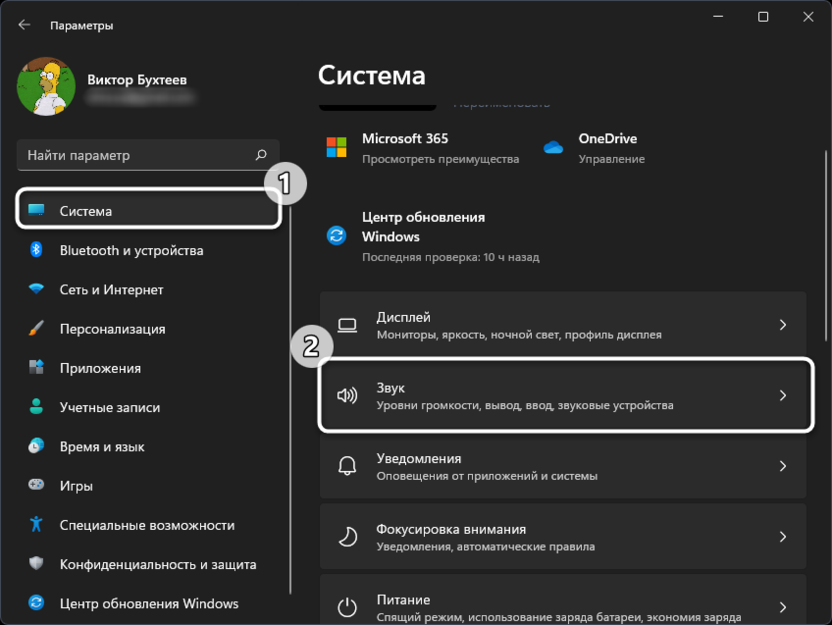
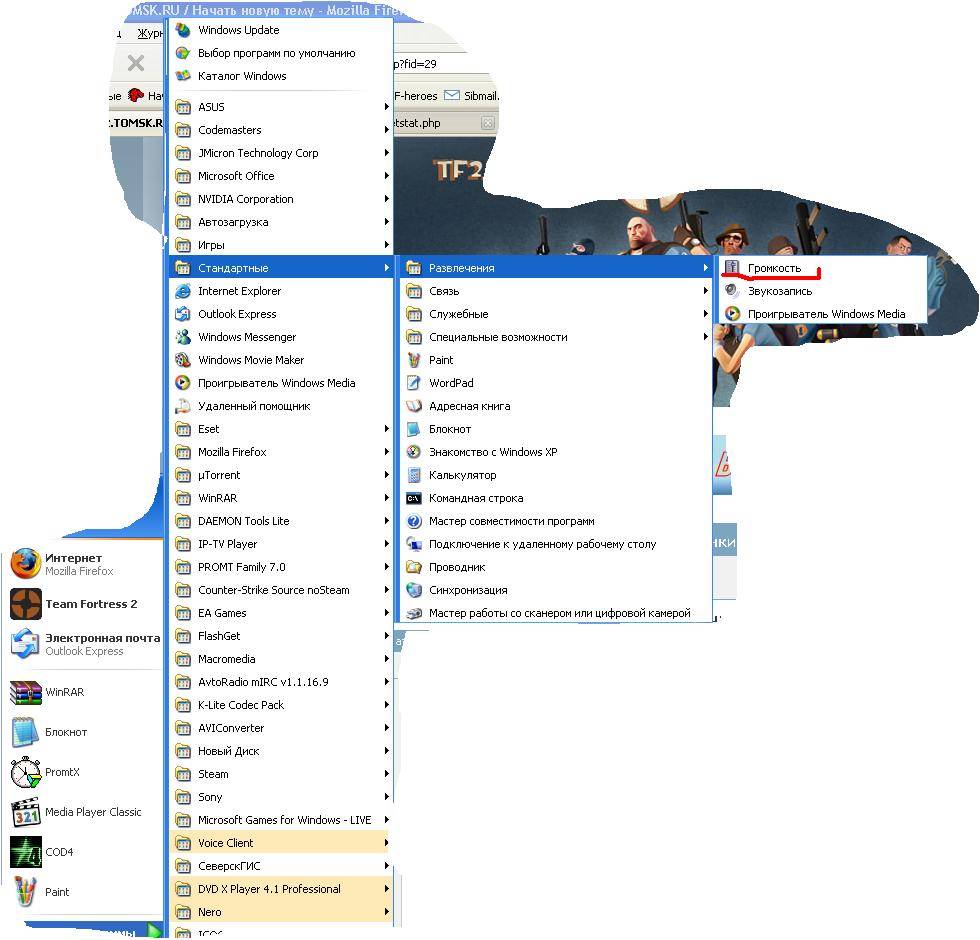
Вам необходимо проверить, установлен ли используемый вами микрофон в качестве устройства ввода по умолчанию для системного звука.
- Нажмите правой кнопкой мыши на значок звука на панели задач в правом нижнем углу.
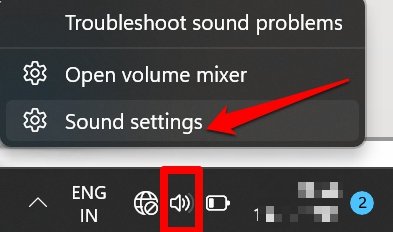
- В разделе Выберите устройство для разговора или записи выберите устройство ввода звука. Я имею в виду, если вы используете наушники/вкладыши с микрофоном, выберите это. [Обычно используется всеми]
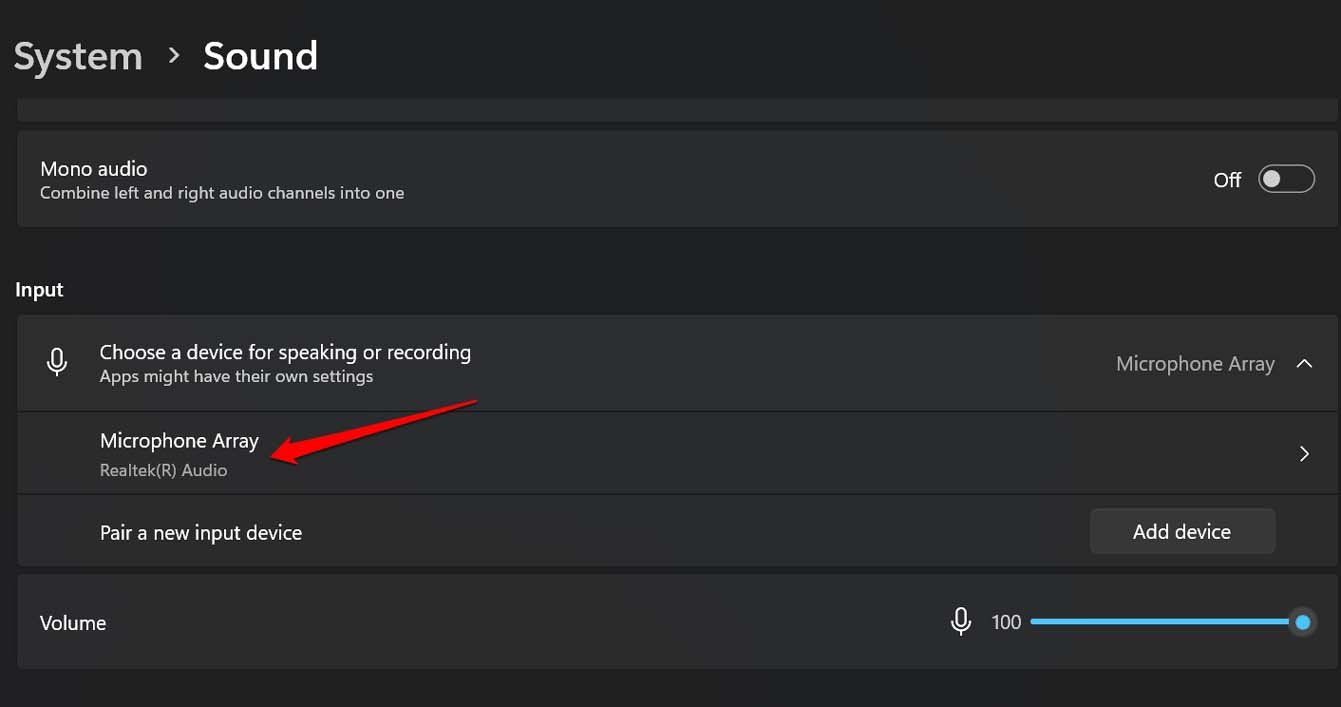
- Установите громкость выше 70 процентов. Вы можете настроить это позже, поскольку более высокая громкость обеспечит четкость записи.
- Затем рядом с параметром Проверить микрофон нажмите Начать проверку. Это делается для того, чтобы проверить, правильно ли настроен вход и правильно ли записывается голос.
Ваша подписка на Office 365 активна?
Это может иметь два значения, если вы не видите инструмент диктовки в Word. Либо срок действия вашей подписки на Office 365 истек, либо у вас ее вообще нет.
- Войти в свою учетную запись Microsoft.
- Перейдите на вкладку Обзор, чтобы узнать, истек ли срок действия вашей подписки (если она у вас была).
- Если срок действия подписки истек, продлите ее или приобретите подписку, если у вас ее никогда не было.
Вы дали разрешение на использование микрофона?
Убедитесь, что вы предоставили микрофону все необходимые разрешения на запись вашего голоса. если нет, вот как проверить наличие разрешения и включить его.
- Нажмите Windows + I, чтобы перейти к Настройки.
- На левой панели нажмите Конфиденциальность и безопасность >нажмите Микрофон.
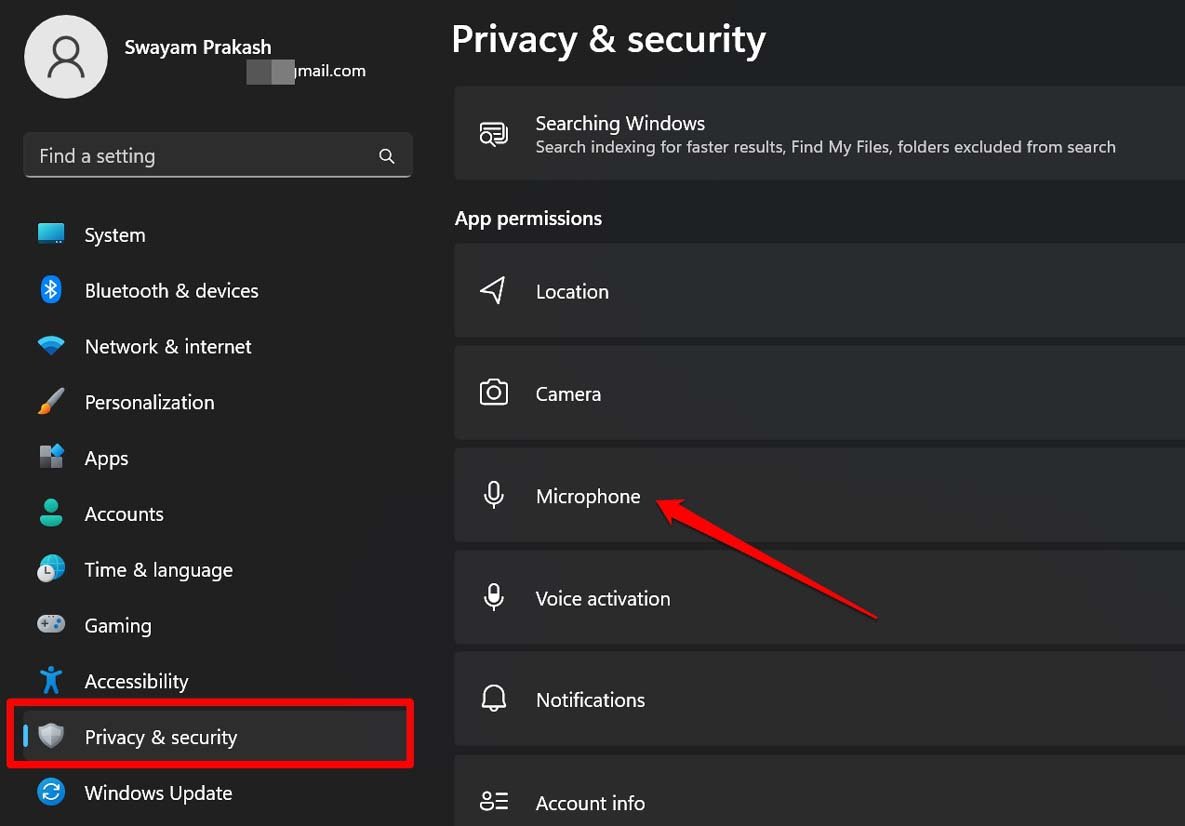
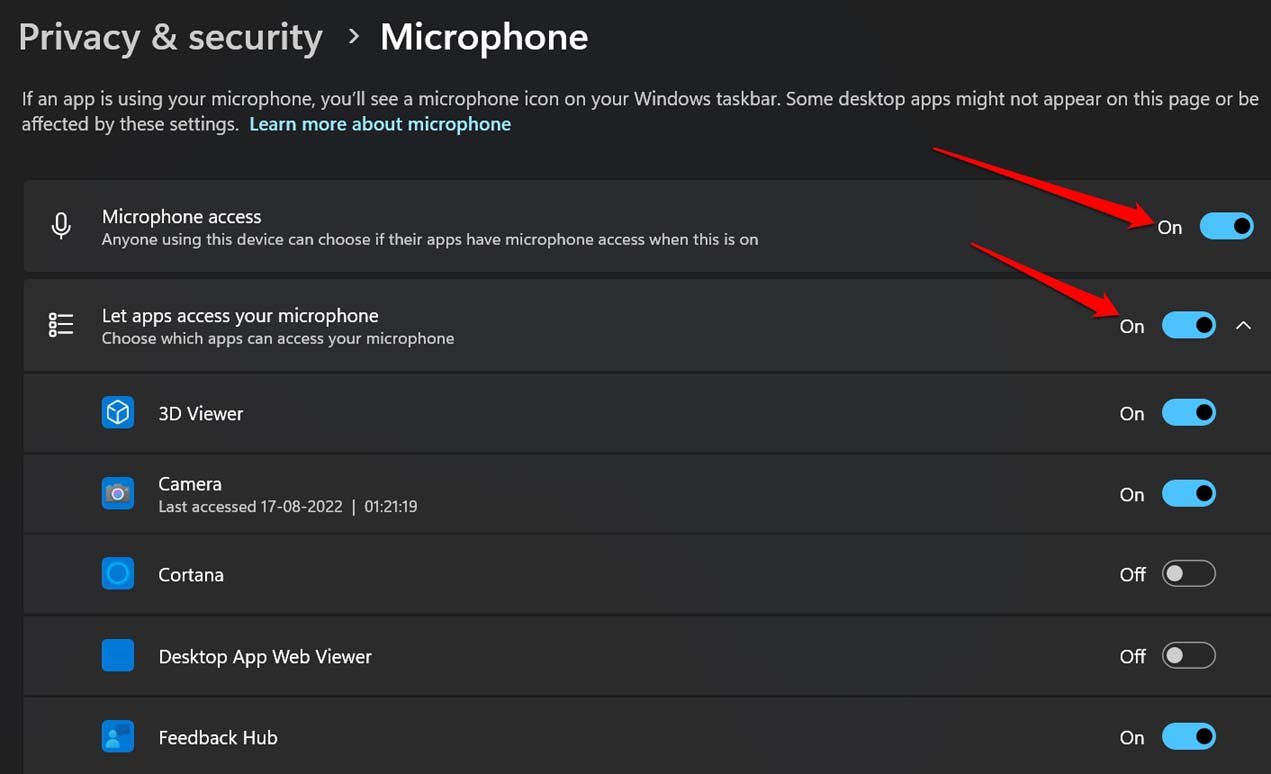
- Теперь нажмите переключатель рядом с параметрами «Доступ к микрофону» и «Разрешить приложениям доступ к вашему микрофону», чтобы включить их.
Восстановить Microsoft Office
Если другие советы по устранению неполадок не помогли вам исправить инструмент диктовки Microsoft Word, я предлагаю восстановить Microsoft Office с помощью встроенного инструмента. Вот шаги для этого.
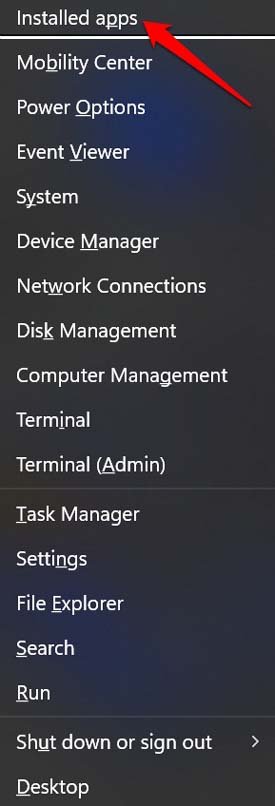
- Нажмите Windows + X >В меню выберите Установленные приложения.
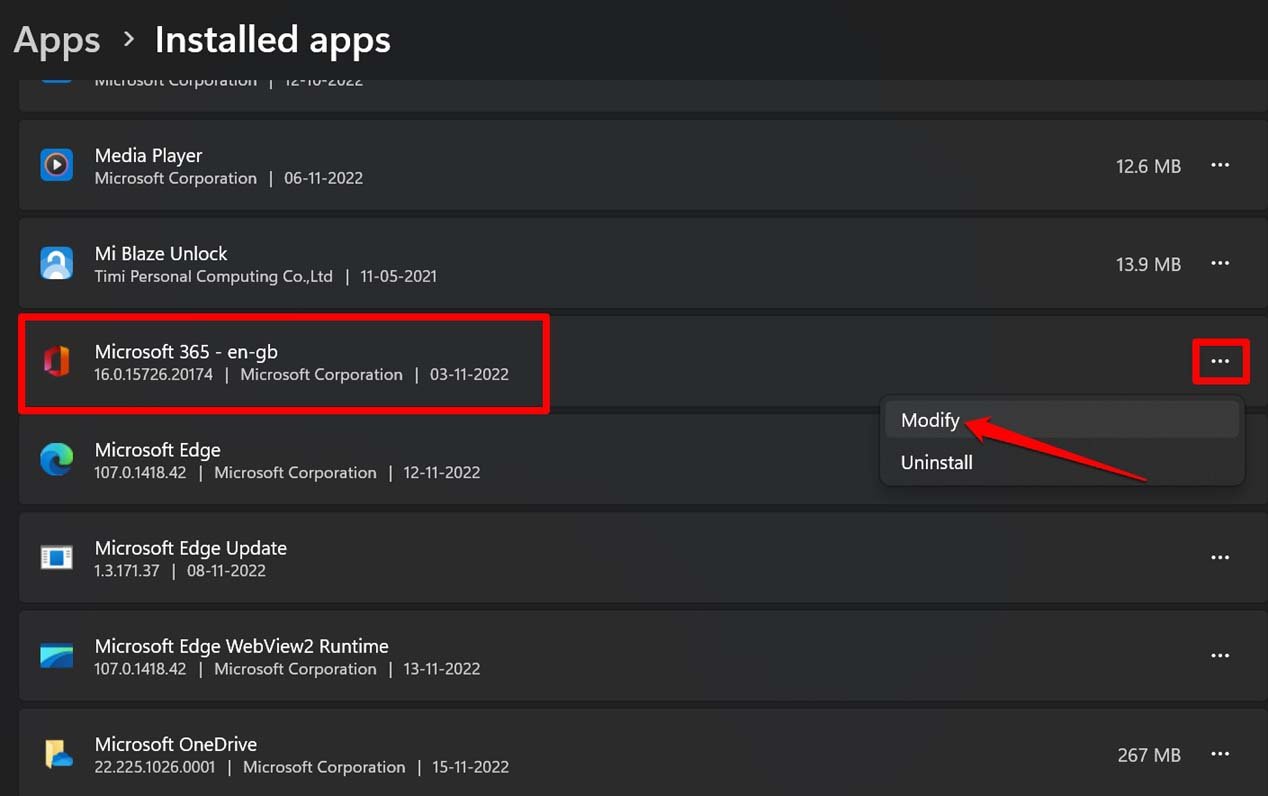
- Перейдите к Microsoft 365 >нажмите кнопку 3 точки >выберите Изменить.
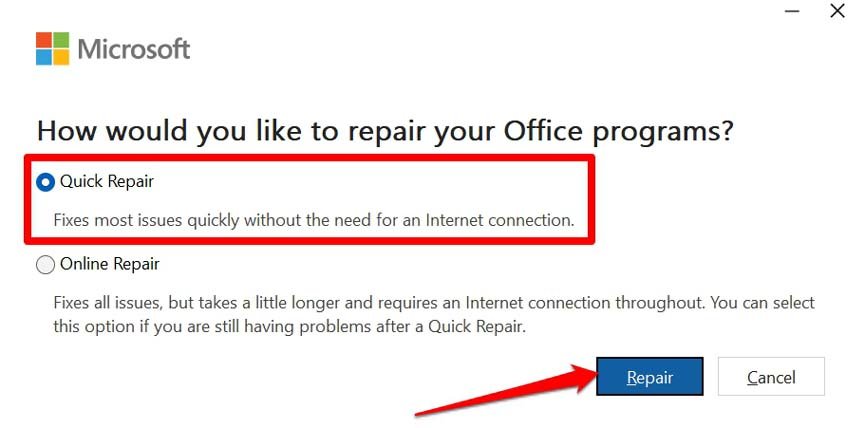
- Выберите параметр Быстрое восстановление и подтвердите выбор, нажав Восстановить.
Используйте Microsoft Word для Интернета
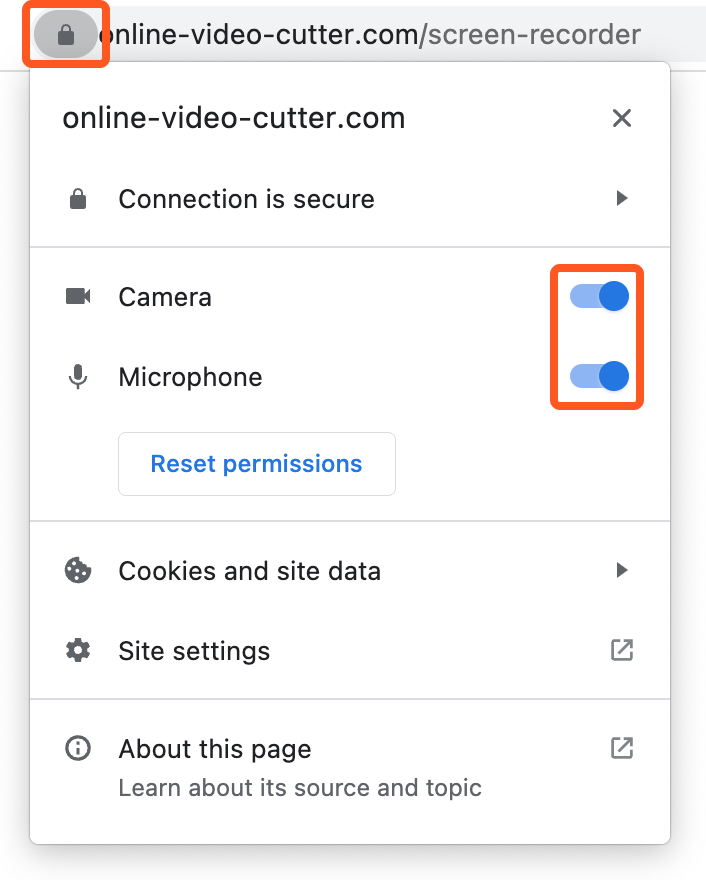
Вы также можете использовать веб-версию Microsoft Word и инструмент диктовки. Ниже приведены действия, позволяющие разрешить браузеру использовать микрофон для веб-версии MS Word.
- Нажмите связь , чтобы перейти к веб-версии Microsoft Word.
- В строке URL нажмите на значок замка и выберите в меню Настройки сайта.
- Перейдите к Разрешения >щелкните раскрывающийся список рядом с «Микрофон» и установите значение Разрешить.
Средство устранения неполадок Windows Audio спешит на помощь
Windows предлагает специальный инструмент для устранения неполадок, позволяющий устранять сбои в работе периферийных аудиоустройств на ПК.
- Нажмите клавишу Windows >введите Настройки устранения неполадок в поле поиска.
- Нажмите Открыть.
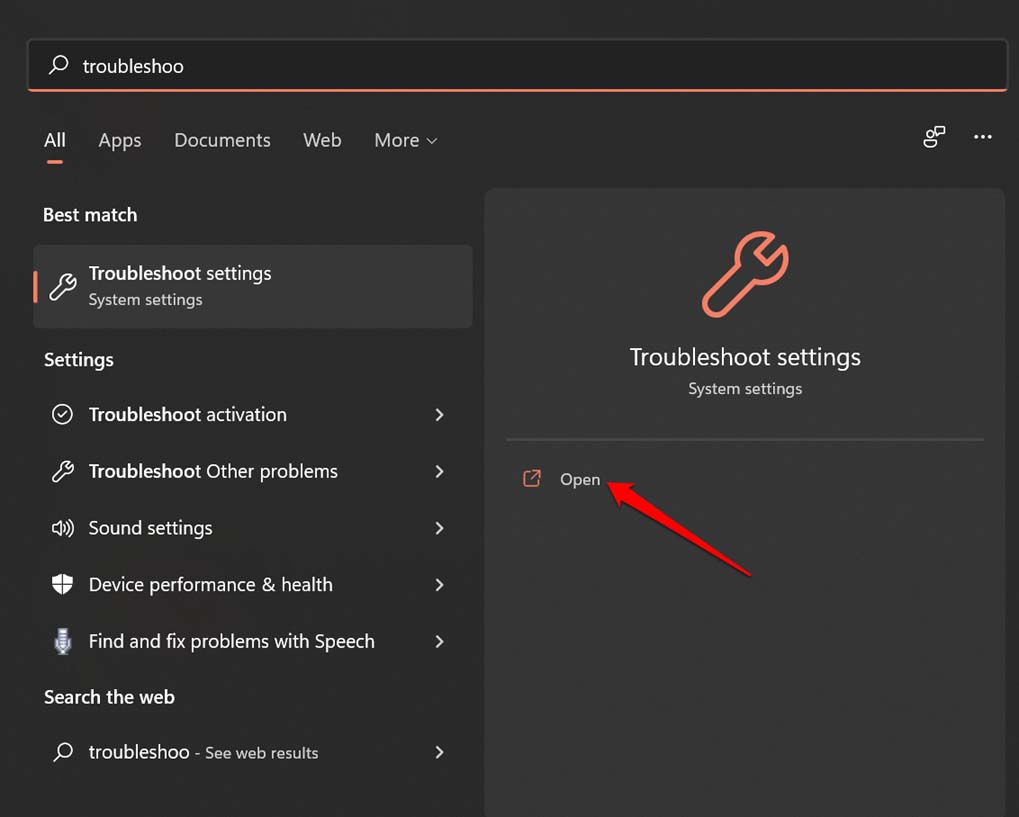
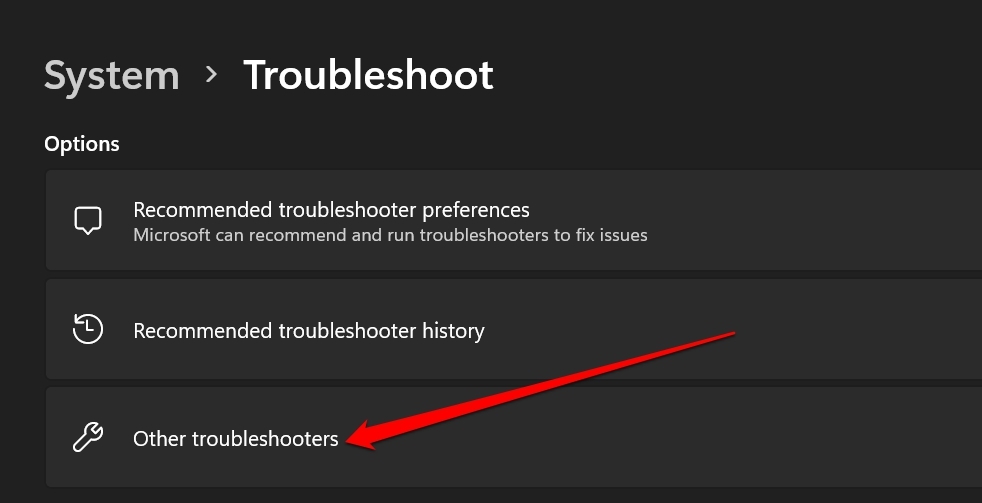
- Далее нажмите Другие средства устранения неполадок.
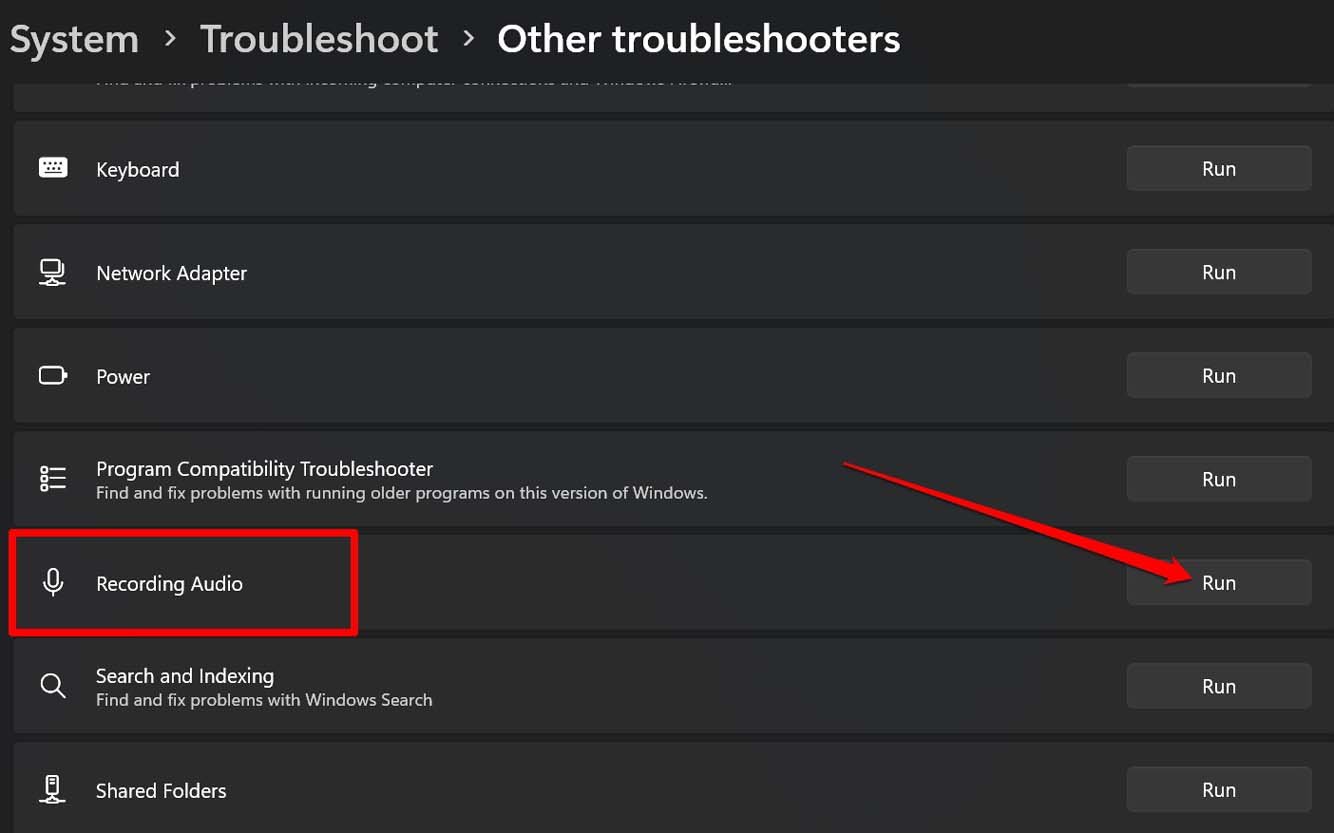
- Перейдите к пункту Запись звука и нажмите кнопку Выполнить рядом с ним.
Следуйте инструкциям на экране, чтобы устранить проблему.
Чтобы беспрепятственно создавать текст с помощью голосовых инструкций на вашем компьютере, вам необходимо исправить инструмент диктовки Microsoft Word, если он не работает в Windows 11. Надеюсь, это руководство по устранению неполадок поможет вам в этом.
Как включить микрофон в ворде: 60 фото

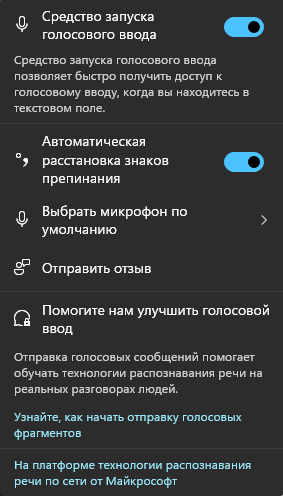
Нажмите клавиши Windows + H или нажмите кнопку микрофона на сенсорной клавиатуре. Нажмите кнопку микрофона .
Можно ли в ворде набирать текст голосом?
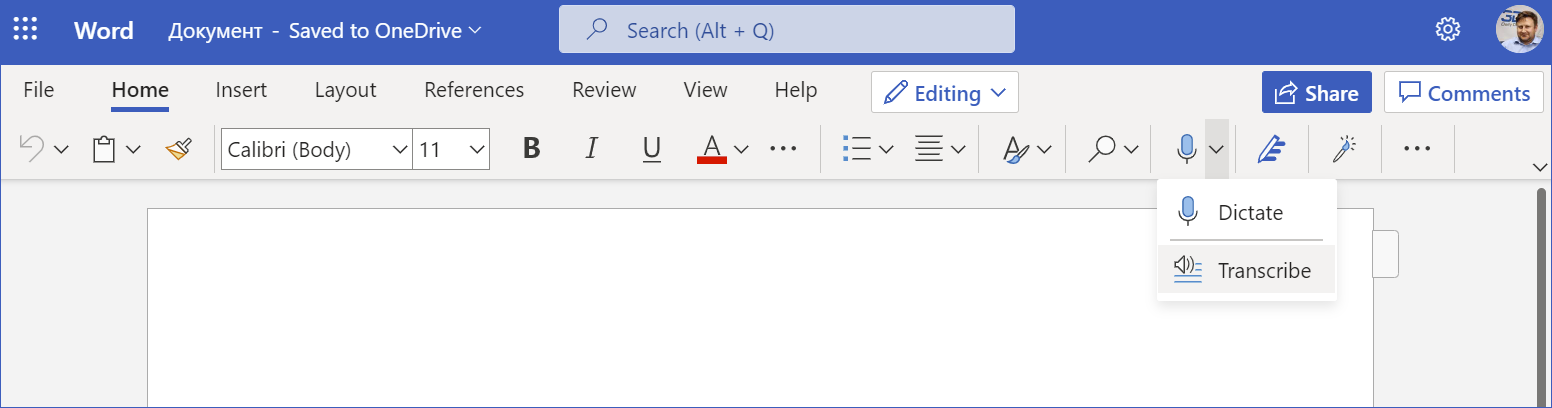
во время входа в Microsoft 365 на устройстве с поддержкой микрофона. Совет: Вы также можете начать диктовку с помощью сочетания клавиш: ⌥ (Option) + F1. Дождитесь появления кнопки Диктофон, чтобы включить ее для начала прослушивания. Начните говорить, и вы увидите текст на экране.
Как в ворде включить голосовой набор?
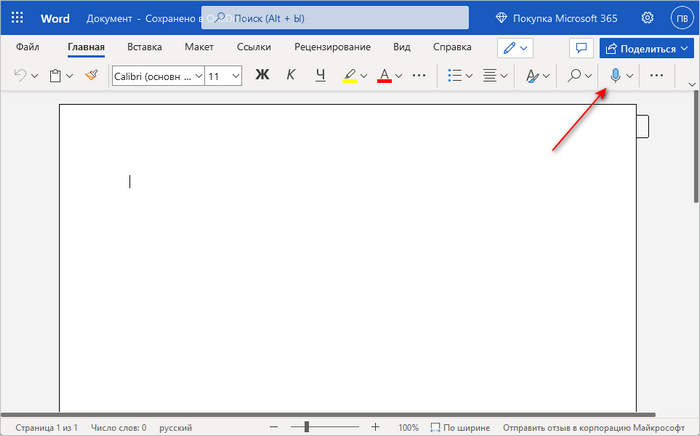
- В документеWord выберите (кнопка микрофона) в правом углу поля Поиск. .
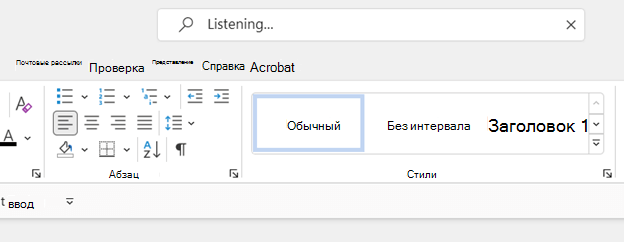
- Подождите, пока текст в поле поиска изменится на Прослушивание. Если звук компьютера включен, вы услышите звуковой эффект, когда микрофон будет готов.
- Теперь вы можете сказать, что вы ищете.
Как диктовать в Word?
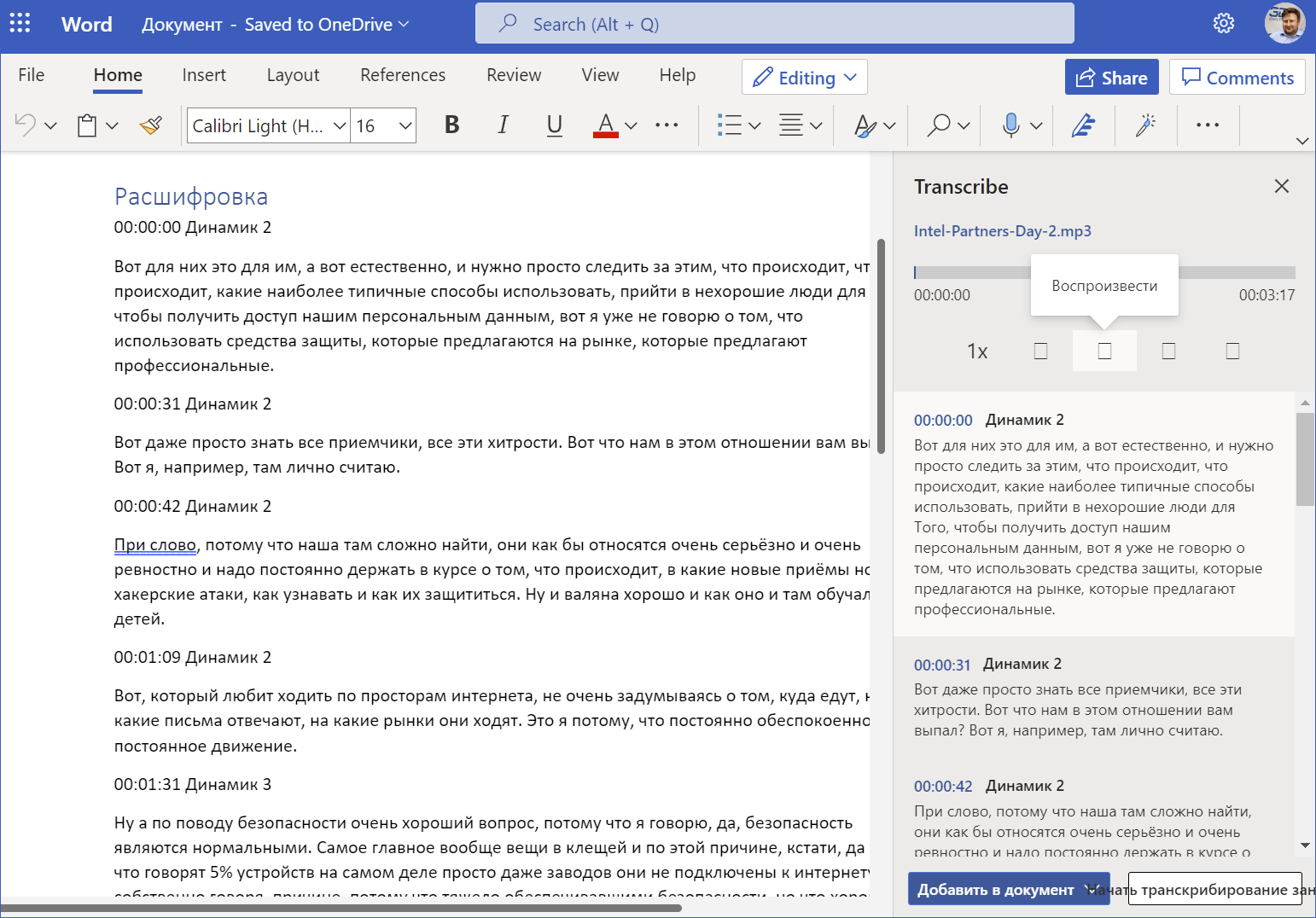
При редактировании документа в Word в Интернете нажмите клавиши ALT+Клавиша с логотипом Windows, H, а затем — D. Откроется меню Диктовка . Нажмите клавишу D. Когда вы можете начать диктовать содержимое документа, вы услышите звуковой сигнал.
Почему не работает микрофон в ворде?
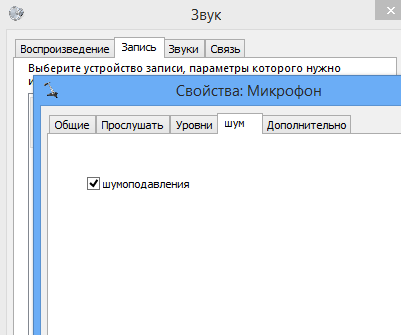
Проверьте настройки микрофона. Убедитесь, что микрофон правильно подключен к компьютеру и включен. Перейдите в раздел «Настройки» или «Параметры» программы Word и найдите раздел, относящийся к аудио и микрофону. Проверьте, что микрофон выбран как устройство ввода и уровень громкости установлен на подходящую величину.



6 инструментов для голосового ввода текста онлайн и офлайн — изображения


Голосовой ввод текста в Ворде (3 способа)


Как настроить микрофон Windows 10 картинки




Почему не работает микрофон в Steam и играх (например, в как выглядит




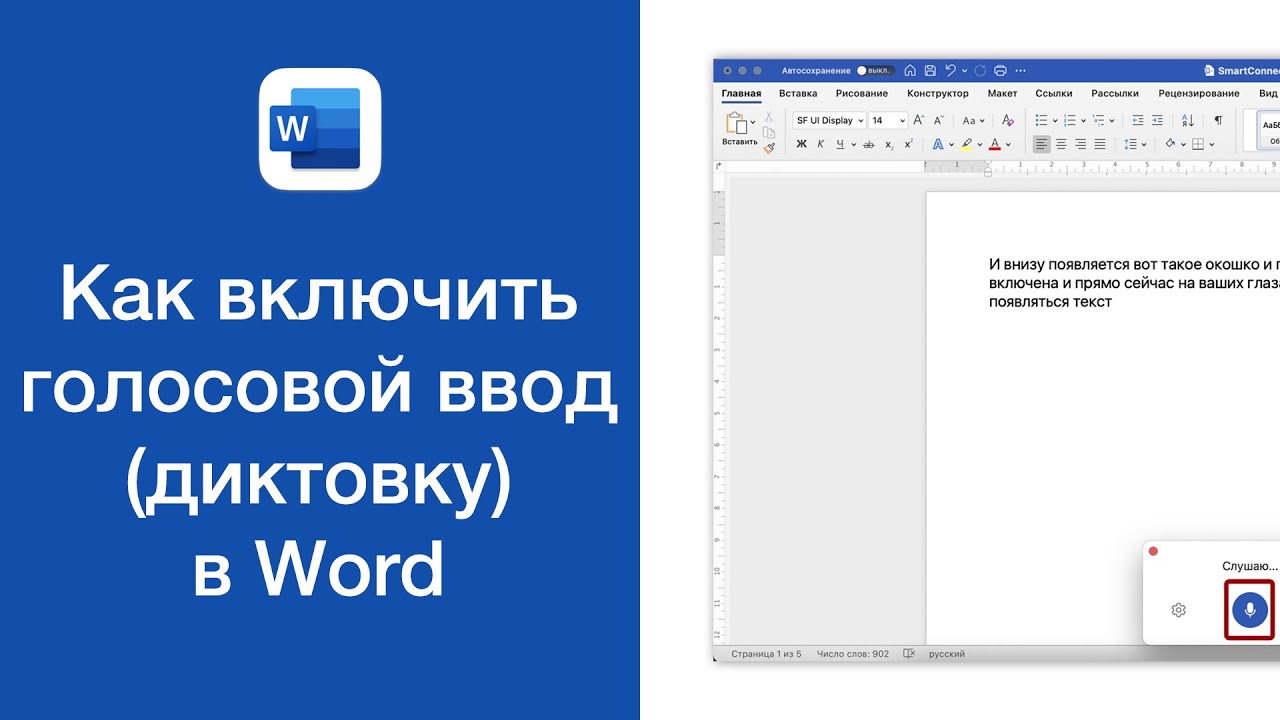
Как включить голосовой ввод (диктовку) в Word
Как включить голосовой ввод (диктовку) в Word #Word #Ворд #Microsoft365 #MicrosoftOffice #мануал.
Просмотры: 43219
Алексей Дробышев
Привет, гики и компьютерные энтузиасты! Я Алекс, программист и фанат всего, что связано с ОС и софтом.Здесь вы найдете всё: от обзоров последних версий Windows, MacOS и Linux до крутых малоизвестных программ, которые сделают вашу цифровую жизнь проще. Расскажу, как выжать максимум из вашей ОС, поделюсь секретными фишками и лайфхаками для популярных программ.



