
Тщательно переработанный интерфейс Office 2007 вызвал бурю обсуждений вокруг офисного пакета, при этом оставив в тени менее заметные, но все равно приятные изменения.
В данном контексте следует отметить, что Microsoft Word 2007 наконец-то разрешил проблему с клавишей Insert, нажатие которой вызывало так раздражавший пользователей режим замещения текста.
В течение месяца я тестирую Office 2007 Beta 2 и могу сказать, что общий опыт оказался положительным. Пользуюсь Word достаточно часто, и, хотя иногда трачу время на поиск необходимых инструментов, я все равно удовлетворен. В Excel 2007 внедрение нового интерфейса позволило мне открыть для себя множество полезных функций, о существовании которых я даже не подозревал. Создание диаграмм стало более удобным. С другой стороны, в Outlook 2007 появилась функция полнотекстового поиска, но поддержка IMAP по-прежнему оставляет желать лучшего, фактически ее нет.
чрезвычайно раздражающий диалог без изменений, хотя любой из членов команды разработчиков Outlook мог бы исправить за 10 минут, если бы не был так сфокусирован на поддержке Exchange, необходимой для различных IT-специалистов.
В качестве примера, команда разработчиков Word 2007 приняла решение кардинально изменить функцию клавиши Insert. Вы не сталкивались с трудностями, связанными с этой клавишей? Попробуйте открыть документ в Word 2003 или более ранней версии и напечатать что-либо, нажав клавишу Insert. Вы увидите, что активирован режим замены. В этом режиме каждый символ, который вы вводите, заменяет уже существующий, вместо того чтобы сдвигать последующие символы вправо.
Режим замены — это одна из давних проблем в софте: 1. Пользователь может непреднамеренно активировать этот режим. В зависимости от конструкции клавиатуры, пальцы могут оказаться на клавише Insert, когда человек имел в виду нажать Delete.
Пользователь вынужден нажимать сочетание модификационных клавиш CTRL и ALT для выбора, к примеру, используемого шрифта или запуска печати. Но для включения режима замены никаких модификационных клавиш не предусмотрено!
2. В случае случайного активации режима замены, пользователь рискует потерять всю свою работу, если, конечно, он не обратит на это внимание. Если же панель статуса остается активной, Word скромно уведомляет об этом сообщением OVR/ЗАМ в правой части панели — в месте, где его сложно заметить.
3. Постепенно пользователь начинает осознавать, что что-то идет не так, и может пройти довольно много времени после нажатия клавиши Insert. Это снижает вероятность того, что пользователь свяжет свои действия с потерей данных. 4. Даже если пользователь однажды столкнулся с такой проблемой, ему может быть непросто выяснить ее причины.
С экрана исчезают знаки, однако, поскольку пользователь «отлично» понимает, как функционирует Word, достаточно трудно заметить, что новый символ заменяет старый. 5. В дальнейшем находчивый пользователь приходит к выводу, что он столкнулся с каким-то ужасным режимом Word, и даже выход из приложения и его перезапуск не помогают устранить проблему.
Пользователь возвращается к работе уже с подорванным доверием к Microsoft, ее программным продуктам и ПО в общем. Я на своем веку встречал пользователей, которые понимали – а некоторые даже желали – использовать режим замены, но их были единицы.
За 18 (восемнадцать. ) лет использования Word у меня не было ни одного случая, когда бы этот режим помог мне С клиентской базой как у Microsoft существует огромная вероятность того, кто в какой-то крупной компании есть отдел, который клянется, что режим замены им жизненно необходим. Поэтому изъятие такого режима из Word практически невозможно. Но есть ведь и другой вариант – оставить режим замены, но привязать его к другой клавише. Для продвинутых пользователей никогда не составляло труда отвязать режим замены текста от клавиши Insert. Word 2007 делает это по умолчанию, к тому же имеется остается возможность вернуть, все как было (см. скриншот).
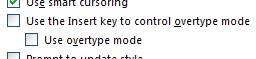
По-моему, режим замены текста – это что-то вроде ископаемого — пережитка давно минувшей эры. Недавно я имел дело с терминалами IBM, которые позволяют пользователям свободно осуществлять навигацию по формам с помощью стрелок клавиатуры. Эти формы в каком-то смысле отражают поведение бумажных форм, позволяют пользователю заполнять пробелы в тексте.
Добавление текста в поля с существующим текстом заменит имеющиеся символы на новые. Волею судьбы автор был вынужден — возможно, под давлением со стороны, но мы об этом никогда не узнаем — включить поддержку этой функции. Годы прошли и поддержка такого поведения Word стала необходимым условием для обратной совместимости, которая в последние годы дарит жизнь последнему текстовому процессору Microsoft.
Почему не работает инсерт в Ворде
Возможно, каждый из нас хотя бы раз в жизни сталкивался с проблемой, когда невозможно вставить текст или изображение в Microsoft Word. Эта простая операция, казалось бы, должна выполняться без проблем, но что может пойти не так?
Одной из наиболее распространенных причин неработоспособности функции вставки является непосредственно сам файл, в котором вы работаете. Он может быть поврежден или содержать ошибки, которые мешают корректной работе программы.
Также, возможно, проблема кроется в формате файла, который вы пытаетесь вставить. Word не всегда может правильно обработать файлы некоторых форматов, или же они могут быть совместимы с более ранними версиями Word, но не с текущей версией программы.
Почему инсерт не работает в Microsoft Word?
Существует несколько возможных причин, почему инсерт может не работать в Microsoft Word:
Если после проверки всех вышеперечисленных причин проблема с неработающим инсертом все еще остается, рекомендуется обратиться в службу поддержки Microsoft или проконсультироваться с техническим специалистом для получения дальнейшей помощи.
Проблема с вставкой текста в программе Word
Многочисленные пользователи Microsoft Word нередко сталкиваются с трудностями при добавлении текста в документ. Эти затруднения могут быть вызваны различными обстоятельствами и требуют разных подходов к решению, поэтому крайне важно разобраться в причине проблемы перед тем, как начинать ее устранение.
Одной из возможных причин может быть конфликт с другими программами, установленными на компьютере. Некоторые программы могут изменять настройки или интерфейс Word, что приводит к нарушениям в работе программы. В этом случае рекомендуется проверить список установленных приложений и временно отключить или удалить программы, которые могут быть причиной проблемы.
Еще одной причиной может быть некорректные настройки форматирования документа. Некоторые типы текста или форматирование могут быть заблокированы в документе, что препятствует вставке текста. В этом случае рекомендуется проверить форматирование документа и убедиться, что все необходимые опции разрешены.
Также, возможно, что возникла проблема с самой программой Word. В этом случае рекомендуется проверить, есть ли доступны обновления для программы и установить их, если это возможно. Можно также попробовать переустановить Word или выполнить восстановление системы для иборьбы возникающих ошибок.
Кроме того, причиной проблемы может быть низкий уровень доступа к файлу или отсутствие разрешений на редактирование. В этом случае рекомендуется проверить настройки безопасности документа и убедиться, что у вас есть необходимые права для изменения файла.
Неработающая функция вставки текста в программе Word может быть очень раздражающей. Однако, с помощью вышеуказанных рекомендаций, вы сможете решить эту проблему и продолжить работу с документами в Word без проблем.
Несоответствие формата вставляемого текста в Word
Форматирование текста
При вставке текста с других источников в Word может возникнуть проблема с несоответствием форматирования. В результате, текст выглядит не так, как ожидалось, и может потерять свою структуру и оформление. Это часто происходит при копировании текста из веб-страниц, PDF-файлов, писем или других документов.
Потеря стилей
При вставке текста Word не всегда сможет полностью сохранить стили и форматирование исходного документа. Например, если исходный документ содержит особые шрифты, размеры или цвета текста, Word может применить к тексту стандартные настройки форматирования. Это может быть особенно заметно при копировании изображений или таблиц.
Недостатки в HTML-разметке
Еще одной проблемой является несоответствие форматирования разметке в Word. Например, если исходный документ содержит списки, заголовки или абзацы с отступами, Word может неправильно интерпретировать структуру документа и потерять разметку. Это может привести к тому, что абзацы сольются в один и большая часть информации станет трудночитаемой.
Решение проблемы
Чтобы избежать несоответствия формата вставляемого текста в Word, можно использовать специальные методы и инструменты. Например, можно попробовать вставить текст с помощью команды "Вставить без форматирования", которая удаляет все форматирование из вставляемого текста. Также полезно проверить исходный текст на наличие особых стилей и использовать их в Word перед вставкой.
Если вы вставляете большой объем текста, который содержит сложное форматирование или много элементов разметки, рекомендуется использовать специализированные программы или конвертеры, которые позволяют сохранить форматирование и структуру исходного документа при вставке в Word.
При вставке текста в Word возможно несоответствие формата, потеря стилей и разметки.
Чтобы избежать этой проблемы, можно использовать методы и инструменты, такие как "Вставить без форматирования", специальные программы или конвертеры.
Отсутствие необходимого шрифта в Word
Одной из причин проблемы с вставкой текста в Word может быть отсутствие необходимого шрифта.
Word использует шрифты для отображения и форматирования текста в документах. Если вставляемый текст содержит символы или заголовки, которые используют определенный шрифт, но этот шрифт не установлен на компьютере, Word может заменить его на другой шрифт по умолчанию.
Поэтому, когда вставляете текст в Word и замечаете неправильное отображение символов или шрифта, проверьте, установлен ли нужный шрифт на вашем компьютере. Если его нет, вам потребуется его установить.
Ошибка в настройках программы Word
Если функция вставки в Word не функционирует должным образом, это может быть вызвано проблемами с конфигурацией программы. Проверьте, чтобы у вас была актуальная версия Word и все обновления были установлены.
Если проблема все еще не решена, возможно, вам нужно проверить настройки безопасности Word. Возможно, некоторые функции вставки отключены или ограничены из-за настроек безопасности. Попробуйте разрешить доступ к вставке из других программ или файлов.
Также обратите внимание на настройки автоматической коррекции Word. Возможно, Word пытается автоматически исправить вашу вставку и в итоге она не работает. Проверьте настройки автокоррекции и временно отключите любые функции автоматической коррекции, чтобы увидеть, поможет ли это.
Если ничего из вышеперечисленного не помогло, попробуйте запустить программу Word в безопасном режиме. Это позволит вам проверить, есть ли конфликты с другими программами или плагинами, которые могут вызывать проблемы с вставкой.
Надеемся, что эти рекомендации помогут вам решить проблему с вставкой в Word. Если ошибка все еще остается, возможно, вам придется обратиться в службу поддержки Microsoft или найти дополнительную информацию в официальной документации Word.
Insert не включает режим замены в ворде. Что делать?

Во всех версиях текстового процессора MS Word есть два основных режима ввода текста. Это режим вставки и режим замены. В большинстве случае по умолчанию активирован режим вставки. Это значит, что при вводе текста с клавиатуры, символы, уже имеющиеся справа от курсора, не будут удалены, а вводимый текст будет вставлен перед ними.
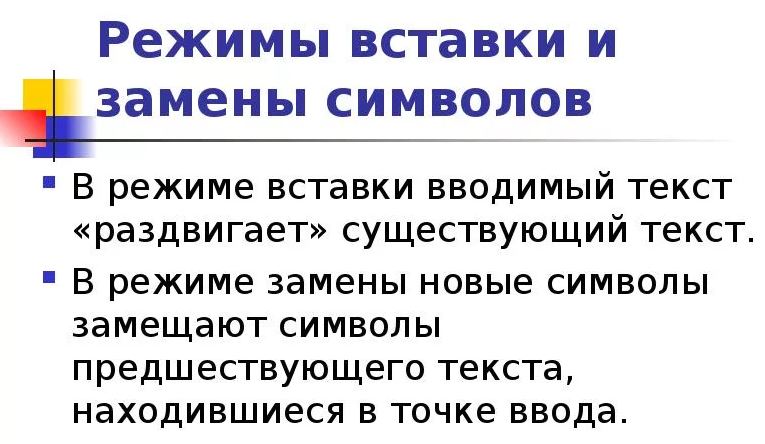
Различия режимов редактирования текста в Word
При активации режима замены, который активируется единоразовым нажатием клавиши Insert на клавиатуре, при вводе новых символов уже имеющиеся знаки справа от курсора будут заменены на вновь введенные.
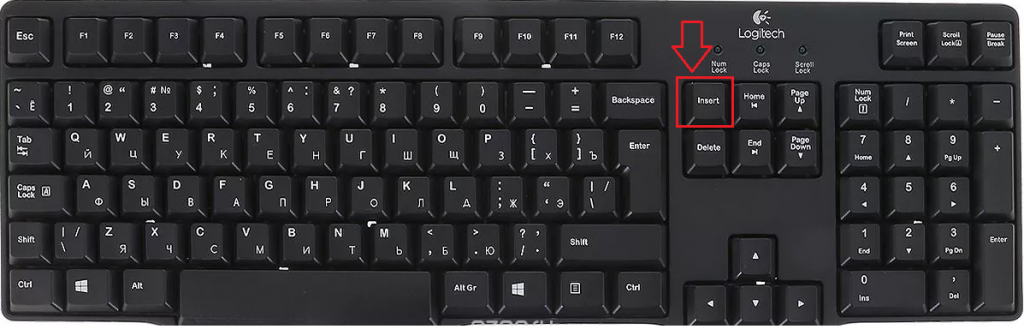
Расположение кнопки Insert на стандартной клавиатуре компьютера
Данный режим весьма полезен при редактировании и исправлении уже имеющегося текста, когда некоторые слова и фразы в нем нужно заменить на новые.
Однако функция переключения между режимами замены и вставки через кнопку Insert в Microsoft Word активирована не всегда, что приводит к тому, что некоторые пользователи неверно считают, что кнопка Insert у них не функционирует.
На самом деле проблема в том, что в настройках MS Word отключен режим использования кнопки insert для переключения режимов вставки и замены.
О том, как его включить вы узнаете в этой статье.
Активация переключения режимов вставки и замены кнопкой Insert в Ворде
Для начала заходим в настройки Word. Делается это нажатием на кнопку в верхнем левом углу (кнопка “Файл”) и в появившемся меню выбором пункта “параметры (параметры word)”.
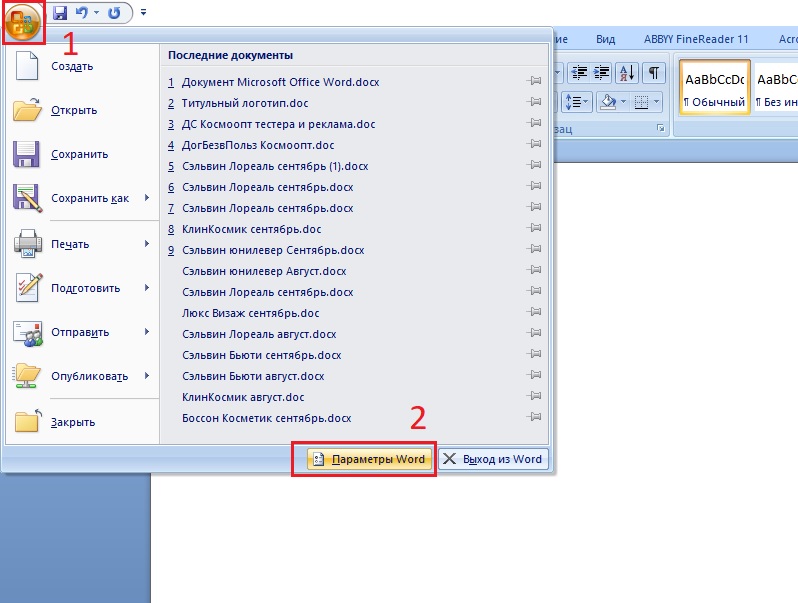
Вход в параметры Word 2007
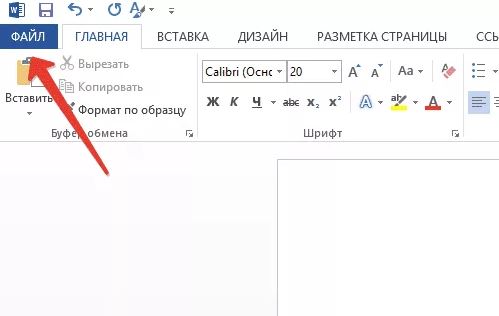
Вход в параметры Word 2013
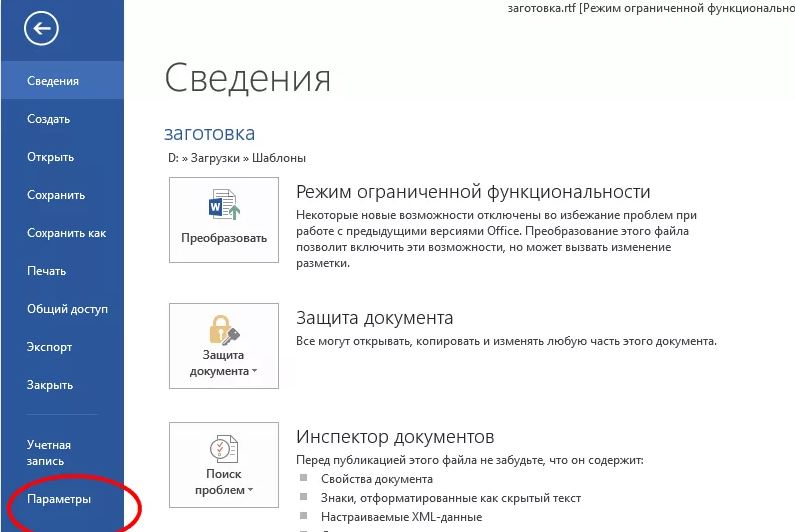
Вход в параметры Word 2013
В открывшемся окне настроек нужно перейти на вкладку “Дополнительно”.
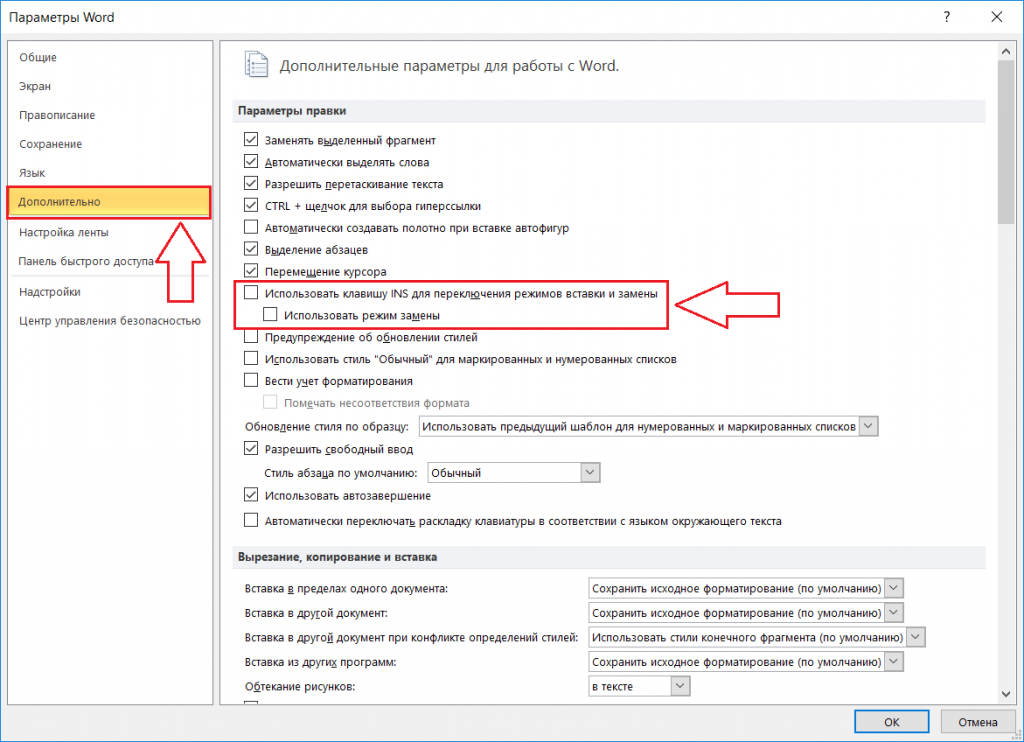
Включение смены режимов замены и вставки кнопкой insert в ворде
В правой части окна появятся различные пункты настроек. Среди них нужно найти “Использовать клавишу INS для переключения режимов вставки и замены”. Включаем его установкой галочки напротив.
Теперь нужно просто нажать кнопку “ок” в нижней части окна, чтобы активировать изменения.
Теперь клавишей Insert на клавиатуре вы можете включать и отключать режим замены в Microsoft Word.
Лучшая благодарность автору — рассказать о статье у себя в соц.сетях:



