
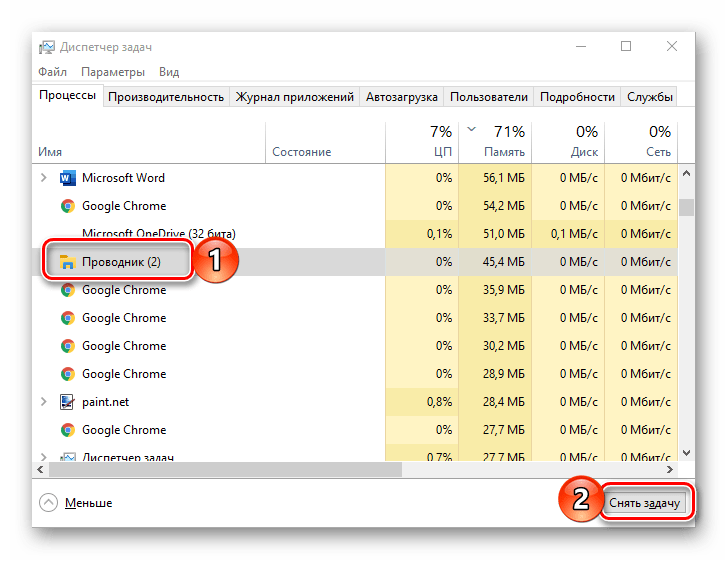
Наиболее распространенной причиной возникновения трудностей с буфером обмена и функцией копирования-вставки являются ошибки в работе встроенного «Проводника». Устранить эту проблему можно, перезапустив приложение. Существует несколько методов для этого, которые описаны в нашем отдельном разделе.
Способ 2: Принудительная очистка буфера обмена
При частом использовании функции копирования и вставки буфер обмена может заполняться временной информацией и иногда давать сбои. Это может усложнить процесс вставки файлов и других видов данных. Обычно в Windows 10 очистка кеша происходит автоматически, но если этого по какой-либо причине не произошло, временные данные можно удалить вручную:
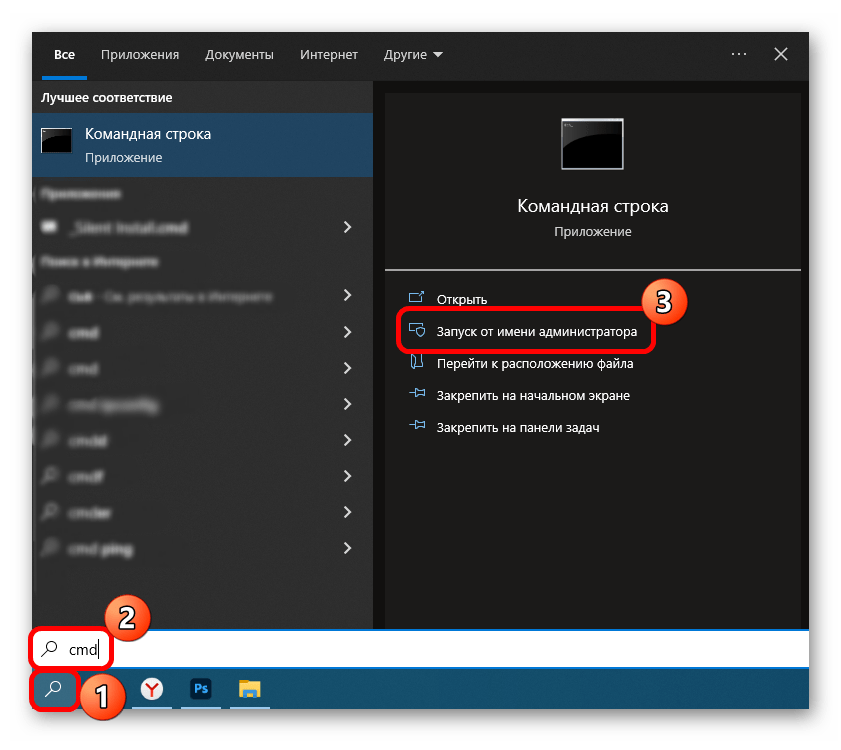
- Откройте системный поиск, куда введите команду cmd , чтобы найти «Командную строку», и выберите пункт «Запуск от имени администратора» в результате.
- В окне консоли введите echo off | clip и нажмите на клавишу «Enter».
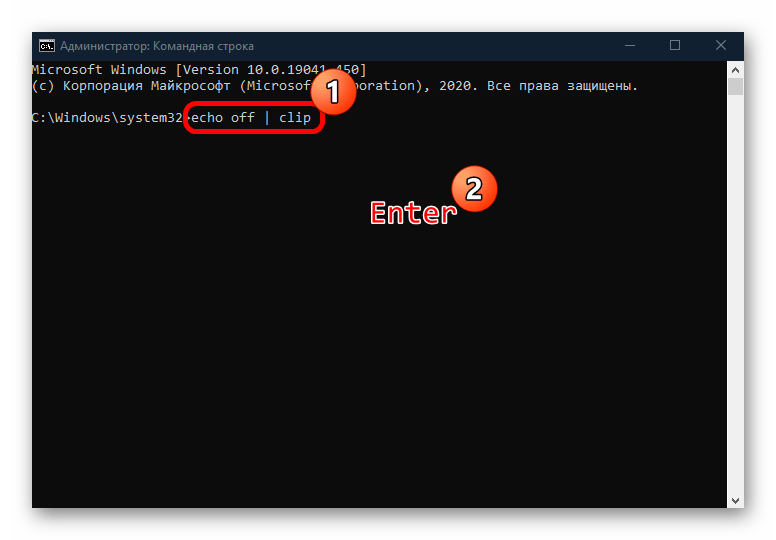
После очистки буфера обмена рекомендуется перезагрузить компьютер. Если функция копирования и вставки по-прежнему не функционирует, переходите к последующим методам.
Способ 3: Сброс буфера обмена
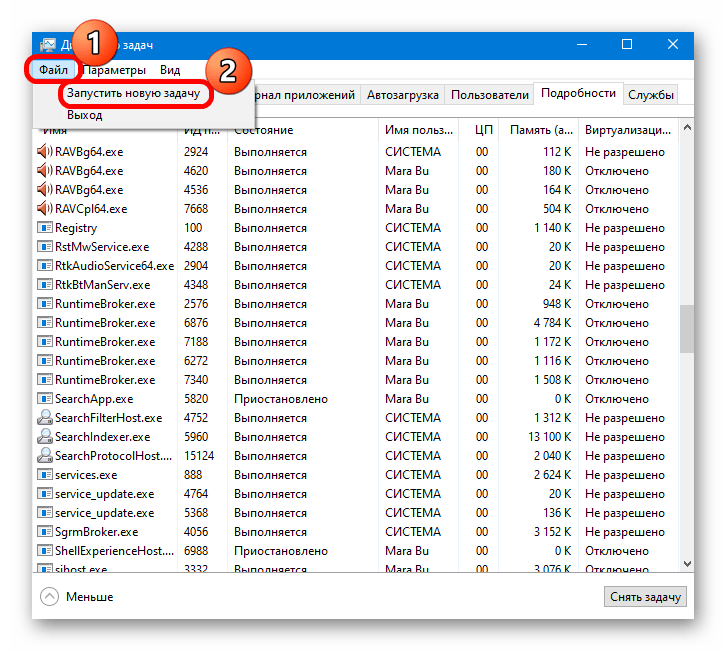
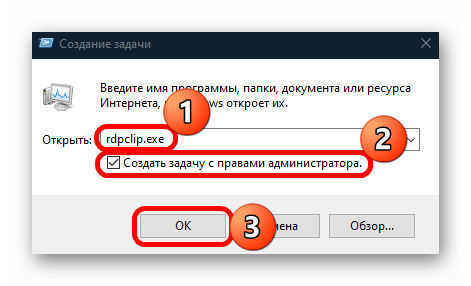
Все временные данные, которые хранятся во время использования копипаста, помещаются в буфер обмена удаленного рабочего стола. В некоторых ситуациях помогает его перезапуск:
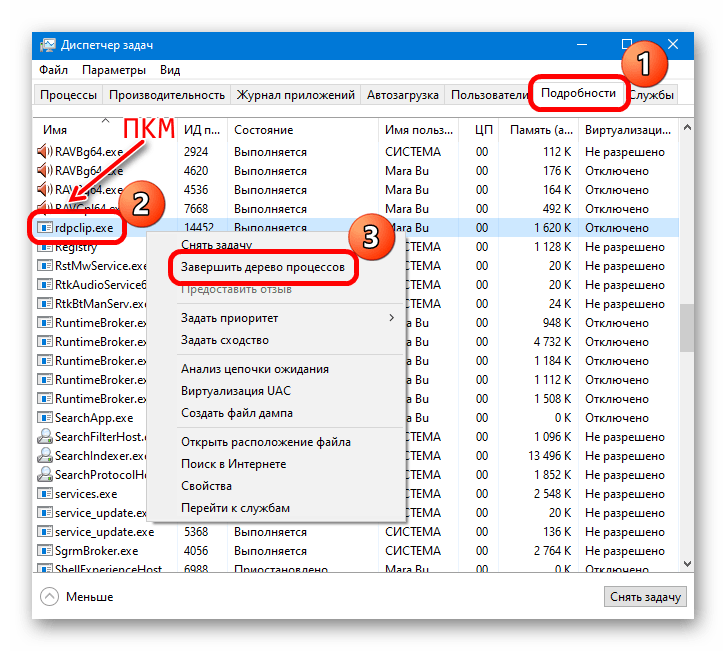
Щелкните правой кнопкой мыши по нижней рабочей панели и выберите из меню запуск «Диспетчера задач». Перейдите на вкладку «Подробности» и в списке активных процессов отыщите «rdpclip.exe» – он и является исполняемым файлом буфера обмена удаленного рабочего стола, щелкните по нему правой кнопкой мыши и выберите пункт «Завершить дерево процессов».
Способ 4: Приостановка антивируса
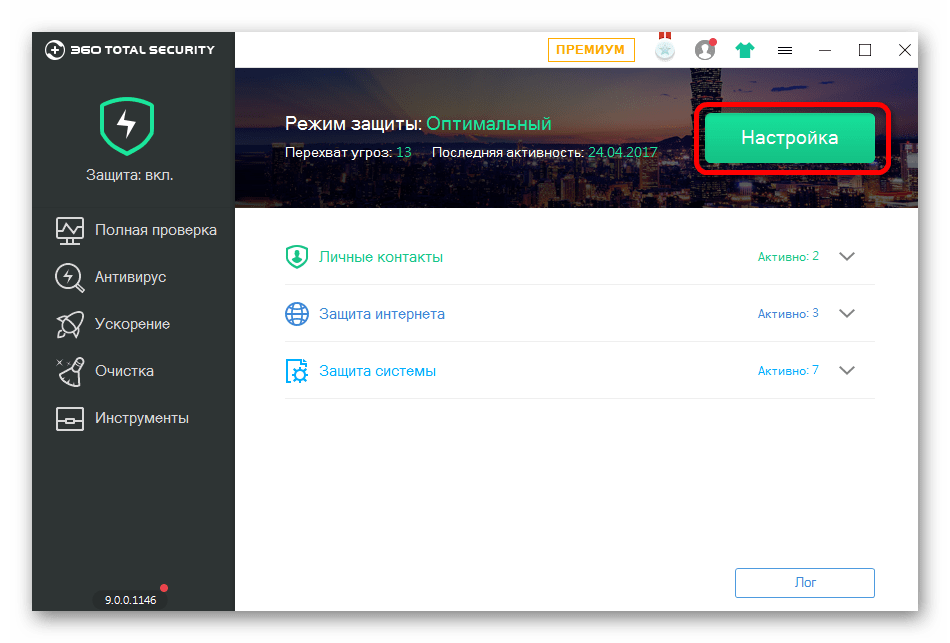
Если у вас установлено стороннее антивирусное программное обеспечение, рекомендуется проверить, может ли оно быть источником проблемы. Порой такие приложения непреднамеренно мешают нормальному функционированию ОС. Чтобы выяснить, так ли это, временно отключите антивирус. Процесс может отличаться в зависимости от программы, но в одной из наших статей подробно рассмотрены наиболее распространенные способы.
Подробности: Деактивация антивирусного ПО
Нет необходимости отключать встроенный «Защитник» Windows 10 — данная рекомендация относится только к программам от сторонних компаний. Стоит отметить, что в «десятке» имеется эффективная система безопасности, из-за чего многие пользователи предпочитают оставлять ее в работе, не прибегая к установке других решений.
Способ 5: Отключение сторонних менеджеров буфера обмена
Если вы используете сторонние приложения для работы с буфером обмена, то есть вероятность, что именно такой софт стал причиной появления неисправности. Программы удобны во многих случаях: например, они значительно упрощают использование функции копирования и вставки, удерживая несколько скопированные или вырезанных файлов.
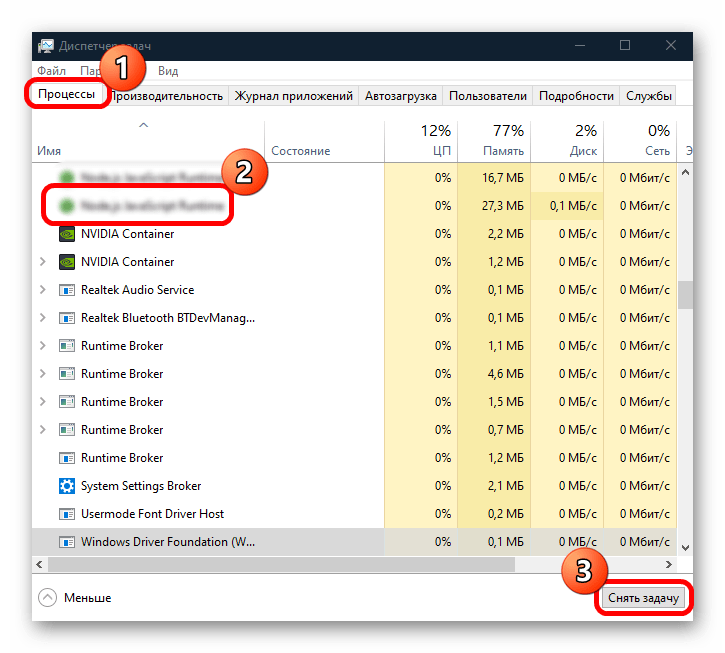
Тем не менее, попробуйте остановить работу данного менеджера стандартным образом или, например, через «Диспетчер задач»: на вкладке «Процессы» найдите его название, выделите его и нажмите на кнопку «Завершить задачу». Как только менеджер будет принудительно остановлен, попробуйте вновь скопировать и вставить файл. Если операция прошла успешно, значит, проблема кроется в программном обеспечении. Удалите его или выполните переустановку. Переустановка будет уместна, если ранее программа работала без проблем, но в результате каких-то системных сбоев ее функционирование было нарушено.
Способ 6: Исправление неисправностей клавиатуры
Если вы применяете комбинации клавиш для копирования и вставки («Ctrl + C» и «Ctrl + V»), существует вероятность, что проблема может заключаться в периферийных устройствах. В первую очередь, убедитесь в их исправности. Попробуйте использовать другую клавишу «Ctrl» (их на клавиатуре всегда две), а затем проверьте работоспособность клавиш «C» и «V» (раскладка не имеет значения) во время ввода текста.
В случаях программных сбоев или ошибок в системе предусмотрено специальное средство для диагностики и устранения неполадок:
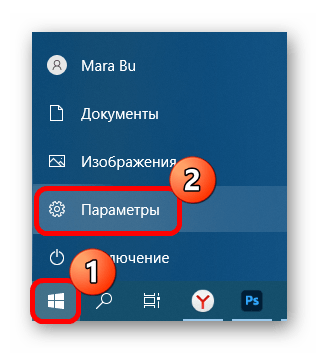
- Нажмите на кнопку «Пуск» и выберите «Параметры».
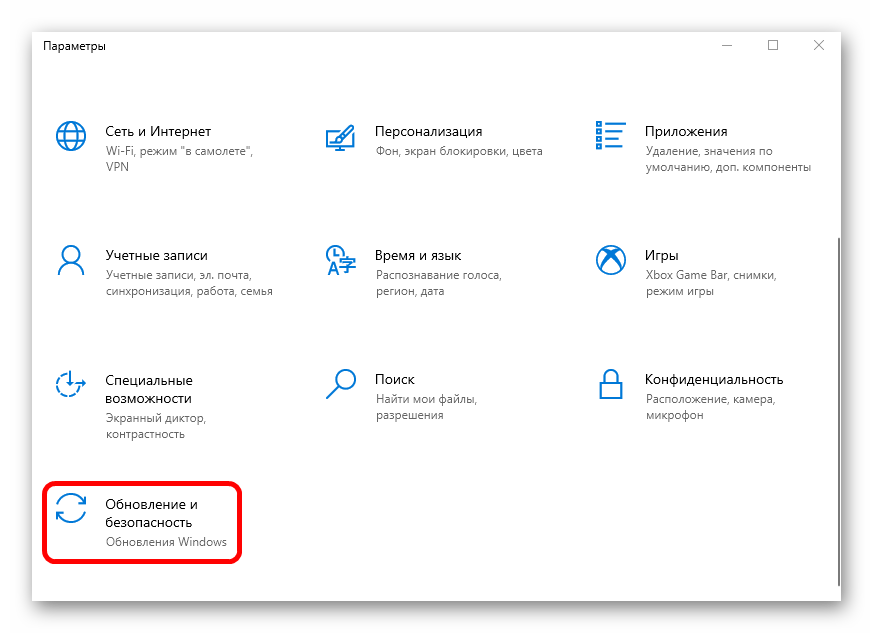
- В новом окне перейдите в раздел «Обновление и безопасность».
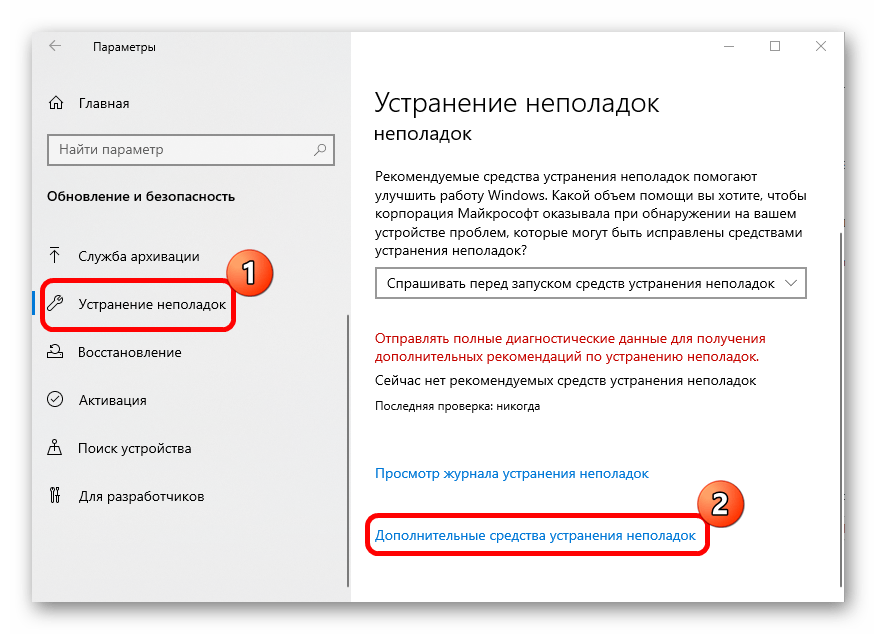
- Слева кликните по вкладке «Устранение неполадок», а в центральной части окна – по строке «Дополнительные средства устранения неполадок».
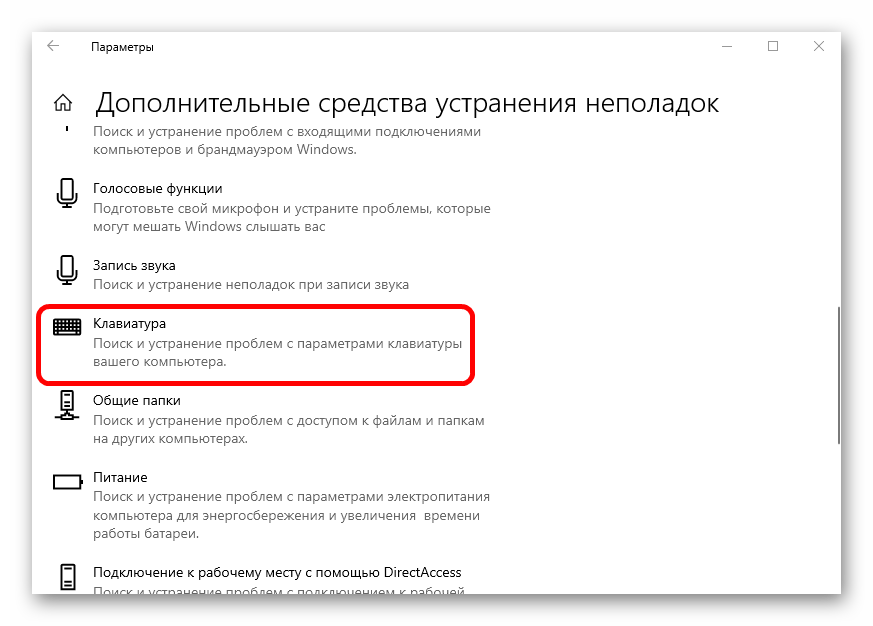
- Щелкните по строке «Клавиатура» в отобразившемся списке.
- Появится новая кнопка – «Запустить средство устранения неполадок». Кликните по ней.
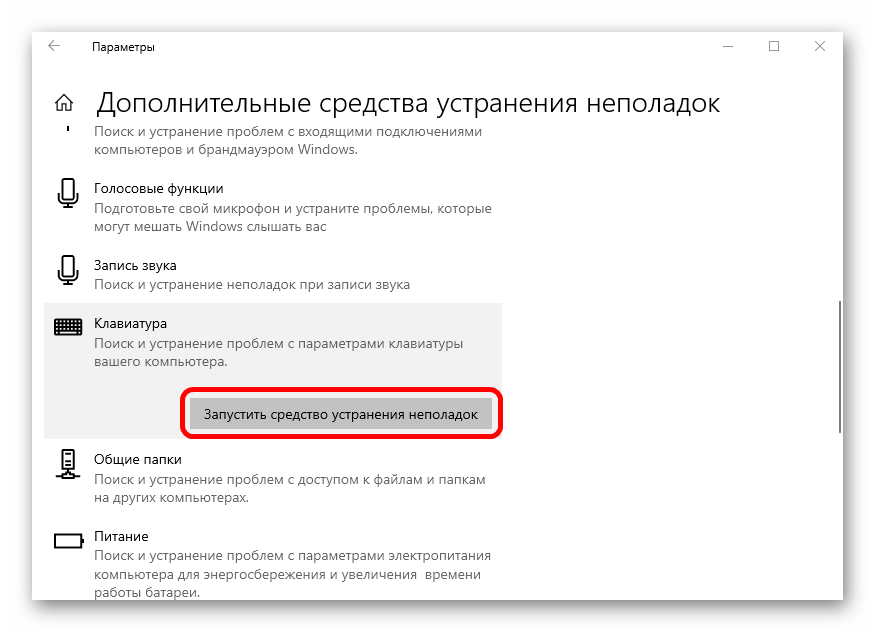
Остается дождаться, когда проверка закончится. Если программные неполадки будут выявлены, то средство исправит их в автоматическом режиме.
Если штатное средство не помогло, то причина неисправности клавиатуры может быть значительно глубже: от проблем с программным обеспечением до механических поломок. Ранее мы разбирали наиболее распространенные неполадки с ноутбуком и пути их устранения в нашей отдельной статье.
Подробнее: Почему не работает клавиатура на ноутбуке с Windows 10
Не работают Ctrl+C и Ctrl+V — варианты решения
Сочетания клавиш для копирования и вставки Ctrl+C и Ctrl+V в Windows — одни из самых часто используемых и полезных, независимо от того, для каких целей вы используете компьютер. Оттого, внезапное прекращение их нормальной работы может вызвать серьезные неудобства.
В этой инструкции подробно о том, что делать, если не работают клавиши Ctrl+C и/или Ctrl+V на клавиатуре и что сделать, чтобы справить ситуацию, в зависимости от конкретного случая.
Простые способы исправить проблему неработающих Ctrl+C и Ctrl+V

Сначала некоторые простые варианты, которые могут сработать, если копирование и вставка с помощью сочетаний клавиш Ctrl+C и Ctrl+V не работает:
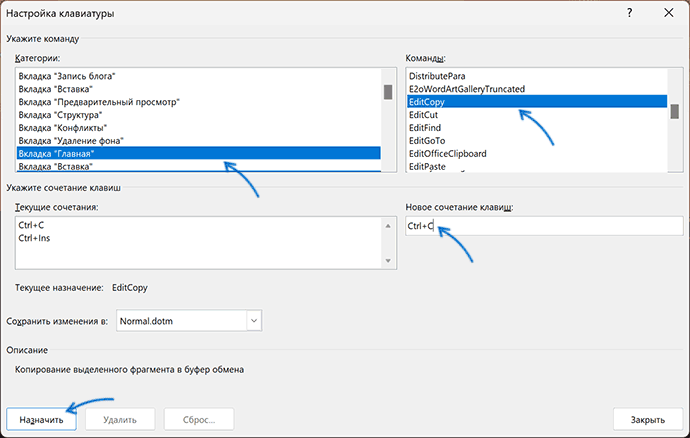

msdt.exe -id ДиагностикаКлавиатуры

Примечание: в будущих обновлениях Windows 11 эта команда может перестать работать.
Дополнительные варианты решения
Некоторые дополнительные нюансы, которые могут оказаться полезными при решении проблем с сочетаниями клавиш Ctrl+C и Ctrl+V:

В редких случаях причиной не работающих клавиш Ctrl+C и Ctrl+V могут быть вирусы или другое вредоносное ПО на компьютере: имеет смысл выполнить проверку, можно с помощью антивирусных утилит, не требующих установки на компьютер, таких как KVRT (Kaspersky Virus Removal Tool).
Верю, что один из предложенных способов поможет решить вашу проблему. Буду признателен, если вы поделитесь в комментариях тем, что сработало для вас.
Если же копирование и вставка всё так же не работают, опишите ситуацию в деталях: во всех ли программах есть проблема, не работают все сочетания клавиш копирования и вставки или только Ctrl+C и Ctrl+V, возможны ли копирование и вставка через меню «Правка», возможно — какие-то дополнительные наблюдения. Я постараюсь помочь.
Insert не включает режим замены в ворде. Что делать?

Во всех версиях текстового процессора MS Word есть два основных режима ввода текста. Это режим вставки и режим замены. В большинстве случае по умолчанию активирован режим вставки. Это значит, что при вводе текста с клавиатуры, символы, уже имеющиеся справа от курсора, не будут удалены, а вводимый текст будет вставлен перед ними.
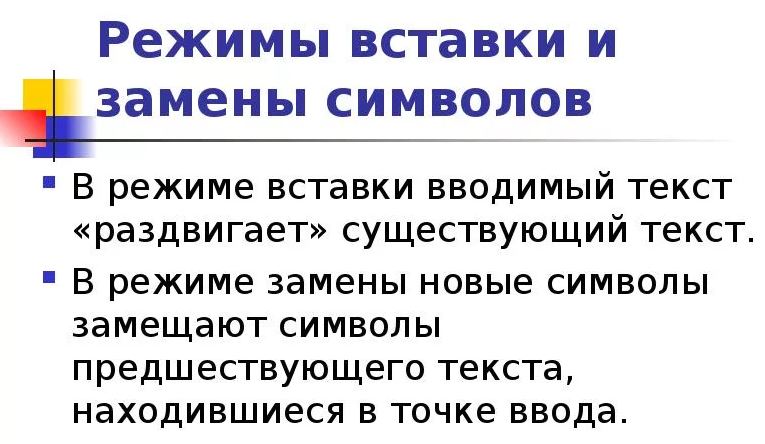
Различия режимов редактирования текста в Word
При активации режима замены, который активируется единоразовым нажатием клавиши Insert на клавиатуре, при вводе новых символов уже имеющиеся знаки справа от курсора будут заменены на вновь введенные.
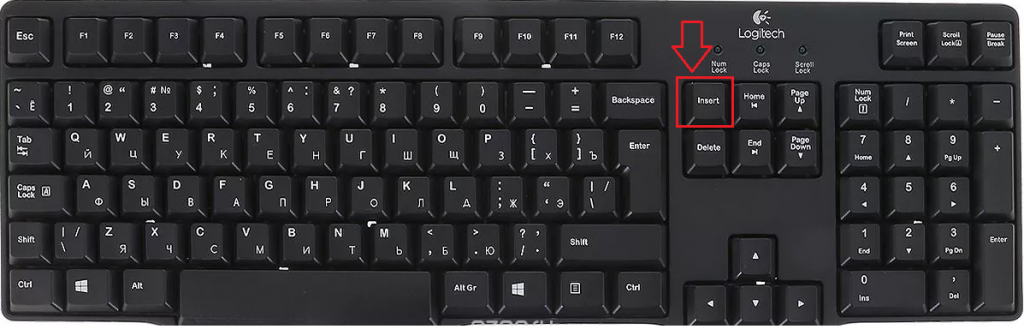
Расположение кнопки Insert на стандартной клавиатуре компьютера
Данный режим весьма полезен при редактировании и исправлении уже имеющегося текста, когда некоторые слова и фразы в нем нужно заменить на новые.
Но далеко не всегда в Microsoft Word включена функция переключения режимов замены/вставки кнопкой Insert, к которой многие пользователи так привыкли. Из-за чего некоторые ошибочно полагают, что у них не работает эта самая кнопка Insert.
На самом деле проблема в том, что в настройках MS Word отключен режим использования кнопки insert для переключения режимов вставки и замены.
О том, как его включить вы узнаете в этой статье.
Активация переключения режимов вставки и замены кнопкой Insert в Ворде
Сначала открываем настройки Word. Для этого необходимо нажать на кнопку в верхнем левом углу (кнопка “Файл”) и выбрать в открывшемся меню пункт “Параметры (параметры Word)”.
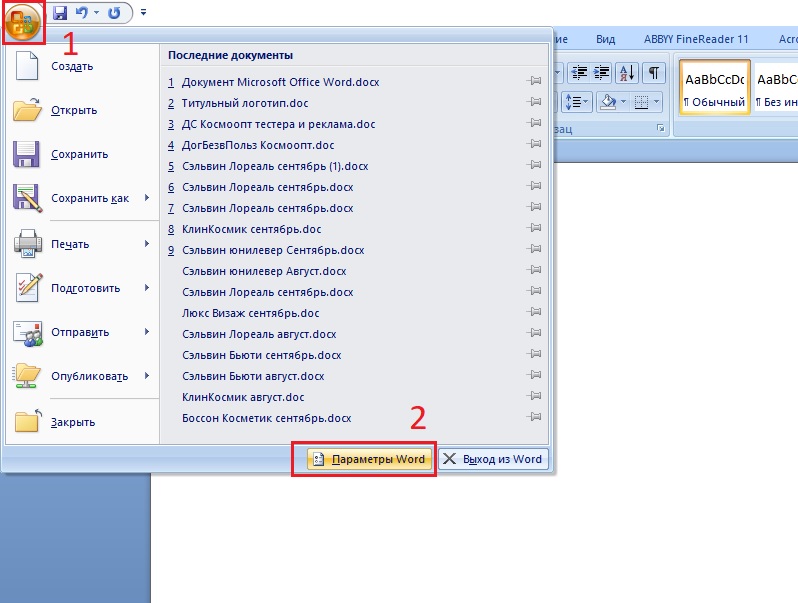
Вход в параметры Word 2007
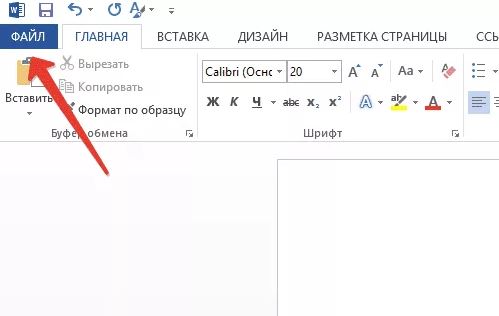
Вход в параметры Word 2013
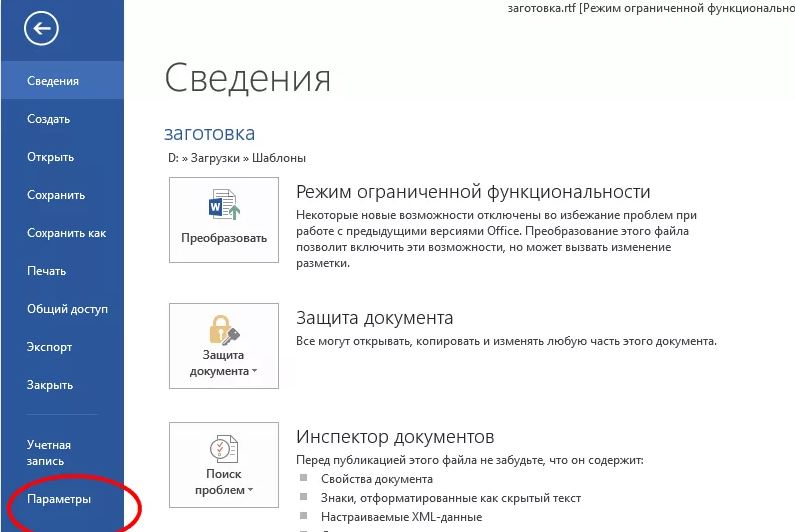
Вход в параметры Word 2013
В открывшемся окне настроек нужно перейти на вкладку “Дополнительно”.
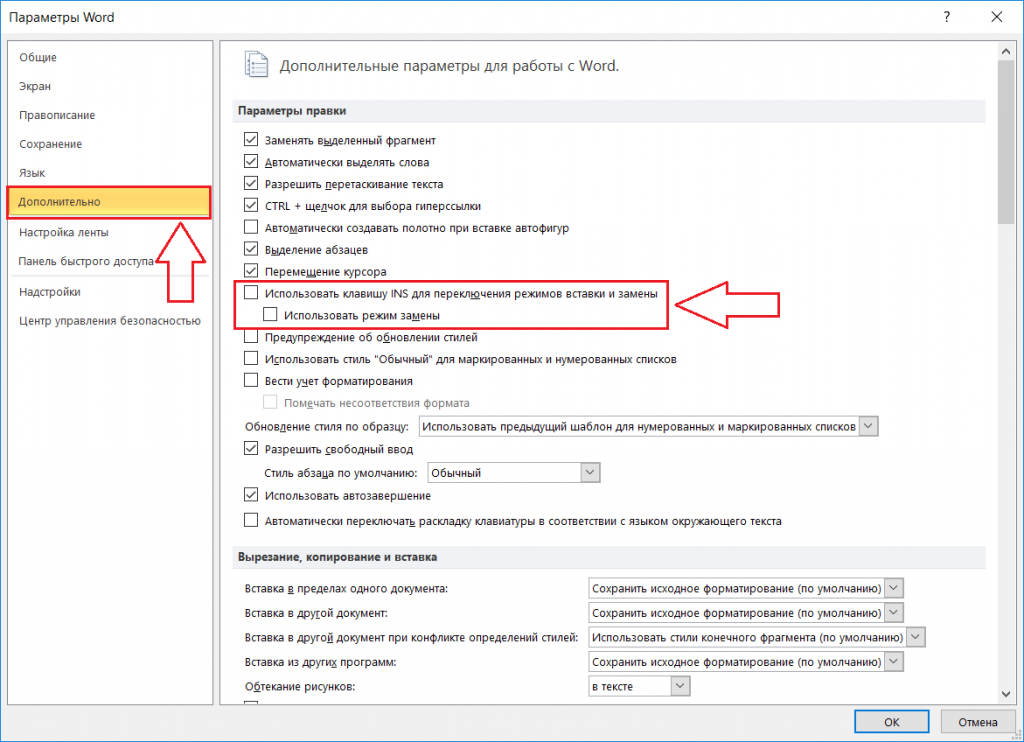
Включение смены режимов замены и вставки кнопкой insert в ворде
В правой части окна появятся различные пункты настроек. Среди них нужно найти “Использовать клавишу INS для переключения режимов вставки и замены”. Включаем его установкой галочки напротив.
Остается лишь нажать “ок” в низу окна для применения настроек.
Теперь клавишей Insert на клавиатуре вы можете включать и отключать режим замены в Microsoft Word.
Лучшая благодарность автору — рассказать о статье у себя в соц.сетях:



