
Колонтитул — это строка, расположенная на краю полосы набора текста на бумаге или в документах. В стандартном понимании этого термина, в колонтитуле содержится заголовок, название произведения (документа), имя автора, номера части, главы или параграфа. Размещается колонтитул на всех страница, это в равной степени касается печатных книг и текстовых документов, в том числе и файлов Microsoft Word.
Чтобы ввести номера страниц
Ниже приведен список различных типов ссылок между заголовками и страничным пирогом документа. Те же заголовки страниц связаны с заголовками страниц, равными страницам страниц, которые связаны с страницей пирога. Чтобы создать «заголовок страницы или пирог» в следующих разделах, повторите шаги 3 и 4 для каждого раздела. Чтобы вернуться к документу, нажмите «Закрыть» на панели инструментов «Верхний и нижний колонтитулы». Предыдущий заголовок страницы или торт повторяются в текущем разделе. . Выберите «Вставить» — «Команда поля — номер страницы», чтобы ввести номер страницы в текущей позиции курсора.
Колонтитул в Ворде — это пустая область страницы на которой нет и не может располагаться основной текст документа или любые другие данные. Это своего рода границы страницы, расстояние от верхнего и нижнего края листа до того места, где начинается и/или заканчивается текст. Колонтитулы в Word установлены по умолчанию, а их размеры могут варьироваться и зависят от предпочтений автора или требований к конкретному документу. Однако, иногда колонтитул в документе не нужен, и в данной статье речь пойдет о том, как его убрать.
Тем не менее, команда поля, введенная таким образом, изменит положение при добавлении или удалении текста. По этой причине вы должны вставить номер страницы в строку заголовка или нижний колонтитул, который всегда сохраняет одну и ту же позицию и может повторяться на всех страницах.
Чтобы начать с определенного номера страницы
Примечание: Традиционно напоминаем, что инструкция, описываемая в этой статье, показана на примере Microsoft Office Word 2016, но при этом она применима и ко всем предыдущим версиям этой программы. Материал, изложенный ниже, поможет вам убрать колонтитул в Ворде 2003, 2007, 2010 и более новых версиях.
Требования ко многим документам таковы, что первую страницу, которая является заглавной, необходимо создавать без колонтитулов.
Чтобы отформатировать стиль номера страницы
Используйте разные стили для номеров страниц
- Нажмите в первом абзаце документа.
- Выберите «Формат — Абзац — Текстовый поток».
- В разделе «Разрывы» выберите «Вставить».
- Выберите «Стили страницы», чтобы установить новый номер страницы.
- Дважды щелкните непосредственно перед командой поля номера страницы.
В нижнем колонтитуле стиля первой страницы команда поля номера страницы будет отформатирована для использования римских цифр. В нижнем колонтитуле следующей страницы команда поля номера страницы будет отформатирована по-разному. Два стиля страницы должны быть разделены «разрывом страницы».
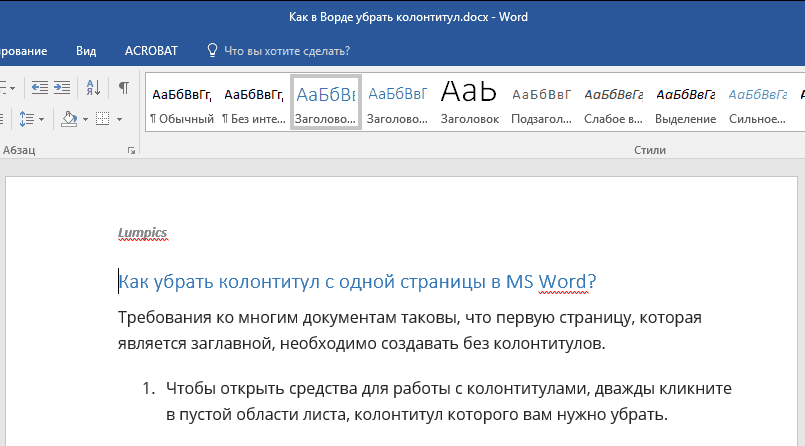
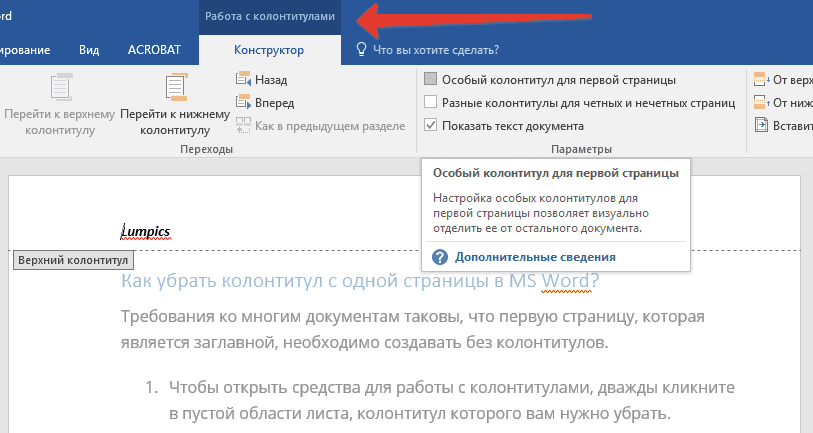
1. Чтобы открыть средства для работы с колонтитулами, дважды кликните в пустой области листа, колонтитул которого вам нужно убрать.
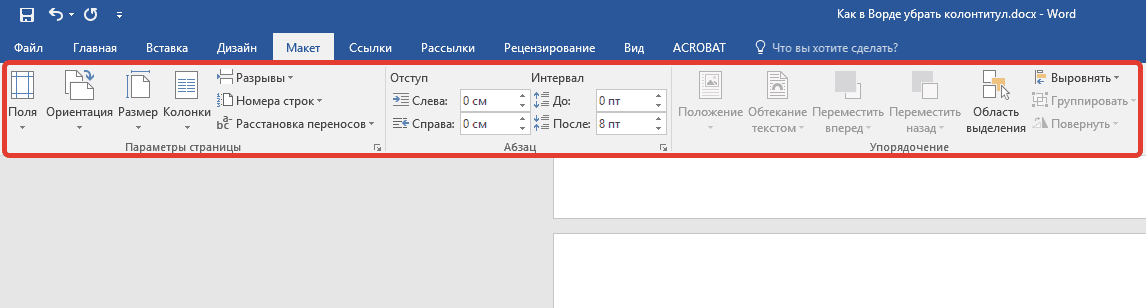
- Выберите «Редактировать» в контекстном меню.
- На вкладке «Управление» вы можете увидеть «следующий стиль».
2. В открывшейся вкладке «Конструктор» , расположенной в главной вкладке «Работа с колонтитулами» установите галочку напротив «Особый колонтитул для первой страницы» .

3. Колонтитулы с этой страницы будут удалены. В зависимости от того, что вам требуется, данную область можно оставить пустой либо же добавить исключительно для этой страницы другой колонтитул.
Чтобы применить другой стиль страницы к первой странице
- Нажмите на первую страницу документа.
- Выберите «Вид» — «Стили и форматирование».
- В окне «Стиль и форматирование» нажмите значок «Стиль страницы».
- Дважды щелкните стиль «Первая страница».
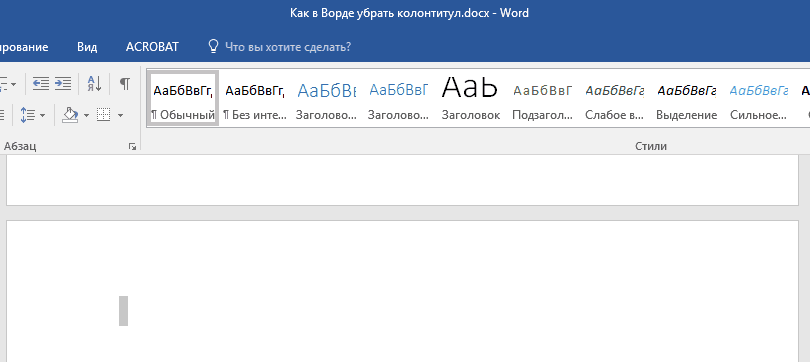
Примечание: Чтобы закрыть окно работы с колонтитулами, необходимо нажать на соответствующую кнопку справа на панели инструментов либо же двойным кликом левой кнопки мышки по области с текстом на листе.
Как удалить колонтитулы не на первой странице?
Для удаления колонтитулов на страницах, кроме первой (это может быть, к примеру, первая страница нового раздела), необходимо выполнить несколько иную процедуру. Для начала следует добавить разрыв раздела.
Чтобы изменить изменение стиля страницы вручную, выполните следующие действия
- Выберите «Вставка» — «Ручной разрыв».
- Появится диалоговое окно «Вставить разрыв».
- В списке «Стиль» выберите стиль страницы.
- Вы также можете установить Новый номер страницы.
Меню — очень важные инструменты, поскольку они облегчают и ускоряют навигацию на страницах веб-сайта. Мы увидим, как создавать новые меню, вставлять их в позы темы, добавлять новые элементы и сортировать их в соответствии с желаемой последовательностью. Как мы узнали на предыдущем уроке, статические страницы, хотя и редко изменяемые, должны занимать в большинстве случаев важную позицию на интернет-сайте. Подумайте о том, кто мы такие: это своего рода витрина, через которую нашей компании показывают конечным пользователям.
Примечание: Важно понимать, что разрыв раздела не является разрывом страницы. В случае, если перед страницей, колонтитулы с которой вы хотите удалить, уже есть разрыв страницы, его следует удалить, а вот разрыв раздела нужно добавить. Инструкция изложена ниже.
1. Кликните в том месте документа, где требуется создать страницу без колонтитулов.
Необычный инструмент, богатый контентом, способный рассказать нашу историю, наши корни, наши услуги и нашу миссию. Он согласен с тем, что эта страница, как и многие другие, должна быть легко доступна пользователю. Именно по этой причине каждый сайт, который уважает, выделяет меню, то есть коллекцию ссылок на основные страницы.
Цель меню — обеспечить лучшую навигацию в вашем собственном портале, облегчая пользователю поиск информации и улучшение удобства использования сайта. Из этого следует, что пункты меню должны указывать не только на наиболее важные статические страницы, но также на любые категории и статьи.
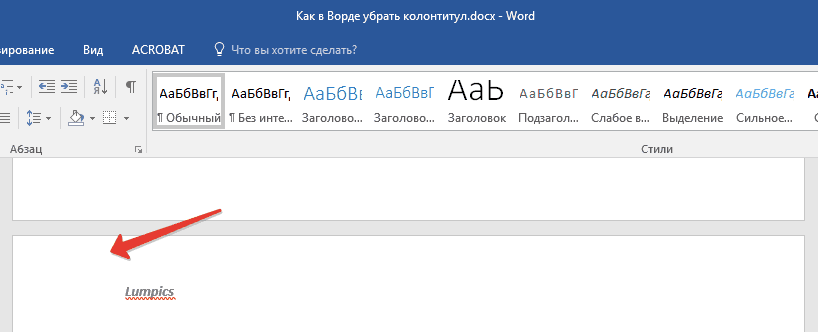
2. Перейдите из вкладки «Главная» во вкладку «Макет» .

3. В группе «Параметры страницы» найдите кнопку «Разрывы» и разверните ее меню.
Меню разделены на горизонтальные меню и вертикальные меню. Горизонтальные меню, чаще всего используемые в основном на сайтах последнего поколения, обычно расположены близко к заголовку и называются так, потому что ссылки горизонтально настроены. И наоборот, вертикальные меню обычно помещаются в боковой столбец страниц и делают ссылки в вертикальном списке.
Создание и позиционирование меню
Выбор местоположения и типа меню зависит, конечно, от выбранной темы. В этом уроке мы увидим, как активировать меню и вводить голоса, которые напоминают основные страницы сайта. Подключитесь к бэк-офису, а в боковом меню перейдем в раздел «Внешний вид».
4. Выберите пункт «Следующая страница» .

5. Теперь необходимо открыть режим работы с колонтитулами. Чтобы это сделать, дважды кликните по области колонтитула в верхней или нижней части страницы.
Затем нажмите на пункт меню. Карта управления очень проста и интуитивно понятна. Давайте сразу заметим, что, поскольку нет меню, все функции отключены. Итак, давайте приступим к созданию нового меню. Мы вводим в имени меню имя, которое мы хотим связать с создаваемым списком, и нажимаем кнопку «Создать».
Сообщение сообщит нам, был ли процесс успешным и, в случае успеха, все функции будут активированы автоматически.
На левой стороне платы доступна функция «Местоположение объекта». В поле перечислены все позиции, в которые вы можете войти в меню. Если тема реализует несколько местоположений для размещения меню, очевидно, что вы сможете создавать несколько списков, каждый из которых будет организован в разных точках страницы.
В раскрывающемся меню выберите только что созданный пункт меню и нажмите «Сохранить». Таким образом, мы назначили определенный пункт меню в заданное место темы. Вам просто нужно настроить список, добавив все интересующие ссылки.
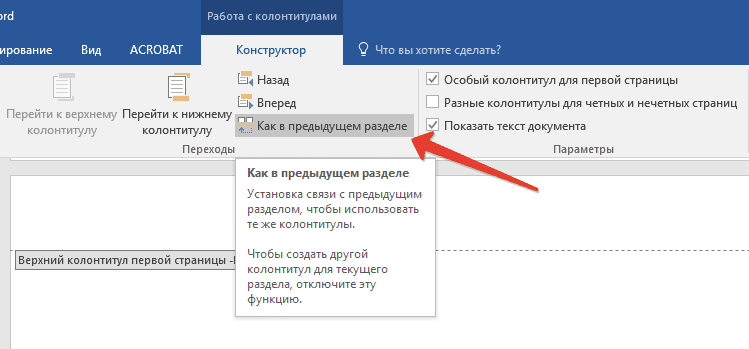
6. Нажмите «Как в предыдущем разделе» — это уберет связь между разделами.
7. Теперь выберите пункт «Нижний колонтитул» или «Верхний колонтитул» .

Как мы и ожидали на домашней странице этого урока, меню предназначено для облегчения и ускорения просмотра пользователями в портале. По этой причине необходимо, чтобы содержащиеся в нем записи указывали на стратегические разделы сайта. В левом столбце вкладки «Меню» доступен виджет «Пользовательская ссылка». С помощью этого приложения мы можем ввести пункт меню, указывающий на внешнюю ссылку на наш сайт. Нажмите кнопку Добавить в меню.
В этот момент в среднем окне появится первый пункт меню. Если мы хотим добавить ссылку на внутреннюю страницу сайта, перейдите в поле «Страницы». Мы можем выбрать просмотр недавно созданных страниц, всех страниц сайта или поиск интересующей страницы, введя заголовок. Найдите страницу, которую вы хотите вставить, нажмите галочку и нажмите «Добавить в меню».
8. В развернувшемся меню выберите необходимую команду: «Удалить нижний колонтитул» или «Удалить верхний колонтитул» .
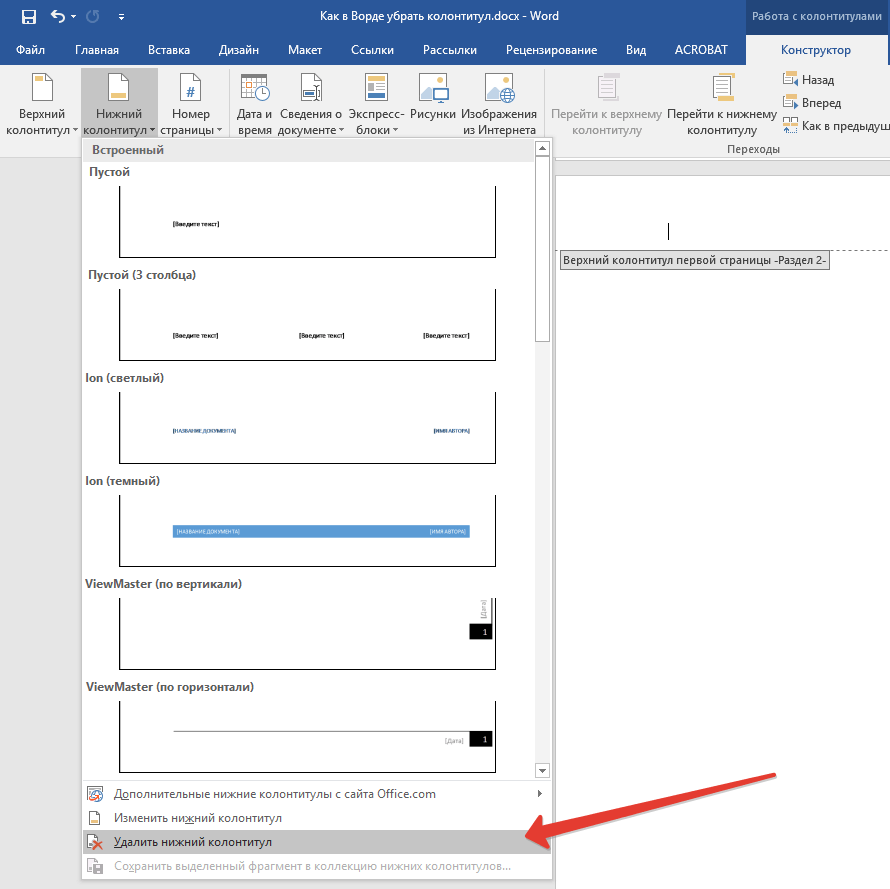
Примечание: Если вам необходимо удалить как верхний, так и нижний колонтитулы, повторите шаги 5-8 .
Сортировка и удаление пунктов меню
Опять же, мы увидим второй пункт меню в среднем поле. Чтобы вставить ссылку на категорию, переходим к одному и тому же окну и выполняем ту же процедуру просмотра для страниц. Давайте посмотрим, как настроить элементы внутри меню. После того, как вы заполните все интересующие ссылки, посмотрите, как их организовать в меню.
Например, на рисунке ниже, последняя введенная вами запись — это примерная страница. Чтобы отредактировать или удалить элемент меню, щелкните стрелку вниз. Коробка откроется полностью, показывая основные параметры связи и записи «Удалить» и «Отменить».
9. Для закрытия окна работы с колонтитулами выберите соответствующую команду (последняя кнопка на панели управления).

10. Верхний и/или нижний колонтитулы на первой странице, следующей за разрывом, будут удалены.
Желая удалить все колонтитулы, идущие за разрывом страницы, дважды кликните по области колонтитула на листе, где его нужно убрать, после чего повторите вышеописанные шаги 6-8 . Если же колонтитулы на четных и нечетных страницах отличаются, действия придется повторить для каждого типа страниц отдельно.
Страница, чтобы сообщить нам
Как только графический аспект портала закончится, в следующем уроке мы определим категории и вставим первые статьи. В предыдущем уроке мы узнали, как устанавливать и настраивать тему для изменения графического аспекта портала электронной коммерции. Затем мы представим концепции модулей и размещения, которые лучше всего будут объяснены на следующем уроке. Как и любой сайт, который вы уважаете, для входа на страницу презентации компании требуется даже портал электронной коммерции. Хорошо, что описание подчеркивает сильные стороны компании и указывает на то, почему клиент должен полагаться на нашу электронную коммерцию, предпочитая интересы прямого конкурента.
На этом все, теперь вы знаете, как удалить колонтитул в Ворде 2010 — 2016, а В более ранних версиях этой многофункциональной программы от Майкрософт. Желаем вам только положительного результата в работе и обучении.
Колонтитул — это текстовая строка с информацией, относящейся к изданию, которая размещается на каждой странице. Обычно колонтитул размещают возле верхнего края листа, но он может размещаться Внизу или сбоку листа. В колонтитуле может находиться название книги, главы или информация об авторе.
Ясность, простота и прозрачность: это ключевые концепции, которые необходимо передать клиентам для успеха. Полная установка программного обеспечения уже включает некоторые примеры страниц, которые можно редактировать и настраивать. В верхней части экрана отображается список категорий, которые должны ассоциироваться с отдельными страницами, указанными в поле ниже. Мы сразу замечаем наличие пяти образцов страниц. Чтобы изменить, кто мы или привезем в соответствующую строку, нажмите на значок «Редактировать» слева.
У нас будет доступ к экрану конфигурации. В поле «Название мета» мы оставляем имя «Кто мы остались без изменений». Это название, которое будет связано со страницей и будет отображаться в заголовке вкладки браузера. В поле «Ключевые слова» мы включаем основные термины, которые представляют наш бизнес.
Текстовый редактор Word поддерживает колонтитулы и предоставляет пользователю достаточно много инструментов для работы с этой функцией. Данные инструменты работают достаточно предсказуемо и обычно не вызывают трудностей у пользователей. Однако с колонтитулами в Ворде есть одна проблема, пользователи очень часто не могут понять, как удалить колонтитул в Word. Об этом мы и расскажем в данном материале.
В текстовом поле ниже мы включаем содержимое страницы. Фактически, вы можете включать текст жирным шрифтом, курсивом, курсивом, подчеркиваниями, изображениями и т.д. После написания бизнес-презентации и сопоставления некоторого изображения, давайте настроим функцию «Показать» и нажмите «Сохранить», чтобы внести сделанные изменения.
Другие основные страницы сайта
Вы можете связать категорию на каждой странице. Ниже мы видим, как создать категорию «Информация», с которой мы свяжемся со всеми страницами, довольными информацией, связанной с торговым порталом. На этом этапе мы готовы отредактировать все другие страницы нашего сайта и связать каждую из них с соответствующей категорией.
Как удалить колонтитул в Word 2007, 2010, 2013 или 2016
Если вы используете текстовый редактор Word 2007, 2010, 2013 или 2016, то вам доступно несколько способов удаления колонтитулов. Самый простой вариант, это дважды кликнуть мышкой по колонтитулу на любой стране документа. После этого Word позволит отредактировать колонтитул. Выделите мышкой весь текст в колонтитуле и нажмите на клавишу DELETE . После того как колонтитул удален просто кликните два раза мышкой по пустому пространству листа. Таким образом вы удалите колонтитулы на всех страницах вашего документа Word.
Другой способ удаления колонтитулов заключается в том, что вам нужно перейти на вкладку «Вставка» нажать на кнопку «Верхний колонтитул» (или «Нижний колонтитул» в зависимости от того, какой колонтитул вы используете) и выбрать пункт меню «Удалить колонтитул» .

Нужно отметить, что если для разных разделов документа используются разные колонтитулы, то за один раз вы сможете удалить колонтитулы только с одного раздела.
Как удалить колонтитулы с первой страницы в Word 2007, 2010, 2013 или 2016
Иногда возникает необходимость удалить колонтитулы только с первой страницы. Сделать это достаточно просто. Для этого кликните мышкой два раза по колонтитулу на первой странице и перейдите на вкладку «Конструктор». Здесь нужно установить отметку напротив функции «Особый колонтитул для первой страницы».
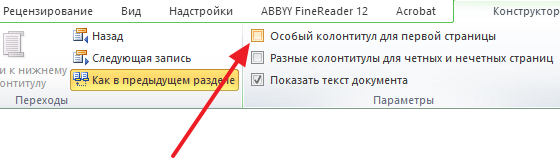
После включения данной функции колонтитул исчезнет с первой страницы документа. После этого просто кликните два раза по пустому месту листа для того чтобы выйти из режима редактирования колонтитулов.
Как удалить колонтитулы в Word 2003
Если вы используете текстовый редактор Word 2003, то вам будет доступен только один способ удаления колонтитулов. Для начала нужно перейти к редактированию колонтитулов. Для этого откройте меню «Вид – Колонтитулы» .

После этого появится плавающая панель для редактирования колонтитулов. Теперь вам нужно выделить текст в колонтитуле и удалить его нажатием клавиши DELETE .

После того как колонтитул удален, нажмите на кнопку «Закрыть».
Урок 42. Титульный лист – особая форма страницы
Титульный лист – это лицо документа. Продолжаем знакомство с разрывами разделов и просмотрим, как разрыв раздела поможет сделать очень красивый, а главное ремонтопригодный титульный лист. И вот тут нам поможет способность Word’а расставлять различные колонтитулы к разным разделам.
На прошлых уроках выяснили, что для отдельно взятого раздела можно изменить:
- ориентацию страницы
- границы печатного поля
Дошла очередь до колонтитулов.
По окончании урока вы сможете:
- Сформулировать нежелательность использования режима «Особый колонтитул для первой страницы»
- Отменить режим «Как в предыдущем разделе»
- Создать особые колонтитулы на титульном листе документа
1. Особенность режима «Особый колонтитул для первой страницы»
Посмотрим на типичный пример титульного листа (я показывала его на уроке 1):

Представьте: к названию документа надо добавить пару строчек и все – «поплыл» наш текст, а место выпуска документа и год выпуска документа вообще перескочит на другую страницу. Честно скажите: как часто приходилось сталкиваться с такой ситуацией?
Нас очень могли бы выручить колонтитулы, которые «намертво» прикрепили бы определенный текст к определенным местам страницы. Но тогда колонтитулы «размножились» бы по всем страницам документа (урок 38). Правда, есть выход в виде режима «Особый колонтитул для первой страницы»:

Но в этом случае каждый следующий раздел наследует режим «Особый колонтитул для первой страницы»:

В этом документе я:
- назначила режим «Особый колонтитул для первой страницы»
- записала на первой странице текст колонтитула
- назначила несколько разрывов разделов и увидела, что режим «Особый колонтитул для первой страницы» задействован на всех разделах
Повторите мои действия – и вы потратите много времени на то, чтобы отменить этот режим для следующих разделов. Да еще и запутаетесь в колонтитулах.
| Понять и запомнить! | Не используйте режим «Особый колонтитул для первой страницы», так как этот режим будет наследоваться следующими разделами. Я крайне редко использую этот режим! |
Скачайте документ тут. Это наш старый знакомый. На прошлом уроке мы сделали титульный лист: назначили разрыв раздела сразу после названия документа и увеличили границу печатного поля до 12 см.
2. Колонтитул в разделе
Шаг 1. Заходим в режим «Колонтитулы»:
Способ первый. Щелкаем ЛМ в верхней части титульного листа:

Способ второй. Лента Вставка → группа команд Колонтитулы → команда Верхний колонтитул → выбор готового колонтитула из списка Встроенных колонтитулов (Урок 38):

Мне лично нравиться способ первый.
Как только в зашли в режим «Колонтитулы», сразу активизировалась лента «Конструктор» для работы с колонтитулами.
Шаг 2. Набираем текст. Например, название организации «Рога и копыта». Получаем такую картину:

То есть название организации в виде колонтитула размножилась по всем страницам документа. Для лучшего понимания я сделала просмотр одновременно двух страниц.
Давайте забудем про два первых шага и начнем жизнь сначала. Удалим из верхнего колонтитула надпись «Рога и копыта».
Шаг 1. Переходим в верхний колонтитул второго раздела

Шаг 2. Отменяем режим «Как в предыдущем разделе» (лента Конструктор → группа команд Переходы → щёлкаем ЛМ по команде Как в предыдущем разделе)

Для надежности показываю местоположение команды «Как в предыдущем разделе» в полноэкранном режиме:

Как только мы отжали кнопку «Как в предыдущем разделе», появилось окно:

Шаг 3. Нажимаем «Да» и смотрим, что получилось.
Шаг 4. Открываем рабочую область «Стили» (лента Главная → группа команд Стили → кнопка группы)

Обращаем внимание на пару моментов:
- На горизонтальной линейке имеются в наличии два «крючка», что говорит о том, что в стиле колонтитулов имеются табуляторы (см. Урок 2)
- В перечне стилей появилось два стиля «Верхний колонтитул» и «Нижний колонтитул». Вспоминаем Урок 13 и Урок 15 и делаем вывод, что перед нами появились встроенные стили. Эти стили только загромождают перечень стилей. Немного позже я покажу вам, как сделать так ,чтобы стили колонтитулов никогда не появлялись.
Подведите курсор к имени стиля «Верхний колонтитул» в рабочем окне «Стили» и вы увидите окно с характеристиками стиля:

Посмотрите на горизонтальную линейку и убедитесь, что позиция первого табулятора 8,25 см, а второго – 16,5 см. С выравниванием табуляторов разберемся на одном из уроков. А я хочу обратить ваше внимание на слово «Приоритет» в окне характеристики стиля «Верхний колонтитул». Сделайте отметочку на память: когда будем разбирать управление стилями – посмотрим, что такое приоритет.
Эта характеристика стиля заложена в программе по умолчанию. Но мы всегда сможем изменить стиль и обновить его (урок 7, урок 11, урок 12).
А теперь повторим шаги, но для нижнего колонтитула:
Шаг 1. Переходим в нижний колонтитул второго раздела
Шаг 2. Отменяем режим «Как в предыдущем разделе» (лента Конструктор → группа команд Переходы → щёлкаем ЛМ по команде Как в предыдущем разделе)
Шаг 3. Нажимаем «Да» в ответ на вопрос «Вы хотите удалить этот колонтитул и использовать колонтитул предыдущего раздела?»
| Понять и запомнить! | 1. Первый раздел состоит из одной страницы 2. Мы задали свои колонтитулы для первого раздела3. Эти колонтитулы не будут повторяться на следующих страницах, сколько бы разделов мы с вами не создали |
3. Создание колонтитулов для первого раздела

- задали разрыв раздела на первой странице
- установили параметры страницы
Теперь займемся оформлением титульного листа. В каждой организации имеется нормативный документ, который определяет правила оформления документации и, в частности, страницы под названием «Титульный лист». Такой нормативный документ чаще всего называется регламент и создается на основе ГОСТ Р 6.30-2003 «Унифицированные системы документации.
Унифицированная система организационно-распорядительной документации. Требования к оформлению документов». Так что всё очень серьёзно.
В каждом документе есть обязательные элементы, которые называются реквизитами. ГОСТ определяет 30 видов реквизитов: товарный знак организации, название организации, место составления или издания документа и так далее.
Я взяла картинку на просторах интернета:

От таких картинок я впадаю в тоску и ступор, но тем не менее документ – это лицо организации.
Как только мне приносят очередной регламент оформления документации, то в первую очередь я делаю шаблон, в который закладываю все требования этого замечательного регламента. На этом уроке мы создаем титульный лист. Давайте мы ограничимся для титульного листа тремя реквизитами:
- автор документа (или название организации)
- название документа (уже есть)
- место и год издания
На следующих уроках мы обязательно увеличим количество реквизитов не в ущерб качеству документа.
Шаг 1. Заходим в верхний колонтитул (двойной щелчок ЛМ в верхней части первой страницы)
Шаг 2. Набираем текст «Название организации»:

Шаг 3. Форматируем название организации (Выравниванием по центру, увеличиваем размер шрифта, задаем полужирное начертание)

Шаг 4. Удаляем табуляторы (подводим курсор к значку «Табулятор» на горизонтальной линейке → нажимаем ЛМ → не отпуская ЛМ, ведем табулятор за пределы линейки):

Таким образом удаляем оба табулятора. Если табуляторы есть, то программа их учитывает в своей работе, а если табуляторов нет, то на нет и суда нет.
| Понять и запомнить! | Старайтесь избавиться от не нужных вам параметров документа. В документе должно быть только то форматирование, которое необходимо. |
Поскольку верхний колонтитул первой страницы будет в единственном экземпляре, то нет никакой необходимости создавать для него свой стиль текста.
Шаг 5. Переходим к нижнему колонтитулу и набираем название города и год издания (попутно форматируя текст согласно требованиям регламента вашей организации):

Шаг 6. Выходим из режима «Колонтитулы» ( просто щелкаем ЛМ по области страницы, свободной от колонтитулов). Или же на ленте Конструктор нажимаем команду «Закрыть окно колонтитулов»:

4. Выводы (что мы добились, оформляя титульный лист)
- Название организации может состоять из нескольких строчек
- На странице есть место для размещения других реквизитов, например грифа утверждения и/или согласования (все это мы разместим в колонтитулах первой страницы первого раздела)
- Название документа всегда располагается на расстоянии 12 см от верхнего края страницы
- И, как следствие нашей грамотной работы с колонтитулами первого раздела, место и год издания документа никогда не «ускачет» на другую страницу
Теперь вы можете:
- Обосновать недопустимость применения режима «Особый колонтитул для первой страницы»
- Отменить режим «Как в предыдущем разделе для верхнего и нижнего колонтитула второй страницы
- Создать уникальные колонтитулы для первой страницы
- Заодно вы научились удалять табуляторы с горизонтальной линейки
Не забывайте про команду «Как в предыдущем разделе»!
- Word
- колонтитулы
- особый колонитул для первой страницы
- Параметры Word
- первая страница
- разрыв раздела
- реквизиты
- титульный лист
- Требования к оформлению документов
- Унифицированные системы документации.
Вам будет интересно:

Урок 35. Список по умолчанию в шаблоне Normal

Урок 71. Изображение в Word

Урок 37. Разрыв страницы
4 Comments on Урок 42. Титульный лист – особая форма страницы
- Iris 07.06.2022 at 13:20
По какой причине может быть не активна кнопка «Как в предыдущем разделе»? То есть, я хочу ее включить, но она серая и не реагирует.
- Elena 07.06.2022 at 14:07
Доброго времени суток! Кнопка «Как в предыдущем разделе» не активна в двух случаях: если вы находитесь на странице первого раздела и если ваш документ состоит из единственного раздела. С уважением, Елена.
IrinaV 19.03.2024 at 01:31
Дорого времени суток, Елена. Сказать, что я очень Вам благодарна, значит, ничего не сказать. Настолько все прекрасно изложено, настолько все актуально и нужно. Возможно, люди все это знают, где-то учили или читали, но я – нет. Я самый обычный пользователь, для которого эти знания очень ценны, а в Вашей подаче материала это просто находка.
Спасибо Вам огромное. С уважением Ирина.
- Elena 22.03.2024 at 22:38
Ирина, я благодарна вам за ваш отзыв. Знать, что моя работа нужна людям- это большая честь для меня
Комментировать Отменить ответ
Профиль
Свежие комментарии
- Ilya к записи Урок 37. Разрыв страницы
- Elena к записи Урок 37. Разрыв страницы
- Ilya к записи Урок 37. Разрыв страницы
- Elena к записи Урок 31. Перекрестная ссылка в документе
- Ilya к записи Урок 31. Перекрестная ссылка в документе
Архивы
- Август 2024 (1)
- Май 2024 (1)
- Март 2024 (1)
- Январь 2024 (3)
- Октябрь 2023 (1)
- Сентябрь 2023 (3)
- Июль 2023 (1)
- Июнь 2023 (2)
- Май 2023 (2)
- Апрель 2023 (1)
- Февраль 2023 (1)
- Январь 2023 (3)
- Ноябрь 2022 (2)
- Сентябрь 2022 (1)
- Август 2022 (4)
- Июль 2022 (4)
- Июнь 2022 (5)
- Май 2022 (8)
- Апрель 2022 (5)
- Февраль 2022 (6)
- Январь 2022 (3)
- Декабрь 2021 (2)
- Ноябрь 2021 (5)
- Октябрь 2021 (3)
- Сентябрь 2021 (1)
- Июль 2021 (1)
- Июнь 2021 (6)
- Май 2021 (1)
- Апрель 2021 (4)
- Март 2021 (5)
- Февраль 2021 (1)
- Январь 2021 (2)
- Ноябрь 2020 (2)
- Октябрь 2020 (1)
- Сентябрь 2020 (1)
- Июль 2020 (5)
- Июнь 2020 (2)
- Май 2020 (2)
- Апрель 2020 (3)
- Март 2020 (3)
- Февраль 2020 (1)
- Декабрь 2019 (2)
- Ноябрь 2019 (2)
- Сентябрь 2019 (1)
- Август 2019 (3)
- Июль 2019 (2)
- Май 2019 (2)
- Апрель 2019 (4)
- Март 2019 (1)
- Февраль 2019 (1)
- Январь 2019 (4)
- Декабрь 2018 (1)
- Сентябрь 2018 (1)
- Август 2018 (1)
- Июнь 2018 (1)
- Май 2018 (1)
- Апрель 2018 (2)
- Март 2018 (3)
- Февраль 2018 (3)
- Январь 2018 (8)
- Декабрь 2017 (2)
- Ноябрь 2017 (5)
- Октябрь 2017 (5)
- Сентябрь 2017 (11)
- Август 2017 (8)
Рубрики
Мета
Колонтитулы в Word 2010
Колонтитулы в MS Word представляют собой текст или изображения, размещенные в нижней и/или в верхней части страниц документа. Колонтитулы используют для оформления и размещения дополнительной информации, например, такой как название разделов, фамилии авторов, название и логотип организации и прочее.
В данной статье мы подробно рассмотрим, как сделать колонтитулы в ворде 2010, как их изменять, как добавить изображение; как убрать колонтитулы и многое другое.
Как вставить колонтитул?
Начнем с главного вопроса «как сделать колонтитул в Word 2010». Для того чтобы вставить колонтитул, зайдите в меню « Вставка », а затем выберите пункт «Верхний колонтитул» или «Нижний колонтитул».

Колонтитулы в Word 2010 – Панель «Колонтитулы»
В панели «Колонтитулы» в «Верхнем колонтитуле» и «Нижнем колонтитуле» находится группа встроенных макетов. Для выбора необходимого макета достаточно кликнуть по нему кнопкой мыши.

Колонтитулы в Word 2010 – Макеты колонтитула
В документе MS Word откроется область верхнего и нижнего колонтитулов. Кроме того на ленте появится вкладка «Работа с колонтитулами».

Колонтитулы в Word 2010 – Верхний колонтитул
В большинстве колонтитулов есть замещающий текст (например, « Введите текст »), поверх которого вам необходимо ввести собственный текст.

Колонтитулы в Word 2010 – Вкладка «Работа с колонтитулами»
После завершения настроек нажмите на кнопку «Закрыть окно колонтитулов».
Как изменить колонтитул?
Существует второй способ изменить колонтитул. В данном случае необходимо перейти в меню « Вставка », выбрать пункт «Верхний колонтитул» или «Нижний колонтитул», а затем выбрать пункт «Изменить верхний колонтитул» или «Изменить нижний колонтитул».

Колонтитулы в Word 2010 – Изменить колонтитул
Как вставить номера страниц в колонтитул?
В большинстве случаев колонтитулы используют для нумерации страниц в Word. Для того чтобы вставить в колонтитул номер страницы, перейдем в меню « Вставка », панель «Колонтитулы» пункт « Номер страницы ».

Колонтитулы в Word 2010 – Номер страницы
В списке выбираем интересующее нас положение. Предположим, что нам необходимо разместить номера страниц вверху страницы по правому краю. Выбираем следующие пункты:

Колонтитулы в Word 2010 – Вставка номеров страниц
После этого в верхнем колонтитуле появится номер текущей страницы.

Колонтитулы в Word 2010 – Нумерация страниц
Для того чтобы выйти с режима работы с колонтитулами щелкните на кнопке «Закрыть окно колонтитулов». Более подробная информация о работе с номерами страниц описана в этой статье.
Как удалить колонтитул?
Способы удаления колонтитула аналогичны способам его изменения. Для того чтобы убрать колонтитул в ворде 2010, нужно перейти в меню « Вставка », выбрать пункт «Верхний колонтитул» или «Нижний колонтитул», а затем выбрать пункт «Удалить верхний колонтитул» или «Удалить нижний колонтитул».

Колонтитулы в Word 2010 – Удалить колонтитул
Или активировать двойным кликом на поле колонтитула режим работы с колонтитулами, выделить содержимое колонтитула и нажать клавишу DELETE или BACKSPACE .
Как убрать колонтитул с первой страницы?
Для многих документов нумерация на первой странице или любые другие колонтитулы не используется. Поэтому рассмотрим, как убрать колонтитул с первой страницы.
Перейдите в раздел «Работа с колонтитулами» дважды нажав на верхнюю или нижнюю область странице.

Колонтитулы в Word 2010 – Работа с колонтитулами
Установите флажок на панели «Особый колонтитул на первой странице».
Колонтитулы на первой странице будут автоматически удалены, и вы сможете добавить другой колонтитул или оставить эту область пустой.
Как сделать разные колонтитулы на разных страницах?
Для создания разных колонтитулов на разных страницах необходимо в первую очередь создать разрыв раздела. Перейдите в раздел « Разметка страницы » и нажмите на кнопку « Разрывы » и выберите пункт « Следующая страница ».

Колонтитулы в Word 2010 – Разрыв раздела
Таким образом, в нашем документе теперь два раздела. Но колонтитулы одинаковые для обоих разделов.

Колонтитулы в Word 2010 – Одинаковые колонтитулы
Примечание : для управления колонтитулами в разных разделах используйте навигацию « Предыдущий/Следующий раздел » и « Перейти к нижнему/верхнему колонтитулу ».

Колонтитулы в Word 2010 – Управление колонтитулами
Далее открываем «Конструктор колонтитулов» и переходим ко второму разделу с помощью кнопки « Следующий раздел », выбираем пункт « Как в предыдущем разделе » для отключения связи с предыдущим разделом.

Колонтитулы в Word 2010 – Отключение связи с предыдущим разделом
Теперь во втором разделе редактируем текст нашего колонтитула и выходим с режима «Работы с колонтитулами».

Колонтитулы в Word 2010 – Редактирование колонтитула второго раздела
Колонтитулы будут выглядеть следующим образом:

Колонтитулы в Word 2010 – Разные колонтитулы на разных страницах
Для того чтобы удалить колонтитулы в определенном разделе, мы переходим к нему с помощью кнопок навигации «Предыдущий/Следующий раздел», затем нажимаем кнопку «Верхний колонтитул» или «Нижний колонтитул», в нижней части меню выбираем команду «Удалить верхний колонтитул» или «Удалить нижний колонтитул».
Колонтитулы в Word 2010 – Удалить колонтитул
Для возврата к основному тексту документу, нажмите кнопку «Закрыть окно колонтитулов» или щелкните по основному тексту документа два раза.
Разные колонтитулы для четных и нечетных страниц
В случае если колонтитулы должны различаться только на четных или нечетных страницах, то для этого разрыв раздела не требуется, достаточно установить флажок на панели «Разные колонтитулы для четных и нечетных страниц».

Колонтитулы в Word 2010 – Разные колонтитулы для четных и нечетных страниц
Как добавить картинку в колонтитул?
Кроме номеров страниц и текстовых заголовков в колонтитулы можно добавить изображение (например, логотип компании).
Чтобы вставить картинку в колонтитул, на вкладке « Вставка » выберите верхний или нижний колонтитул.
Если рисунок сохранен на вашем компьютере, то выберите необходимый рисунок. Но помните, что он должен быть небольшого размера, чтобы он выглядел уместно и не занимал все рабочее пространство.

Колонтитулы в Word 2010 – Добавление изображения
Настроить, изменить стиль рисунка и его размер вы сможете на вкладке « Формат рисунка ».

Колонтитулы в Word 2010 – Добавление изображения в колонтитул
Чтобы изменить размер изображения выделите его и при помощи маркеров по углам картинки задайте необходимый размер.
Теперь вы знаете, как с легкостью сделать колонтитулы в ворде. И как видите, в этом нет ничего сложного!
- Пользователям ПК
- Офисные приложения
- MS Word



