
Это дает возможность не только увидеть структуру написанного текста, но и легко ориентироваться в нем. Если речь идет о текстовом редакторе, то можно быстро перейти к любому разделу, кликнув на нужный элемент мышью. Переключившись на режим структуры, можно без проблем менять местами различные части текста, не удаляя их в одном месте и не вставляя в другом.
Кроме того, можно быстро и эффективно обновлять информацию, добавляя или удаляя отдельные параграфы, а также изменять нумерацию страниц при форматировании текста и так далее.
Такое возможно лишь в том случае, если информация была сгенерирована автоматически текстовым редактором. Вручную написанный текст не предоставляет таких возможностей и практически не используется. Каждый опытный пользователь компьютера должен уметь создавать и использовать эту функцию текстового редактора.
Создание оглавления в Word 2010, 2007, 2013 в ручную и автоматически
Перед началом работы необходимо пронумеровать листы документа. Принцип создания вручную понятен, но труден.
Тем не менее, упростим эту задачу для собственного удобства. Сначала копируем поочередно названия параграфов, которые являются заголовками, в Буфер обмена Office, затем ставим курсор в нужное место и нажимаем кнопку Вставить все.
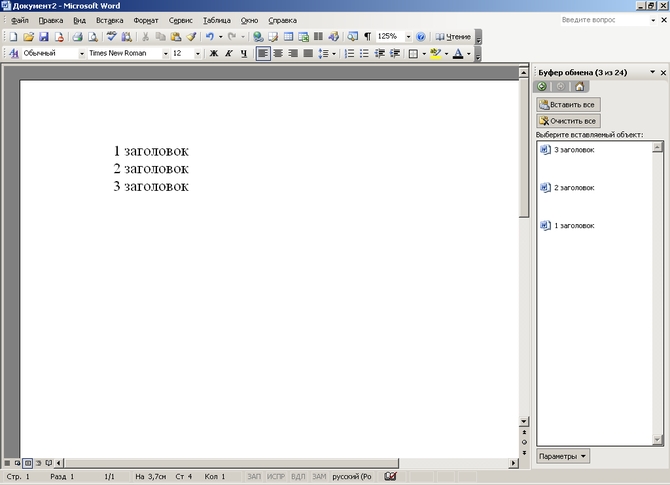
Все названия, которые мы выбрали, будут представлены в порядке их копирования. В списке для каждого абзаца указываем номер страницы. Ручная работа оправдана лишь при очень малом, неизменном объеме данных. Или, что довольно парадоксально, при огромном объеме, когда существует более 9 уровней вложенности (Word допускает не более 9).
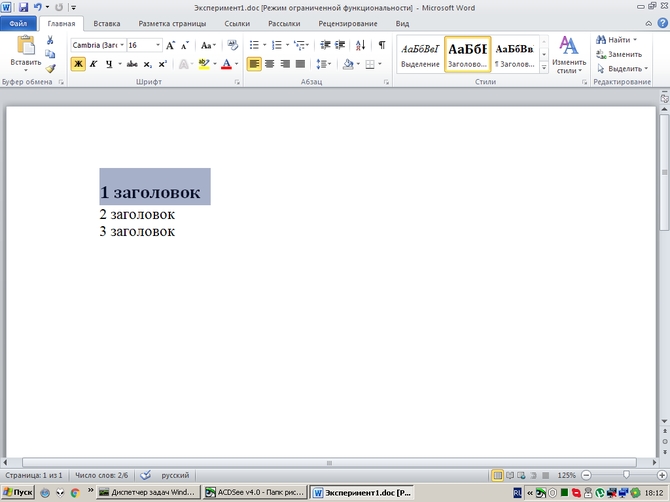
Выделенный абзац форматируется его стилем. Изменяем формат , если это необходимо или оставляем текущий вид. Аналогично остальные выбранные нами абзацы. Далее устанавливаем курсор в документе в нужное место, вкладка Ссылки → слева кнопка Оглавление , и здесь выбираем Автособираемое , указателем мыши.
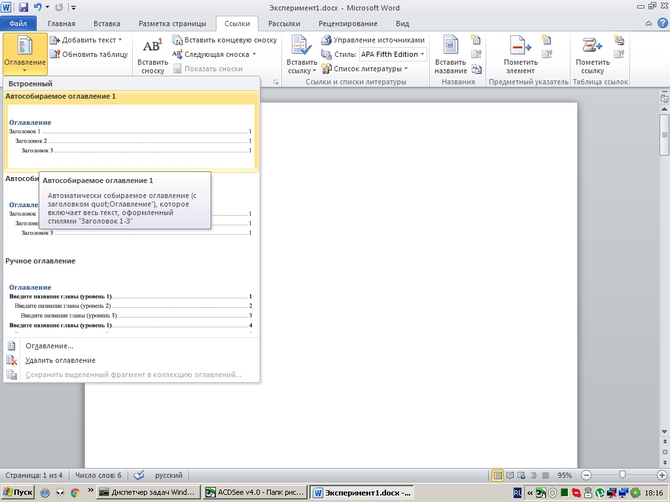
Список параграфов успешно сформирован.
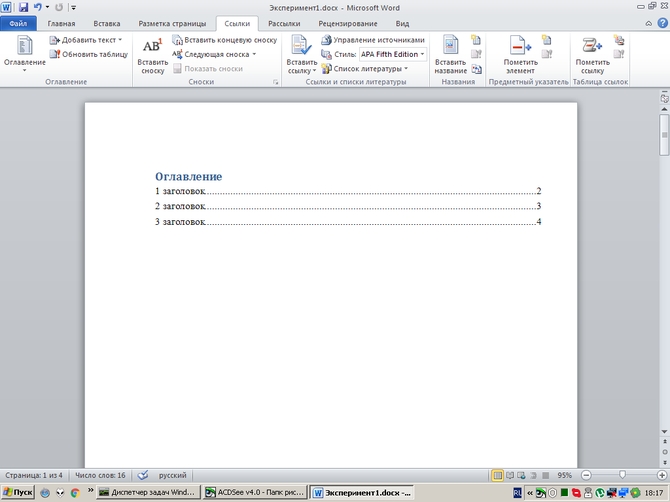
В редакторе перемещаем указатель мыши на область страницы немного выше созданного содержания.

Затем появляется кнопка Обновить таблицу. Нажав на нее, вы увидите диалоговое окно Обновление оглавления, в котором можно выбрать обновление только номеров страниц или полное обновление.
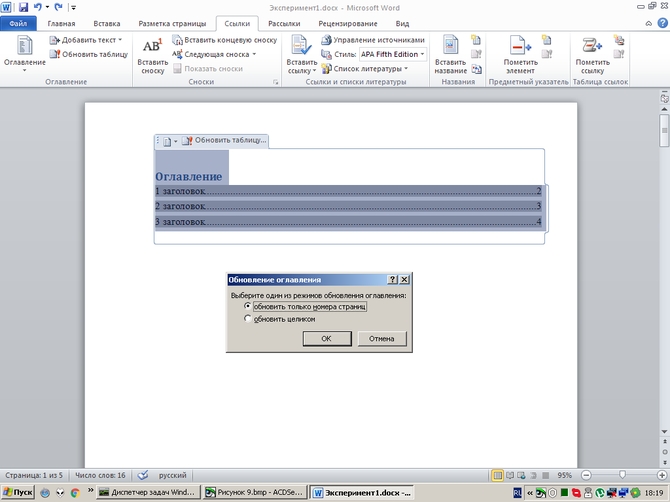
Выбираем нужное и ОК .
Создание оглавления в Word 2003
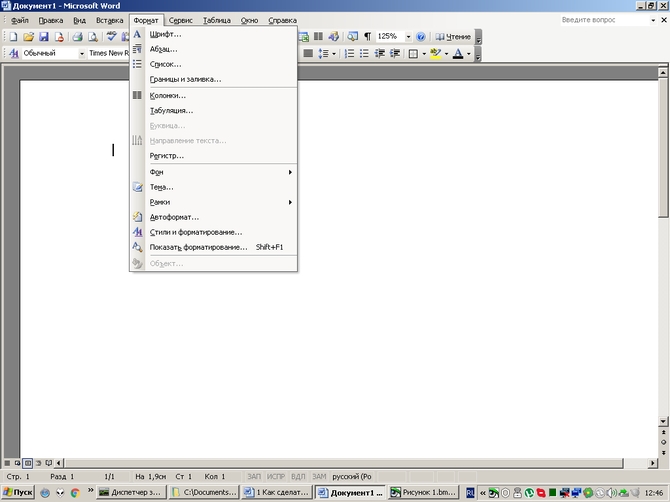
В тексте выделяем форматируемый абзац. Далее меню Формат → Стили и форматирование.
Справа открылась область задач, в которой перечислены доступные уровни заголовков и наглядно представлено форматирование каждого.
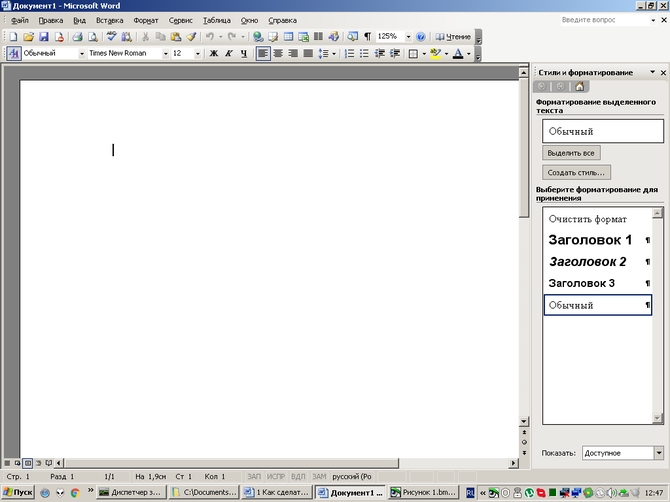
Выбираем первый уровень . Если заголовок должен быть написан заглавными буквами, то отмечаем в формате. Здесь имеется определенная тонкость : до этой процедуры текст не должен иметь написание заглавными буквами, иначе при создании содержания буквы в нем будет такими же.
Аналогично остальные выбранные нами абзацы по уровням.
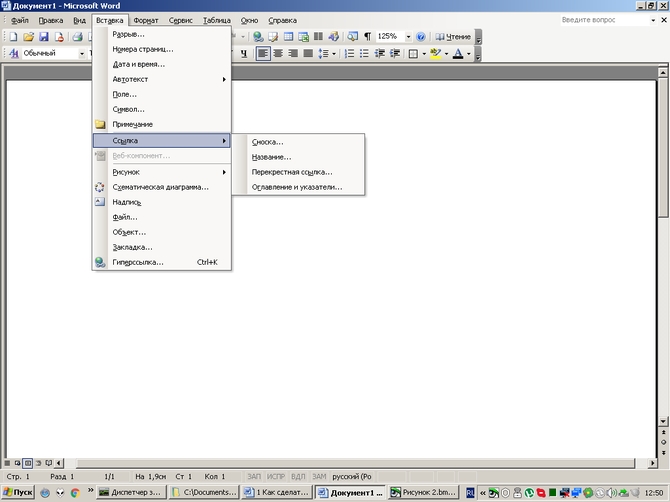
В появившемся диалоговом окне выбираем вкладку Оглавление . Выбираем нужный Формат , Уровень , Заполнитель , ставим флажок на Показать номера страниц и Номера страниц по правому краю.
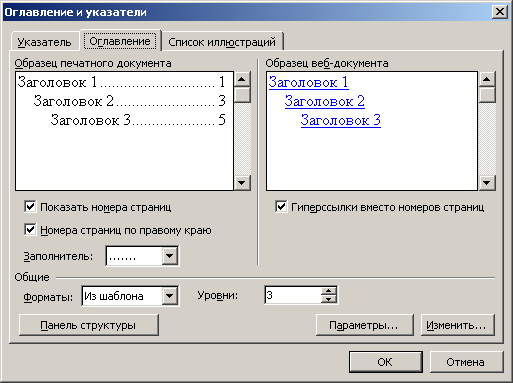
И нажимаем ОК . Если необходимо, форматируем получившийся список сразу, или заранее меняем стиль «Оглавление ».
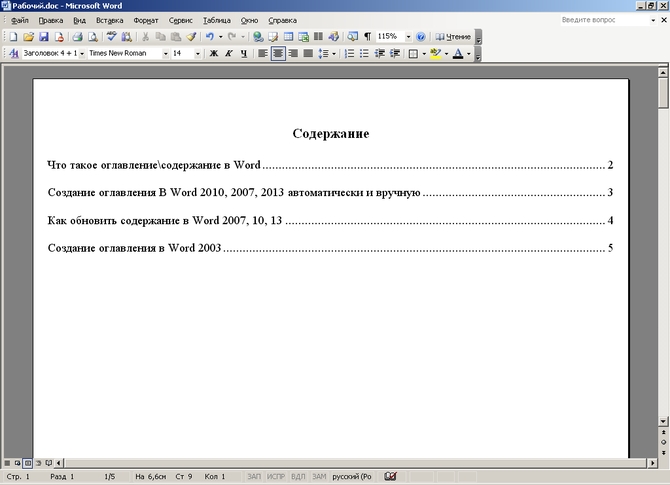
В Word существуют также альтернативные полуавтоматические методы, с помощью определенных стилей и кодов полей.
Но эти возможности довольно сложны, трудоемки и используются только профессионалами при сборке очень больших документов.
Почему не работает оглавление в Word
Microsoft Word — это один из самых известных текстовых процессоров, который находит применение как в офисах, так и в домашних условиях для составления документов разного формата. Одной из его замечательных возможностей является автоматическая генерация оглавления. Тем не менее, иногда пользователи могут столкнуться с ситуацией, когда оглавление не функционирует должным образом.
Возможные причины проблемы могут быть разными.
Во-первых, ошибка может быть связана с неправильной настройкой стилей в документе. Оглавление в ворде создается на основе использования различных стилей для заголовков. Если вы не правильно применили нужные стили или у вас есть конфликтующие стили, то оглавление может не работать.
Еще одной возможной причиной может быть отсутствие или некорректное указание заголовков. Для того чтобы оглавление работало корректно, необходимо использовать стандартные заголовки в документе, начиная от "Заголовка 1" до "Заголовка 9". Если заголовки не указаны или указаны неправильно, оглавление не сможет правильно составиться.
Избегайте также использования других специальных символов, форматирования текста с помощью пробелов или вставкой пустых абзацев вместо использования стилей для заголовков. Это может приводить к различным ошибкам при создании оглавления.
Почему оглавление в Word не работает?
Microsoft Word предлагает удобную функцию автоматического создания оглавления, которая позволяет легко навигировать по содержанию документа. Однако, иногда пользователи могут столкнуться с проблемой, когда оглавление не формируется или работает некорректно. Вот несколько возможных причин, по которым оглавление в Word может не функционировать:
Если оглавление в Word перестало работать, есть несколько способов попытаться его исправить. Первым делом стоит проверить настройки документа и убедиться, что стили заголовков применены корректно. Если это не помогло, можно попробовать обновить оглавление вручную, щелкнув правой кнопкой мыши на оглавлении и выбрав соответствующую опцию. Если проблема всё ещё не решена, стоит попробовать скопировать содержимое документа в новый файл и повторить процедуру создания оглавления.
К сожалению, иногда причина неработоспособности оглавления может быть более сложной и требовать проведения дополнительных диагностических мероприятий. В таких случаях рекомендуется обратиться к различным форумам поддержки или проконсультироваться со специалистом по работе с программой Microsoft Word.
Некорректное форматирование документа
Одной из возможных причин неработоспособности оглавления в Microsoft Word может быть некорректное форматирование документа. Если заголовки или разделы не отформатированы правильно, программа может не распознать их и не добавить в оглавление.
Проблемы с форматированием могут возникать, например, если вместо использования стилей заголовков для отметки разделов были просто применены форматирование шрифта и выравнивание текста.
Важно корректно использовать стили для оформления текстов заголовков. Заголовки следует стилизовать с помощью CSS, а не простым изменением размера или шрифта вручную.
Если разделы были уже созданы без использования стилей, их можно быстро переформатировать. Для этого необходимо выделить текст заголовка и выбрать нужный стиль из меню "Стили" в верхней панели инструментов.
Таким образом, корректное форматирование документа с использованием стилей заголовков поможет решить проблемы с оглавлением в Microsoft Word и обеспечит его правильное функционирование.
Отсутствие или неправильное использование стилей
Одной из возможных причин неработающего оглавления в Microsoft Word может быть отсутствие или неправильное использование стилей.
Чтобы исправить эту проблему, необходимо проверить наличие стилей заголовков в документе и убедиться, что они применены к соответствующим разделам.
Если стили заголовков отсутствуют, их можно добавить, выбрав текст, который должен быть отформатирован как заголовок, и применив соответствующий стиль, используя панель инструментов "Стили" или окно "Стили" в Word.
При правильном использовании стилей заголовков, Word будет автоматически создавать оглавление на основе этих стилей, и его обновление будет происходить автоматически при изменении структуры документа.
Если оглавление все еще не работает, может потребоваться проверить настройки страницы и раздела "Ссылки на оглавление", чтобы убедиться, что все опции настроены правильно.
Неактуальная версия программы
Одной из возможных причин неработоспособности оглавления в Microsoft Word может быть использование устаревшей версии программы. Возможно, ваша версия Word не поддерживает некоторые функции или имеет ошибки в работе с оглавлением.
Чтобы решить эту проблему, вам нужно обновить Word до актуальной версии. Для этого выполните следующие действия:
По завершении установки обновленной версии Word откройте программу заново и убедитесь, что оглавление функционирует корректно. Если ситуация не изменится, причина может быть в других аспектах, и стоит рассмотреть альтернативные варианты решения.
Конфликт с другими установленными программами
Если оглавление в Word перестало работать, это может быть связано с конфликтом со сторонними программами, установленными на компьютере.
Некоторые программы могут изменять настройки Word или блокировать определенные функции. Например, антивирусные программы или программы для управления правами доступа могут блокировать доступ к функциональным возможностям Word, включая создание оглавления. Если вы недавно установили новую программу или обновили существующую, попробуйте временно отключить ее и проверить, появилось ли оглавление в Word.
Возможно, что установленные на компьютере дополнения или плагины для Word конфликтуют между собой, вызывая сбои в работе программы. Попробуйте отключить все установленные плагины и проверить, начало ли оглавление работать. Если да, то можно попробовать установить плагины по одному, чтобы определить, какой именно вызывает проблемы.
Если после отключения сторонних программ проблема остается нерешенной, попробуйте выполнить переустановку Word или обновление до последней доступной версии. Иногда этого достаточно, чтобы исправить ошибки в программе и вернуть работоспособность оглавления.
Если все вышеперечисленные действия не помогли, возможно, причина проблемы кроется в каких-то других факторах, таких как поврежденные файлы программы или конфликт с операционной системой. В этом случае стоит обратиться за помощью к специалисту или на форумы, чтобы получить дополнительные рекомендации и помощь в решении данной проблемы.
Некорректные настройки программы
Если оглавление не работает в программе Microsoft Word, причиной может быть некорректная настройка программы. Вот несколько возможных проблем и их решения:
Если после проверки всех этих настроек оглавление все равно не работает, возможно, у вас есть проблемы с программой Microsoft Word. В этом случае, попробуйте обновить программу до последней версии или обратиться в техническую поддержку Microsoft для помощи.
Почему не работает оглавление в ворде

Сведения о том, как вручную обновить оглавление, см. в разделе Обновление оглавлиния.
Если у вас отсутствуют записи
Отсутствующие записи часто происходят из-за того, что заголовки не форматируются как заголовки.

Создание оглавления

Замечание: Стиль Ручное оглавление в Word не формирует оглавление на основании заголовков и не предоставляет возможности его автоматического обновления. Вместо этого Word генерирует отображение оглавления с использованием замещающего текста, в который можно вручную ввести названия каждого раздела. Подробности по обновлению оглавления вручную представлены в разделе Обновление оглавления.
Оглавление подлежит форматированию и настройке. Например, можно менять шрифт, количество уровней заголовков и задавать наличие пунктирных линий между названиями разделов и номерами страниц.
Если у вас отсутствуют записи
Отсутствующие записи часто происходят из-за того, что заголовки не форматируются как заголовки.
- Щелкните место, где нужно вставить оглавление — обычно в начале документа.
- На ленте панели инструментов выберите Ссылки.
- В левой части экрана выберите Вставить оглавление. (Или выберите Оглавление >Вставить оглавление. Оглавление вставляется с заголовками и нумеровками страниц в документе.
Если вы вносите в документ изменения, влияющие на оглавление, его можно обновить, щелкнув правой кнопкой мыши таблицу и выбрав Команду Обновить оглавление.
Не работает оглавление в документе, полученное из Консультант плюс

Здравствуйте, ранее я с КОНСУЛЬТАНТ + http://www.consultant.ru/ качал файлы, например как этот, который прилагаю, вставлял вверху документа поле (Контрол+Эф 9) в него помещал текст «TOC o «1-4″ n h u» и было готово оглавление, теперь они видимо что-то изменили, ранее там стояли закладки типа _ТОС……, а сейчас Par1562, как восстановить этот функционал? Спасибо
 | Если Ваш вопрос не касается VBA, то напомню, что есть раздел MS Office |
| Дорожные правила Российской Федерации.rar (60.5 Кб, 10 раз просмотрено) |
94731 / 64177 / 26122 Регистрация: 12.04.2006 Сообщений: 116,782 Ответы с готовыми решениями:

Сквозная нумерация в документе и автоматическое оглавление У меня есть наболевшая проблема. Я работаю с огромными документами, над которыми.
Не работает «Консультант Плюс» при запуске по сетиЗдравствуйте. В "Консультант Плюс" не загружаются новости и видеосеминары. Выдается сообщение об.
Консультант плюсДоброе утро, подскажите решение проблемы. Доменная сеть из 50 компов, на 2 компах начались проблемы.
Гарант и Консультант плюсВсем доброго время суток есть компьютер пользователя с установленной Windows 7. Пользователь.
1550 / 512 / 65 Регистрация: 10.04.2009 Сообщений: 8,568
Если Ваш запрос не относится к VBA, хочу напомнить, что существует раздел MS Office 5472 / 1150 / 50 Регистрация: 15.09.2012 Сообщений: 3,516
1550 / 512 / 65 Регистрация: 10.04.2009 Сообщений: 8,568
повторите это действие для всех абзацев, которые должны быть в оглавлении; их около 500 штук. 5472 / 1150 / 50 Регистрация: 15.09.2012 Сообщений: 3,516
1. Создание оглавления с помощью стилей в Word 2003
2. Создание оглавления с помощью уровней структуры в Word 2003
3. Создание оглавления с помощью полей оглавления в Word 2003
Примечание. В каких случаях использовать тот или иной способ создания оглавления (сам придумал): Создание оглавления с помощью стилей: если надо оформить текст определённым образом (размер шрифта и т.д.) и чтобы текст был в оглавлении. Создание оглавления с помощью уровней структуры: когда в документе текст оформлен нужным образом и не нужно менять оформление текста (например, размер шрифта), а текст нужно отобразить в оглавлении. Создание оглавления с помощю полей оглавления: если текст, вставляемый в оглавление, должен быть не виден в документе.
их около 500 штук. по какому признаку нужно определить, что данный текст нужно отобразить в оглавлении? 1550 / 512 / 65 Регистрация: 10.04.2009 Сообщений: 8,568
по какому признаку нужно определить, что данный текст нужно отобразить в оглавлении?
» 1.2. В » Абзац цифры следом точка, несколько любых цифр и точек, оканчивается пробелом и большой буквой
5472 / 1150 / 50 Дата регистрации: 15 сентября 2012 года Сообщений: 3,516
Код делает уровень структуры «Уровень 1» для абзацев, которые начинаются числом, точкой и пробелом. После выполнения кода нужно вставить оглавление на основе уровней структуры.
1 2 3 4 5 6 7 8 9 10 11 12 13 14 15 16 17 18 19 20 21 22 23 24 25 26 27 28 29 30 31 32 33 34 35 36 37 38 39 40 41 42 43 44 45 46 47 48 49 50 51 52 53 54 55 56 57 58
Sub Main() With ActiveDocument.Content.Find ‘Ищем символ конца абзаца, за которым следует число, потом любое количество символов, ‘и затем точка с пробелом. .Text = "^0013[0-9]*. " ‘Используем подстановочные знаки. .MatchWildcards = True Do While .Execute = True ‘Код будет находить как минимум два абзаца: ‘первый представляет собой символ конца абзаца; ‘второй же содержит остальной текст. ‘Нас интересует именно второй абзац. ‘Проверяем начало второго абзаца.
If Function_1(.Parent.Text) = True Then ‘Присваиваем второму абзацу уровень структуры "Уровень 1". .Parent.Paragraphs(2).OutlineLevel = wdOutlineLevel1 End If Loop End With ‘Сообщение о завершении работы кода. MsgBox "Уровни структуры проставлены для абзацев!", vbInformation End Sub Function Function_1(sStartText As String) As Boolean Dim vArray As Variant Dim i As Long, j As Long ‘Убираем знак абзаца и пробел. sStartText = Trim(Mid(sStartText, 2)) ‘Формируем массив на основе точек. ‘В каждом элементе массива в итоге должно быть только число. vArray = Split(sStartText, ".") ‘- 1, т.к. формируется ещё пустой элемент массива.
For i = 0 To UBound(vArray) — 1 Step 1 ‘Просматриваем каждый символ в элементе массива. ‘Каждый символ должен быть цифрой. For j = 1 To Len(vArray(i)) Step 1 If Not Mid(vArray(i), j, 1) Like "[0-9]" Then ‘Выходим из функции, т.к. данный абзац нам не подходит. Exit Function End If Next j Next i ‘Помечаем, что найденный абзац нам подходит. Function_1 = True End Function
Для того, чтобы Word «понимал» какие строки текста содержат названия разделов/подразделов работы необходимо использовать стили оформления текста, доступ к которым осуществляется через вкладку «Главная» (кликните по картинке, чтобы увеличить):
Документ содержит две главы, причем, первая глава состоит из двух подразделов. Выполняем следующие действия:
1. Выделяем строку с названием главы
В итоге, документ примет следующий вид:


7. В группе «Оглавление» жмем кнопку «Оглавление» и выбираем стиль оформления:
8. Word автоматически соберет оглавление документа, используя для его оформления встроенные стили текста:

Теперь у вас есть возможность изменить шрифт, его размер и другие параметры в оглавлении, чтобы стиль оформления совпадал с остальной частью документа. В результате всех внесённых изменений, итоговый вид документа будет следующим (в нём применён шрифт Times New Roman размером 14 pt)

Преимуществом представленного подхода к оформлению содержания является то, что, в случае изменения документа (добавлении новых разделов, изменении расположения глав в документа и т.д.) Вам не потребуется вручную перелистывать весь документ и проставлять номера страниц — всё это Word выполнить автоматически при выборе соответствующей опции в блоке оглавления. Например, на следующем рисунке подзаголовок 2 в документе был перемещен на вторую страницу, а глава2, соответственно, на третью страницу:
Очевидно, что теперь наше оглавление указывает на неверные номера страниц. Чтобы исправить эту ошибку, кликаем в любом месте оглавления правой кнопкой мыши и, в открывшемся меню, выбираем пункт «Обновить поле»:

Откроется окно с опциями обновления оглавления, в котором необходимо выбрать пункт «обновить только номера страниц»:

Жмем кнопку «Ок» и в оглавлении появятся верные номера страниц:
И помните, что использование всех возможностей Microsoft Word значительно сокращает время на разработку документа!
Форматирование или настройка оглавления
Создав в документе Word оглавление, можно настроить его внешний вид. При настройке оглавления параметры применяются к существующей таблице. Если вам нравится то, что вы видите, нажмите кнопку ОК. Если вас не устраивает внешний вид, просто нажмите кнопку Отмена , и все изменения будут забыты. Оглавление останется на своем месте.
Настройка существующего оглавления:
Форматирование текста в оглавлении
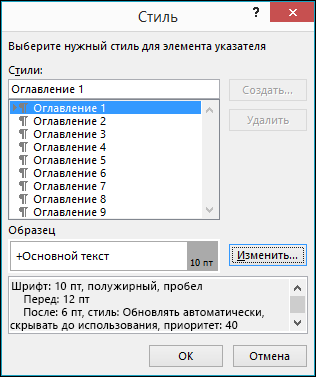
В списке Стили выберите уровень, который требуется изменить, и нажмите кнопку Изменить.
Изменение уже созданного оглавления:
- Выберите Ссылки >Оглавление.
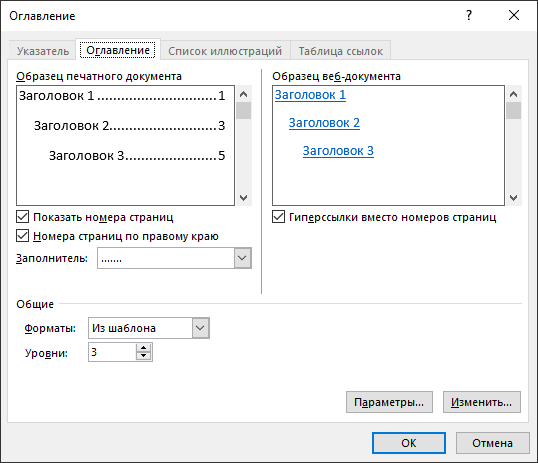
- Выберите пункт Настраиваемое оглавление.
- Используйте параметры для отображения, скрытия и выравнивания номеров страниц, добавления или изменения заполнителя, настройки форматирования и указания количества уровней отображаемых заголовков.
Форматирование текста в оглавлении
Настройка существующего или создание новой таблицы:
Форматирование текста в оглавлении



