
Клавиша Пробел на клавиатуре используется чаще всего в нашей рабочей среде на ПК или ноутбуке с Windows 11/10 и она может перестать в один момент работать. Проблема, когда Пробел перестает работать может быть из-за аппаратного сбоя, программного обеспечения или включенной функции залипания кнопок. Это касается и таких кнопок как Enter и Backspace.
Решения, когда Пробел или Enter не работают
В данной инструкции о том, что делать и как исправить, когда не работает кнопка Пробел на клавиатуре ноутбука или компьютера с Windows 11/10. В первую очередь проверьте клавиатуру на наличие крошек, так как именно они могут сделать залипание между кнопками и создать нерабочую ситуацию, когда пробел или Enter может не работать. Проверьте между кнопками, нет ли там застрявших мелких предметов. Также советую проверить клавиатуру на другом ПК или ноутбуке, чтобы исключить саму механическую поломку.
Отключить залипание и фильтр кнопок
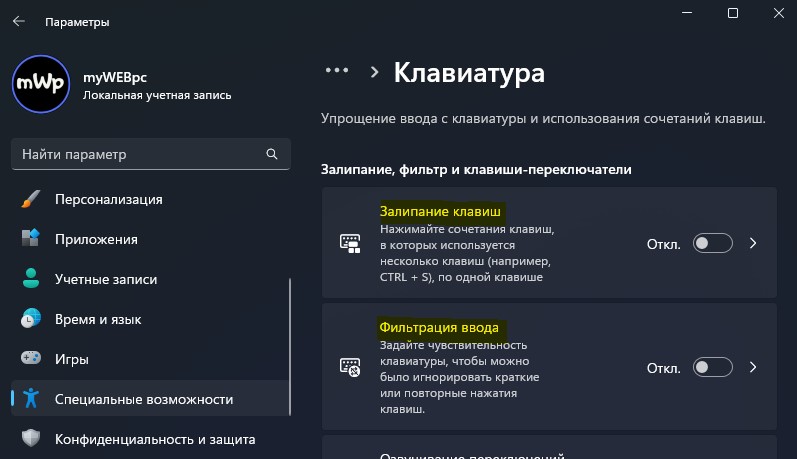
- Откройте "Параметры" > "Специальные возможности" > "Клавиатура"
- Отключите Использовать залипание клавиш и Использовать фильтрацию ввода
Устранение неполадок клавиатуры
Воспользуемся инструментом по устранению неполадок клавиатуры. Для этого:
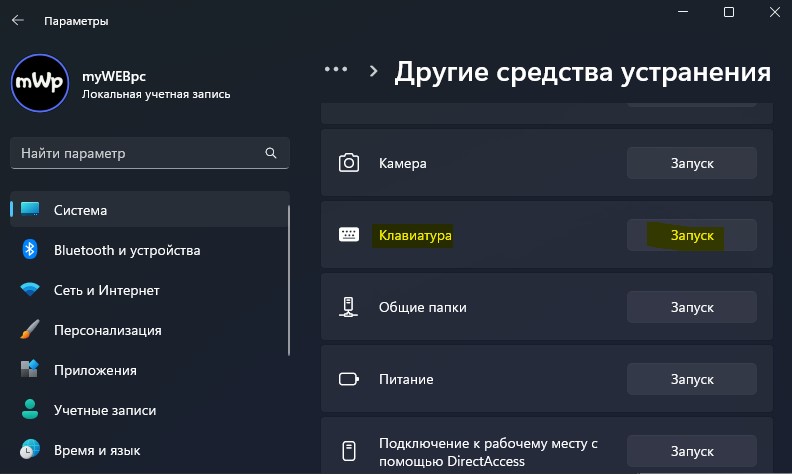
- Откройте "Параметры" > "Устранение неполадок" > "Другие средства устранения неполадок"
- Найдите "Клавиатура" и нажмите "Запуск"
Перезапуск ctfmon.exe
Перезапустим процесс ctfmon.exe , который отвечает за рукописный ввод и распознавания речи. Если процесс завис и работает некорректно, то могут быть проблемы, когда Пробел, Enter и Backspace могут не работать.
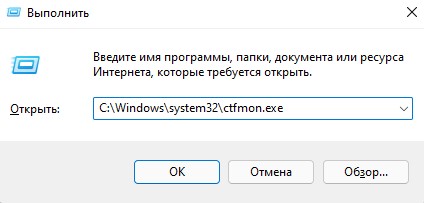
- Нажмите Win+R и введите C:Windowssystem32ctfmon.exe
Драйверы клавиатуры
Если Пробел и Enter на клавиатуре на ноутбуке или ПК всё еще не работает, то удалим ненужные драйвера клавиатуры, обновим на стандартные и переустановим. Следуйте ниже пунктам.
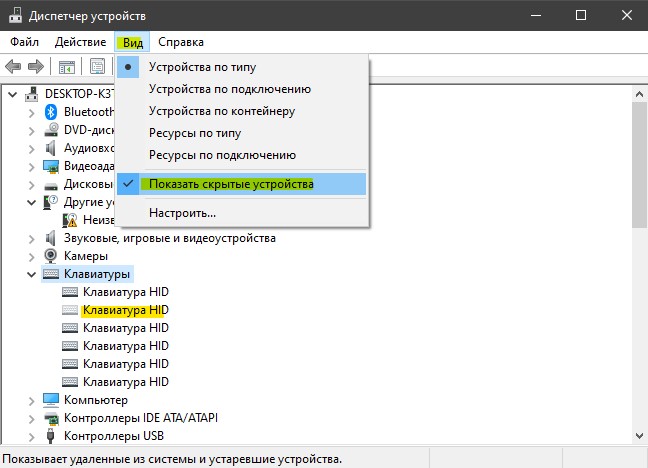
1. Нажмите Win+R и введите devmgmt.msc, после чего нажмите на вкладку Вид и установите Показать скрытые устройства. Разверните графу Клавиатуры и удалите всё, что имеет полупрозрачный вид и перезагрузите ПК или ноутбук.
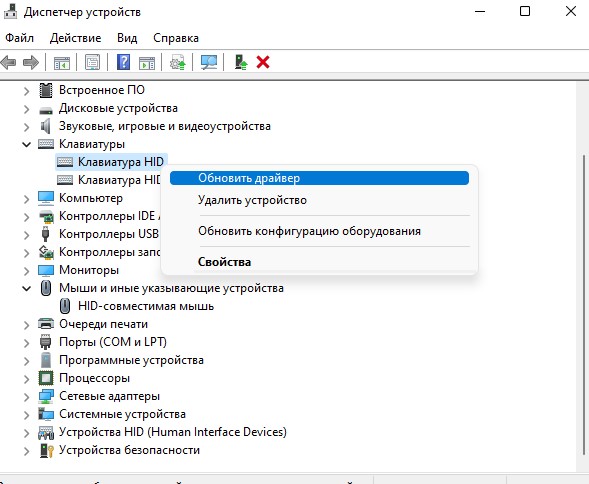
2. Нажмите Win+R и введите devmgmt.msc. В списке найдите "Клавиатуры", нажмите по ней правой кнопкой мыши и выберите "Обновить драйвер".
- Далее нажмите по нижней "Найти драйверы на этом компьютере"
- В следующем окне "Выбрать драйвер из списка доступных драйверов на этом компьютере"
- Выберите тот драйвер из совместимых, который не установлен
- Перезагрузите Windows
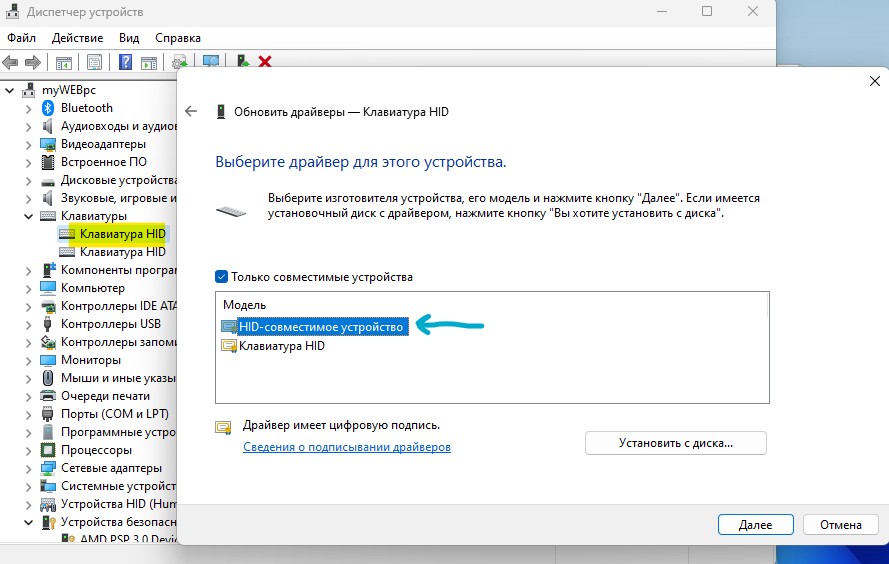
3. Если выше пункты не помогли, то откройте заново диспетчер устройств и разверните графу Клавиатуры. Нажмите по ней правой кнопкой мыши и Обновить драйвер и выберите Автоматический поиск. Если кнопка Пробел и Enter не заработал, то нажмите по правой кнопкой мыши по Клавиатуры и выберите "Удалить устройство", после чего перезагрузитесь.
Смотрите еще:
- Не работает Клавиатура или Мышь в Windows 10
- Не работает правая кнопка мыши на рабочем столе Windows 10
- Не работает поиск в Windows 10
- Почему Пропал и Не Работает Звук в Windows 10?
- Не работает кнопка Пуск в Windows 10?
Неразрывный пробел в Word: как напечатать?
Word самостоятельно переносит напечатанный текст, даже если не нажимать Enter. Но это не всегда удобно. К примеру, вы написали своё полное имя. Инициалы могут оказаться в конце одной строки, а фамилия — в начале другой. Так информация хуже воспринимается. Да и выглядит это некрасиво.
Чтобы не подбирать место для каждого слова, разберитесь, как сделать неразрывный пробел в Ворде. С ним фраза не будет разделяться при переносе.
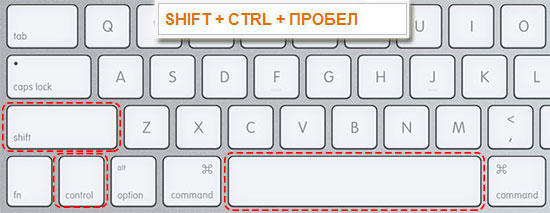
Сочетание клавиш и автозамена
Этот элемент появится, если одновременно нажать Shift + Ctrl + Space bar. Назначить другие кнопки можно так:
- Перейдите в меню Вставить — Символ — Другие.
- Вкладка «Специальные знаки».
- Отыщите пункт «Неразрывный пробел» («Non-breaking space»).
- Кликните на «Сочетание клавиш…»
- Задайте удобные для вас параметры.
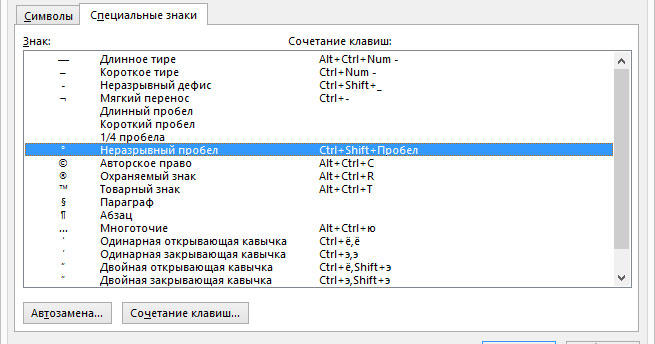
Если не хотите каждый раз тянуться пальцами к разным местам на клавиатуре или вспоминать, за что отвечает та или иная кнопка в Ворде, настройте параметры замены.
- Выделите и скопируйте нужный элемент форматирования.
- Откройте всё ту же вкладку «Специальные знаки».
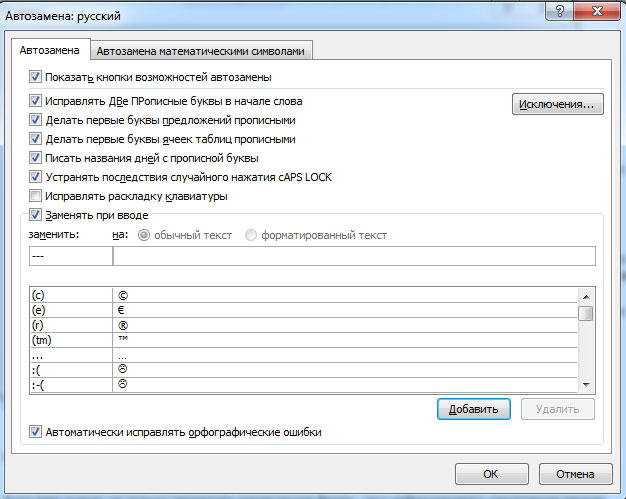
- Кликните на «Автозамена»
- В поле «Заменить» напечатайте то, что должно превращаться в неразрывный пробел при вводе. Это могут быть три коротких тире, два подчёркивания или кодовое слово, которое не используется при печати в Word. Задайте те параметры, которые хотите.
- В поле «На» нужно поставить заранее скопированный Non-breaking space. Перед этим отметьте пункт «Обычный текст».
- Нажмите «Добавить».
Как вставить неразрывный пробел в Word — решать вам. Можете выбрать наиболее удобный способ. Это очень легко настраивается.
Специальный пробел
Если вам нужно не только запретить разделение фразы, но и зафиксировать расстояние между буквами, используйте специальный элемент Ворд — Narrow non-break space. С ним слова будут находиться близко друг к другу, даже если задать выравнивание по ширине.
Чтобы поставить его в документ, необходимо сделать следующее:
- Откройте меню символов.
- В выпадающем списке «Набор» выберите «Знаки пунктуации».
- Найдите Narrow non-break. Название выделенного объекта находится над кнопкой «Автозамена».
- Можете настроить сочетание клавиш или вставить напрямую.
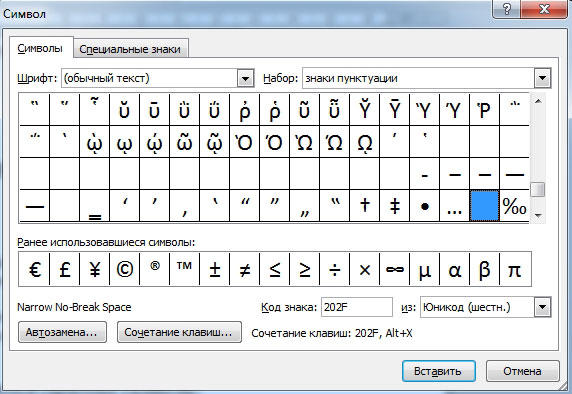
Такую функцию можно использовать для указания дат — цифры «2016» не отодвинуться от слова «год».
Как посмотреть, где находятся скрытые символы?
Элементы форматирования нельзя увидеть. Они используются для вёрстки и не должны отображаться в обычном режиме работы с документом. Но чтобы отыскать символ Non-breaking space, не надо перепечатывать весь текст. Можно настроить видимость скрытых символов.
- В верхней части окна выберите пункт «Меню» (в Word 2013 он называется «Главная»).
- Найдите пиктограмму «Отобразить все знаки» на панели «Абзац». Она похожа на букву «П» с чёрным пятном наверху. Эту же функцию можно активировать, одновременно нажав Ctrl+Shift+* (звёздочка).
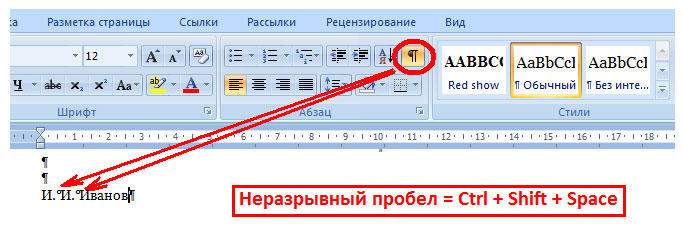
Появится всё скрытое форматирование. Стандартный пробел выглядит, как чёрная точка, неразрывный — как небольшой кружочек вверху строки.
С этой опцией можно запретить самостоятельный перенос фразы в Ворде. Не стоит разделять буквенные сокращения, единицы измерения, формулы, инициалы с фамилией. Если одна часть такой конструкции будет в конце строки, а другая — в начале следующей, информация будет плохо восприниматься. Поэтому надо знать, как поставить неразрывный пробел в Word.



