
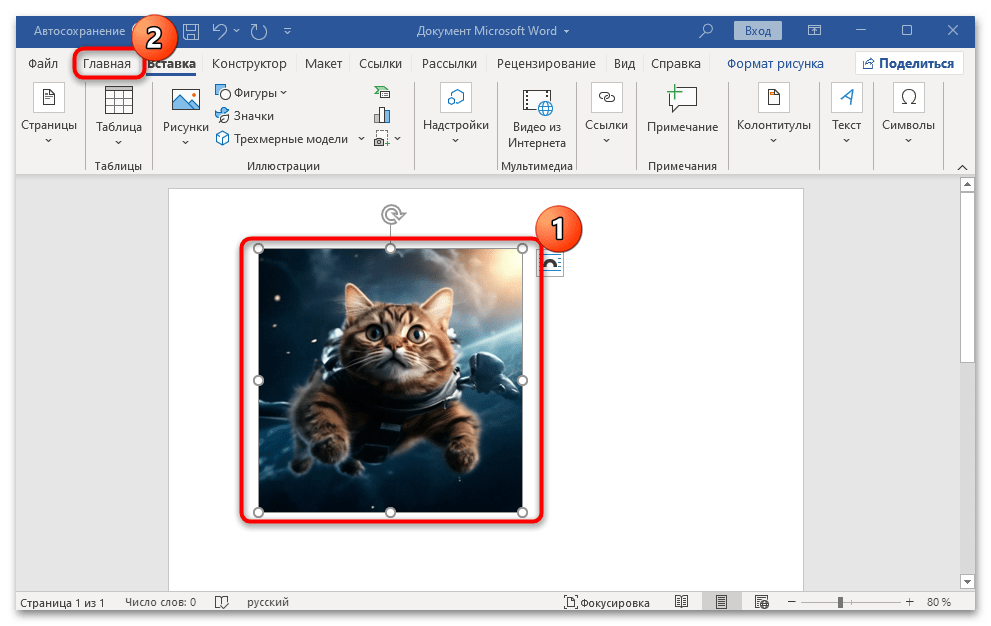
Переместить изображение в документе Word, удерживая левую кнопку мыши, не удастся из-за настроек обтекания, установленных по умолчанию в редакторе. Добавленный объект, оформленный в виде картинки, автоматически интегрируется в текст, а точнее, в отдельный параграф. Следовательно, для изменения положения изображения следует использовать инструменты форматирования текста.
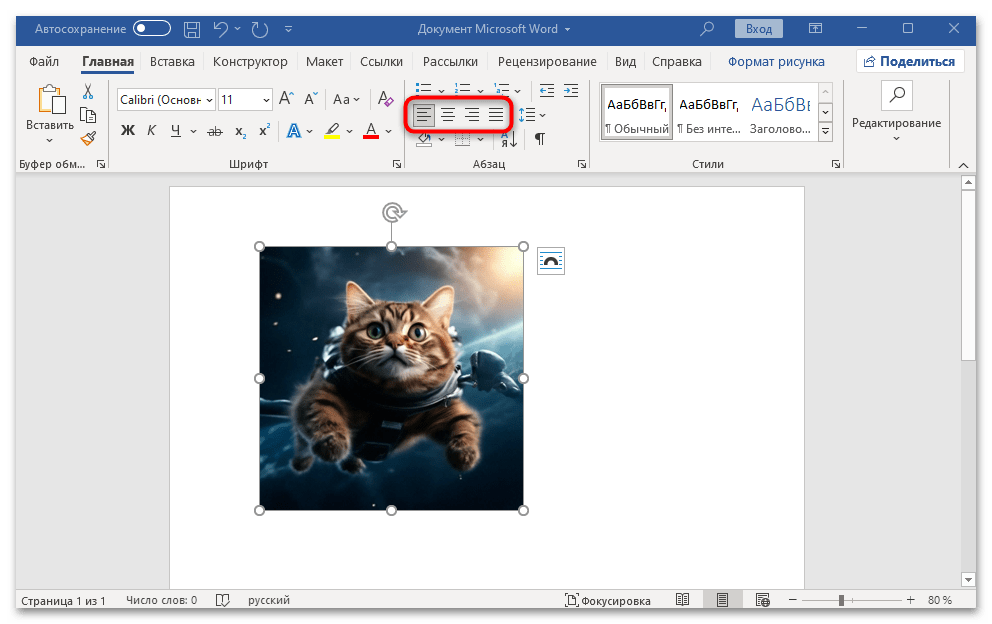
В результате изображение можно будет сдвинуть к правой или левой границе, а также расположить его по центру страницы.
Способ 2: Параметры разметки
Как было упомянуто ранее, для изображений по умолчанию устанавливаются параметры разметки, при которых картинка представляется в качестве отдельного параграфа в тексте. Если необходимо разместить объект перед текстом, за ним или внутри него, следует изменить настройки в разделе «Параметры разметки»:
- Кликните по рисунку левой кнопкой мыши – рядом появится значок для перехода к окну «Параметры разметки».
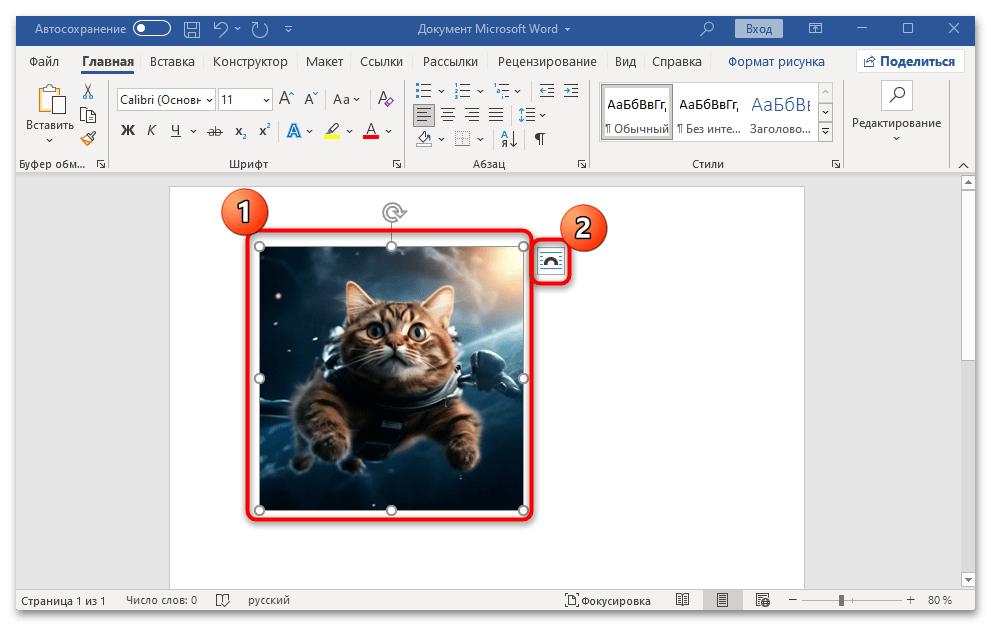
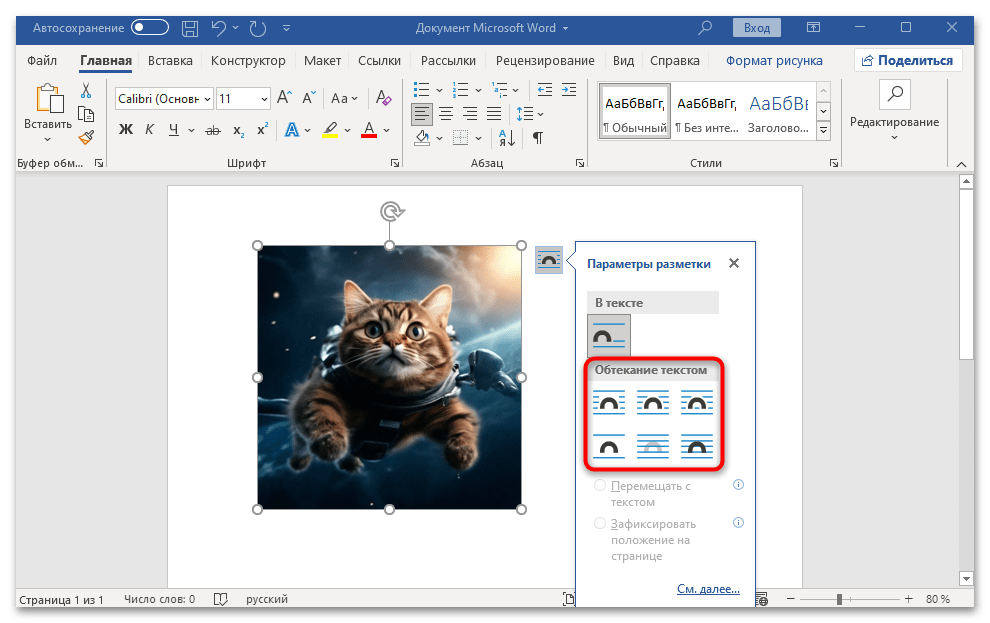
Тогда вы сможете переместить изображение в любое место, даже когда текста вокруг него нет. Если же текстовое содержимое имеется, тогда при размещении картинки внутри него произойдет обтекание объекта в соответствии с выбранным режимом. В нашем случае картинка разместится внутри текста.
В MS Word доступны расширенные параметры расположения объектов и обтекания текстом. Чтобы к ним перейти, необходимо выполнить несколько простых действий:
- Выделите рисунок на странице. Вверху появится дополнительная вкладка «Формат рисунка», на которую нужно переключиться. В блоке «Упорядочить» сначала щелкните по кнопке «Положение».
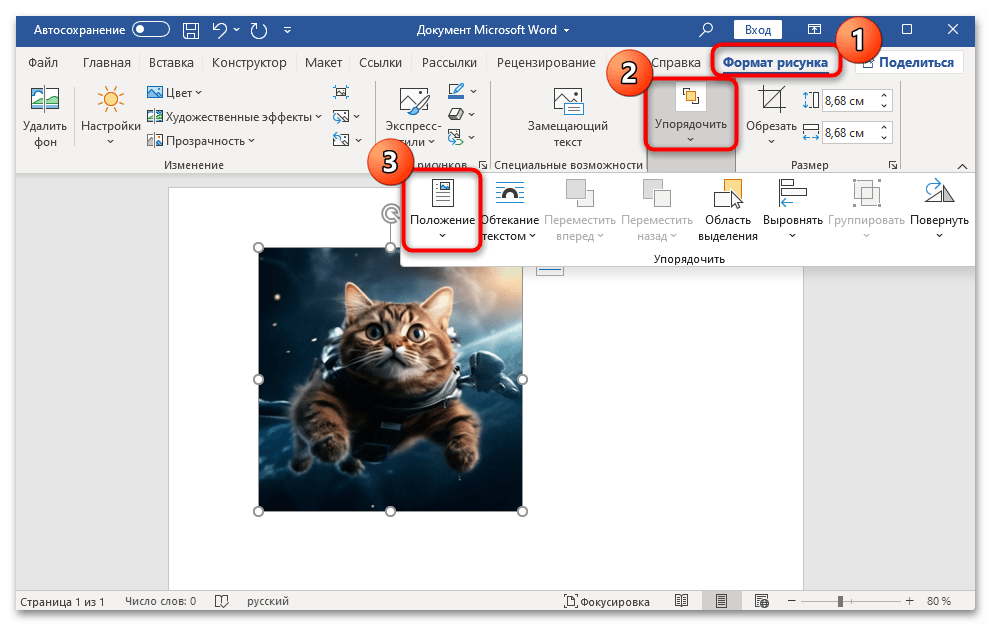
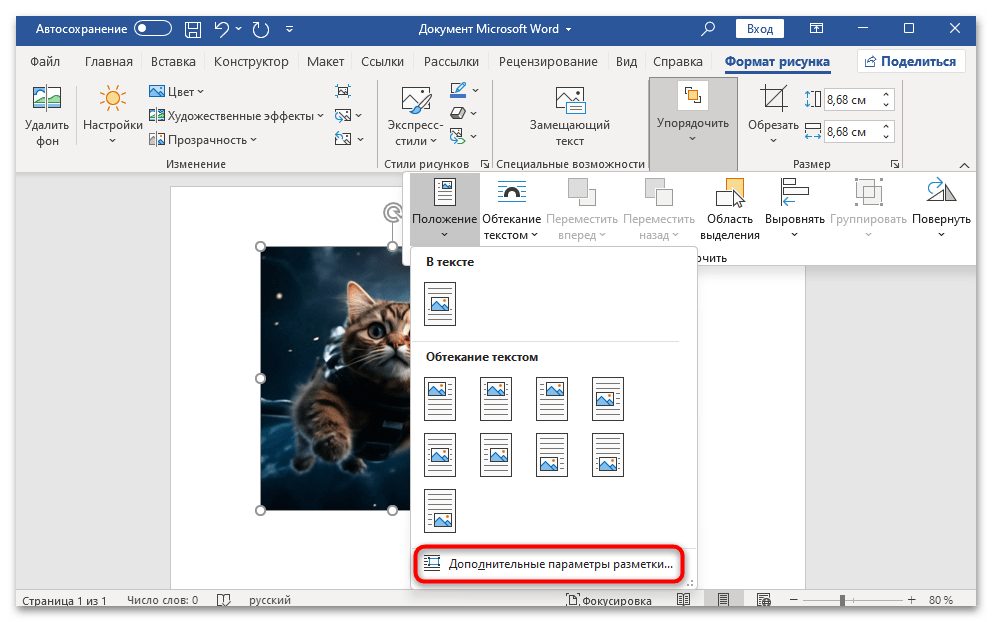
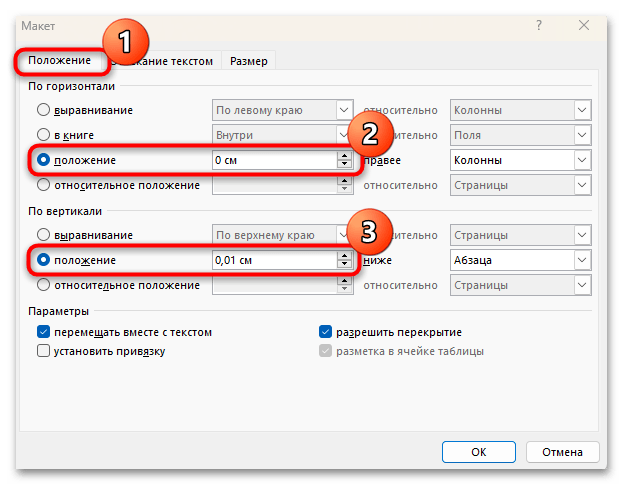
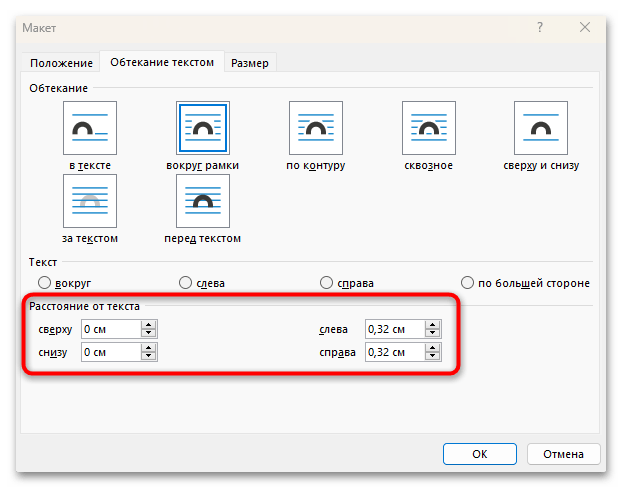
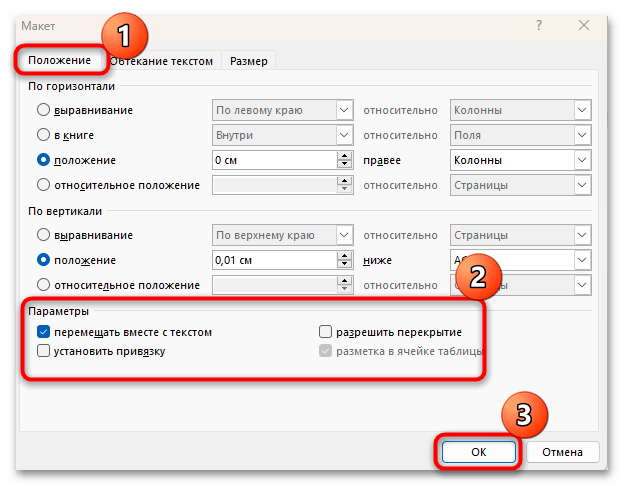
Попробуйте различные варианты обтекания, чтобы найти наилучший для вашего случая. Убедитесь, как текст адаптируется, если он присутствует, и проверьте, что он остался на месте и отображается корректно.
Способ 3: Клавиши клавиатуры
Для перемещения картинки на странице документа Microsoft Word можно воспользоваться не только мышкой, но и клавишами клавиатуры.
Важно подчеркнуть, что данный метод будет эффективен только в том случае, если у изображения выбрана любая другая разметка, кроме настройки «В тексте» (которая устанавливается по умолчанию). Для реализации предложенных ниже советов, обратитесь к Способу 2 и измените режим обтекания текстом.
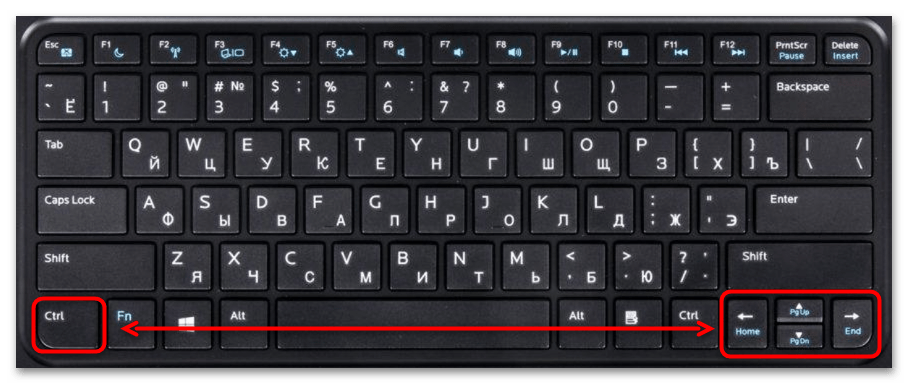
Для того чтобы передвинуть изображение по горизонтали или вертикали с небольшими шагами, достаточно выделить его, кликнув левой кнопкой мыши, затем удерживая клавишу «Ctrl», переместить картинку, используя клавиши со стрелками. Каждое нажатие немного сдвигает объект, что особенно полезно, когда требуется тщательно разместить элемент с максимальной точностью.
Имейте в виду, что перетаскивание изображения на странице с зажатой клавишей «Shift» позволит перемещать объект только по вертикали или горизонтали.
3 метода более точного перемещения объектов в Word
Когда выдвигаете текстовое поле или картинку в Word, создается впечатление, что они прикрепляются к ближайшему пересечению сетки. Однако иногда необходимо более точно позиционировать эти элементы. В данной статье мы сосредоточимся на трех методах для точного размещения объектов в необходимых вам местах.
Способ 1: удерживайте клавишу «Alt», чтобы точно переместить объект
К примеру, мы стремимся разместить текстовое поле ниже, именно в том месте, которое нам необходимо. Следуйте этим двум шагам:
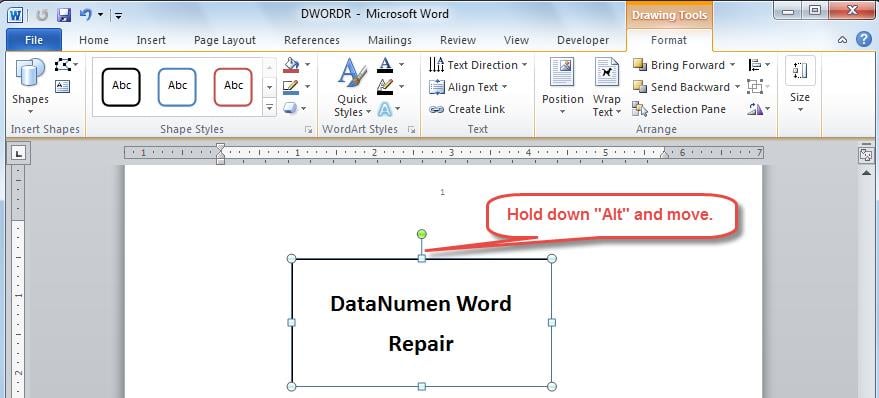
Поскольку мы удерживали клавишу «Alt», сетка не будет влиять на движение объектов. Но обратите внимание, что этот метод отключит только темп «привязки к сетке».rarили.
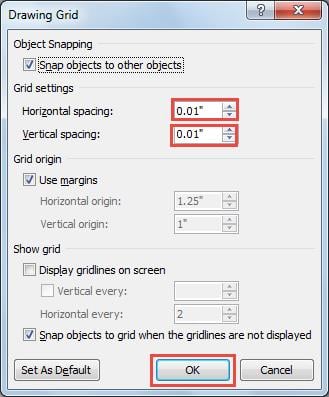
Метод 2: уменьшить горизонтальное и вертикальное расстояние сетки
Поскольку в нашем Word есть невидимая сетка, один простой способ — минимизировать интервалы сетки по горизонтали и вертикали. Для этого вы можете обратиться к этому разделу.
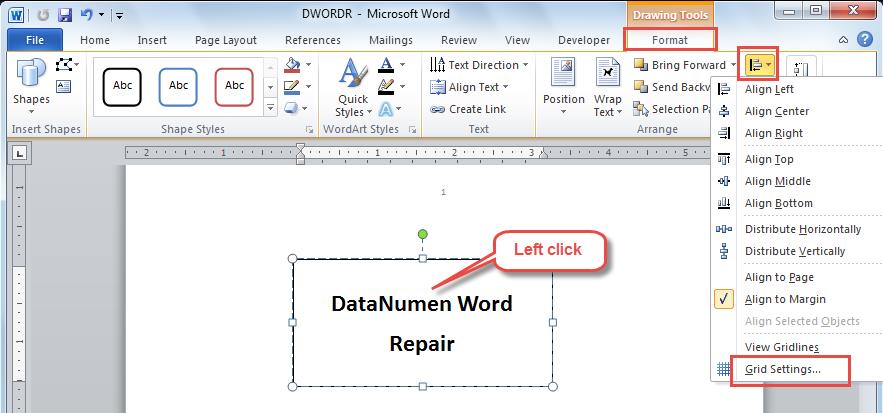
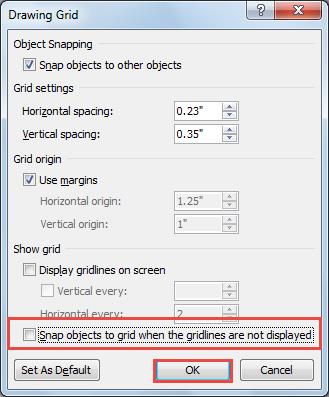
Способ 3: навсегда отключить параметр «Привязка к сетке»
Другой способ — отключить опцию «Привязать к», чтобы объекты не привязывались к сетке. И вы также можете отключить эту опцию навсегда. Следуйте этому разделу, чтобы узнать, как это сделать.
Word подвержен искажениям
Подводя итог, мы можем точно контролировать размещение текстовых полей или изображений в нашем Word. Хотя Word предлагает ахost полезных опций для обычных пользователей, он не может избежать повреждения файлов.
Таким образом, возникает потребность в специализированном инструменте для ремонтное слово. Благодаря своей передовой технологии он гарантирует восстановление вашего Word с выдающейся скоростью восстановления.
Как свободно перемещать картинку в Word
При оформлении текстовых документов в редакторе Word часто приходится добавлять картинки, которые будут иллюстрировать написанное. Но, при стандартных настройках Word картинки достаточно ограничены в перемещении. Обычно картинку можно разместить либо по центру страницы, либо по правому или левому краю. При этом свободное перемещение рисунка по странице недоступно.
В этой небольшой инструкции мы расскажем о том, как исправить эту проблему и включить свободное перемещение картинки по документу Word. Статья будет полезной для всех современных версий Word, включая Word 2007, 2010, 2013, 2016 и 2019.
Если вы пользуетесь одной из последних версий текстового редактора Word, то в вашем случае данная проблема будет решаться очень просто. Все что вам нужно сделать, это выделить рисунок мышкой и нажать на плавающую кнопку « Параметры разметки », которая появится рядом с рисунком.
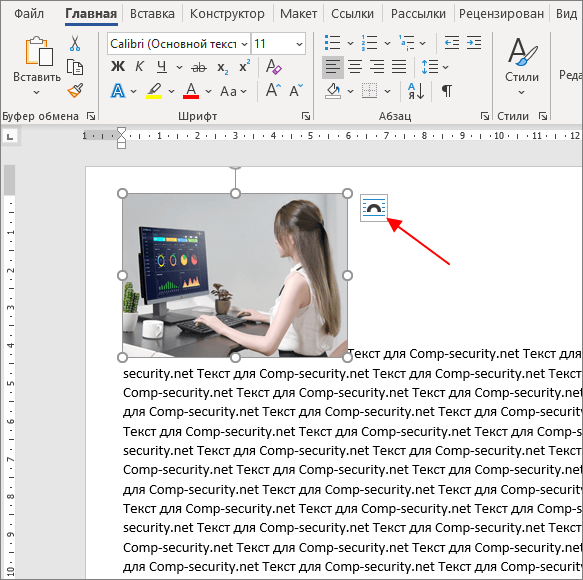
В результате откроется меню, где для рисунка можно будет выбрать один из способов обтекания текстом.
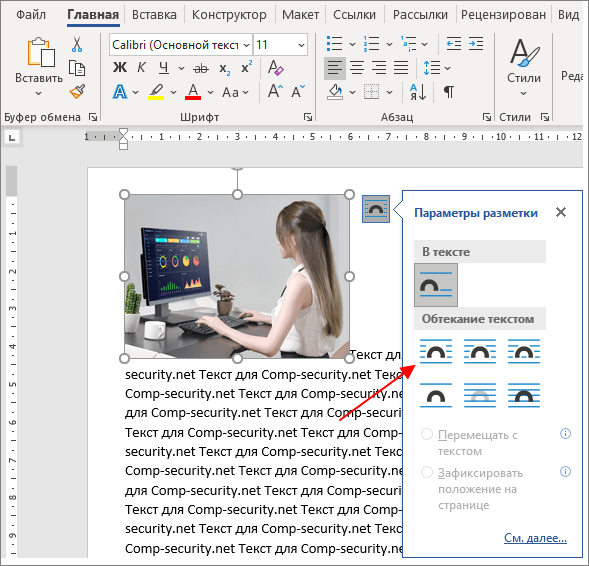
В предыдущих версиях Word данная плавающая кнопка может отсутствовать. В этом случае просто выделите изображение и перейдите на вкладку «Формат рисунка» (эта вкладка становится доступной только после выбора рисунка). Здесь вы найдете кнопку «Обтекание текстом», с помощью которой можно выбрать один из способов обтекания графических объектов.
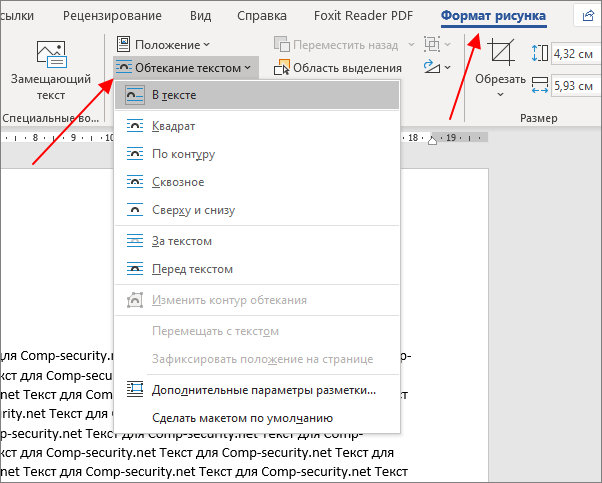
Вы можете кликнуть правой кнопкой мышки по рисунку и в появившемся меню выбрать « Обтекание текстом ».
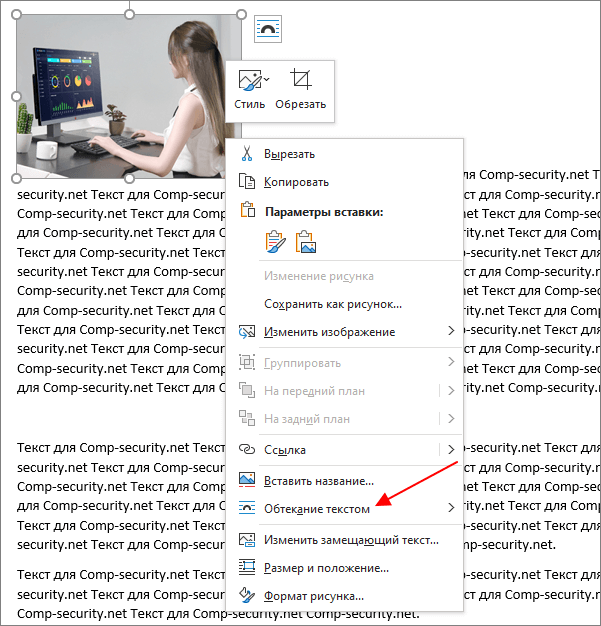
По умолчанию используется вариант обтекания под названием « Рисунок в тексте ». В данном случае картинка ведет себя таким образом, как будто она является частью текста. Данный вариант чаще всего не подходит, поэтому его нужно изменить. В открывшемся меню можно выбрать такие варианты обтекания как: « Квадрат », « По контуру », « Сквозное », « Сверху и снизу », « За текстом » и « Перед текстом ». Ниже мы рассмотрим самые часто используемые и полезные варианты обтекания.
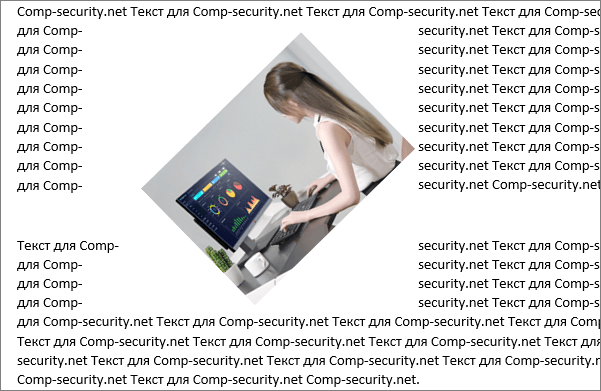
Вариант « Квадрат » позволяет свободно перемещать картинку по документу Word, при этом текст будет обтекать изображение формируя некий квадрат. Пример можно посмотреть на скриншоте внизу.
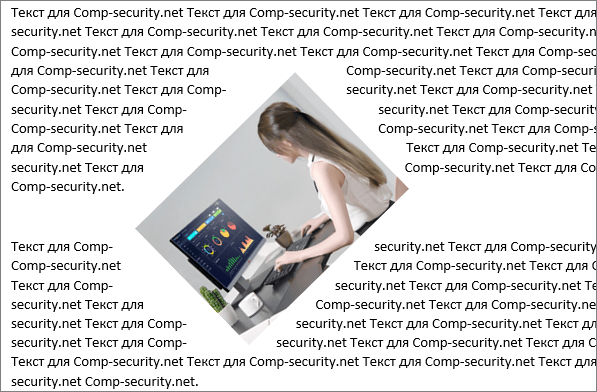
Вариант « По контуру » позволяет свободно перемещать картинку, но в этом случае текст пытается обтекать изображение как можно ближе к его контурам.
Вариант « Сверху и снизу » позволяет свободно перемещать картинку по документу, при этом картинка как бы разделяет текст на две части.
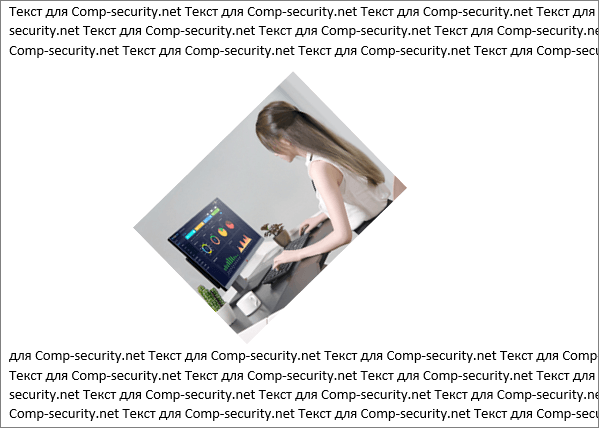
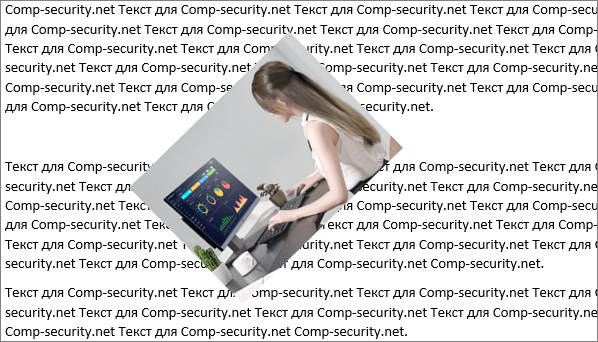
Варианты « За текстом » и « Перед текстом » позволяют свободно перемещать картинку по документу Word, но игнорируют текст. В данном случае текст ведет себя так, словно никакой картинки нет и располагается над или под изображением.
В заключении дадим несколько советов по работе с картинками в редакторе Word:



