
Пользователи, регулярно работающие в Microsoft Word, время от времени сталкиваются с различными трудностями. Мы уже освещали решения многих из них, но до полного изучения и нахождения ответов на все вопросы нам еще далеко.
В данном материале мы обсудим проблемы, возникающие при открытии файлов, созданных другими людьми, будь то файлы, которые вы не создавали самостоятельно, или документы, загруженные из сети. В большинстве случаев такие документы доступны только для чтения, и на это есть две основные причины.
Почему документ не редактируется
Первая причина — это режим ограниченных возможностей (проблемы с совместимостью). Он активируется, когда вы пытаетесь открыть файл, созданный в более ранней версии Word, чем та, которая задействована на вашем устройстве. Вторая причина — это невозможность редактирования документа, так как на нем включена защита.
О решении проблемы совместимости (ограниченная функциональность) ранее мы уже рассказывали (ссылка ниже). Если это — ваш случай, наша инструкция поможет вам открыть такой документ для редактирования. Непосредственно в данной статье мы рассмотрим вторую причину и дадим ответ на вопрос, почему документ Word не редактируется, а также расскажем о том, как это устранить.

Запрет на редактирование
В Word-документе, недоступном для редактирования, почти все элементы панели быстрого доступа становятся неактивными на всех вкладках. Такой файл можно открывать для ознакомления и осуществлять поиск по его содержимому, однако при попытке внести изменения возникает сообщение «Ограничить редактирование».



Если установлен «формальный» запрет на редактирование, то есть документ не защищён паролем, то можно попробовать его отключить. В противном случае, разрешить редактирование сможет только тот пользователь, который установил этот запрет, либо администратор группы (если файл был создан в локальной сети).
Примечание: Уведомление «Защита документа» также показывается в информации о файле.

Обратите внимание: функция «Защита документа» доступна в разделе «Рецензирование», который предназначен для проверки, сравнения, редактирования и совместного редактирования документов.





Повторимся, снятие защиты на редактирование возможно лишь в том случае, если документ, с которым вы работаете, не защищен паролем и не защищен сторонним пользователем, под его аккаунтом. Если же речь идет о случаях, когда на файл или на возможность его редактирования установлен пароль, не зная его, внести изменения, а то и вовсе не сможете открыть текстовый документ невозможно.
Важно: Статья о том, как убрать защиту паролем с документа Word, будет опубликована на нашем сайте в ближайшем будущем.
Если вы желаете установить защиту на свой документ, ограничив его редактирование или полностью закрыв доступ для посторонних, предлагаем ознакомиться с нашим материалом по этой теме.
Снятие запрета на редактирование в свойствах документа
Иногда защита от редактирования настраивается не в Microsoft Word, а в свойствах самого файла. Обычно, убрать такое ограничение гораздо легче. Прежде чем начать выполнения перечисленных далее действий, убедитесь, что у вас есть права администратора на вашем компьютере.
Перейдите в папку с файлом, который вы не можете отредактировать.
Замечание: Этот способ, аналогично предыдущему, не применим к файлам, которые защищены паролем или ограничены доступом со стороны других пользователей.
На этом завершаем, теперь вы обладаете информацией о причинах, по которым документ в Ворде не поддается редактированию, а также о том, как в определенных ситуациях можно получить возможность редактирования таких документов.
Как снять защиту от редактирования с документа в Word
Вопрос от пользователя
Добрый день.
Подскажите, с одним вопросом. Я купил новый ПК и перенес все свои документы на него. Все было нормально какое-то время, но потом я обнаружил, что часть документов Word недоступна для редактирования.
Как теперь мне можно снять защиту от редактирования этих "вордовских" документов, если доступа к старому компьютеру у меня нет?
Абсолютно не хочется тратить время на ручное переписывание множества страниц.
То, что документы целы и они открываются — уже очень неплохо!
Обычно, защищают от редактирования для того, чтобы случайно не удалить нужные данные из документа (особенно, если его используют на локальных ресурсах). Возможно, на вашем старом ПК Word автоматически был как-то настроен, что включал защиту "по умолчанию".
Как бы там ни было, в этой статье приведу несколько вариантов решения подобной проблемы. Думаю, один из них решит вашу задачу .
Что можно предпринять с документом, для которого нет разрешения
Создать новый документ и сделать копию текста из защищенного документа
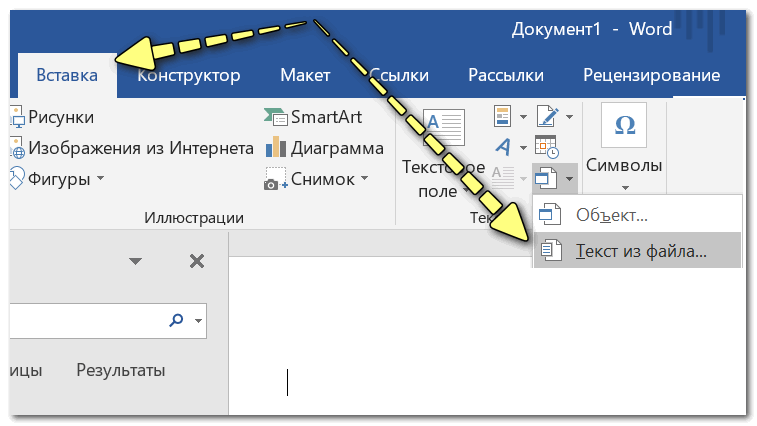
Вставка — текст из файла
* Обратите внимание, что у вас может появиться слегка изменённое меню: "Вставка/Текст/Объект/текст из файла" (смотрите скриншот ниже).