
У вас могут возникнуть проблемы при вставке изображений со сканера или камеры в Word 2007 и более поздних версиях, поскольку Microsoft удалила возможность вставки изображения со сканера или камеры, которая была только что доступна в Word 2003. В этом руководстве будут показаны несколько методов вставки изображений со сканера или камеры в Word 2007 и более поздних версиях.
Вставьте изображение со сканера или камеры в Word с помощью ярлыков
Вставьте изображение со сканера или камеры в Word, создав макрос
Вставить изображение со сканера или камеры в Word с помощью Kutools for Word
Вставьте изображение со сканера или камеры в Word с помощью ярлыков
Если вы используете Word 2007 или Word 2010, вы можете быстро получить доступ к Вставить изображение со сканера или камеры утилита следующим образом:
1. Сначала нажмите другой в Word 2007 или Word 2010, а затем продолжайте вводить последовательность клавиш меню ips на клавиатуре, и он отобразит Вставить изображение со сканера или камеры Диалог.
После ввода другой первый и i ключ, вы увидите Супер Совет следующим образом:

После ввода p и s ключ, появится Вставить изображение со сканера или камеры Диалог.

Затем вы можете выбрать изображение с устройства через Вставить изображение со сканера или камеры Диалог.
Вставьте изображение со сканера или камеры в Word, создав макрос
1.
Во-первых, вы должны создать Макрос для вашего документа Word. Пожалуйста, нажмите Просмотр > Макрос > Макросы просмотра. Смотрите скриншот:

2. После нажатия Макросы просмотра, там будет Макрос всплывающий диалог. Под Имя макроса, печатать "Сканировать»; Выбрать Обычный. dotm (глобальный шаблон) из Макросы в выпадающий список. Затем нажмите Создавай. Смотрите скриншот:

3. А теперь Окно Microsoft Visual Basic для приложений появляется, скопируйте и вставьте следующий код в диалоговое окно, расположенное между Дополнительное сканирование и End sub линий.
Код в версии 2013 г. и выше:
re>On Error Resume Next Dim objCommonDialog As WIA.CommonDialog Dim objImage As WIA.ImageFile Dim strDateiname Set objCommonDialog = New WIA.CommonDialog Set objImage = objCommonDialog.ShowAcquireImage strDateiname = Environ("temp") Scan.jpg" If Not objImage Is Nothing Then Kill strDateiname objImage.SaveFile strDateiname Selection.InlineShapes.AddPicture strDateiname Set objImage = Nothing End If Set objCommonDialog = Nothing

Код в 2007 и 2010 годах:
re>On Error Resume Next WordBasic.InsertImagerScan

4. Теперь вы должны нажать Инструменты > Рекомендации , чтобы перейти к Ссылки — Нормальные диалоговое окно, затем выберите и установите флажок Библиотека для получения изображений Microsoft Windows вариант, см. снимок экрана:

5. Затем нажмите OK чтобы закрыть диалоговое окно, а теперь нажмите F5 ключ для запуска этого кода.
Внимание: Убедитесь, что сканер включен и подключен к компьютеру.
Вставить изображение со сканера или камеры в Word с помощью Kutools for Word
В Kutools for WordАвтора Из сканера или камеры Утилита, вы можете избавиться от этих надоедливых операций и легко вставить картинку со сканера или камеры в Word.
Kutools for Word, оснащен ИИ , предлагает более 100 удобных функций для упрощения ваших задач.
1. Поместите курсор в то место, куда вы хотите вставить картинку.
2. Затем примените эту утилиту, нажав Кутулс > Ещё > Из сканера или камеры. Смотрите скриншот:

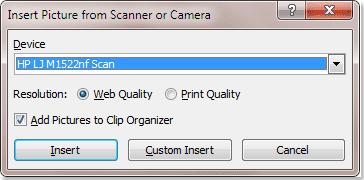
3. После нажатия Из сканера или камеры, он отобразит Вставить изображение со сканера или камеры Диалог.
A: Под Устройство, выберите связанное устройство, с которого вы хотите импортировать изображение.
B: выберите любой Постановления Вы хотите.
C: нажмите Вставить чтобы начать вставку.
Внимание: Эту утилиту нельзя применить для Word 2013 и более поздних версий.
Для более подробной информации о Kutools for WordАвтора Из сканера или камеры утилиту, посетите: Из сканера или камеры.
Лучшие инструменты для офисной работы
Kutools for Word — Повысьте свой опыт работы со словом с помощью Over 100 Замечательные особенности!
Легкая очистка: Убрать Дополнительные места / Разрывы разделов / Текстовые поля / Гиперссылки / Дополнительные инструменты для снятия см. Удалить группа.
➕ Креативные вставки: Вставлять Разделители тысяч / Флажки / радио кнопки / QR код / Штрих-код / Несколько изображений / Узнайте больше в Вставить группа.

Хотите попробовать эти функции? Загрузите Kutools for Word прямо сейчас!
Бесплатная загрузка Купить Узнайте больше о Kutools для Word
Лучшие инструменты для офисной работы
Почему принтскрин не вставляется в ворд
В этом уроке делаем скриншот для вордовского документа.
Бывает так, что для иллюстрации нужно поместить в текстовый документ скриншот. Как мы знаем, захват изображения на мониторе с сохранением его в буфер обмена производится клавишей Print Screen:
После захвата, установив курсор в тексте MS Word вставляем сохраненный снимок экрана в нужное место привычным сочетанием Ctrl+V. А применив комбинацию Alt+PrtScr, делаем снимок одного — активного окна на дисплее.
Используя стандартное приложение ОС Windows Ножницы, можно захватить изображение на мониторе компьютера полностью или его часть, отредактировать вырезанный фрагмент, после чего сохранить его в графическом формате и вставить в вордовский документ.
Однако, и в самом ворде, начиная с версии MS Word 2010 есть встроенный инструмент для создания скриншота. Найдем его и посмотрим как он работает.
В ворде 2010 во вкладке "Вставка", в разделе "Иллюстрации" расположена кнопка "Снимок". Клик по ней выдает окошко "Доступные окна", в котором отображаются все открытые и развернутые окна папок и приложений доступные для создания скриншота:
Наведем курсор на нужное для снимка окно и кликнем по нему:
Скриншот выбранного окна автоматически вставится в "тело" вордовского документа по месту курсора. Используя кнопку "Вырезка экрана" можно вырезать и вставить в текст прямоугольную область активного окна:
Если кнопка "Снимок" неактивна, значит команда отключена. В этом случае открытый документ нужно преобразовать в файл нового формата. Во вкладке "Файл" даем команду на преобразование:
В последующих версиях редактора функционал команды "Снимок" не изменился.
Лента вкладок и команд в MS Word 2019:
Вот так, в ворде производим быструю вставку в документ снимка любого открытого (не свернутого в панель задач) окна.
Существуют немало специализированных многофункциональных программ для создания скриншотов. Одно из таких приложений, в котором и сделаны все иллюстрации представленные на странице — условно-бесплатное ПО Snagit.
Интересным и полезным дополнением в MS Word 2019 стала команда "Проговорить" или "Прочитать вслух". На скриншоте выше показан значок этого синтезатора речи на панели быстрого доступа. Выделив фрагмент текста или текст полностью, включаем диктора и слушаем, а не читаем самостоятельно вслух.
Познаем новые возможности, используем на своем ПК современный софт!



