
Почему в ворд не вставляются картинки — Способ №1 Как вставить изображение при помощи копирования Варианты размещения графических объектов в документе Возможности редактирования добавленной картинки OpenOffice
Эти элементы отвечают за связь изображения с текстом документа. Если вы активируете первое условие, изображение может следовать за движением предложений и слов. Когда вы нажмете клавишу Enter для загрузки параграфа, последует рисунок.
Как вставить картинку в Word
При создании текстовых документов в Word часто возникает необходимость вставить в текст картинку, фотографию или рисунок. К счастью, эта функция была реализована разработчиками и работает очень просто. В этой статье вы узнаете, как вставить картинку в Word. Материал будет актуален для всех современных версий программы, включая Word 2007, 2010, 2013, 2016 и 2019.
Рисунок, как и текст или любой другой объект, может быть импортирован в Word с помощью функции копирования и вставки или так называемого копирования-вставки. Для этого просто скопируйте изображение в любой программе и вставьте его в текстовый документ. Вы можете выполнять функцию копирования и вставки любым удобным для вас способом. Вы можете использовать сочетания клавиш (Ctrl-C — копировать, Ctrl-V — вставить) или меню правой кнопки мыши.
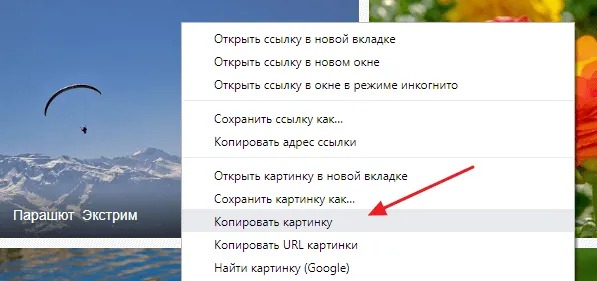
Предположим, вы хотите вставить фотографию из Интернета в Word. В этом случае сначала нужно скопировать картинку в браузер. Для этого щелкните правой кнопкой мыши по изображению и в появившемся меню выберите «Копировать изображение».
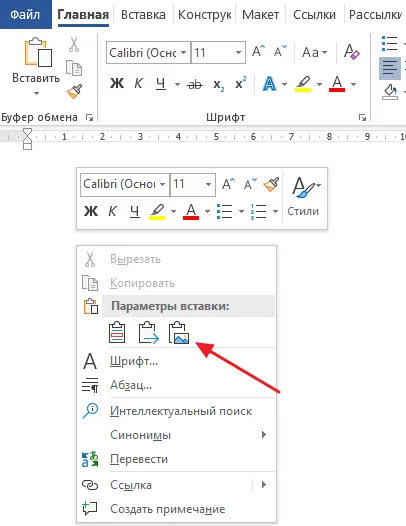
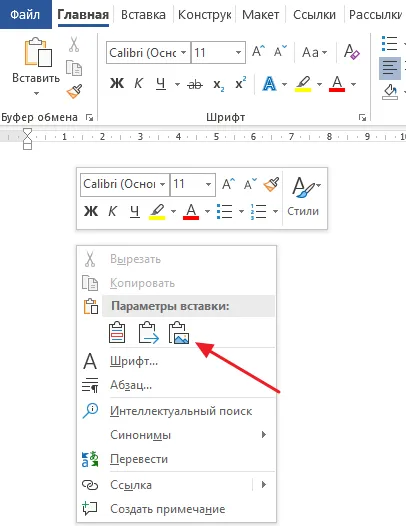
Затем перейдите в Word, щелкните правой кнопкой мыши на том месте, куда вы хотите вставить картинку, и в открывшемся меню выберите «Вставить картинку». Это позволит скопировать изображение из веб-браузера в документ Word.
Аналогичный метод можно использовать для вставки фотографий и изображений из других приложений. Например, вы можете скопировать изображение из графического редактора и вставить его в Word. Например, покажем, как это будет работать с графическим редактором Paint. Предположим, у вас есть рисунок в программе Paint.
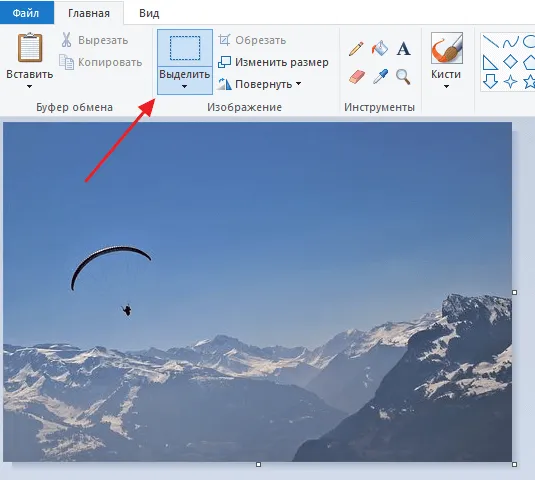
Чтобы перенести его в текстовый документ в Word, необходимо сначала выделить его. Это можно сделать с помощью кнопки на панели инструментов или комбинации клавиш Ctrl-A (Выбрать все).
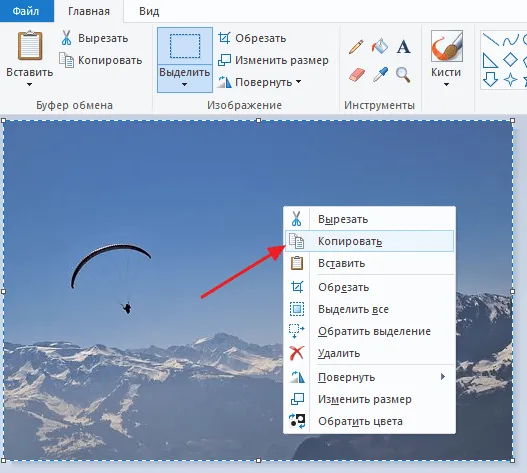
Выбрав изображение, необходимо скопировать его. Щелкните правой кнопкой мыши на изображении и выберите «Копировать» (можно также использовать Ctrl-C).
Это интересно: Как в UltraISO записать образ на флешку. Ultraiso как записать образ на флешку
Если фотография уже находится на вашем компьютере, вам не нужно открывать ее в редакторе изображений, чтобы скопировать и вставить ее в Word. Вы можете скопировать фотографию прямо из папки, в которой она находится, а затем вставить ее непосредственно в текст. Этот метод вставки фотографий работает так же хорошо.
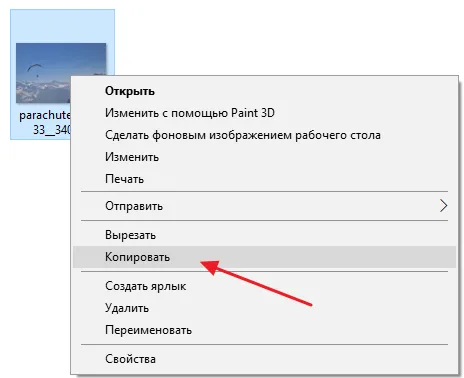
Скопировав изображение, вы можете вставить его в Word. Для этого перейдите в текстовый документ, щелкните правой кнопкой мыши и выберите «Вставить рисунок» (можно также использовать комбинацию клавиш Ctrl-V).
Как вставить изображение при помощи кнопки «Рисунок»
Помимо функции копирования и вставки, в программе обработки текстов есть специальная кнопка для вставки картинок. Эта кнопка находится на вкладке «Вставка» и называется «Картинки» (или «Рисунок», в зависимости от версии программы). Чтобы импортировать изображение в Word, просто нажмите на эту кнопку.
Откроется стандартное окно для выбора файла. В этом окне найдите фотографию, которую вы хотите импортировать, выделите ее и нажмите кнопку «Импорт».
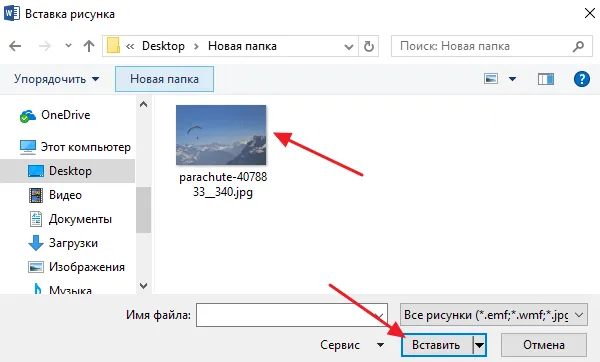
Выбранный файл отображается в текстовом документе Word. Таким образом, вы можете вставить любую фотографию, сохраненную на вашем компьютере.
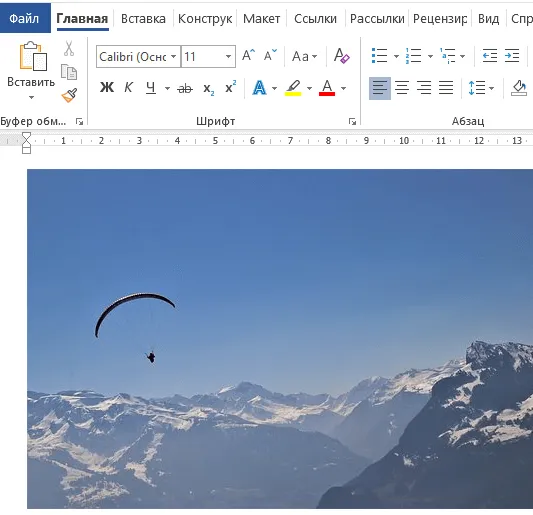
Независимо от способа импорта изображения, результат будет одинаковым. Поэтому вы можете использовать тот метод, который вам больше нравится.
Как оформить вставленное изображение в тексте
После импорта картинки в Word вам, вероятно, понадобится ее красиво оформить. По умолчанию изображение выравнивается по левому полю документа и прерывает текст, как показано на следующем изображении.
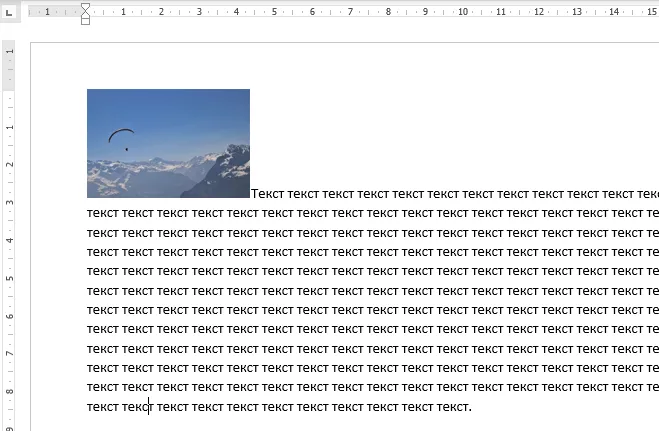
Чтобы исправить это, необходимо использовать функцию ‘Wrap Text’. Для этого щелкните правой кнопкой мыши на изображении, откройте подменю «Обернуть текст» и выберите один из вариантов обертывания.
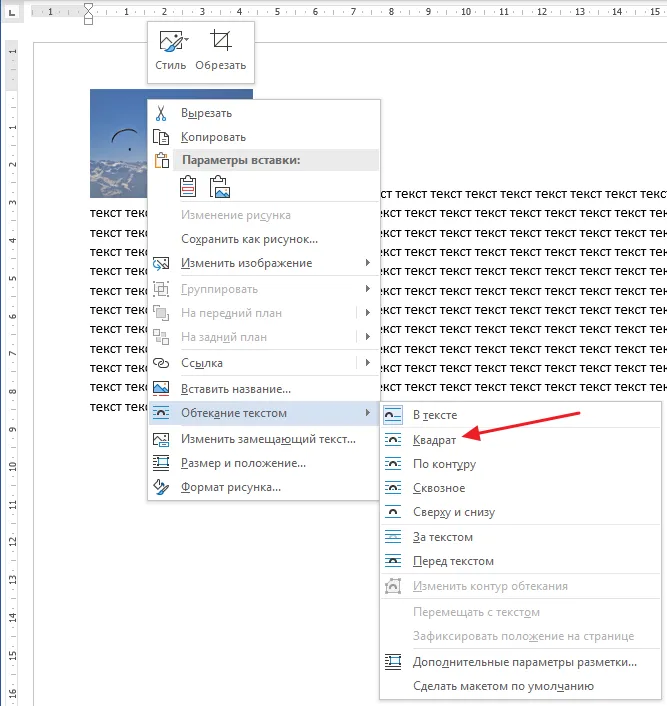
В большинстве случаев лучше всего подходит вариант «Text Wrap — Square». При использовании этого параметра изображение выравнивается по левому краю, а текст документа приятно окружает изображение.
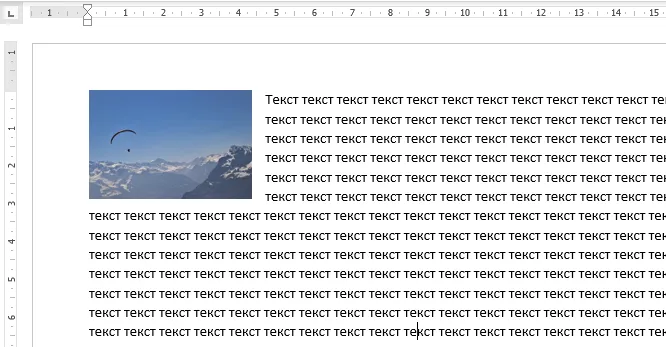
Квадратное изображение можно разместить в любом месте текстового документа. Например, вы можете разместить его ближе к правому краю страницы или даже в середине страницы. Для этого просто перетащите его с помощью мыши.
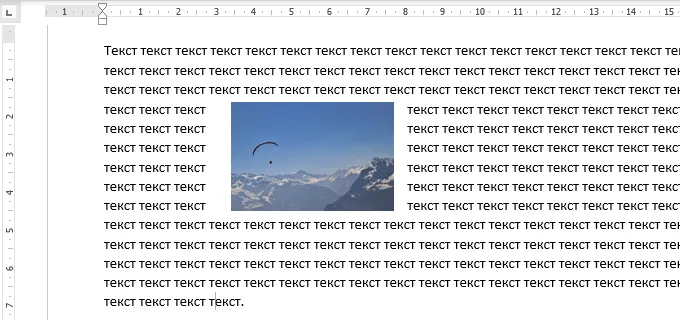
Вы также можете редактировать изображение непосредственно в Word. Для этого выделите его с помощью мыши и перейдите на вкладку «Формат». С помощью доступных здесь функций можно изменить яркость, насыщенность, резкость и другие параметры изображения.
Там же можно добавить к фотографии рамку, тень или другие эффекты. Поэкспериментируйте с параметрами на вкладке Формат, чтобы найти подходящий вариант для вашего документа.
Это интересно: Как поставить пароль на флешку в Windows и macOS. Как поставить пароль на флешку
Основатель сайта comp-security.net, автор более 2000 статей по ремонту компьютеров, работе с программами, настройке операционных систем.
Задайте вопрос в комментариях под статьей или на странице «Задать вопрос», и вы обязательно получите ответ.
После этого окно редактора станет меньше. При необходимости его можно сузить еще больше, поместив курсор на одну из страниц. Затем найдите папку с фотографией на компьютере и уменьшите ее размер. Таким образом, два окна должны быть видны одновременно. Просто перетащите изображение из исходной папки в текстовый редактор.
Как вставить фото или изображение в документ Word: полный гайд
В сегодняшнем уроке я покажу вам, как легко вставить изображение, рисунок или целую фотографию в документ Word. Импорт будет максимально коротким. Я разделил всю статью на два этапа. Сначала мы рассмотрим все способы вставки изображения. Во втором шаге я покажу вам, как правильно отредактировать его, чтобы изображение красиво разместилось в тексте.
Помните, что вы всегда можете задать дополнительные вопросы или высказать свои замечания в комментариях.
Давайте рассмотрим, как можно быстро импортировать любое изображение в Word. Я хотел бы напомнить, что вы всегда можете использовать скриншоты. Как их приготовить, подробно описано в этой статье (ссылка). Вы также можете загрузить изображение из Интернета или облака.
Далее я представлю несколько вариантов импорта, которые могут быть полезны для вас. В следующем шаге я расскажу о редактировании и правильном размещении изображения в тексте. Давайте рассмотрим пример без текста, чтобы вы могли лучше понять принцип вставки.
Способ 1: Обычная вставка
Сначала установите курсор в нужную позицию. Затем перейдите на вкладку «Вставка» вверху и найдите раздел «Иллюстрация» (третий блок слева). Найдите там кнопку «Изображения» и нажмите на нее.
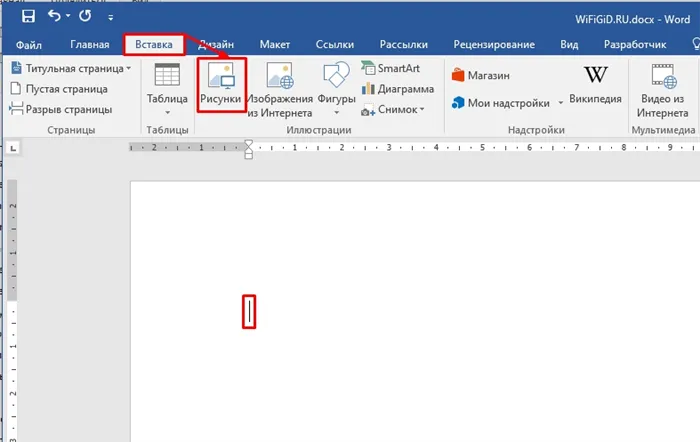
Теперь найдите папку, в которой находится ваша фотография, выделите ее и нажмите кнопку «Вставить».
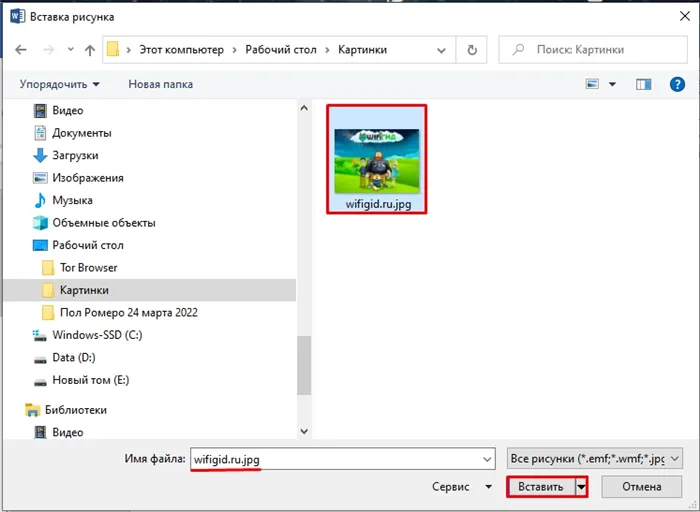
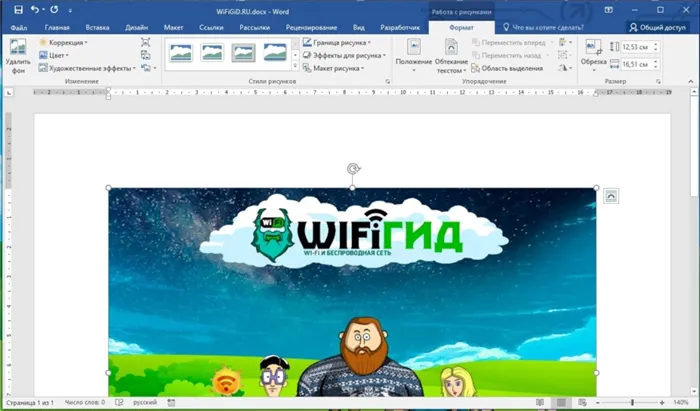
Теперь изображение вставлено в текст. Я рекомендую вам ознакомиться с другими методами, которые следуют далее.
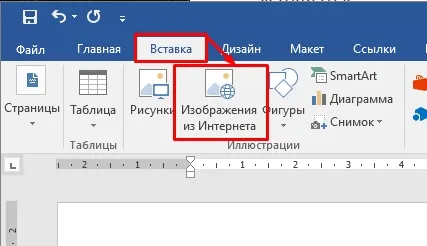
Способ 2: Из интернета
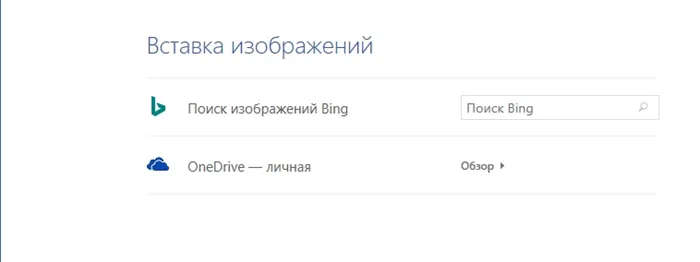
- На вкладке «Вставка» также есть вторая кнопка под названием «Изображения из Интернета».
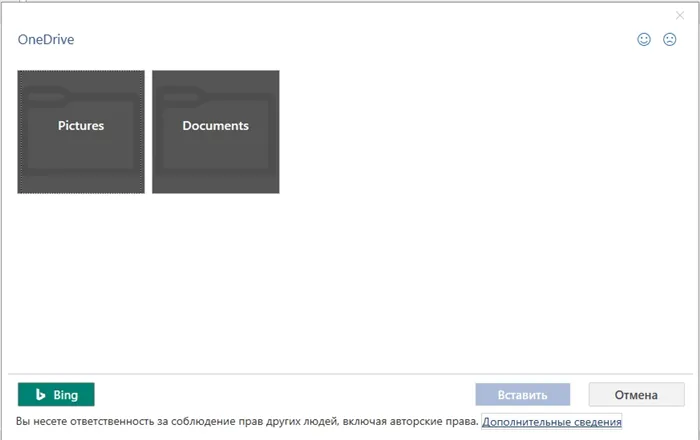
- Тогда у нас есть два варианта. Первый — выбрать изображение из поисковой системы «Bing». Второй вариант — загрузить его из облака OneDrive компании Microsoft. Давайте сначала рассмотрим первый вариант.
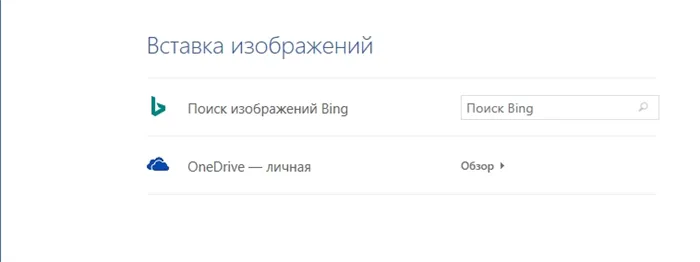
- Этот способ хорош тем, что если вам нужно быстро найти изображение на определенную тему, но неважно, что это должно быть, лучше воспользоваться поиском. Введите любое название в строку поиска и подождите, пока поисковая система найдет конкретные изображения. Затем выберите нужный файл и нажмите кнопку Импорт.
Это интересно: Как отозвать письмо в Outlook: пошаговая инструкция для всех версий. Как отозвать письмо в outlook
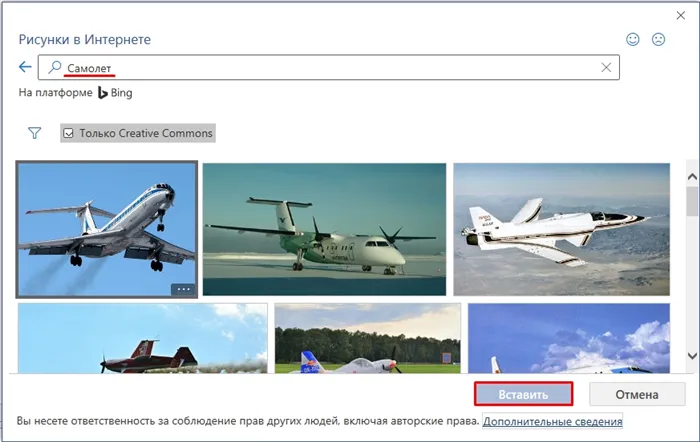
- OneDrive не является популярной облачной службой хранения данных от Microsoft. После того, как нужные изображения будут найдены, вам останется только найти их и вставить. К сожалению, у меня там ничего нет, поэтому я не могу дать вам более конкретную информацию о самом процессе. Но я могу вас заверить, что там все делается аналогичным образом.
ШАГ 2: Редактирование картинки
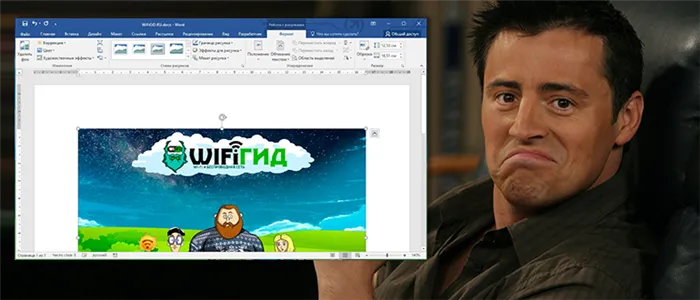
Как вы уже поняли, вставить изображение — это только половина проблемы. Теперь нам нужно убедиться, что он выглядит красиво, не перекрывает текст и не выходит за пределы полей. Для этого изображение необходимо отредактировать. Я покажу вам пример с текстом.
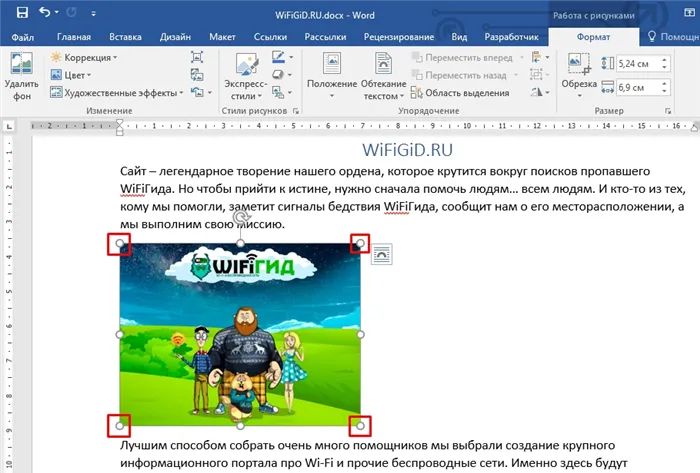
Первое, что необходимо сделать, это изменить масштаб изображения до нужного размера. Для этого выделите изображение левой кнопкой мыши и перетащите круги по углам рамки выделения.
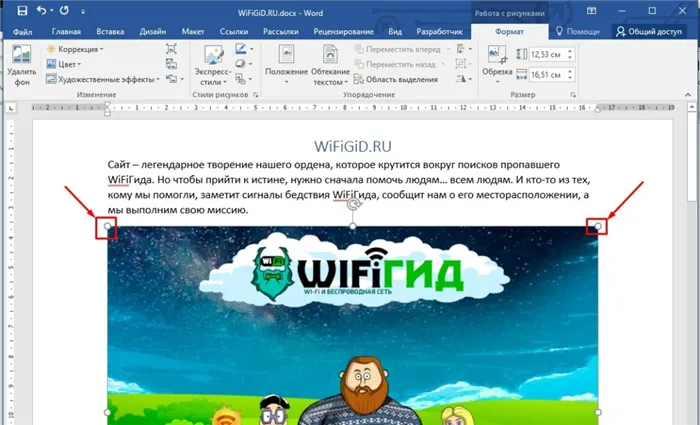
Идеально! Теперь изображение стало меньше.
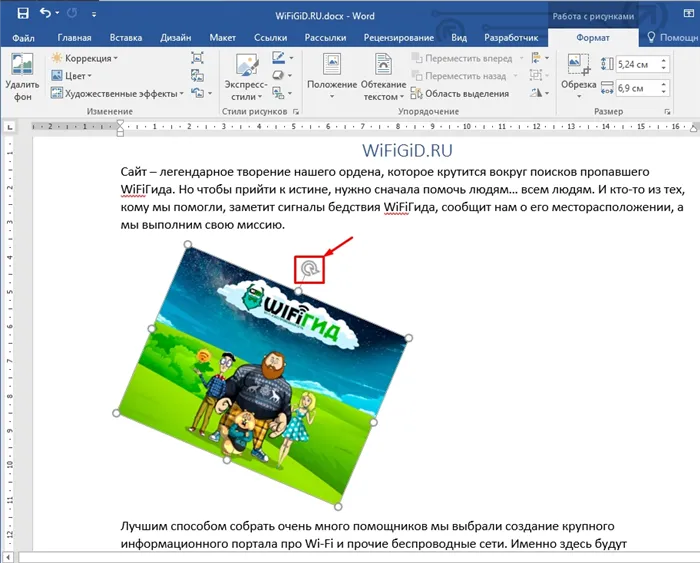
Возможно, вы заметили полукруглую стрелку в верхней части квадрата — если вы нажмете на нее, то сможете повернуть фотографию на любой угол.
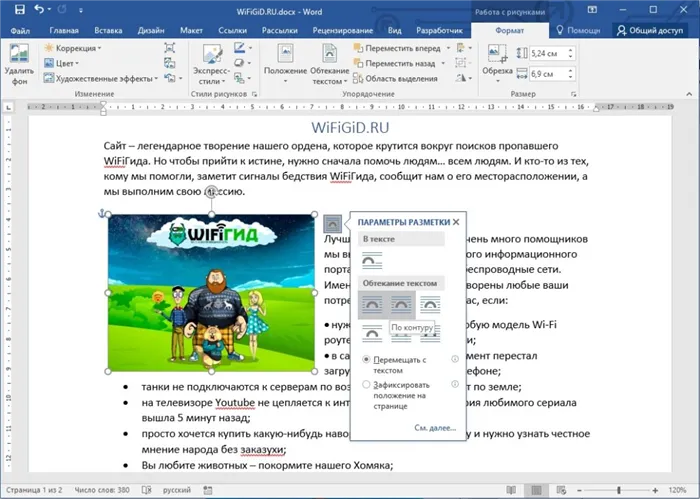
Однако наиболее важной настройкой являются параметры разметки. См. ниже. В моем примере я уменьшил размер экрана, но текст по-прежнему виден сверху и снизу. Это можно исправить, изменив настройки разметки.
Например, можно сделать так, чтобы текст обводился: в виде контура или в виде квадрата. Для наглядности попробуйте каждый из этих вариантов, чтобы увидеть, как работает инструмент.
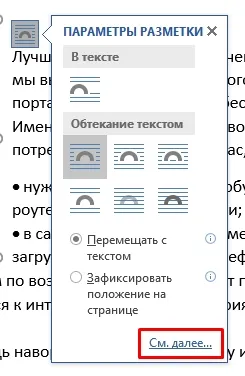
Если вы хотите более подробно отформатировать положение изображения (например, в соответствии с ГОСТом), нажмите «См. подробнее…».
На первой вкладке «Положение» можно задать положение самого изображения. Существует множество настроек, которые мы не будем подробно рассматривать, поскольку они не всегда необходимы. Поэтому, если вам интересно, вы можете поиграть с некоторыми параметрами.
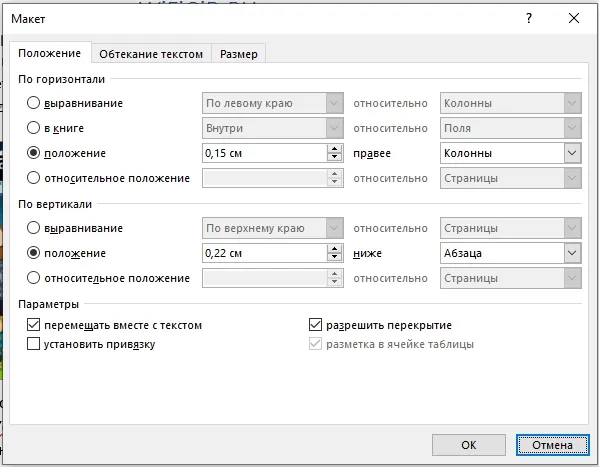
Вторая вкладка уже работает с текстовым вихрем. Здесь можно изменить расстояние между текстом и изображением.
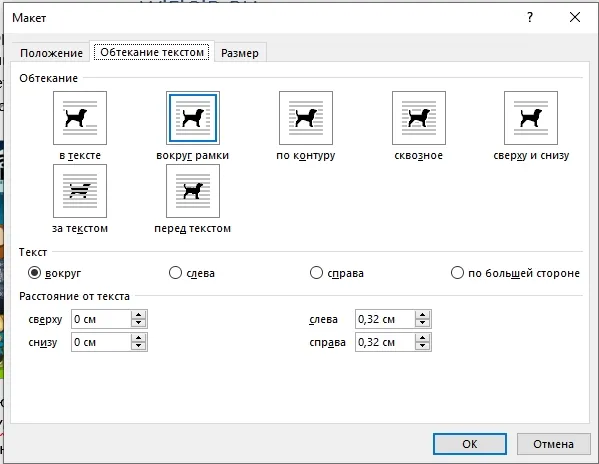
Если выбрать фотографию из списка выше, откроется вкладка Формат. Здесь вы можете дополнительно настроить внешний вид. Например, можно добавить определенные стили, границы или цветовую заливку. Вы можете изменить коррекцию света или применить дополнительные эффекты и фильтры. Самое главное — не переусердствовать, чтобы изображение не отвлекало от основного текста.
В чем причина невозможности вставки скопированной картинки в Word?
Когда мы пытаемся вставить скопированную картинку в документ Word и сталкиваемся с проблемой, важно понимать, что причины этого могут быть разнообразны. Возможно, формат картинки не поддерживается программой, либо файл поврежден. Однако, часто причина кроется в особенностях буфера обмена, который может не правильно передавать изображение. Это может быть связано с настройками программы, временными файлами или действиями, происходившими после копирования изображения. Понимание и исправление этих причин поможет успешно вставить картинку в документ Word и продолжить работу без препятствий.
Почему не удается вставить скопированное изображение в Word?
1. Проверьте формат изображения. Убедитесь, что файл картинки имеет расширение, которое поддерживается программой Word, такие как .jpg, .png или .bmp.
2. Проверьте, не является ли файл изображения поврежденным. Попробуйте открыть его в другой программе или конвертировать в другой формат.
3. Убедитесь, что изображение действительно скопировано в буфер обмена. Попробуйте скопировать и вставить другой объект, чтобы проверить работу буфера обмена.
4. Проверьте наличие разрешения на вставку изображений в программе Word. Возможно, у вас нет прав доступа к этой функции.
5. Попробуйте обновить программу Word до последней версии, чтобы устранить возможные ошибки или баги, которые могут препятствовать вставке изображений.
6. Если вы используете специфический шаблон документа, проверьте его настройки и условия вставки изображений. Возможно, ограничения на вставку изображений установлены в шаблоне.
7. Если все вышеперечисленные шаги не помогли, попробуйте перезапустить программу Word или даже перезагрузить компьютер, чтобы обновить системные настройки.
Следуя этим рекомендациям, вы сможете решить проблему с вставкой скопированных изображений в документы Word.
Причина невозможности вставки скопированной картинки в Word: проблема с форматом изображения
Иногда возникает ситуация, когда при попытке вставить скопированную картинку в программу Word пользователь сталкивается с проблемой, и изображение не вставляется корректно или вообще не вставляется. Проблема, как правило, связана с форматом изображения.
Существует множество форматов изображений: JPEG, PNG, GIF, BMP, TIFF и другие. Некоторые из них поддерживаются программой Word, а некоторые – нет. Например, при копировании и вставке картинки в Word, если она имеет формат, который не поддерживается программой, то возможно ее не получится вставить.
Чтобы решить эту проблему, необходимо сконвертировать изображение в формат, поддерживаемый Word. Например, можно сохранить картинку в формате JPEG или PNG, который широко поддерживается большинством программ для обработки текста. После этого попробуйте вставить сконвертированное изображение в документ Word – вероятно, проблема будет решена.
Таким образом, в случае невозможности вставки скопированной картинки в Word стоит обратить внимание на формат изображения и его совместимость с программой. Преобразование изображения в поддерживаемый формат поможет избежать данной проблемы.
Неправильное копирование и вставка: как исправить ошибку
| 1. | При копировании изображения, убедитесь, что вы выделили его правильно. Выделите всю область изображения, не упуская ни одного пикселя. |
| 2. | После того как вы скопировали изображение, откройте документ Word, куда вы хотите его вставить. |
| 3. | Чтобы вставить изображение, нажмите правой кнопкой мыши в месте, куда хотите его вставить, и выберите опцию Вставить. |
| 4. | При вставке убедитесь, что вы используете команду Вставить в контекстном меню, а не просто вставляете изображение через сочетание клавиш Ctrl+V. |
| 5. | После вставки изображения, проверьте его расположение и размер. Иногда изображение может быть вставлено неправильно из-за неверной манипуляции с размерами. |
Ограничения программы Word
Возможность вставки скопированной картинки в документ Word иногда может быть ограничена некоторыми особенностями программы. Вот несколько причин, почему возникает невозможность вставить картинку:
1. **Формат файла:** Word поддерживает различные форматы изображений, но не все. Если вы пытаетесь вставить картинку в формате, который не поддерживается программой, то это может привести к ошибке.
2. **Размер файла:** Если размер файла с изображением слишком большой, то Word может не справиться с его обработкой и отказаться от вставки. В этом случае , стоит попробовать сжать изображение или использовать его более компактную версию.
3. **Ограничения безопасности:** Некоторые настройки безопасности в Word могут блокировать вставку изображений из внешних источников для предотвращения потенциальных угроз. Удостоверьтесь, что ваш файл с изображением не является подозрительным и не содержит вредоносных элементов.
4. **Проблемы с буфером обмена:** Иногда проблема может быть связана с буфером обмена, из-за чего скопированное изображение не вставляется в документ. В таком случае, попробуйте перезапустить программу или очистить буфер обмена.
5. **Недостаточно памяти:** Если у вас ограничен объем оперативной памяти на компьютере, то это также может привести к проблемам с вставкой изображений в Word. В этом случае, закройте лишние программы и освободите память.
Таким образом, ограничения программы Word могут быть разнообразными, и в случае возникновения проблем с вставкой изображений, стоит проверить вышеперечисленные причины и попробовать их устранить.
Проблема с вставкой скопированной картинки в Word может быть вызвана отсутствием доступа к буферу обмена. Проверьте права доступа к буферу обмена в настройках вашего компьютера. Возможно, что скопированная картинка имеет неподдерживаемый формат или размер, что может затруднить ее вставку в документ Word. Попробуйте скопировать и вставить другую картинку, чтобы проверить, сохранится ли проблема.
Несоответствие версий программ
Существует вероятность, что причиной невозможности вставки скопированной картинки в Word может быть несоответствие версий программ. Например, если вы скопировали изображение из одной версии графического редактора или другой программы, и пытаетесь вставить его в документ Word, который может быть старше или новее версии программы, то возможны проблемы с совместимостью. Различные форматы файлов или особенности работы программ могут вызывать конфликты при вставке картинок. Для решения этой проблемы рекомендуется сохранить изображение в формате, совместимом с версией Word, куда вы хотите его вставить, либо обновить программное обеспечение до одного уровня.
Невозможность вставки скопированной картинки в Word может быть вызвана низким объемом оперативной памяти на вашем компьютере. Возможно, системе не хватает ресурсов для обработки и вставки больших файлов из буфера обмена. Попробуйте освободить немного оперативной памяти, закрыв ненужные программы или файлы.
Также убедитесь, что вы скопировали картинку корректным способом и она действительно находится в буфере обмена. Попробуйте скопировать картинку снова и убедитесь, что она успешно сохраняется в буфере обмена.
Если проблема сохраняется, попробуйте другие способы вставки картинки в Word, например, сохраните картинку на жесткий диск и затем вставьте ее из файла.
Нарушение авторских прав
При копировании и вставке изображений в документы, особенно в текстовых редакторах, возникает риск нарушения авторских прав. Когда вы копируете картинку из интернета или другого источника, вы не всегда являетесь ее автором, что может привести к нарушению прав собственности на изображение.
Для избежания проблем с авторскими правами необходимо запомнить несколько важных правил:
1. При возможности, используйте только те изображения, на которые у вас есть право использования.
2. Покупайте лицензии на изображения или используйте фотографии с лицензией Creative Commons, разрешающей их использование.
3. В случае сомнений, лучше обратиться к автору изображения или поискать альтернативные источники.
Соблюдение авторских прав важно не только для законности использования материалов, но и для уважения к труду других людей и их интеллектуальной собственности.
Проблема с драйверами устройств
Если у вас установлен неправильный или устаревший драйвер для вашего устройства, это может привести к проблемам с его работой, включая возможность вставки картинок в Word.
Для решения данной проблемы рекомендуется обновить драйвера устройств на вашем компьютере. Для этого обычно можно воспользоваться сайтом производителя устройства или встроенными инструментами по обновлению драйверов в операционной системе.
Как вставить картинку из интернета в ворд

Любой текст лучше воспринимается с иллюстрациями. В арсенале Microsoft имеется приложение Word, где возможно вести работу с текстом и изображениями одновременно. Используемые рисунки не всегда в полной мере отвечают задачам пользователя. Для таких ситуаций предусмотрено редактирование объектов документа. Узнаем, как вставить картинку в Ворд, а также научимся перемещать, разворачивать и менять ее размер.

Способы добавления картинки в документ Word
Популярный редактор от Microsoft предоставляет три различных подхода, как дополнить текст изображениями:
- используя меню программы;
- из буфера обмена;
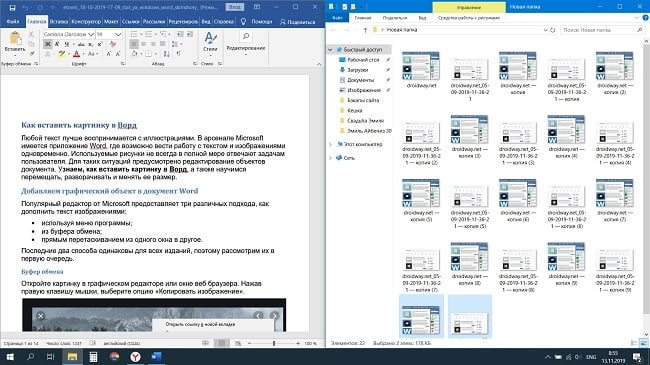
- прямым перетаскиванием из одного окна в другое.
Последние два способа одинаковы для всех изданий, поэтому рассмотрим их в первую очередь.
Используем буфер обмена
Откройте картинку в графическом редакторе или окне веб браузера. Нажав правую клавишу мышки, выберите опцию «Копировать изображение».
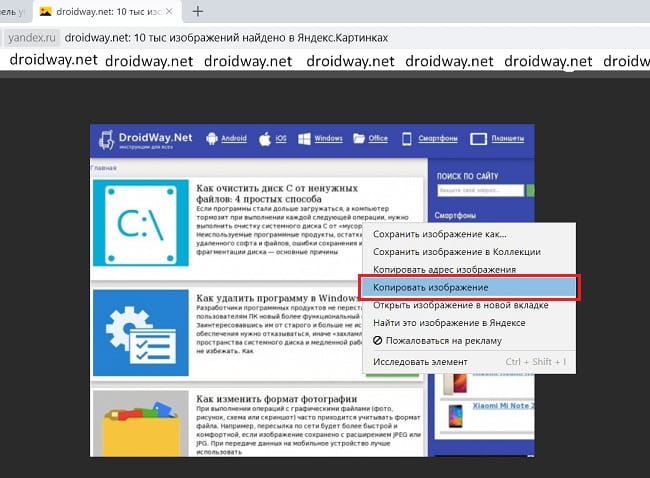
Вернитесь к документу и в нужном месте нажмите комбинацию клавиш «CTRL+ V». Альтернативно, можно кликнуть правой кнопкой мыши, выбрав опцию «Вставить».
Переносим изображение в документ
Вначале, следует изменить размер окна редактора, чтобы оно не занимало всю область монитора. Откройте каталог на диске или ссылку в веб браузере с нужным изображением. Зажмите курсор на картинке и, удерживая ее, переместите иллюстрацию в нужное место редактора.
Использование программного меню
Чтобы вставить картинку в Word следует последовательно выполнить следующие действия:
- Выбрать пункт «Вставка» программного меню.
- Поставить курсор в строке, куда желательно поместить картинку.
- Кликнуть на пиктограмме с надписью «Рисунок» на ленте.
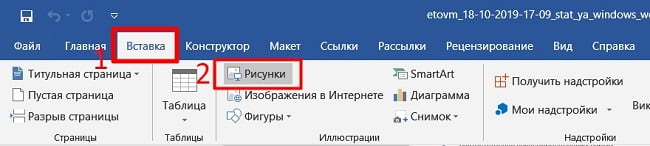
Начиная с версии Word 2010 в ленте редактора, справа от пиктограммы «Рисунки» располагается значок «Изображения из Интернета». С его помощью можно выгружать онлайн иллюстрации прямо в Ворд.
Возможности редактирования добавленной картинки
После того, как объект помещен в документ с ним можно выполнить ряд действий, например, задать позицию картинки. Действия аналогично тому, как происходит выбор размещения текста:
- ближе к левому краю страницы;
- сместить к центру;
- передвинуть вправо.
Для выполнения действия необходимо нажать на картинку. После перейти в Главное меню и использовать иконки для редактирования текста. Для этих же целей допускается применение горячих клавиш: Ctrl+L, Ctrl+E или Ctrl+R, Ctrl+J, соответственно вышеприведенному списку.
Перемещение
Однако центрирования картинки бывает недостаточно. Тогда надо использовать альтернативный способ. Наведите курсор мыши на графический объект и кликнете левой клавишей. Вокруг изображения появится рамка (см скриншот).
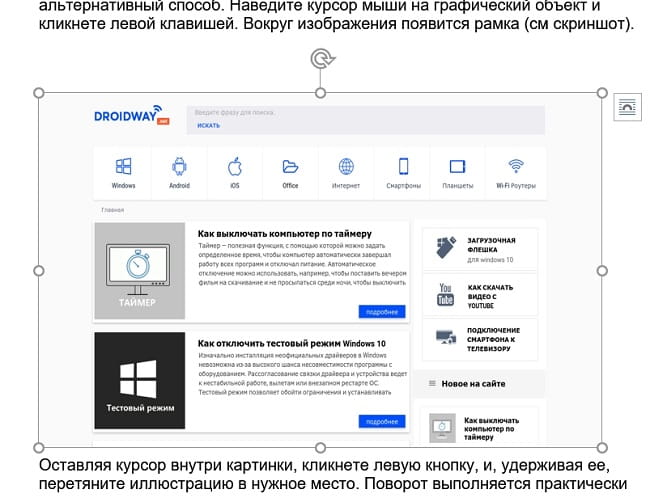
Оставляя курсор внутри картинки, кликнете левую кнопку, и, удерживая ее, перетяните иллюстрацию в нужное место. Поворот выполняется практически аналогично: нажимаем круг, заполненный зеленым цветом, удерживая левую клавишу мыши, поворачиваем объект в нужном направлении.
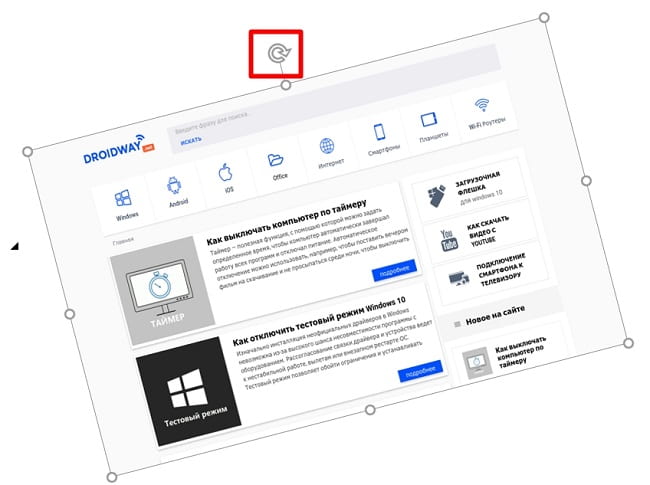
Увеличение/сжатие
Изменять масштаб можно тремя способами: по горизонтали, вертикали или пропорционально. В первых двух случаях необходимо навести курсор на квадратные метки снизу/сверху или по бокам изображения. Когда появится стрелка действия, следует, удерживая левую кнопку мыши нажатой, увеличить или сжать рисунок по горизонтали/вертикали.
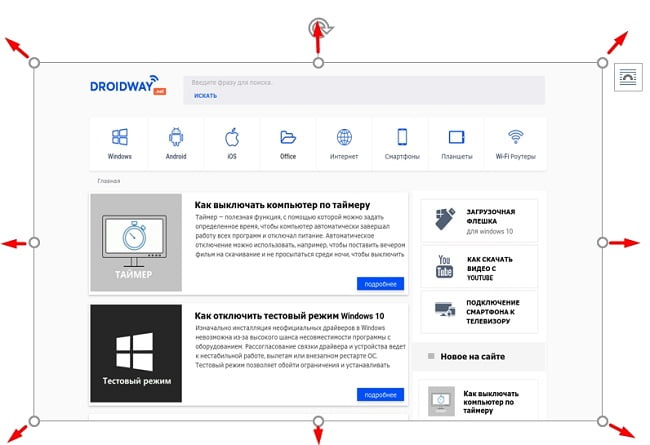
Обтекание текстом и редактирование
Чтобы вставить картинку рядом с текстом, необходимо кликнуть правой кнопкой мыши по картинке. В контекстном меню остается перейти к опции «Обтекание текстом» и выбрать один из вариантов, как показано на рисунке.
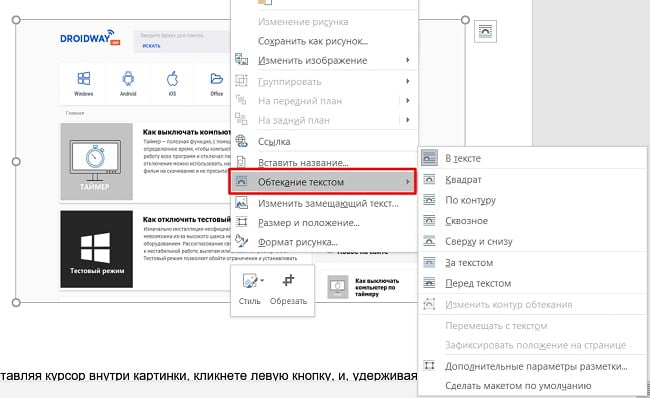
Еще больше возможностей предоставляет пункт меню «Формат рисунка». Его выбор сопровождается появлением отдельного окна с разнообразными функциями по редактированию изображения.

Текстовый редактор Word от компании Microsoft является одним из самых популярных инструментов для работы с текстовыми документами в системе Windows.
В нем есть множество функций и возможностей, и одну из них мы рассмотрим более детально в сегодняшней статье. Ниже речь пойдет о том, как правильно вставить картинку в Ворд, или текст или таблицу в изображение фоном, на весь лист, а также будут затронуты методы взаимодействия с добавленной картинкой.
Конечно, многие скажут, что вставка картинки делается простым перетаскиванием нужного файла в рабочую область открытого документа. Но это не совсем корректно. Поэтому эта статья направлена на тех, кто готов учиться правильным вещам, а не делать «лишь бы было».
1. Запустите текстовый процессор, откройте документ, в который нужно добавить изображение (или воспользуйтесь чистым листом). Укажите область, куда желаете добавить картинку.
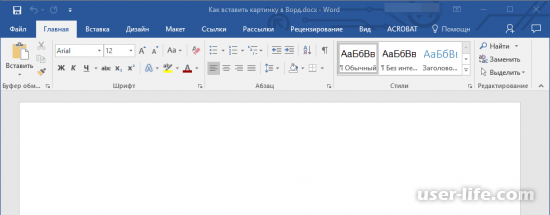
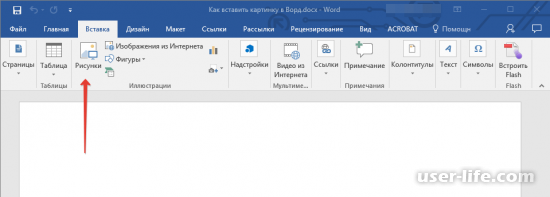
2. На верхней панели вкладок щелкните по «Вкладка». Выберите «Рисунки».
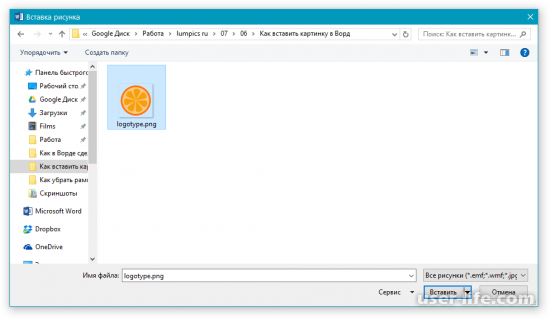
3. Предыдущим действием Вы вызвали окошко проводника. В нем Вам нужно отыскать изображение, которое Вы хотите вставить. Когда найдете, кликните по нему 2 раза ЛКМ или активируйте и нажмите «Вставить».
4. После вставки картинки программа переместит Вас на вкладку «Формат». Ее функционал мы разберем в следующих пунктах. Но если Вам не нужно редактировать полученный элемент, тогда добавление картинки в Ворд можно считать успешно завершенным.
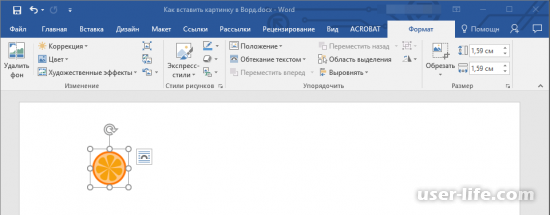
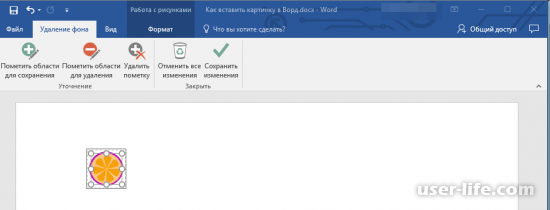
2. Следующая колонка содержит три элемента: коррекция, цвет и худ. эффекты. Все, что необходимо для мелкой редактуры цветовой гаммы. Можно сделать изображение ярче, отрегулировать контрастность, увеличить или уменьшить насыщенность, поиграться с оттенками и т. д.
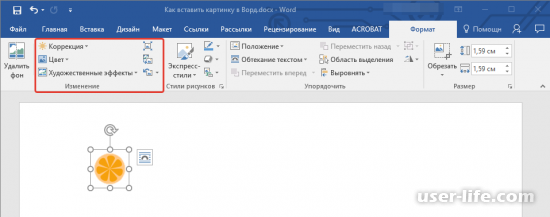
3. Экспресс-стили. Тут все просто: выбираете один из понравившихся вариантов, и Ваша картинка преобразуется (например, вокруг нее появится рамка, тень, новая форма и тому подобное).
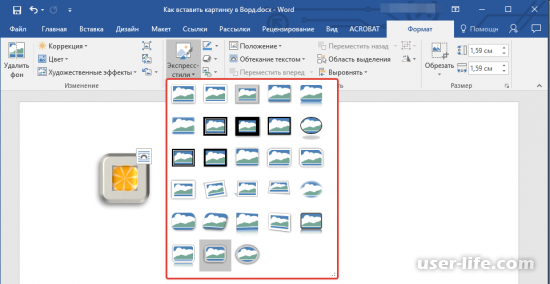
4. Четвертый инструмент весьма полезен при подгоне документа к определенному формату: буклет, заметка в газету или объявление. Изображение аккуратно встраивается в текст, появляются красивые переносы и плавная обтекаемость.
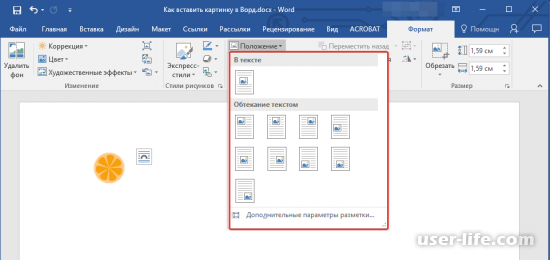
5. Менять размер картинки можно двумя способами: прописыванием ширины и высоты в соответствующие поля или произвольным растягиванием, зажав ЛКМ курсор на одном из восьми кружков, и потянув его в противоположную (если надо растянуть) картинке сторону. Для уменьшения размера, соответственно, зажимаете кружок, и тянете в сторону графического элемента.
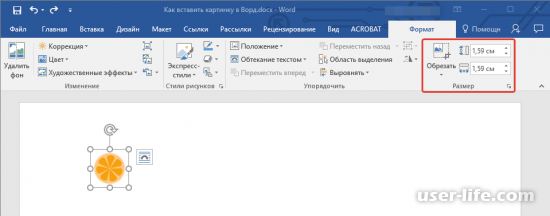
6. Перетаскивание по рабочей области документа осуществляется следующим образом: кликаете курсором по изображению, и перемещаете, не отпуская левую кнопку мыши.
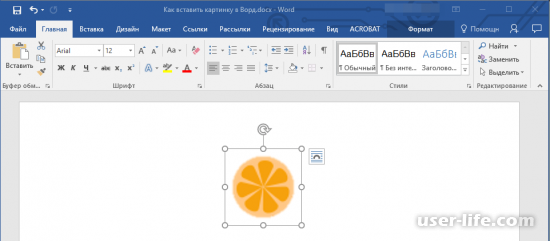
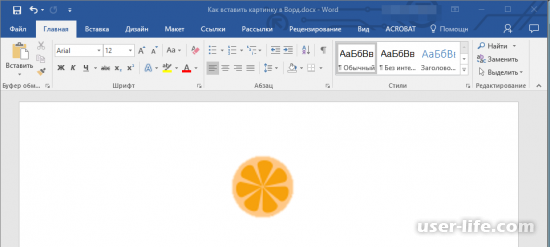
7. Для того чтобы развернуть картинку, Вам понадобится управлять завернутой стрелочкой, которая находится над самим изображением.8. После редактирования щелкните в любом месте документа, не захваченным прямоугольным обрамлением графического элемента.
Как вставить изображение при помощи копирования
Картинку, точно также как текст или другой объект, можно вставить в Word при помощи операции копирования и вставки или так называемого Copy-Past. Для этого достаточно просто скопировать картинку в любой программе и вставить ее в текстовый документ. При этом операцию копирования и вставки можно выполнять любым удобным вам способом. Вы можете использовать комбинации клавиш (Ctrl-C – копировать, Ctrl-V – вставить) или меню, которое появляется при использовании правой кнопки мышки.
Предположим, вам вставить в Ворд фотографию, которую вы нашли в Интернете. В этом случае вам нужно сначала скопировать картинку в браузере. Для этого кликните правой кнопкой мышки по картинке и в открывшемся меню выберите пункт «Копировать картинку».
После этого вам нужно перейти к программе Word, кликнуть правой кнопкой мышки по месту, где вы хотите расположить фотографию, и в открывшемся меню выбрать пункт «Вставить рисунок». В результате картинка из вашего веб-браузера будет скопирована в документ Word.
Аналогичным способом можно вставлять фотографии и рисунки и с других программ. Например, можно скопировать изображение из графического редактора и вставить его в Ворд. Для примера продемонстрируем, как это будет работать с графическим редактором Paint. Предположим, у вас есть какое-то изображение в программе Paint.
Для того чтобы перенести его в текстовый документ Word вам нужно его сначала выделить. Это можно сделать при помощи кнопки на панели инструментов или комбинации клавиш Ctrl-A (выделить все).
После того как изображение выделено, его нужно скопировать. Для этого кликаем по картинке правой кнопкой мышки и выбираем «Копировать» (также можно воспользоваться комбинацией клавиш Ctrl-C).
Нужно отметить, что если фотография уже находится на вашем компьютере, то ее не обязательно открывать в графическом редакторе для того чтобы скопировать и вставить в Word. Вы можете скопировать фотографию прямо из папки, в которой она находится и после этого сразу вставить в текст. Такой способ вставки изображений также отлично работает.
После того как изображение скопировано, его можно вставлять в Word. Для этого переходим к текстовому документу, кликаем правой кнопкой мыши и выбираем «Вставить рисунок» (также можно использовать комбинацию клавиш Ctrl-V).
Если все было сделано правильно, то картинка появится в документе Word. Теперь ее можно использовать для оформления текстового документа.
Как вставить изображение при помощи кнопки «Рисунок»
Кроме использования операции копирования и вставка, в текстовом редакторе предусмотрена специальная кнопка для вставки изображений. Данная кнопка находится на вкладке «Вставка» и называется «Рисунки» (или «Рисунок», в зависимости от версии программы). Чтобы вставить изображение в Ворд достаточно кликнуть по этой кнопке.
После этого откроется стандартное окно для выбора файла. В данном окне нужно найти изображение, которое нужно вставить, выбрать его и нажать на кнопку «Вставить».
После чего выбранный файл появится в текстовом документе Word. Таким образом можно вставить любое изображение, которое сохранено на вашем компьютере.
Какой бы вы способ вставки картинки не выбрали, результат будет одинаковым. Поэтому, можете использовать тот способ, который вам больше нравится. Как оформить вставленное изображение в тексте
После того как вы вставили картинку в Word, вам скорее всего, нужно будет ее красиво оформить. Так как по умолчанию изображение выравнивается по левому краю документа и разрывает текст, так как это показано на скриншоте внизу.
Для того чтобы это исправить нужно воспользоваться функцией «Обтекание текстом». Для этого кликните правой кнопкой мышки по изображению, откройте вложенное меню «Обтекание текстом» и выберите один из способом обтекания изображения.
В большинстве случаев лучше всего работает вариант «Обтекание текстом – Квадрат». После использования данной опции картинка выровняется по левому краю, а текст документа будет аккуратно обтекать ее по контуру.
Изображение с обтеканием «Квадрат» можно разместить в любой точке текстового документа. Например, вы можете расположить его ближе к правому краю листа или вообще посередине страницы. Для этого достаточно просто перетащить его с помощью мышки.
Также изображение можно отредактировать прямо в Ворде. Для этого нужно выделить его мышкой и перейти на вкладку «Формат». С помощью функций, которые здесь доступны, можно изменить яркость, насыщенность, резкость и другие параметры картинки.
Если Вам нужно добавить изображение в текст, откройте инструмент и напишите предложение. Далее ставите курсор мыши рядом с текстом и нажимаете на кнопку вставка. После чего выбираете картинки, которые находятся на Вашем компьютере. Впоследствии фото отобразится рядом с текстом.
Существует ещё один способ, который помогает за несколько минут добавить фотографию. Для этого, в той же панели управления нажмите на слово картинка. Перед Вами с правой стороны появиться средство поиска, который может находить рисунки прямо из самой программы. Нажмите на кнопку начать и выбирайте любую и из них. Потом жмёте на неё левой кнопкой мыши. Далее, Вы заметите, что она появилась в том месте, где была сделана заметка.Как вставить фото и картинку в Ворде на весь лист
Вставка картинки в Ворде на основной лист текстового документа, осуществляется следующим образом. Откройте чистый раздел главного листа в данной программе. Добавляйте изображение тем же методом, который был указан выше. После чего, нажимайте правой кнопкой мыши на картинку и выбирайте такие пункты из меню как обтекание текстом и за текстом.
Такие функции позволяют манипулировать картинкой, и тем самым фото удлиняется во всю ширину. Но, чтобы это произошло, необходимо удерживать углы мышкой и растягивать картинку до тех пор, пока она не захватит всю область.
Как вставить фото и картинку в Ворде в таблицу
Установка картинки в программе Ворд, происходит следующим образом. Выбирайте нужное Вам место в таблице и просто загружайте файл. После, того когда загрузка завершиться, появляется полное изображение. (Рисунок 2).
В дальнейшем, его придётся немного отредактировать, чтобы размер рисунка был приемлемым для нормального просмотра. Это сделать просто, достаточно лишь передвинуть углы фото, в различные стороны.Как вставить надпись на картинку в Ворде
Итак, после того когда Вы узнали, как вставить картинку в Ворде, её можно так же красиво оформлять в виде, специальной надписи. Как известно, в данном текстовом редакторе этот вариант проделать вполне возможно.
Далее мы с Вами рассмотрим эффективный метод, который поможет создать фигуру из текста на картинке. Для этого нужно открыть вкладку Вставка и выбрать пункт WordArt. Впоследствии, Вы увидите окно, из которого следует подобрать стили для текстового поля. Потом добавляйте её на страницу и напишите что-нибудь.
Для того чтобы этот текст отобразился на картинке, необходимо добавить любое фото и потом перенести надпись на само изображение. Делается это так. Вы нажимаете на вкладку Вставка, добавляйте рисунок. Когда он будет добавлен, удерживайте левой кнопкой мыши, созданный текст, и переносите его на фотографию.
Когда всё будет готово, можете добавлять картинки и соединять их с надписью, которая получилась.
Как вставить картинку в ворде с компьютера
При необходимости, вы можете вставить картинку в ворде с компьютера. В нашем примере мы вставим картинку, сохраненную локально на нашем компьютере.
Установите курсор в месте, где вы хотите вставить картинку в ворде.
На ленте выберите вкладку «Вставка», затем щелкните команду «Рисунки».
Появится диалоговое окно «Вставка рисунка». Перейдите в папку, где находится ваше изображение, затем выберите картинку и нажмите кнопку «Вставить».
Картинка будет вставлена в документ.
Вы можете изменить размер или обрезать картинку.
Как вставить картинку в ворде из Интернета
Если у вас нет необходимой картинки на своем компьютере, вы можете найти картинку из Интернета, чтобы вставить в свой документ.
Установите курсор на месте, где вы хотите вставить картинку в ворде.
Выберите вкладку «Вставка», а затем щелкните команду «Изображения из Интернета».
Появится диалоговое окно «Вставка рисунков».
В поле «Поиск изображений Bing» введите запрос для поиска, для вставки картинки в ворде. И нажмите клавишу Enter.
Результаты поиска появятся в поле. Выберите нужную картинку, затем нажмите «Вставить».
Картинка появится в документе.
Важно! Перед тем как вставить картинку в ворд из Интернета в ворде важно убедиться, что у вас есть законное право ее использовать. Поэтому просмотрите лицензию, чтобы удостовериться, что вы соблюдаете требования.
Для того чтобы вставить картинку в ворд рядом с текстом, просто задайте необходимое обтекание текстом для вставленной картинки.
КАК В ВОРДЕ НАЛОЖИТЬ КАРТИНКУ НА КАРТИНКУ
Для тех, кто любит создавать в Microsoft Word поздравительные открытки, брошюры или буклеты, иногда встает вопрос: как в ворде наложить картинку на картинку. Понятно, что Word это текстовый редактор, но при желании в нем можно и с картинками неплохо поработать.
Для того чтобы в Ворде наложить картинку на картинку необходимо чтобы картинка, которая будет поверх другой картинки, была на прозрачном фоне в формате PNG.
Открываем документ Word, в котором мы будем работать.Вставляем первое изображение, которое будет фоновым. Вставить можно через меню «Вставка» – «Рисунок»
или перетащите картинку мышкой прямо на открытый документ.
Точно также переносим в документ вторую картинку.
Выделяем картинку (кликните по ней один раз левой кнопкой мыши), которая будет фоном. Наверху окна появится вкладка «Работа с рисунками» — «Формат». Кликните по вкладке «Формат» и кликните по маленькой черной стрелочке в нижнем правом углу функции «Обтекание текстом». Выберите из открывшегося списка пункт «За текстом».
Выделите вторую картинку (которая на прозрачном фоне в формате PNG) и на вкладке «Формат» и из списка «Обтекание текстом» выберите пункт «Перед текстом».
Теперь перетащите вторую картинку на фоновый рисунок.
Если вам необходимо просто совместить две картинки, то вторая картинка может быть в любом графическом формате. Тогда у вас получится что-то типа этого.
Если фон у второй картинки такой же, как у первой, то получится вот такая картинка.
Тут уже, как вам ваша фантазия подскажет.
Теперь вы знаете, как в Ворде наложить картинку на картинку, и можете создавать любые комбинации.
Если выделить вторую картинку и кликнуть мышкой по зеленой точке на верху, и не отпуская мышки повернуть рисунок, то получится совсем другая композиция.
Для вставки изображения в вордовский документ необходимо установить курсор мыши рядом с текстом.
Шаг 1. На вкладке Вставка в группе Иллюстрации нажмите кнопку Рисунок.
Шаг 2. В открывшемся окне разыскиваете файл с изображением, который хранится на компьютере, и нажимаете кнопку Вставить.
Данный способ подойдет пользователю ворда, которому необходимо скопировать картинку из папки на компьютере или онлайн из сайта в интернете.
Шаг 1. Открываете изображение, которое нужно скопировать и кликаете по нему правой кнопкой мыши.
Шаг 2. Выбираете функцию Скопировать изображение либо можете воспользоваться клавишами Ctrl+C.
Шаг 3. В вордовском документе ставите курсор, где нужен рисунок, и нажимаете Вставить либо пользуетесь клавишами Ctrl+V.
Шаг 1. Нажимаете и удерживаете нужный файл с изображением в папке компьютера.
Шаг 2. Перетаскиваете картинку в открытый вордовский документ и отпускаете кнопку мыши. Таким образом, рисунок будет вставлен в том месте, где вы отпустили клавишу.Смещение текста
Обычно после того, как изображение оказывается в тексте, оно принимает вид, не совсем угодный пользователю. В частности, рисунок может сместить весь текст на странице. Исправить эту проблему достаточно просто: кликаете по изображению правой кнопкой мыши, в выпадающем списке выбираете обтекание текстом и настройку В тексте.
Выбрав эту опцию можно вставить фото или картинку так, чтобы текст не смещался.
Иногда возникает необходимость вставить фото, например, по 4 штуки на страницу и более, при этом без смещения текста. На первый взгляд задача невыполнима, однако есть решение. Для этого создаете таблицу с 4 ячейками, в каждую из них в таблице вставляете по картинке уже известными способами, масштабируете под нужный размер и убираете видимость границ. Основной текст будет до и после таблицы.
Резюме на самом деле представляет собой большую таблицу, где все графы заполняются ответами на вопросы. Зачастую приложение фотографии в угол резюме является обязательным условием. Итак, рассмотренные выше три способа вставки рисунка подходят, чтобы прикрепить фото в таблицу или резюме.
Совет! Если требуется уменьшить размеры фото, то наводите курсором на какой-либо «активный» угол и при появлении стрелочек, тянете их к центру.
А чтобы снимок красиво расположить в нужную ячейку, нажимаете на него левой кнопкой мыши, затем выбираете вкладку Работа с рисунками – Формат. В разделе Упорядочить находите Положение и Обтекание текстом. Устанавливаете подходящие параметры для снимка и готово.
Тут два варианта: в меню Вставка выберите пункт рисунок и выберите команду Из файла. Либо можно просто нажать клавиши Ctrl+V одновременно.
В Microsoft Word существует возможность вставить картинку в документ для наглядности или информативности. Вы можете вставить большую картинку в документ Word, а затем изменить ее размер или обрезать картинку; однако имейте в виду, что большие картинки увеличивают размер файла документа, и поэтому желательно их сжать. В этой статье мы рассмотрим несколько способов, как вставить картинку в ворде.
Как вставить картинку в ворде с компьютера
При необходимости, вы можете вставить картинку в ворде с компьютера. В нашем примере мы вставим картинку, сохраненную локально на нашем компьютере.
- Установите курсор в месте, где вы хотите вставить картинку в ворде.

Как вставить картинку в Word – Место для вставки картинки в ворде
- На ленте выберите вкладку «Вставка», затем щелкните команду «Рисунки».

Как вставить картинку в Word – Вставить картинку в ворде
- Появится диалоговое окно «Вставка рисунка». Перейдите в папку, где находится ваше изображение, затем выберите картинку и нажмите кнопку «Вставить».

Как вставить картинку в Word – Вставить рисунок в ворде
- Картинка будет вставлена в документ.

Как вставить картинку в Word – Вставленная картинка в документе в ворде
Как вставить картинку в ворде из Интернета
Если у вас нет необходимой картинки на своем компьютере, вы можете найти картинку из Интернета, чтобы вставить в свой документ.
- Установите курсор на месте, где вы хотите вставить картинку в ворде.

Как вставить картинку в Word – Курсор на месте вставки картинки в ворде
- Выберите вкладку «Вставка», а затем щелкните команду «Изображения из Интернета».

Как вставить картинку в Word – Вставить картинку из Интернета в ворде
- Появится диалоговое окно «Вставка рисунков».

Как вставить картинку в Word – Окно Вставка рисунков
- В поле « Поиск изображений Bing » введите запрос для поиска, для вставки картинки в ворде. И нажмите клавишу Enter .

Как вставить картинку в Word – Запрос для поиска картинки
- Результаты поиска появятся в поле. Выберите нужную картинку, затем нажмите «Вставить».

Как вставить картинку в Word – Вставить картинку в ворде
- Картинка появится в документе.

Как вставить картинку в Word – Картинка в ворде
Важно! Перед тем как вставить картинку в ворд из Интернета в ворде важно убедиться, что у вас есть законное право ее использовать. Поэтому просмотрите лицензию, чтобы удостовериться, что вы соблюдаете требования.
Для того чтобы вставить картинку в ворд рядом с текстом, просто задайте необходимое обтекание текстом для вставленной картинки.

Как вставить картинку в Word – Картинка в ворде рядом с текстом
Вот такими способами вы можете вставить картинку ворде.
Похожие записи:
- Как обжимать кабель витая пара
- Как обновить прошивку сони бравиа
- Как обратиться к участковому через интернет
- Как определить интерфейс жесткого диска



