

Лишние пробелы между словами в документе Word могут придать вашему тексту неаккуратный и непрофессиональный вид. Эти ненужные пробелы часто возникают из-за неправильного форматирования или при переносе текста из других источников. К счастью, Microsoft Word предлагает простые способы для устранения этих лишних пробелов и приведения документа в порядок.
В данном уроке мы рассмотрим два действенных метода, которые позволят одновременно удалить ненужные пробелы между словами в Word:
Удаление лишних пробелов между словами с использованием функции поиска и замены в Word
Удалите лишние пробелы между словами с помощью Kutools for Word
Удалите лишние пробелы между словами с помощью функции поиска и замены
Способ 1: Для удаления избыточных пробелов между словами воспользуйтесь функцией Найти и заменить, следуя этим шагам:
- Press Ctrl + H для отображения Найти и заменить Диалог.
- Нажмите Пробел дважды в Найти то, что поле и консолидировать в Заменить поле.
- Нажмите Заменить все .
![]()
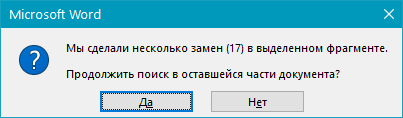
- Повторяйте шаг 3, пока не увидите надпись «Все готово. Мы сделали 0 замен».

Способ 2: Если вам знакомы регулярные выражения, вы можете сразу устранить все ненужные пробелы между словами при помощи регулярных шаблонов, следуя следующим шагам:

Примечание: () — это шаблон регулярного выражения, который соответствует двум или более последовательным пробелам. И 1 — это шаблон замены, который сообщает Word о необходимости заменить совпавшую последовательность одним пробелом.
Удалите лишние пробелы между словами с помощью Kutools for Word
Утилита Extra Spaces от Kutools for Word позволяет оперативно и без особых усилий избавиться от всех лишних пробелов в вашем документе.
- После установки Kutools for Word перейдите в Кутулс вкладку и щелкните Удалить >Удалить все лишние пробелы в выбранных диапазонах:

- В всплывающем диалоговом окне с надписью «Хотите удалить все лишние пробелы?» нажмите Да.

Теперь убраны все лишние пробелы между словами. Ознакомьтесь с изображениями до и после ниже:

Для устранения пробелов в ячейках Excel вы можете воспользоваться функцией по удалению пробелов из набора инструментов Kutools for Excel, что позволит вам быстро решить данную задачу.
Убираем большие пробелы в Microsoft Word
Большие пробелы между словами в MS Word — проблема довольно распространенная. Причин, по которым они возникают, существует несколько, но все они сводятся к неправильному форматированию текста или ошибочному написанию.
С одной стороны, слишком большие отступы между словами довольно сложно назвать проблемой, с другой — это режет глаза, да и просто выглядит не красиво, как в распечатанном варианте на листе бумаги, так и в окне программы. В этой статье мы расскажем о том, как избавиться от больших пробелов в Ворде.
В зависимости от причины возникновения больших отступов между совами, варианты избавления от них отличаются. О каждом из них по порядку.
Выравнивание текста в документе по ширине страницы
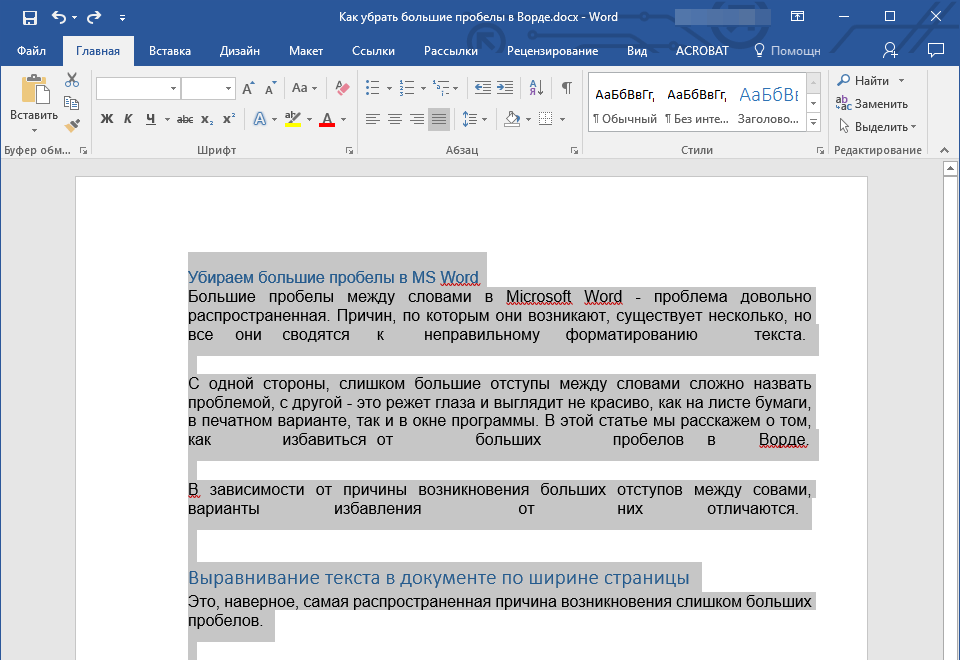
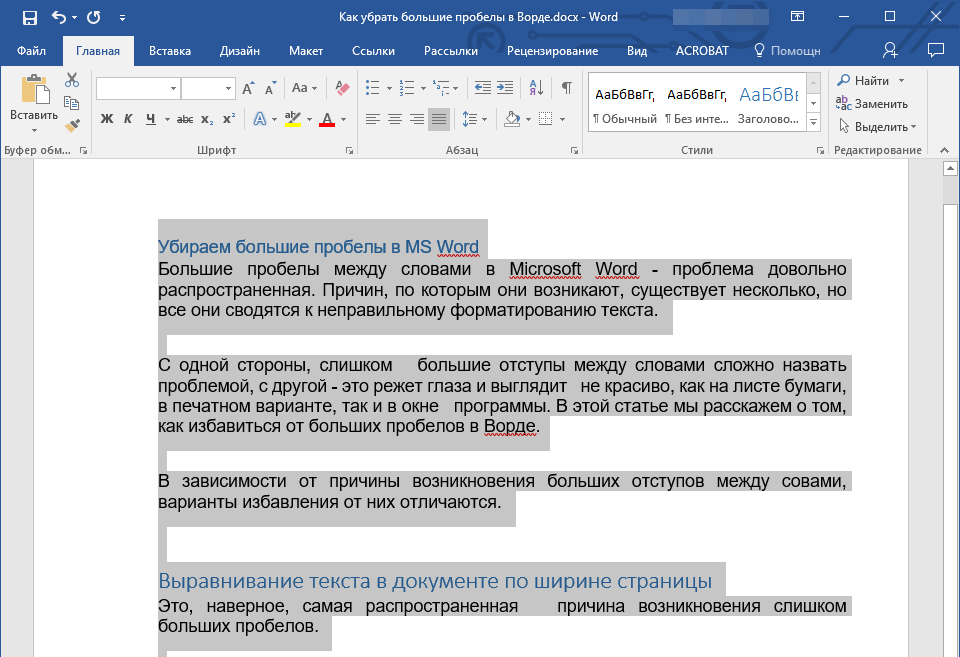
Это, наверное, самая распространенная причина возникновения слишком больших пробелов. Если в документе установлено выравнивание текста по ширине страницы, первые и последние буквы каждой строки будут находиться на одной вертикальной линии. Если в последней строке абзаца мало слов, они растягиваются на ширину страницы. Расстояние между словами в таком случае становится довольно большим.
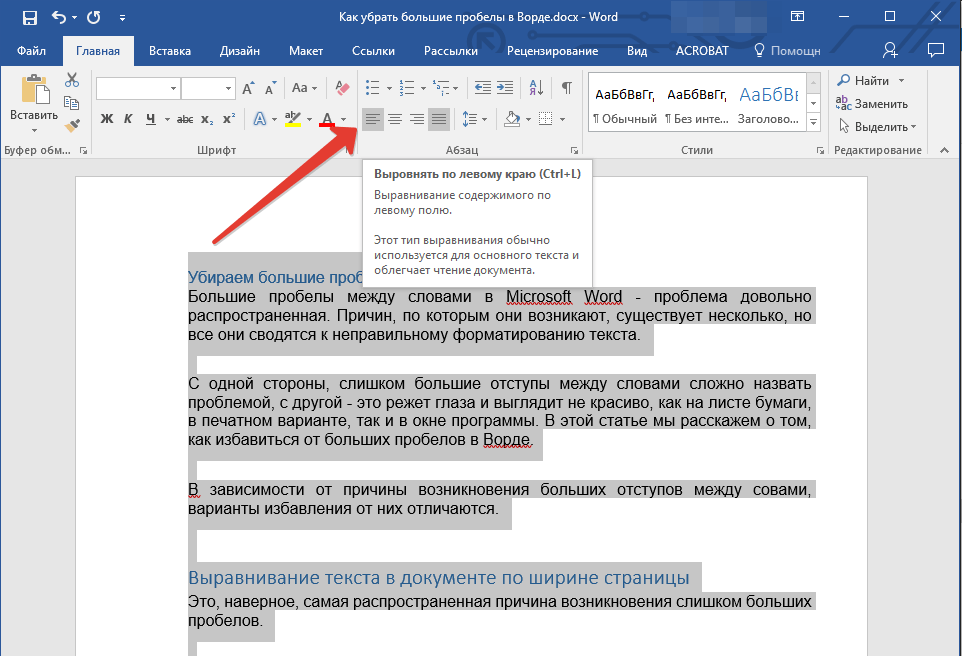
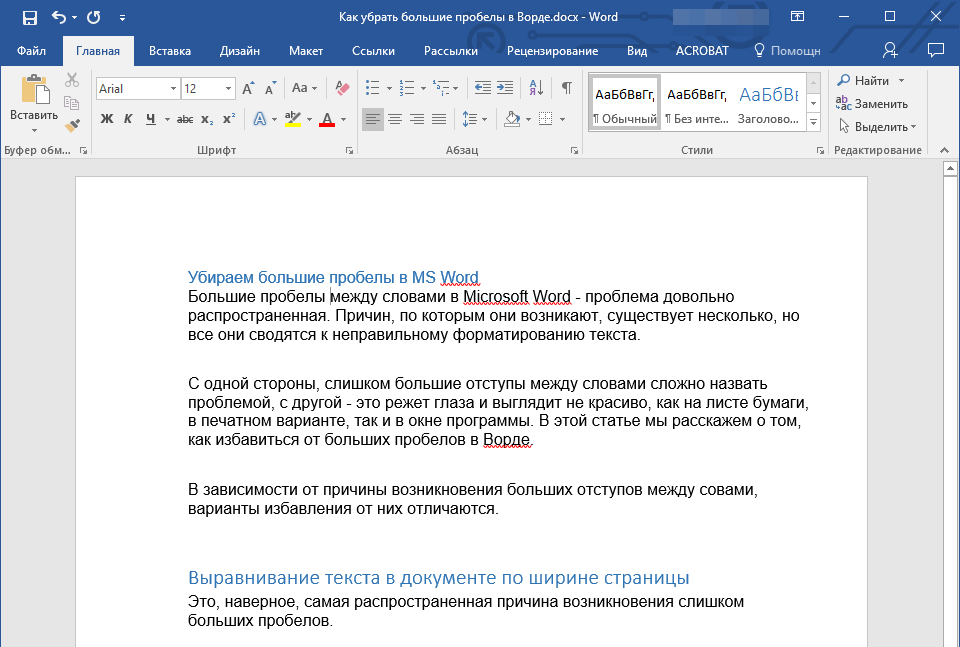
Итак, если такое форматирование (по ширине страницы) не является обязательным для вашего документа, его необходимо убрать. Достаточно просто выровнять текст по левому краю, для чего нужно выполнить следующее:
Использование знаков табуляции вместо обычных пробелов
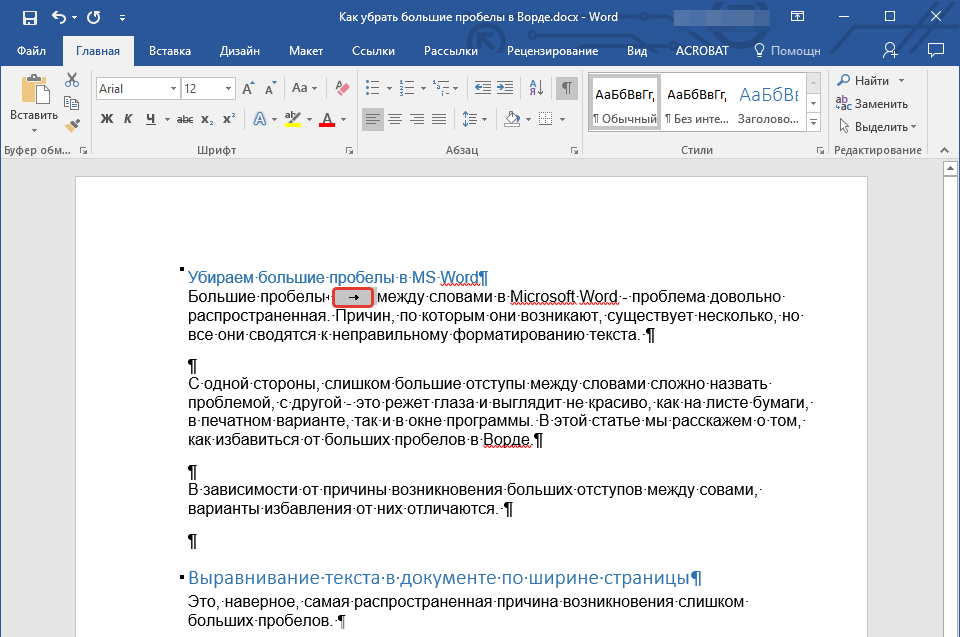
Еще одна из причин — знаки табуляции, установленные между словами вместо пробелов. В данном случае большие отступы возникают не только в последних строках абзацев, но и в любом другом месте текста. Чтобы увидеть, ваш ли это случай, выполните следующее:
Выделите весь текст и на панели управления в группе “Абзац” нажмите кнопку отображения непечатных знаков.
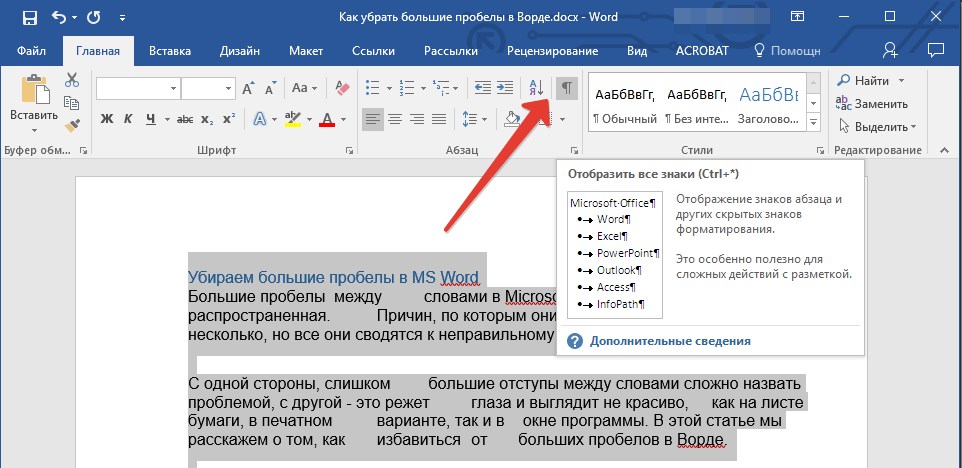
Если в тексте между словами помимо еле заметных точек есть еще и стрелки, удалите их. Если слова после этого будут написаны слитно, поставьте между ними один пробел. 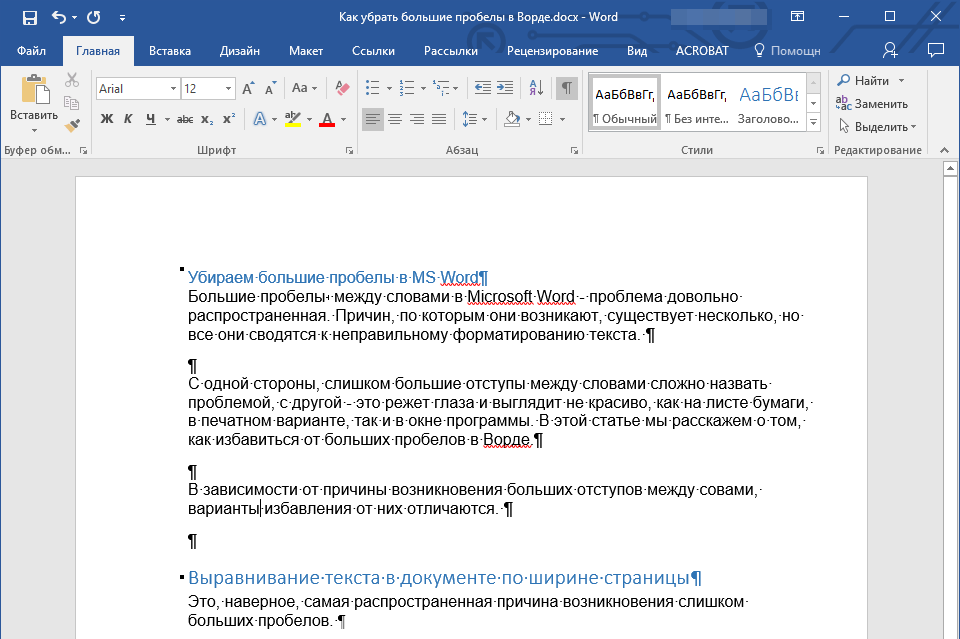
Рекомендация: Имейте в виду, что одна точка, расположенная между словами и/или символами, указывает на присутствие единственного пробела. Эта информация может оказаться полезной при проверке текста, поскольку избыточные пробелы недопустимы.

Символ “Конец строки”
Знак конца абзаца отображается в виде изогнутой стрелки, которую можно и нужно удалить. Для этого просто установите курсор в конце последней строки абзаца и нажмите клавишу “Delete”.
Лишние пробелы
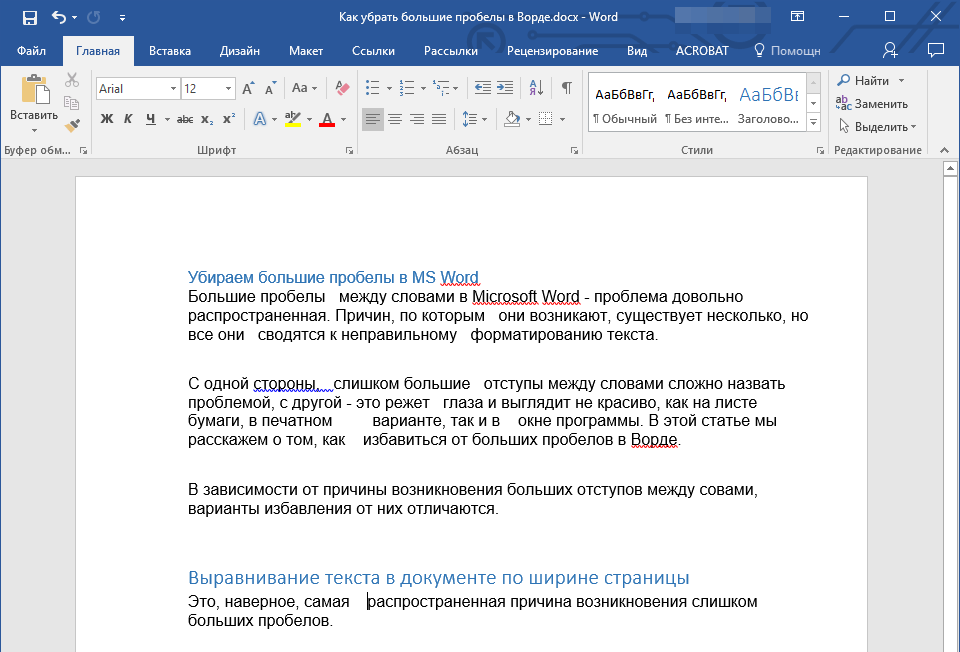
Это самая очевидная и распространенная причина появления крупных пробелов в тексте. Они воспринимаются как большие лишь потому, что в отдельных местах их оказывается не один, а два, три или больше — это уже не столь существенно. Это ошибка при наборе текста, и в большинстве случаев такие пробелы Ворд выделяет голубой волнистой линией (правда, если пробелов больше двух, программа уже не будет их подчеркивать).
Примечание: Чаще всего избыточные пробелы встречаются в текстах, полученных из интернета. Это часто происходит при копировании и вставке текста из одного документа в другой.
В таком случае после включения отображения непечатных знаков, в местах больших пробелов вы увидите более одной черной точки между словами. Если текст небольшой, удалить лишние пробелы между словами с легкостью можно и вручную, однако, если их много, это может затянутся надолго. Рекомендуем воспользоваться методом, аналогичным удалению знаков табуляции — поиск с последующей заменой.
- Выделите текст или фрагмент текста, в котором вы обнаружили лишние пробелы.
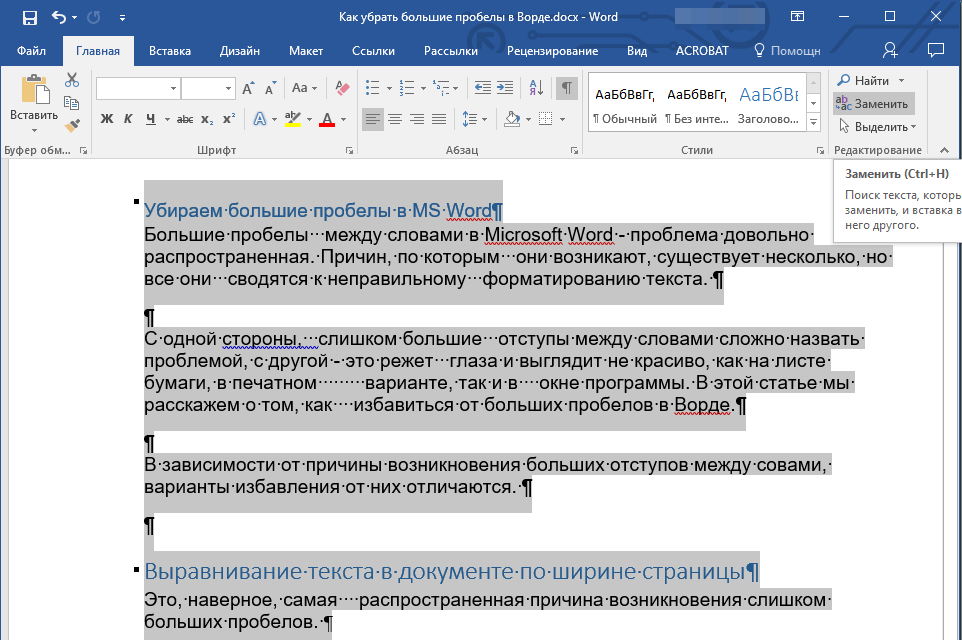
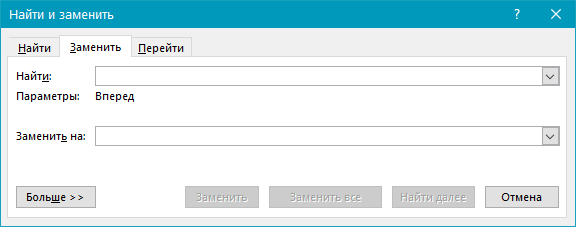
- В группе “Редактирование” (вкладка “Главная”) нажмите кнопку “Заменить”.
- В строке “Найти” поставьте два пробела, в строке “Заменить” — один.
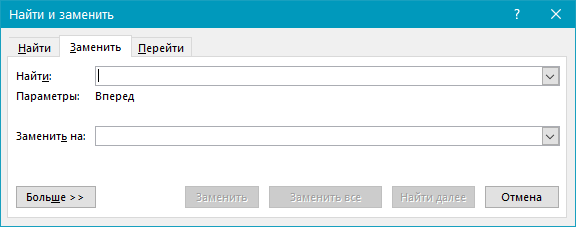
- Нажмите “Заменить все”.
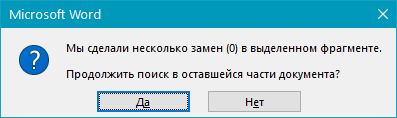
- Перед вами появится окно с уведомлением о том, сколько программа осуществила замен. Если между некоторыми совами установлено более двух пробелов, повторите эту операцию до тех пор, пока не увидите следующее диалоговое окно:
Рекомендация: Если потребуется, количество пробелов в строке "Поиск" можно увеличить.
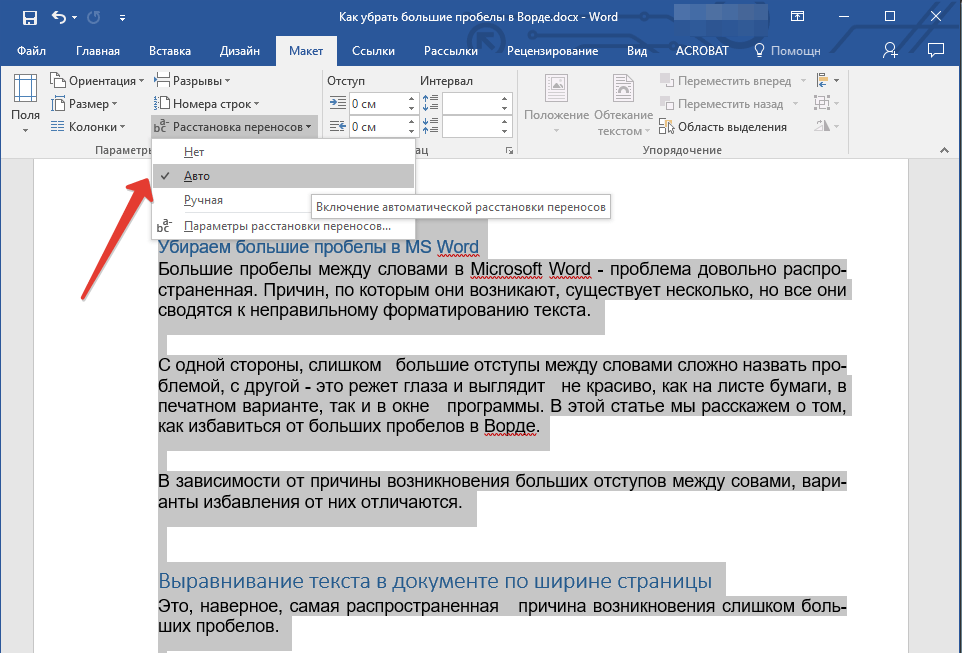
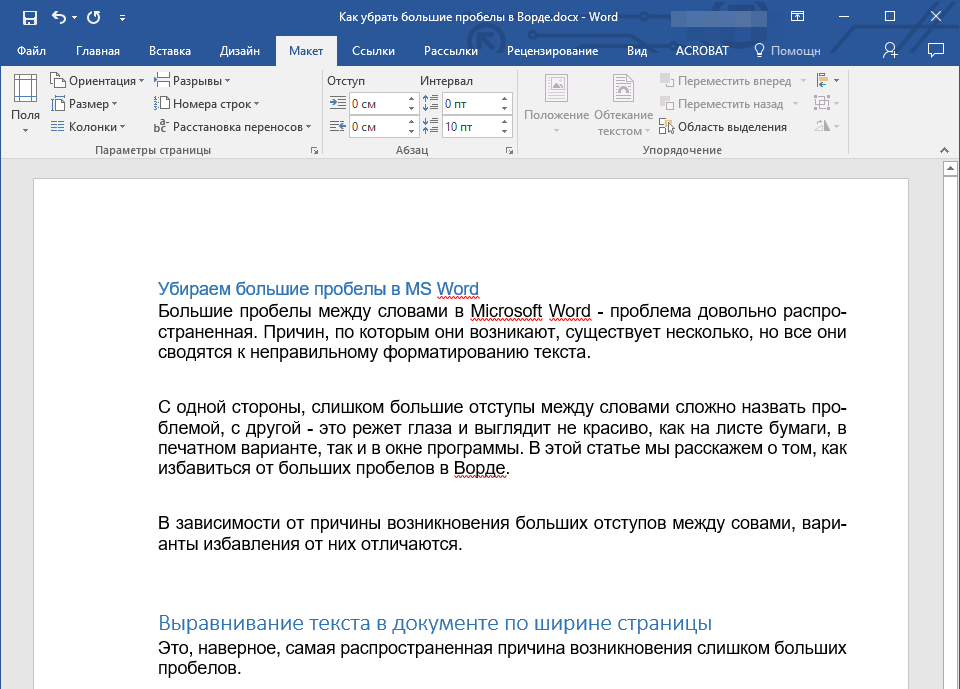
Перенос слов
На этом все, теперь вы знаете обо всех причинах появления больших отступов, а значит, можете самостоятельно сделать в Ворде пробел меньше. Это поможет придать вашему тексту правильный, хорошо читабельный вид, который не будет отвлекать внимание большим расстоянием между некоторыми словами. Желаем вам продуктивной работы и результативного обучения.



