
В некоторых случаях это может быть связано с наличием скрытых символов или форматированием текста в ячейке. Решение этой проблемы может потребовать некоторых дополнительных действий или настройки параметров. Важно разобраться в причинах и найти оптимальное решение для корректного отображения таблицы в программе Word
Почему высота строки в таблице Word не уменьшается?
1. Убедитесь в том, что высота строки устанавливается для каждой строки таблицы отдельно. Для этого выделите нужную строку или несколько строк, перейдите в раздел Макет и выберите параметр Высота строки. Проверьте, что вы изменяете высоту именно выделенной строки, а не всей таблицы в целом.
2. Проверьте наличие скрытых символов или пустых строк, которые могут влиять на параметры высоты строки. Очистите таблицу от ненужных элементов, чтобы удостовериться, что высота изменяется именно для конкретной строки.
3. Убедитесь, что вы используете корректные настройки высоты строки. Возможно, уменьшение высоты строки до определенного значения невозможно из-за содержимого ячеек. Попробуйте постепенно снижать значение, чтобы определить наилучший вариант высоты для вашего контента.
4. Перезагрузите программу Word, чтобы убедиться, что изменения применены корректно. Иногда проблема с высотой строки может быть связана с временным сбоем программы, который может быть устранен перезапуском.
5. В случае, если никакой из предложенных способов не сработал, попробуйте создать новую таблицу и перенести в нее данные из предыдущей таблицы. Это может помочь устранить возможные проблемы с форматированием, которые могли возникнуть в старой таблице.
Применяя эти советы, вы сможете эффективно уменьшить высоту строк в таблице Word и достичь необходимого визуального результата.
Почему не сокращается высота строки в таблице Word: почему это происходит?
Размер шрифта играет ключевую роль в определении высоты строки в таблице Word. Если вы уменьшаете размер шрифта в ячейке таблицы, но высота строки не сокращается, это может быть вызвано несколькими причинами.
Прежде всего, Word автоматически подстраивает высоту строки под содержание ячейки, обеспечивая полное размещение текста внутри неё. Если в ячейке имеется длинный текст или много строк, программа может увеличивать высоту строки, чтобы разместить все данные.
Во-вторых, такие параметры форматирования, как отступы, межстрочный интервал и выравнивание текста, могут повлиять на высоту строки. Даже при использовании маленького шрифта, другие настройки могут вызвать увеличение высоты строки.
Чтобы уменьшить высоту строки в таблице Word, необходимо проверить следующие параметры:
1. Убедитесь, что текст в ячейке не содержит лишних пробелов или пустых строк, которые могут увеличивать высоту строки.
2. Проверьте параметры форматирования текста, такие как отступы и межстрочный интервал, и уменьшите их при необходимости.
3. Попробуйте изменить параметры выравнивания текста, чтобы уменьшить высоту строки.
4. Если вы работаете с таблицей, убедитесь, что параметры строк и ячеек таблицы настроены правильно.
Помните, что размер шрифта лишь один из факторов, влияющих на высоту строки в таблице Word. Внимательно проверьте другие параметры форматирования текста и таблицы, чтобы добиться желаемого результата.
Как уменьшить высоту строки в таблице Word?
| Этап 1: | Выделите ячейки в таблице, высоту строк которых требуется уменьшить. |
| Этап 2: | Щелкните правой кнопкой мыши по выделенным ячейкам и выберите опцию Свойства таблицы. |
| Этап 3: | На вкладке Ряд задайте необходимую высоту строки в поле Высота и нажмите ОК. |
| Этап 4: | Убедитесь, что высота строк изменилась согласно вашим параметрам. |
Следуя этим простым шагам, вы сможете уменьшить высоту строк в таблице Word и получить желаемый результат.
Стили ячеек в таблице Word: почему не сокращается высота строки?
При работе с таблицами в Word, одной из распространенных проблем может быть невозможность сократить высоту строки в ячейках. Причина этого может быть связана со стилями, примененными к таблице или ячейкам.
Когда у вас возникает проблема с несокращением высоты строки, в первую очередь стоит обратить внимание на использование стилей форматирования. Стили могут быть настроены таким образом, что ограничивают изменение высоты строки в ячейках.
Для решения данной проблемы, вам необходимо проверить стили, примененные к таблице и ячейкам. Откройте вкладку Макет и выберите опцию Стили для проверки текущих стилей. Если обнаружите ограничения на высоту строк в ячейках, попробуйте изменить или удалить соответствующие стили.
Если модификация стилей не дает ожидаемого эффекта, попробуйте установить высоту строки вручную. Для этого выделите строку или ячейку, затем нажмите правую кнопку мыши и выберите пункт Свойства ячейки. В появившемся окне у вас будет возможность задать необходимую высоту строки.
Помните, что правильное использование стилей и настройка параметров ячеек в таблице помогут вам эффективно форматировать документ и решить проблемы с высотой строк. Не стесняйтесь экспериментировать с различными настройками, чтобы достичь нужного вам результата.
Проблема с невозможностью сокращения высоты строки в таблице Word может возникать по разным причинам. Вот некоторые из возможных причин и способы их решения:
1. Проверьте наличие пустых строк в ячейках таблицы. Если в ячейках есть лишние пустые строки, это может приводить к увеличению высоты строки. Удалите лишние строки или текст в ячейках.
2. Проверьте наличие форматирования текста в ячейках таблицы. Может быть применено форматирование, которое автоматически увеличивает высоту строки. Очистите форматирование текста в ячейках.
3. Убедитесь, что вы правильно настроили параметры высоты строки. Для этого выберите строку или строки таблицы, затем нажмите правой кнопкой мыши и выберите Свойства строки. В открывшемся окне укажите нужную высоту строки.
4. Если таблица содержит объединенные ячейки, это также может повлиять на высоту строки. Разбейте объединенные ячейки на отдельные, чтобы управлять высотой каждой строки.
После выполнения указанных шагов вы должны иметь возможность уменьшить высоту строки в таблице Word.
Использование многострочных ячеек
При создании таблицы в программе Microsoft Word иногда может возникнуть необходимость использовать многострочные ячейки. Это может быть полезно, если в ячейке необходимо разместить большой объем текста или даже отдельный параграф. Вот несколько советов по использованию многострочных ячеек в таблице:
1. Для того чтобы сделать ячейку многострочной, необходимо щелкнуть на ней правой кнопкой мыши и выбрать пункт Свойства ячейки. Затем перейти на вкладку Разметка и установить опцию Разделение текста на несколько строк.
2. Затем вы можете ввести текст в ячейку, который будет автоматически перемещаться на следующую строку при достижении границы ячейки.
3. Для управления высотой строк можно использовать функцию автоматической высоты строки, которая позволит ячейке подстраиваться под содержимое.
4. Важно помнить, что при использовании многострочных ячеек следует учитывать общий дизайн таблицы и не перегружать ячейки слишком большим объемом текста.
Использование многострочных ячеек может значительно улучшить внешний вид таблицы и облегчить размещение информации. Следуйте указанным советам, чтобы эффективно работать с этой функцией в программе Word.
Неправильное наложение стилей
При работе с таблицами в Word, одной из распространенных проблем может быть неправильное наложение стилей на строки и ячейки. Это может привести к тому, что высота строки не сокращается, даже если убрано содержимое или изменен размер шрифта.
Причина этой проблемы часто кроется в том, что стили применены не ко всей таблице, а только к некоторым элементам. Например, если вы изменили стиль текста в ячейке, но не применили его ко всей строке, то высота строки может остаться неизменной.
Чтобы решить данную проблему, необходимо внимательно проверить все наложенные стили в таблице и удостовериться, что они применены к нужным элементам. Обратите внимание на наличие вложенных стилей, которые могут перекрывать основные. Также стоит проверить наличие пустых строк, которые могут Влиять на высоту строк.
Правильное наложение стилей поможет избежать проблем с высотой строк в таблице и сделает работу с документом более удобной и эффективной.
Необходимость ручной настройки
В некоторых случаях автоматические методы управления высотой строки в таблице Word могут не дать желаемого результата. В этом случае необходимо прибегнуть к ручной настройке высоты каждой строки отдельно.
Для этого вы можете выделить нужные строки в таблице, затем нажать правой кнопкой мыши и выбрать пункт Свойства ячейки. Здесь вы сможете вручную установить нужную высоту строки.
Результат:
- Автоматическое управление высотой строк в таблице Word может быть не всегда эффективным.
- Ручная настройка высоты строк в таблице даст вам больше контроля над внешним видом документа.
- Используйте ручную настройку, если автоматические методы не приносят желаемого результата.
Уменьшение таблицы в Microsoft Word
Большинство пользователей MS Word знают о том, что в этой программе можно создавать, заполнять и изменять таблицы. При этом, текстовый редактор позволяет создавать таблицы произвольных или строго заданных размеров, также есть возможность ручного изменения этих параметров. В этой небольшой статье мы расскажем обо всех методах, с помощью которых можно уменьшить таблицу в Ворде.
Замечание: Пустую таблицу можно адаптировать до самых маленьких размеров. Однако если в ячейках находятся текстовые или числовые значения, размер таблицы будет сокращаться только при условии полного заполнения ячеек.
Способ 1: Ручное уменьшение таблицы
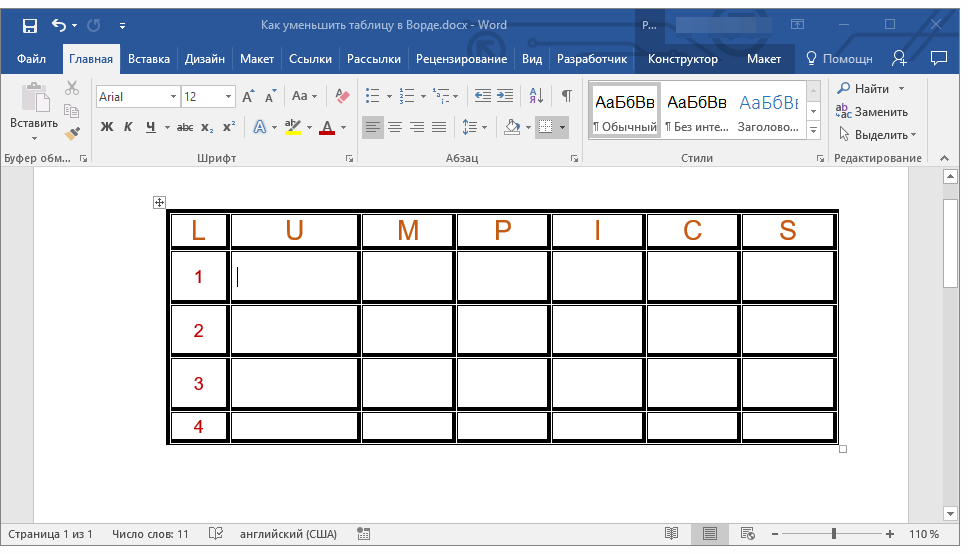
В верхнем левом углу каждой таблицы (если она активна) расположен знак ее привязки, эдакий небольшой плюсик в квадрате. С его помощью можно перемещать таблицу. В диагонально противоположном, правом нижнем углу расположен небольшой квадратный маркер, который и позволяет изменять размеры таблицы.
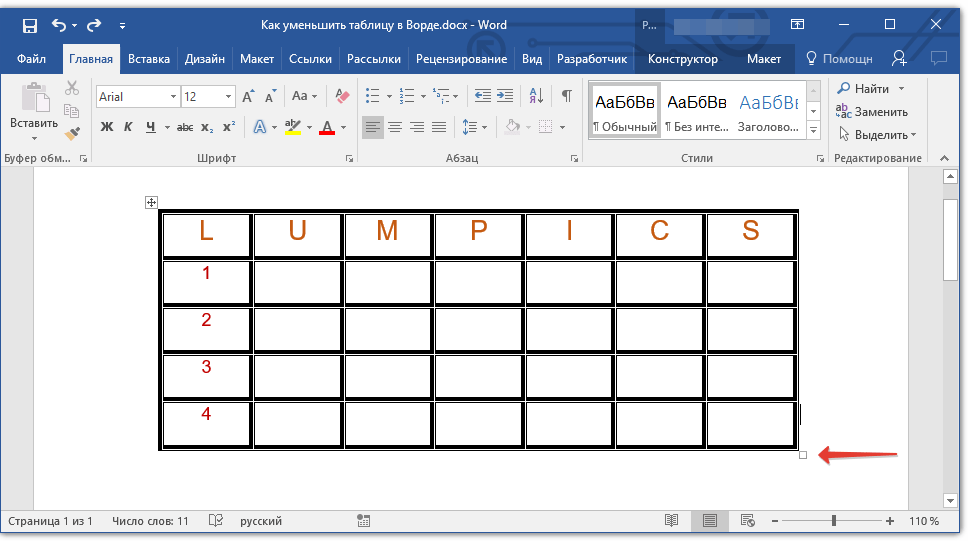
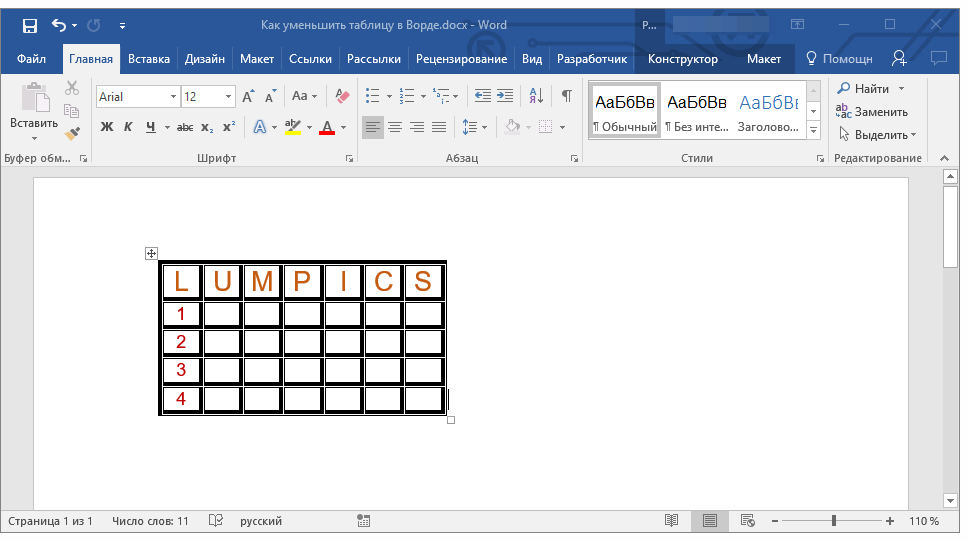 Если это потребуется, вы можете выровнять положение таблицы на странице, а Всех данных, которые содержатся в ее ячейках. Урок: Выравнивание таблицы в Word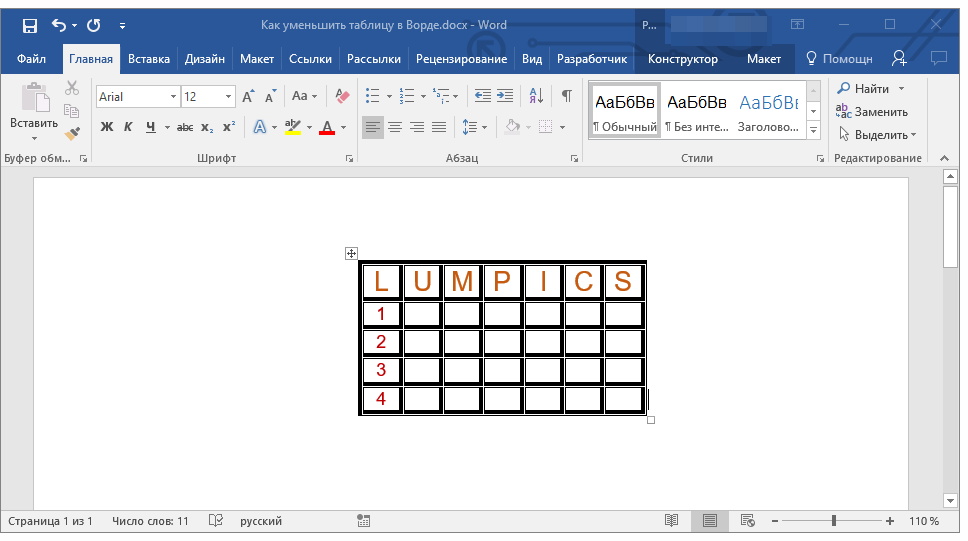
Чтобы дополнительно уменьшить строки или столбцы с текстом (или, наоборот, сделать меньшими только пустые ячейки), необходимо отключить автоматический подбор размера таблицы по содержимому.
Обратите внимание: размеры отдельных ячеек таблицы могут существенно различаться. Этот аспект зависит от количества информации, заключенной в каждой ячейке.
Способ 2: Точное уменьшение размеров строк, столбцов и ячеек таблицы
При необходимости, вы всегда можете задать точные значения ширины и высоты для строк и столбцов. Изменить эти параметры можно в свойствах таблицы.
Кликните правой кнопкой мышки по указателю места таблицы (плюсик в квадрате).
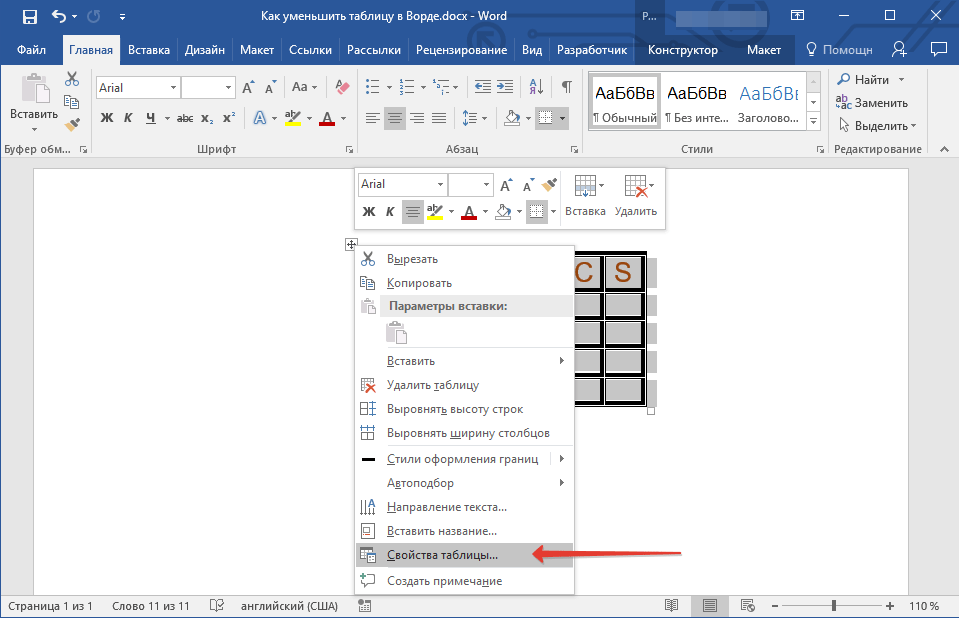
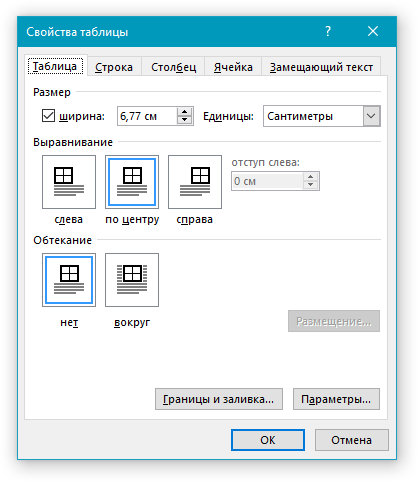
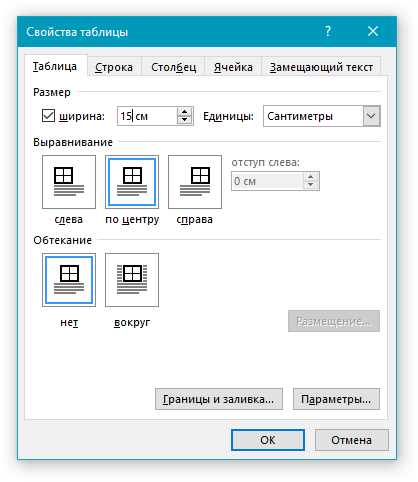
Замечание: Стандартные единицы измерения — сантиметры. При желании их можно преобразовать в проценты и указывать размеры в процентном соотношении.
Следующая вкладка окна «Свойства таблицы» — это «Строка». В ней вы можете задать желаемую высоту строки. 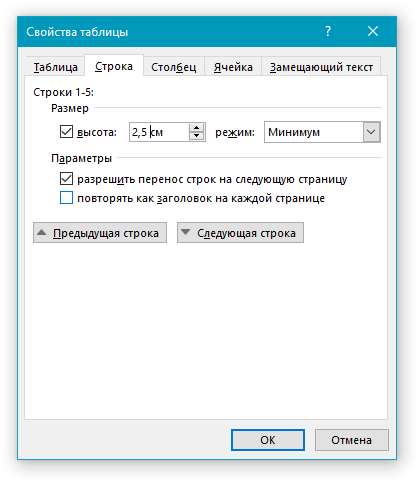
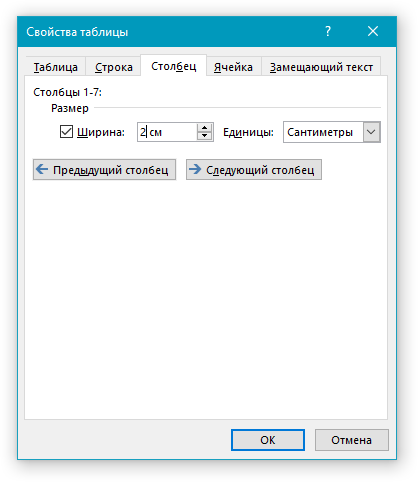
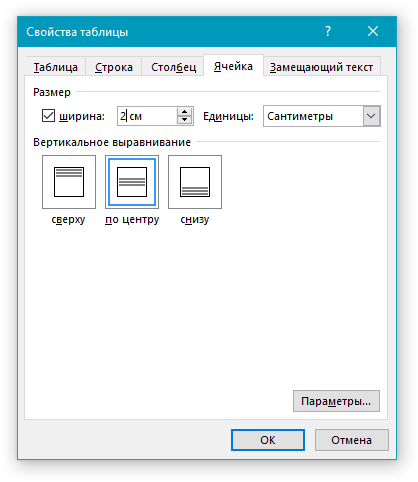
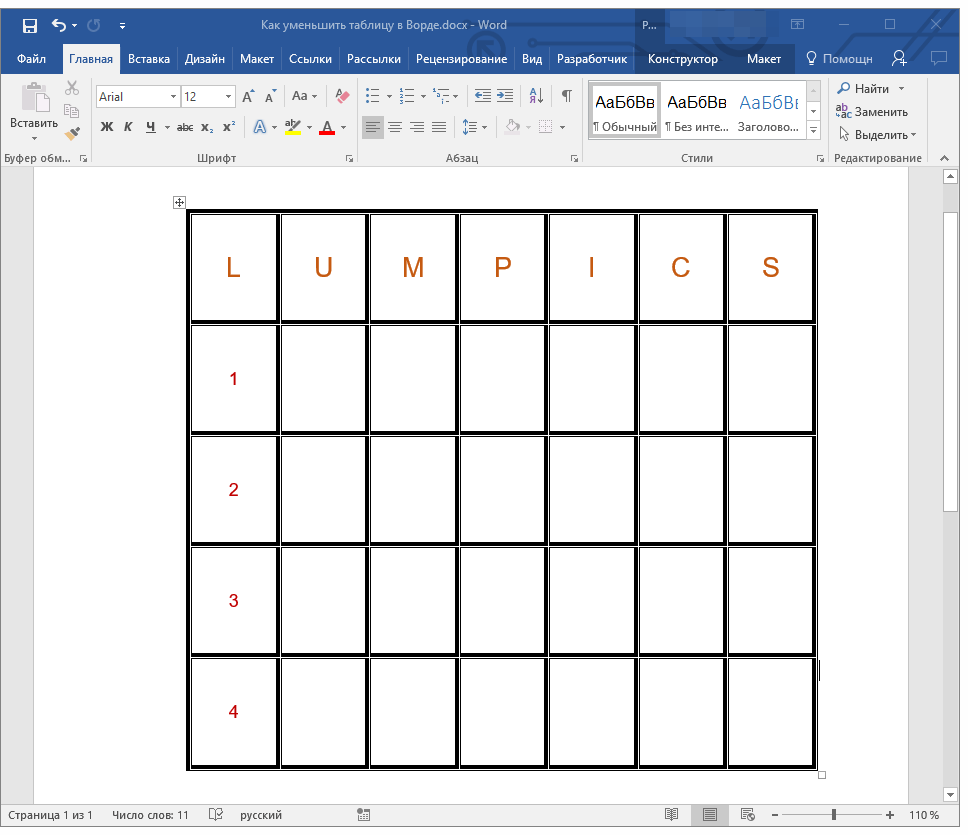
Способ 3: Уменьшение отдельных строк и столбцов таблицы
Помимо ручного изменения размеров всей таблицы и задания точных параметров для ее строк и столбцов, в Ворде также можно изменить размер отдельных строк и/или столбцов.
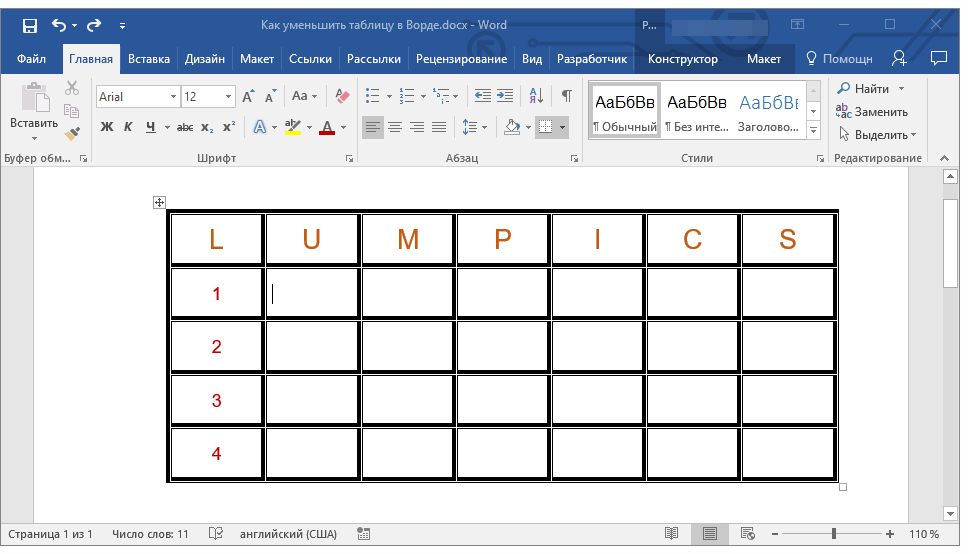
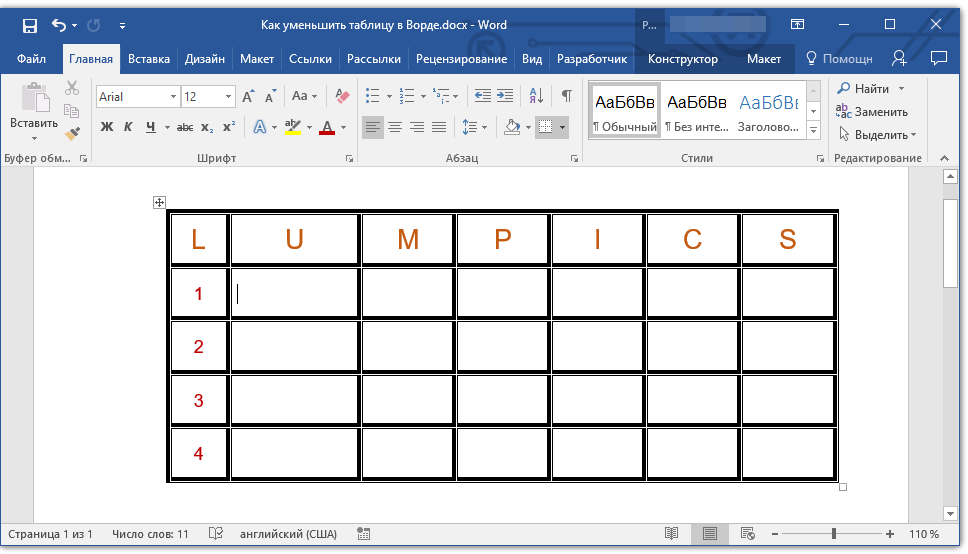
Выбранные вами строки и/или столбцы будут уменьшены в размере.
Как видите, уменьшить таблицу в Ворде совсем несложно, тем более, что сделать это можно несколькими способами. Какой из них выбрать — решать вам и задаче, которую вы перед собой выдвигаете.
Таблицы и структура документа
Изменить высоту строки можно легко, просто перетащив ее нижнюю границу.
- Наведите указатель мыши на границу строки так, чтобы он превратился в двунаправленную стрелку ( рис. 2.106).
- Нажмите на левую кнопку мыши и перетащите границу строки.

увеличить изображениеРис. 2.106. Изменение высоты строки перетаскиванием границы
Если при этом держать нажатой клавишу ALT, то на вертикальной линейке будет указана высота каждой строки таблицы.
Для точной установки высоты строк в таблице можно воспользоваться контекстной вкладкой Макет.
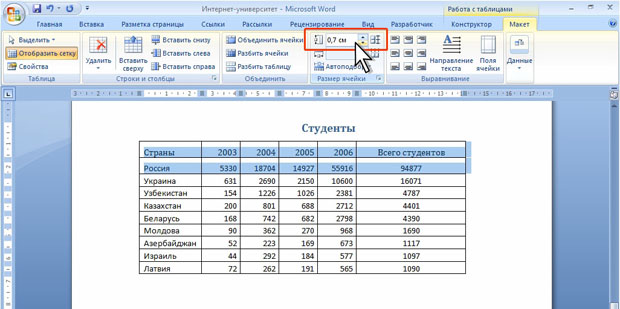
увеличить изображениеРис. 2.107. Точная установка высоты строк
Высота строк обычно устанавливается в режиме автоподбора. Например, если установлена высота строки 0,7 см, то при увеличении количества текста или размера шрифта в ячейках строки высота будет автоматически увеличиваться. При уменьшении количества текста высота строки будет автоматически уменьшаться, но не будет меньше установленного значения (0,7 см). Режим автоподбора можно отключить.
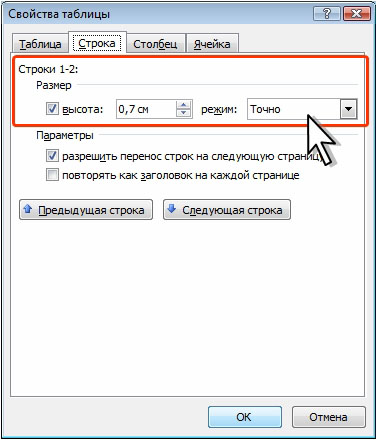
Рис. 2.108. Отключение автоподбора высоты строки
Выравнивание высоты строк
Можно выровнять высоту нескольких смежных строк или всех строк таблицы.
Для выделенных строк или всех строк таблицы будет установлено среднее значение высоты, но таким образом, чтобы полностью отображалось содержимое самой высокой строки.
Корректировка ширины колонок
Ширину столбца можно быстро изменить перетаскиванием его границы. Следует иметь ввиду, что при этом может изменяться ширина смежных столбцов.
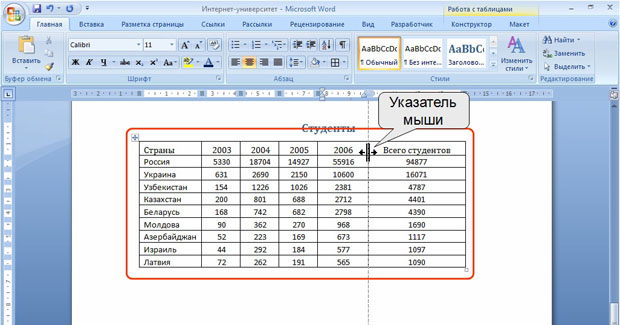
масштабировать картинкуРис. 2.109. Корректировка ширины колонки путем перемещения границы
Если при этом держать нажатой клавишу ALT, то на горизонтальной линейке будет указана ширина каждого столбца таблицы без учета левого и правого полей ячеек.
Для точной установки ширины столбцов в таблице можно воспользоваться контекстной вкладкой Макет.
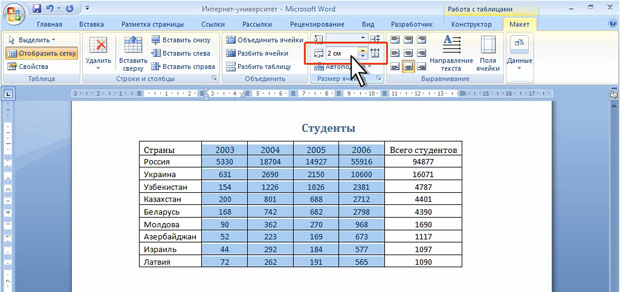
увеличить изображениеРис. 2.110. Точная установка ширины столбцов строк
Если выделено несколько столбцов, счетчик Ширина столбца таблицы может некорректно работать при установленных режимах автоподбора ширины столбцов Автоподбор по содержимому или Автоподбор по ширине окна.
Автоподбор ширины столбцов
Можно подобрать ширину столбцов в зависимости от количества текста в ячейках.
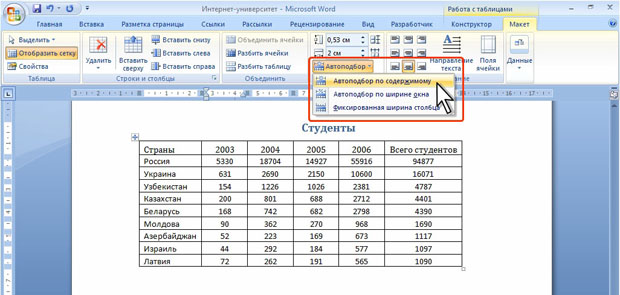
увеличить изображениеРис. 2.111. Автоподбор ширины столбцов
При работе в других вкладках для автоподбора ширины столбцов можно воспользоваться контекстным меню.
Настройка ширины столбцов
Можно выровнять ширину нескольких смежных столбцов или всех столбцов таблицы.
Для выделенных столбцов или всех столбцов таблицы будет установлено среднее значение ширины.
Одновременное изменение высоты всех строк и ширины всех столбцов таблицы
- Наведите указатель мыши на маркер таблицы, расположенный около ее правого нижнего угла так, чтобы он превратился в двунаправленную стрелку ( рис. 2.112).
- Нажмите на левую кнопку мыши и перетащите маркер. В процессе перетаскивания указатель мыши примет вид крестика, а граница таблицы будет отображаться пунктиром.
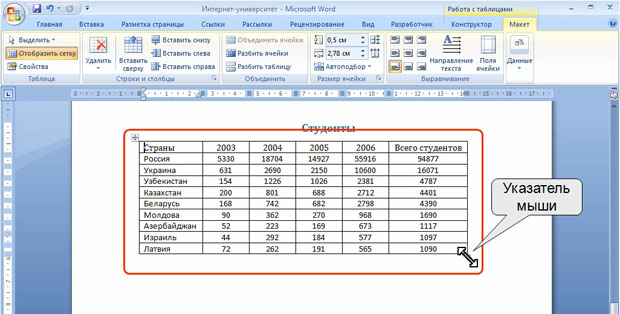
увеличить изображениеРис. 2.112. Изменение высоты всех строк и ширины всех столбцов
Объединение и разделение ячеек
Слияние ячеек
Объединять можно только смежные ячейки, которые суммарно образуют прямоугольную область.
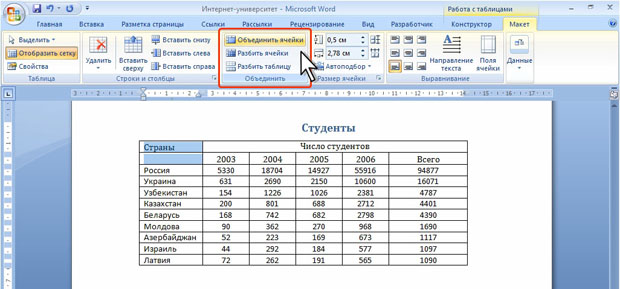
увеличить изображениеРис. 2.113. Объединение ячеек
При работе в других вкладках для объединения ячеек можно щелкнуть правой кнопкой мыши по выделенным ячейкам и в контекстном меню выбрать команду Объединить ячейки.
При работе во вкладке Конструктор для объединения ячеек можно использовать "ластик".
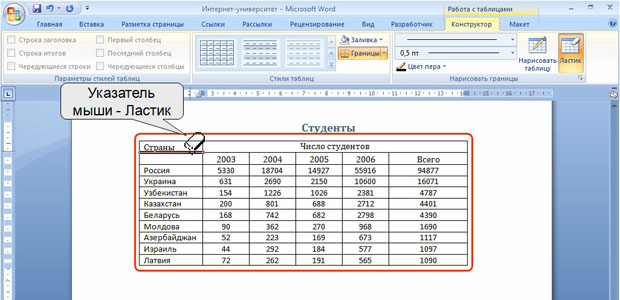
увеличить изображениеРис. 2.114. Объединение ячеек "ластиком"
Разделение ячеек
Ячейку можно разделить на части, как по вертикали (столбцы), так и по горизонтали (строки).
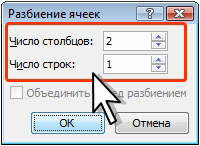
Рис. 2.115. Разделение ячейки
Разделение таблицы
Таблицу можно разделить по горизонтали.



