
Замечание: Мы прилагаем максимум усилий, чтобы в кратчайшие сроки предоставлять вам необходимые справочные материалы на вашем языке. Данная страница была переведена автоматически, поэтому в ней могут встречаться ошибки и неточности. Мы стремимся сделать эту статью полезной для вас. Пожалуйста, найдите минутку, чтобы сообщить, была ли информация полезной, с помощью кнопок внизу страницы. Для вашего удобства также представляем ссылку на оригинал (на английском языке).
В процессе создания шаблона формы в Microsoft Office InfoPath 2007 вы можете добавлять изображения или картинки, например, логотипы или заголовки, а также изменять их размер и расположение. Кроме того, можно установить изображение или картинку в качестве фона для шаблона формы.
Рекомендация: При включении элемента управления для изображения в шаблон формы, пользователи смогут добавлять изображения в этот элемент управления или указывать ссылки на изображения при заполнении формы.
В этой статье
Добавление фонового рисунка
При разработке шаблона формы, можно включить цвета или изображения в качестве фона шаблона формы.
Вставка рисунка
Вставка картинки
Рекомендация: Для того чтобы ограничить диапазон поиска, осуществите одно из действий, перечисленных ниже.
- Чтобы ограничить результаты поиска только в определенной коллекции картинок, в поле поиска в пункт семейства сайтов, которые нужно выполнить поиск.
- Чтобы ограничить результаты поиска определенного типа файлов мультимедиа, в диалоговом окне результаты должны быть установите флажок напротив типов файлов, среди которых требуется найти.
Расположение рисунка относительно текста
Изменение размера изображения
Размер изображений можно регулировать с помощью курсора мыши или задать необходимые параметры.
Изменение размеров рисунка с помощью мыши
Изменение размеров рисунка с помощью специальных размеров
Почему не вставляется картинка в ворд
Для отключения данного рекламного блока вам необходимо зарегистрироваться или войти с учетной записью социальной сети.
Сообщения: 75 Благодарности: 1
Наверное (да, кажется это область изображения, а кто его знает). Хотя уже настало время улучшить, чтобы избавиться от пустых рамок. Однако из поисковой системы BING тоже часто появляются пустые рамки — просто ужас, насколько все неаккуратно.
Сообщения: 27449 Благодарности: 8086
Цитата test2235:
| Возможно, это действительно область изображения, но кто знает наверняка. |
Пока только Вы знаете. Если приведёте точный адрес страницы и запишете видео всего процесса копирования-вставки — будем знать и мы. И попробуем воспроизвести (у кого есть Word 2010).
Сообщения: 75 Благодарности: 1
Например, вбиваем в поисковике google картинки запрос: «не вставляется картинка в word», выделяем курсором мыши первые 3 ряда картинок, в WORD вставляются только картинки начиная со второго ряда предпоследняя и далее, первые картинки не были вставлены (хотя информация о картинках, которые не отображаются не закрыта, 100% недоработка WORD). А кстати, получается это новый баг обнаружен (еще один), даже пустых рамок нет. Что касается бага с рамкой, точно помню, что при вставке некоторых картинок из почты gmail такое происходит. Еще в word 2013 (Вставка-Изображения из интернета) — через Bing — повставлять несколько картинок — тоже заметите в некоторых случаях будут рамки вместо картинок.
Последний раз редактировалось test2235, 02-11-2013 в 01:10 .
Сообщения: 16821 Благодарности: 3244
| Конфигурация компьютера |  |
| Процессор: 11th Gen Intel(R) Core(TM) i7-1165G7 | |
| Память: 16 гб | |
| Видеокарта: Intel(R) Iris(R) Xe Graphics | |
| Звук: Realtek High Definition Audio(SST) | |
| Монитор: 15,6″ | |
| Ноутбук/нетбук: LENOVO ThinkBook 15 G2 ITL | |
| ОС: Windows 11 — 64 Pro |
test2235, вы делаете свои выводы на основании эксперимента. Главное в эксперименте — повторяемость результатов при одних и тех же условиях. При этом вы принимаете исходные данные как одно и то же, хотя одним и тем же они быть не могут, судя по результатам. Такой я делаю вывод.
Как пример, видится картинка, которую вы принимаете за полноценную картинку, а ни кэш, ни эскиз, ни еще что-нибудь. И, не имея достоверных данных об условиях проведения опыта, вы делаете громогласные заявления о багах. Знаете, как это называется?
Цитата test2235:
| В версии Word 2013 » |
Вставка рисунков

Рекомендация: Выберите вариант, отличный от "В" в тексте, чтобы получить возможность перемещать изображение по странице. Для этого потребуется выделить его и подтянуть в нужное место.
Сведения о EPS?
EPS-файлы больше нельзя вставлять в документы Office. Дополнительные сведения см. в статье Поддержка образов EPS отключена в Microsoft 365.
Вставка рисунка в Word, PowerPoint или Excel

Совет: В документ будет вставлено изображение. Если размер файла изображения слишком велик, вы можете не вставлять картинку, а связать с ней свой документ. В диалоговом окне Выберите рисунок установите флажок Связать с файлом.
Вставка рисунка в Outlook
Рисунки и фотографии можно вставлять в текст сообщений электронной почты, вместо того чтобы вкладывать их файлы. Для этого у сообщения должно быть форматирование HTML. Чтобы задать форматирование HTML, выберите Параметры > HTML.


Замена рисунка в Word, PowerPoint или Excel
Не вставляются в ворд картинки скопированные с контакта
Я вас совсем не понял, ctrl для скриншота зачем? Да и вообще скриншот зачем? Вашим способом вообще весь экран скринится. Смотрите мой ответ. Ваш ответ не подойдёт.
Антон СтяжкинУченик (197) 11 месяцев назад
Гениально и просто. Спасибо большое. Я копирую в интернет, затем вставля в пэинт(ctrl+v), затем копирую оттуда и вставляю уже в ворд. А напрямую из интернета в ворд почему то не вставляется.
Если вы пытаетесь открыть документ в Microsoft Office Word 2010 или Word 2007, который включает в себя изображение или объект, они могут оказаться невидимыми. Это может случиться в документах, содержащих фотографии, графические элементы, автофигуры или любые другие объекты.
Эта проблема возникает, если используется параметр стиль обтекания, отличный от параметра в тексте с помощью рисунка или объекта. И выполнении одного из следующих условий:Вы просматриваете документ Word в черновом режиме или в режиме структуры.Показывать рисунки и надписи на экран отключен.Отключить параметр Печать рисунков, созданных в Word .Использование черновой печати параметр включен.При использовании параметра в тексте с помощью рисунка или объекта, такое поведение наблюдается, если включен параметр « Пустые рамки рисунков ».
Эта проблема может возникать, если возникла проблема с видеодрайвером.
2) Подробно можете посмотреть ответ на ваш вопрос здесь: http://forum.littleone.ru/showthread.php?t=6491856
meЗнаток (311) 4 года назад Супер! «Обтекание за текстом» применить — и рисунок вставлен обычным образом.
Тоже искала ответ на вопрос.Пока есть только вариант:1) зажимаем Ctrl+Alt+v2) выбираем Рисунок (png)

И вообще не понятно в чём проблема. Пару раз вставив этим спрособом всятвлять картинки, потом наичнает работать и Ctrl+v (вставить)
Как вставить картинку в документ MS Word (и в его аналог Мой Офис текст)
С одной стороны — вставить рисунок в Word можно с помощью одной кнопки (легко же?!), с другой — не всегда и не все картинки размещаются в том месте, в котором нужно (и не так, как нужно). Собственно, это и побудило набросать небольшую заметку по теме, и ответить на этот вопрос (и его производные).
Кстати! В последнее время из-за различных ограничений и санкций многие с MS Word переходят на рос. продукты, например, на Мой Офис (тем паче, что у них есть беспл. домашняя версия, а значит никакие подозрительные файлы не придется качать с торрент-трекеров. ).
Примечание : аналоги MS Office (в т.ч. и российские) можете найти в этой заметке: https://ocomp.info/chem-zamenit-word-i-excel.html
Добавление картинки в документ
MS Word
Вариант 1 (через копирование/вставку)
Наверное, самый легкий метод вставить изображение в документ заключается в том, чтобы скопировать его. Например, это выполняется непосредственно из браузера: для начала необходимо щелкнуть правой кнопкой мыши на нужном изображении, выбрать пункт "Копировать картинку", а затем открыть окно Word, сделать еще один клик правой кнопкой и вставить изображение. Смотрите пример ниже.
Примечание : также можно использовать сочетания клавиш Ctrl+C (для копирования выделенного рисунка) и Ctrl+V — для вставки скопированного рисунка.
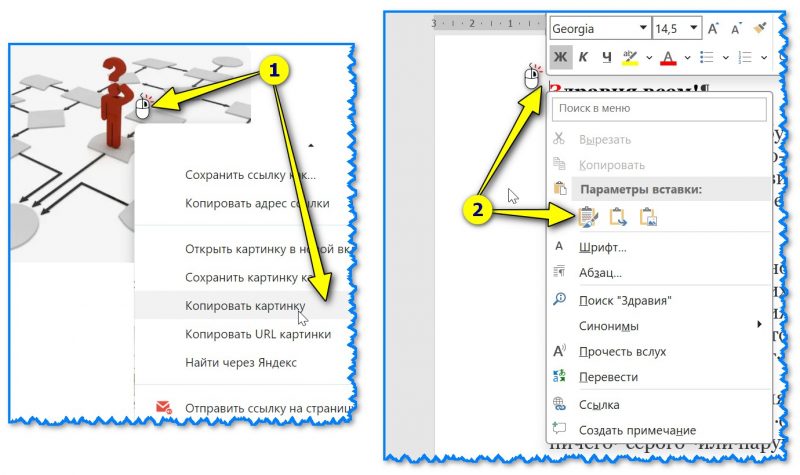
Копировать картинку — параметры вставки — Word документ
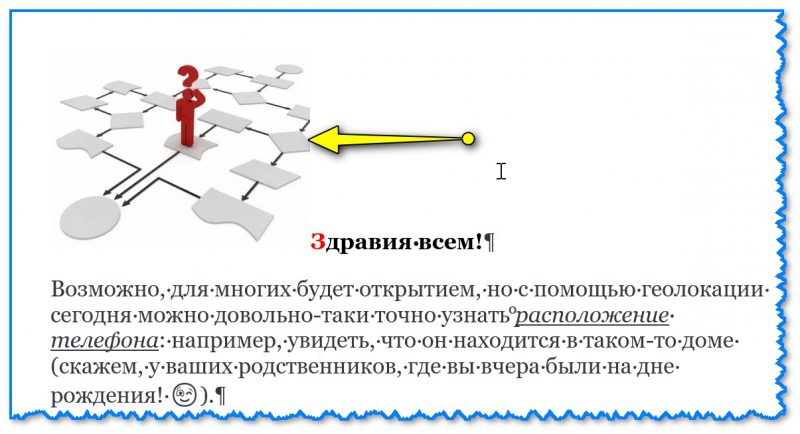
Картинка была добавлена в документ
К стати , также можно открыть проводник, найти нужную папку, выбрать в ней картинку, зажать ЛКМ и перенести ее в документ Word (см. пример ).
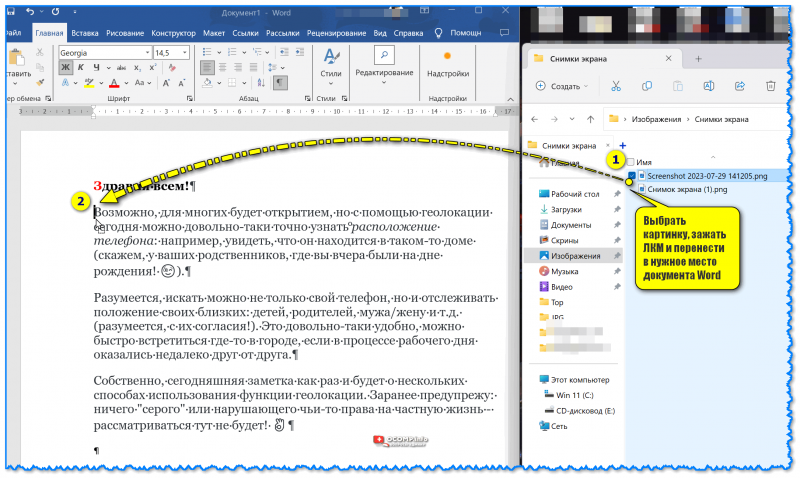
Выбрать картинку, зажать ЛКМ и перенести в нужное место документа Word
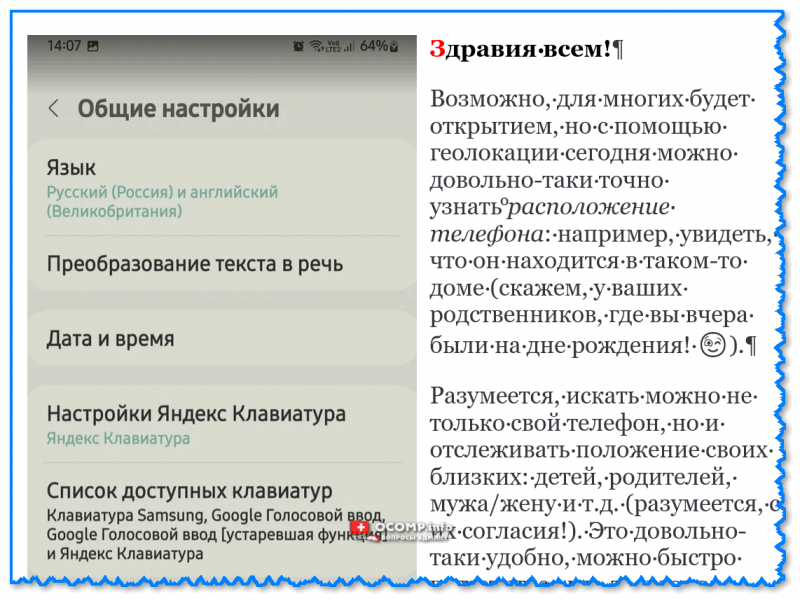
Картинка вставлена в документ
Вариант 2 (через меню)
Если у вас современная версия Word (2019+) — то достаточно открыть меню "Вставка / рисунки" и выбрать место, откуда вы хотите вставить картинку: например, можно выбрать что-то со своего диска, а можно найти рисунок в сети Интернет. См. скрин ниже.
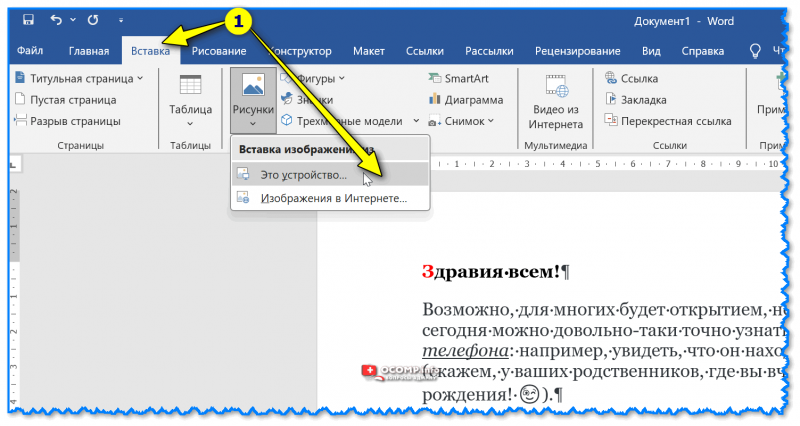
Вставка — рисунки — Это устройство — MS Word 2019
Примечание : рисунки и скриншоты чаще всего хранятся в системной папке Windows "Изображения" (ссылка на нее есть в меню слева, в проводнике). Word позволяет добавлять картинки разных форматов: BMP, PNG, JPG, GIF и др. Если вдруг картинка не вставляется — попробуйте переконвертировать ее в другой формат.
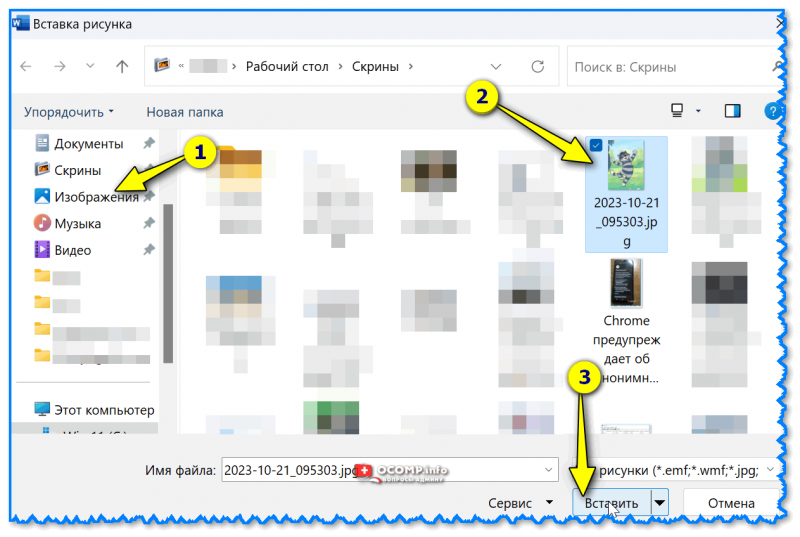
Выбираем изображение и нажимаем на кнопку вставки
К стати , если в Word выбрать вариант добавления изображения из Интернет — то пред вами предстанет хорошая такая выборка рисунков из сети, разбитая по категориям: самолет, животные, овощи, осень и т.д. (категорий очень много!).
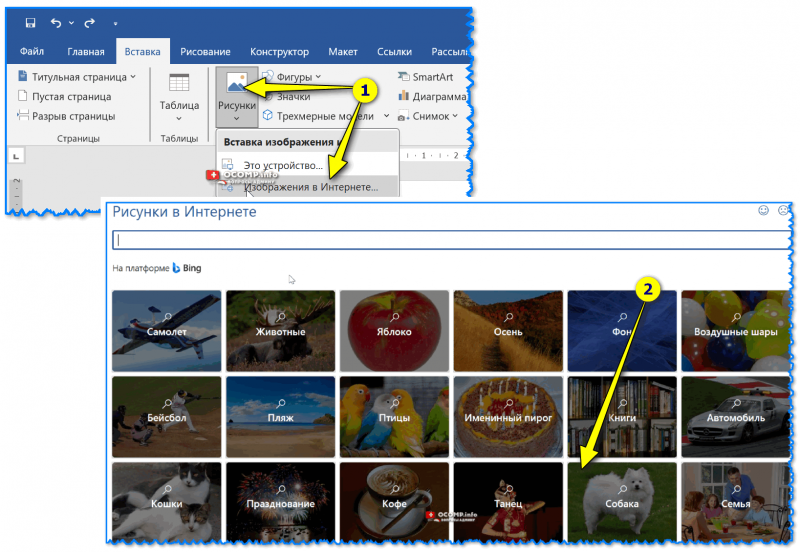
Вставка картинки из Интернет — MS Word
Еще один момент!
Если вы хотите добавить скриншот своего экрана (например, у вас есть какая-та схема или чертеж, открытая в спец. приложении в другом окне) — то в разделе "Вставка" можно воспользоваться инструментом "Снимок вырезка экрана" : после того, как нажмете эту кнопку — Word предложит выделить на экране область, которая и будет добавлена в документ.
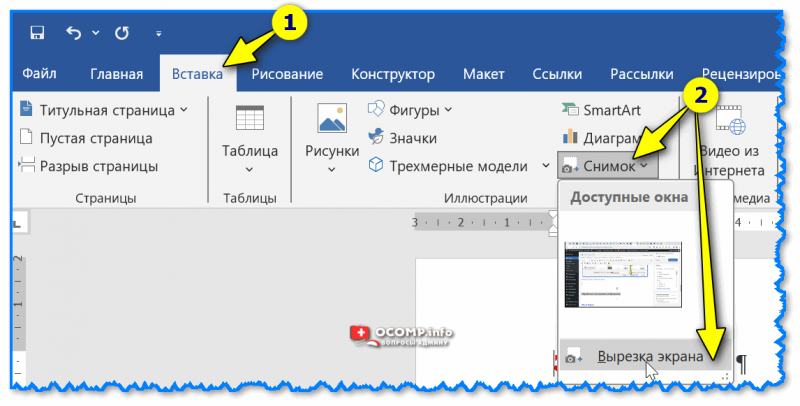
Вставка — снимок — вырезка экрана
Настройка отображения (обтекание, положение и пр.)
Вставить картинку в документ — это еще половина дела, другая — так, чтобы она органично вписывалась, не мешала читать основной текст и макс. подробно его дополняла. Т.е. какие-то картинки должны быть по центру между абзацами, а какие-то справа или слева от основного текста (что-то нужно выделить, а что-то подписать).
Как это делается?
Приведу неск. наиболее популярных действий, которые приходиться часто делать с картинками в Word’е:
во-первых , необходимо выбрать нужную картинку (левый клик мышки) и затем открыть раздел сверху "Работа с рисунками" — в нём есть всё основное! Например, для выбора варианта обтекания текста — воспользуйтесь одноименной функцией, см. пример ниже. Можно разместить картинку слева от текста, справа, по центру и т.д.
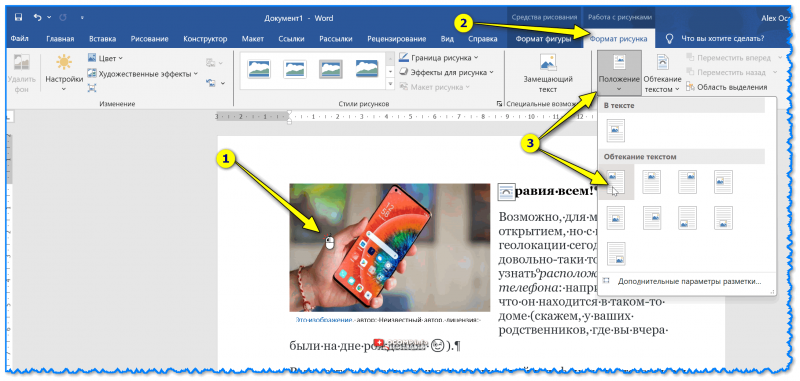
Положение и обтекание текстом
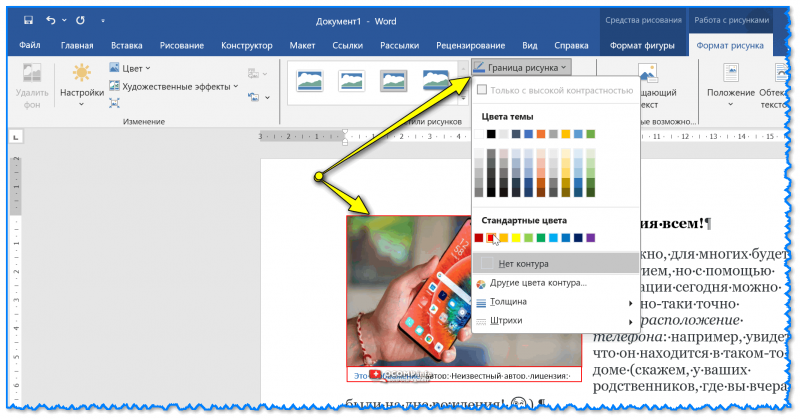
- во-первых , размер картинки можно изменить, потянув за край синей рамки (которая появляется вокруг выбранного изображения, см. пример ниже );
- во-вторых , для изменения обтекания текстом — достаточно сделать по картинке правый клик мышки и в меню выбрать нужное: в тексте, вокруг рамки, перед текстом, за ним и т.д.
Ограничение изображения — MS Word
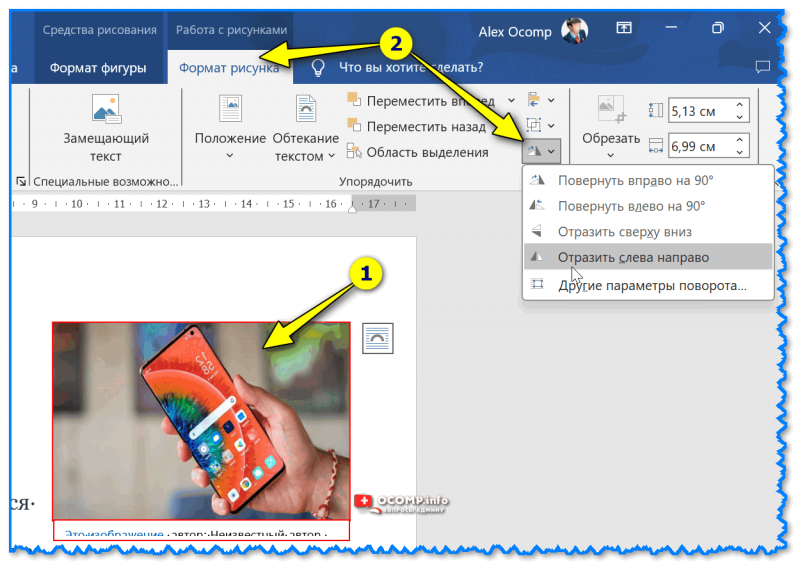
Поворачивание картинки на 90-180 градусов
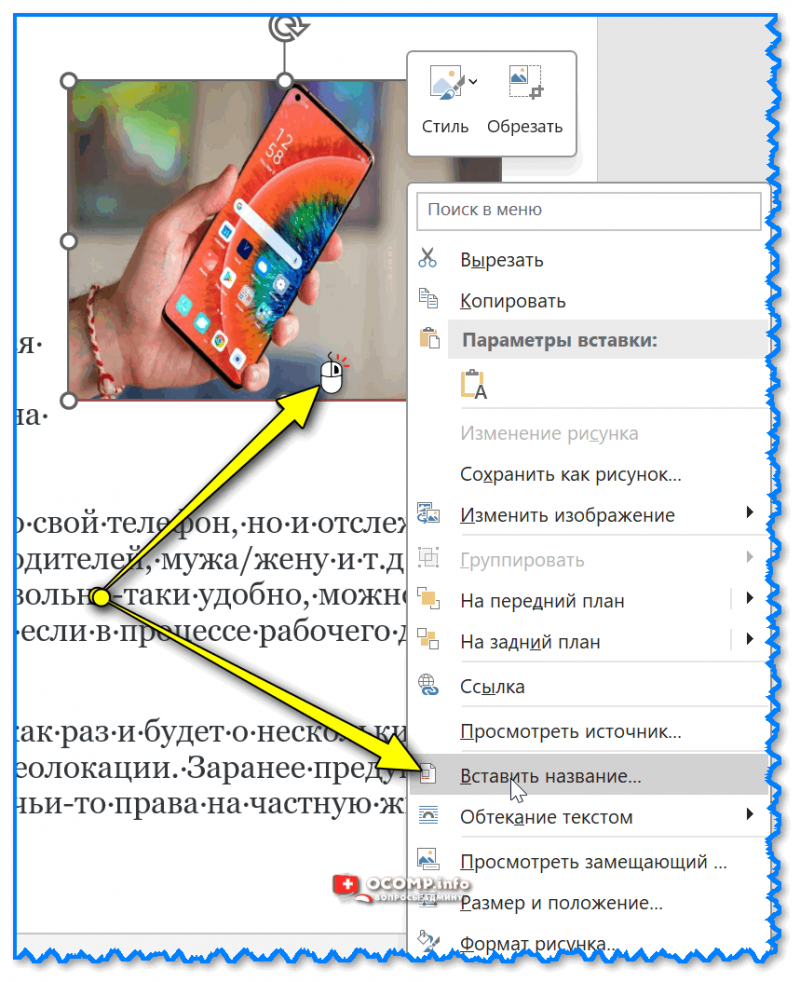
Расставить название картинкам
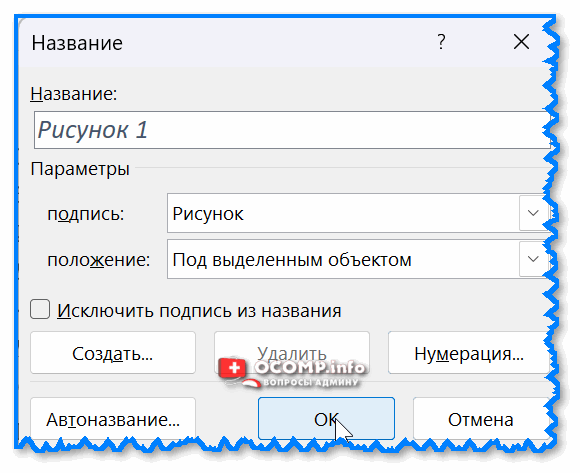
"Рисунок 1" — название произвольное.
Мой Офис
В Мой Офис, конечно, функций для работы с картинками меньше, чем в Word, тем не менее для простых домашних и офисных документов — даже этого может хватать с лихвой!
Вообще, программа напоминает Word 5-7 летней давности (до введения в MS Office нового интерфейса): те же картинки можно добавлять из текстового меню "Вставка / изображение" . См. пример ниже.
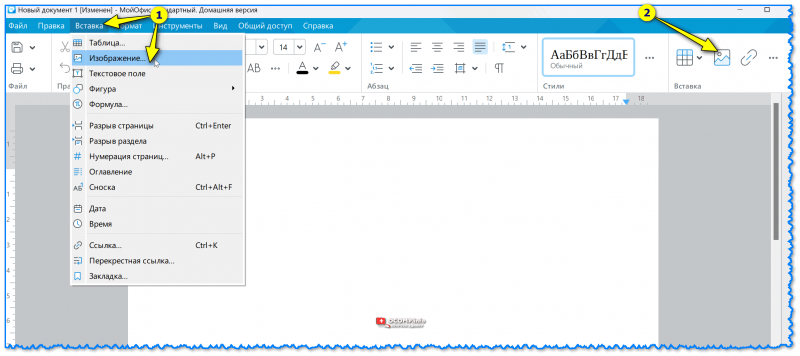
Мой Офис — вставка изображения
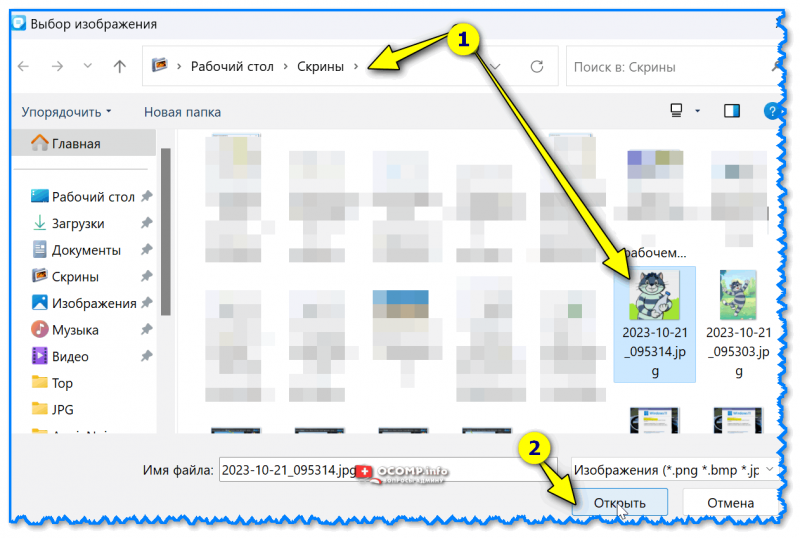
Открыть выбранный рисунок
Что касается настройки отображения — то:
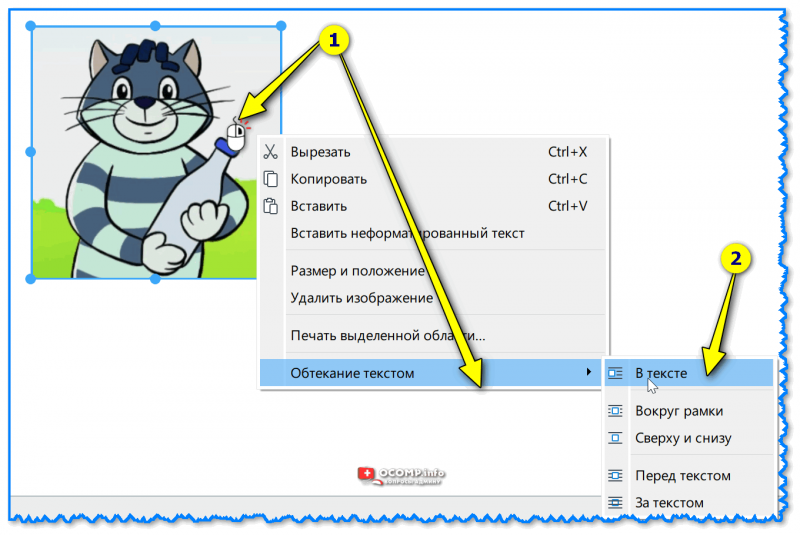
Обтекание текстом — в тексте, за ним, сверху и т.д. (в качестве примера)
Ваши идеи и советы по данной теме можно выразить в комментариях внизу.



