
Microsoft Word является одной из наиболее востребованных программ для создания и редактирования текстовых документов. С её помощью вы можете с лёгкостью добавлять изображения и фотографии в ваши файлы. Тем не менее, многие пользователи сталкиваются с проблемой обрезки изображений при печати.
Если вы заметили, что ваше изображение обрезается после печати, это может быть связано с несколькими причинами.
Во-первых, возможно, вы неправильно настроили параметры страницы в программе Word. Если ширина и высота страницы не совпадают с размерами вашего изображения, это может стать причиной его обрезки.
Во-вторых, проблема может возникнуть из-за настроек принтера. Некоторые принтеры автоматически масштабируют содержимое страницы для его лучшего помещения на бумаге. В результате, ваш рисунок может быть уменьшен или обрезан при печати. Для решения этой проблемы вам может потребоваться настроить параметры печати прямо в программе Word.
Существует несколько методов, которые помогут устранить проблему с обрезанным изображением при печати в Word.
Первым шагом является проверка и изменение параметров страницы, чтобы они соответствовали размерам вашего изображения. Для этого откройте вкладку «Макет страницы» в верхнем меню и задайте необходимые размеры страницы вручную.
Кроме того, вы можете попробовать отключить настройку «Масштабирование страницы» в параметрах печати принтера. Чтобы сделать это, выберите «Печать» в верхнем меню программы Word, затем выберите ваш принтер и откройте дополнительные параметры. В этом разделе вы должны найти опцию «Масштабирование» и установить ее значение на «Нет» или «100%».
Видеоурок: Обрезка изображения в Word Скачайте

При печати в программе Word обрезается рисунок
Если ваш рисунок не полностью отображается при печати, в первую очередь нужно проверить правильность настроек печати. Для этого откройте документ в Word и перейдите в раздел «Печать». Здесь вы найдёте различные параметры, касающиеся печати, такие как масштабирование, ориентация страницы и т.д. Убедитесь, что выбраны подходящий размер бумаги и масштаб.
Также причиной данной проблемы может быть некорректная настройка страницы. Чтобы изменить её параметры, перейдите в раздел «Разметка страницы». В этом разделе вы сможете выбрать размер страницы, её ориентацию, поля и другие настройки. Убедитесь, что задан правильный размер страницы, соответствующий вашему рисунку.
Если изменение настроек печати и страницы не решает проблему, вы можете попробовать изменить мастеров форматирования документа. Для этого перейдите в раздел «Форматирование» и выберите соответствующий мастер форматирования, который подходит для вашего документа. С помощью мастеров форматирования вы можете настроить различные параметры, такие как масштабирование и размер страницы, чтобы предотвратить обрезку рисунка при печати.
Видео: Как распечатать документ и задать настройки печати Microsoft Office Word Скачать

Возможные причины проблемы
Неправильные настройки печати: одной из основных причин обрезания рисунка при печати в программе Word может быть неправильная конфигурация печати. Возможно, выбраны неправильные настройки, такие как «печать в полумасштабе» или «печать по умолчанию», которые могут привести к обрезанию изображения.
Неправильные настройки страницы: другой причиной проблемы может быть неправильная конфигурация страницы в документе. Если размер изображения превышает размер страницы, то рисунок может быть обрезан, чтобы соответствовать размеру страницы при печати.
Если вы столкнулись с обрезанием рисунка при печати в программе Word, то, вероятно, одна из этих причин является основной. Однако, необходимо также учесть другие факторы, такие как настройки принтера и соответствующие драйверы, которые могут оказывать влияние на печать и отображение изображений.
Решение проблемы обрезания рисунка при печати может потребовать изменения настроек печати и страницы в программе Word, а также проверку настроек принтера и его драйверов.
Неправильные настройки печати
Одной из возможных причин проблемы с обрезкой рисунка при печати в программе Word может быть неправильная настройка печати. Если рисунок обрезается при печати, это может означать, что выбранные настройки печати не соответствуют требуемым параметрам.
Для иборьбы данной проблемы следует проверить настройки печати в программе Word. Необходимо убедиться, что выбран правильный принтер, а также проверить все параметры, связанные с шириной и высотой печатаемой страницы. Часто проблема может быть вызвана неправильным выбором формата бумаги или масштабирования.
Если пользователь не уверен, какие настройки печати следует использовать, рекомендуется обратиться к документации к принтеру или к программе Word. В ней обычно содержатся подробные инструкции по настройке печати и решению проблем с обрезкой рисунков.
Кроме того, есть возможность использовать стандартные настройки для печати или поэкспериментировать с различными сочетаниями параметров печати для поиска наилучшего решения.
Если все вышеперечисленные действия не решают проблему с обрезкой рисунка при печати в программе Word, возможно, следует обратиться за помощью к специалистам технической поддержки принтера или программы Word.
Причины обрезания рисунка при печати в программе Word: неправильные настройки страницы
Неправильные настройки страницы могут возникнуть по разным причинам. Например, при импорте документа из другого источника или при создании документа с неправильно выбранными параметрами страницы.
Для правильного отображения и печати рисунка в программе Word необходимо проверить и настроить параметры страницы. Это можно сделать следующими способами:
После настройки параметров страницы сохраните изменения и проверьте печать рисунка. При правильных настройках размеров страницы и полей, рисунок должен отображаться полностью и не обрезаться при печати.
Видео: Как обрезать картинку в Microsoft Word Скачать

Способы решения проблемы с обрезкой рисунка при печати в программе Word
Если при печати в программе Word обрезается рисунок, это может стать причиной разочарования и неудобств для пользователя. Однако, существует несколько способов решить данную проблему и сохранить целостность изображений в печатной версии документа.
2. Использование настроек размеров страницы. Другой способ решения проблемы с обрезкой рисунка при печати в программе Word — это проверка и изменение настроек размеров страницы. Для этого необходимо выбрать пункт «Разметка страницы» в программе Word. В появившемся окне можно задать нужные размеры страницы, учитывая масштабирование и положение рисунка на странице. Изменение размеров страницы позволит избежать обрезки изображения при печати.
3. Изменение мастеров форматирования документа. В некоторых случаях, обрезка рисунка при печати может быть вызвана неправильными настройками мастеров форматирования документа. Для решения данной проблемы, рекомендуется выбрать пункт «Мастер документа» в программе Word и проверить настройки форматирования. Возможно, необходимо изменить мастеры форматирования, чтобы сохранить целостность рисунка при печати.
В зависимости от причины обрезки рисунка при печати в программе Word, можно выбрать один или несколько способов решения данной проблемы. Важно помнить, что настройки печати, размеры страницы и форматирование документа имеют важное значение для сохранения целостности изображений и удобства работы с программой Word.
Использование настроек масштабирования печати
Для решения данной задачи необходимо открыть файл в программе Word и перейти в раздел «Печать». В категории «Параметры печати» доступна настройка «Масштабирование». В этом разделе можно выбрать различные варианты масштабирования, чтобы разместить весь рисунок на одной странице.
Если рисунок слишком большой, можно выбрать настройку «Авто», которая автоматически изменит масштаб, чтобы рисунок полностью поместился на странице при сохранении пропорций. Другой вариант — выбрать настройку «Вписать», которая масштабирует рисунок таким образом, чтобы он полностью заполнил страницу без искажений.
Также можно вручную указать нужный масштаб, выбрав настройку «Увеличить/уменьшить». В этом случае можно задать процентное соотношение увеличения или уменьшения рисунка, чтобы он полностью поместился на странице.
После выбора нужной настройки масштабирования следует нажать кнопку «Печать» и проверить результат на печати. Если рисунок все еще обрезается, можно попробовать изменить настройки масштабирования или использовать другие способы решения проблемы, описанные в статье.
Способы решения проблемы с обрезанием рисунка при печати в программе Word
Если при печати документа в программе Word возникает проблема с обрезанием рисунка, одним из возможных решений может быть изменение настроек размеров страницы. Это позволит вам сделать место для полного отображения рисунка на печатной странице.
Для изменения настроек размеров страницы вам необходимо выполнить следующие шаги:
После выполнения этих шагов настройки размеров страницы будут изменены, что позволит вам полностью отображать рисунки при печати в программе Word без их обрезания.
Способ решения проблемы: Изменение мастеров форматирования документа
Если при печати в программе Word ваш рисунок обрезается, одним из возможных способов решения этой проблемы может быть изменение мастеров форматирования документа. Мастеры форматирования в Word позволяют настроить различные параметры, включая размеры страницы и масштабирование печати.
Для того чтобы изменить мастера форматирования документа, выполните следующие действия:
После выполнения этих действий ваши рисунки должны быть отображены полностью при печати. Если проблема все еще существует, возможно, вам потребуется проверить и изменить другие настройки печати и страницы, а также убедиться, что ваш принтер правильно настроен и подключен к компьютеру.
Видео
Word для новичков. Урок 31: У меня при печати всё сместилось! Скачать

Текст Word выходит за край страницы Скачать

Настройка страницы и печати в Microsoft Word. Скачать
Как устранить смещение текста в MS Word Скачать

Как обрезать рисунок в Ворде? Скачать

6. Работа с изображениями в Word 2010 Скачать

Вставка печати и подписи в документ Word 2003 Скачать
Маленький Шрифт При Печати с Microsoft Word Скачать

Как распечатать документ I Word Скачать

Как настроить поля страницы в Word? Делаем обычные, узкие, средние, широкие и зеркальные поля в ворд Скачать

Как добавить текст поверх изображения в Word скачать

Microsoft Word не Отправляет на Печать Документы Скачать

Как распечатать документ Word в виде брошюры Скачать

Таблица Word выходит за край страницы Скачать
Для чего нужны разрывы страниц в Microsoft Word? Как сделать и удалить разрыв страницы в Ворд Скачать
УРОК 4. ОБРЕЗАТЬ КАРТИНКУ ПО КРУГУ В WORD Скачать

Как сделать формат А5 в ворде Скачать
Почему в ворде не печатается рисунок
Если вы добавили в документ цвет фона или изображение и хотите напечатать его так, как показано ниже, убедитесь, что выбрано значение:
Перейдите в раздел > Параметры файлов .
Нажмите кнопку Показать.
В разделе Настройки печати активируйте опцию Печать фона с цветами и изображениями.
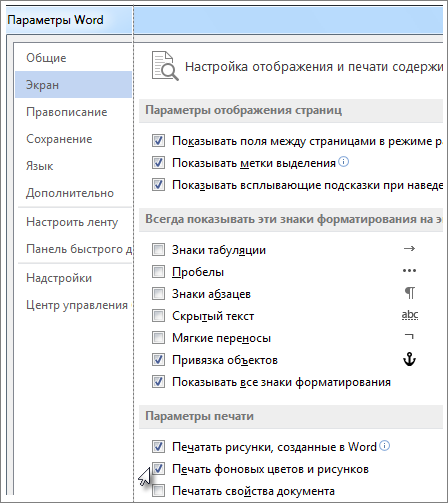
Перейдите в раздел Параметры Word >.
В разделе вывод и общий доступнажмите кнопку Печать.
В разделе Параметры печатиустановите флажок Печатать цвета и изображения фона .
Закройте диалоговое окно Печать и перейдите в раздел файл > Печать.
Вот ответ на вопрос : Почему Word 2007 не печатает картинку файла.
Ситуация бывает часто, особенно в офисах при печати документа на фирменных бланках не печатает картинку файла , логотип или иную вставку документа. Можно перевернуть верх ногами и принтер и компьютер, переставить драйверы, перезапустить службы, почистить spool, переустановить или просто восстановить office, но всё не то . Время будет потрачено зря. На самом деле нужно для решения данной проблемы всего 30 секунд и несколько нажатий мышки. Нужно зайти в word, затем параметры, поставить галочку и всё готово. Ваш принтер вновь оживёт и будет печатать как и прежде.
А теперь инструкция по исцелению принтера в скриншотах, и больше у Вас не появиться вопрос: Почему Word 2007 не печатает .
Ставим лайки в фэйсбук
Красивые девушки , для хорошего настроения



















































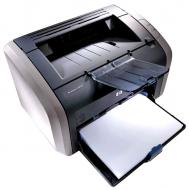
Решение проблемы с принтером НР 1010 на Windows 7
Пуск —> Устройства и принтеры —> Установка принтера (принтер должен быть включён и соединен с компом). Добавить локальный принтер —> Использовать существующий порт (DOT4_001…)
Мы выбираем производителя HP и вместо принтера HP LaserLet 1010 (1012, 1015) останавливаемся на модели HP LaserJet 2200 Series PCL 5. Он способен печатать как текстовые документы, так и изображения через стандартное приложение просмотра фотографий Windows. 3 ноября 2011



