
Режим ограниченной функциональности или совместимости в Word, Excel, PowerPoint — что означает?

При открытии документов в Microsoft Office пользователи могут увидеть сообщение о том, что приложение находится в режиме совместимости или режиме ограниченной функциональности, отчего возникнет закономерный вопрос: что это такое и как убрать этот режим.
В этой инструкции подробно о том, что означают эти режимы и как их отключить, если вы столкнулись с ситуацией в Word, Excel или PowerPoint.
Ограниченно поддерживаемые форматы документов и другие причины

Как правило, причиной ограниченной функциональности в Word и других приложениях Office бывает одно из:
- Отсутствие активации продукта — здесь у меня советов не много: выполнить активацию ключом, если речь идёт об Office 365 — выполнить вход в учетную запись, на которую оформлена подписка, продлить её при необходимости, учитывать, что для подтверждения подписки приложения Office должны иметь возможность время от времени подключаться к серверам Майкрософт.
- Ограничения вызваны не полной совместимостью открытого документа со всеми функциями Office — такое может быть при открытии документа другого офисного приложения, старой версии Office, шаблона документа, а не самого документа. В этом же случае вы можете увидеть «Режим совместимости» в строке заголовка соответствующего приложения, а часть функций в панелях инструментов будут не активны.
Для второго случая, чтобы убрать режим совместимости или режим ограниченной функциональности вы можете преобразовать документ в совместимый формат:
- При открытом документе откройте меню «Файл» — «Сведения», нажмите «Преобразовать».

- Вы увидите сообщение «Ваш документ будет обновлен до новейшего формата файла» — прочитайте предупреждение и нажмите «Ок».

- Документ будет преобразован и открыт в обычном режиме, а его следующее сохранение будет выполнено в новом формате.
В случае, если все создаваемые вами в Word, Excel или PowerPoint документы в дальнейшем открываются в режиме совместимости, проверьте параметры сохранения:

- В меню откройте Файл — Параметры (может скрывать в пункте «Другие») — Сохранение.
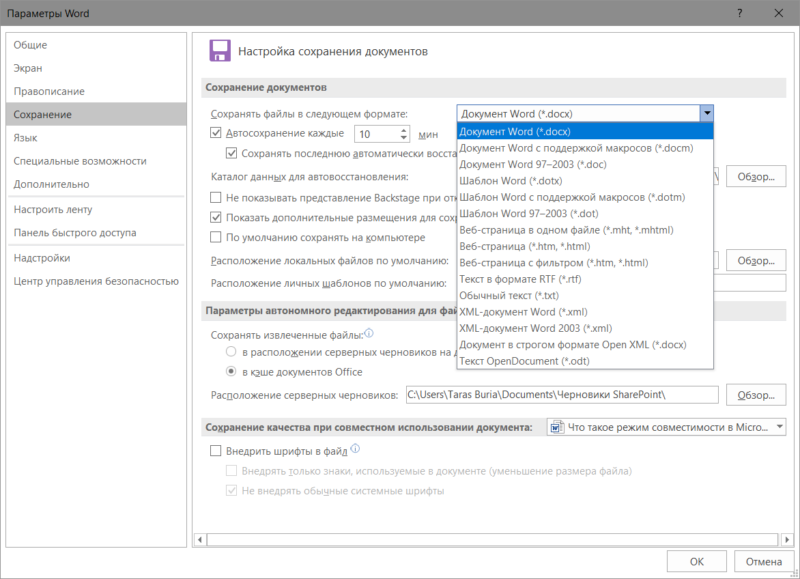
- В поле «Сохранять файлы в следующем формате» выберите первый пункт из списка — docx для Word, xlsx для Excel или pptx для PowerPoint. Сохраните настройки.
Обратите внимание, если вы редактируете не документы соответствующего приложения Office, а, например, шаблоны, режим совместимости для них может быть нормальной ситуацией и как-либо преобразовывать их не требуется.
В случае, если ваша ситуация отличается от описанной, изложите её детали в комментариях ниже, возможно, я смогу вам помочь с решением.
А вдруг и это будет интересно:
- Лучшие бесплатные программы для Windows
- Как настроить автозапуск флешек, карт памяти и дисков в Windows 11 и 10
- Службе Служба профилей пользователей не удалось войти в систему — как исправить?
- Эта функция заблокирована вашим системным администратором в Связь с телефоном
- Google Play Games for PC — эмулятор Android для ПК
- Браузер выходит из аккаунтов — причины и решения
- Windows 11
- Windows 10
- Android
- Загрузочная флешка
- Лечение вирусов
- Восстановление данных
- Установка с флешки
- Настройка роутера
- Всё про Windows
- В контакте
- Одноклассники
- Игорь 24.06.2024 в 15:54
- Dmitry 24.06.2024 в 18:31
Что такое режим ограниченной функциональности в Office
Если вы часто работаете с офисными документами в приложениях Microsoft Office, тогда наверняка замечали, что часть документов открывается в специальном режиме, который называется «Режим ограниченной функциональности». О том, что включен режим ограниченной функциональности, свидетельствует соответствующая надпись в квадратных скобках в заголовке окна приложения. Его можно обнаружить в различных приложениях, вроде Word, Excel или PowerPoint. Режим ограничения работает таким образом, чтобы предотвращать использование определенных функций современных приложений в пакете Office. Делается это для того, чтобы пользователи более старых версий Office могли спокойно и без проблем открыть ваш файл.
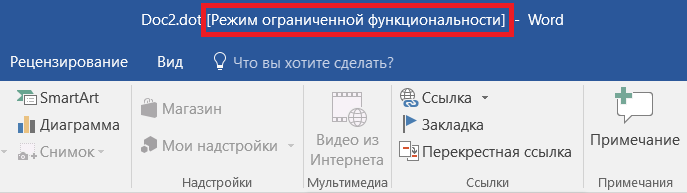
Таким образом Word уведомляет вас, что включен режим ограниченной функциональности. Предельно ясно и понятно.
Обычно режим ограниченной функциональности не должен сильно заботить традиционного пользователя. Все же, полезно знать о том, что такое режим совместимости, как с ним работать и как при необходимости выключить режим совместимости Microsoft Office, поскольку он влияет на набор доступных возможностей и инструментов в текстовом редакторе, табличном процессоре или редакторе презентаций Microsoft.
Что такое режим ограниченной функциональности в Word
В заголовке указан лишь пример. Режим ограниченной функциональности есть В Excel и PowerPoint. В современных версиях пакета приложений Microsoft Office есть много замечательных новых функций, которые, разумеется, несовместимы со старыми версиями Office. Новые издания приложений работают с форматированием документа немного по-другому, поэтому режим ограничения помогает сохранить возможность работать с одним документом в разных версиях приложения, будь то 2016, 2013, 2010, 2007 и старше.
Когда вы создаете новый документ в Office 2013 или Office 2016, он создается в современном формате, имеющем доступ ко всем современных функциям и самым свежим стилям форматирования. Но когда вы открываете документ, родившийся внутри Office 2010 или старше, запускается режим ограниченной функциональности. Он заботится о том, чтобы документ выглядел одинаково во всех приложениях вне зависимости от их года выхода или версии.
Режим ограниченной функциональности блокирует документу доступ к новым функциям приложений. К примеру, кто-то создал отчет в Office 2007 (этот офисный пакет не поддерживается, надо сказать) и отправил его вам. На вашем компьютере установлен Office 2016. Вы открываете документ и Office автоматически запускает режим ограничения функциональности. Он управляет изменениями таким образом, чтобы отправленный обратно документ мог корректно открыться в том же Office 2007, и автор файла не столкнулся с ошибками, возникающими из-за того, что старая версия Office не понимает новых функций из Office 2016.
Конкретный набор функций, которые режим совместимости будет блокировать, зависит от того, какую версию Office вы используете и какой тип режима совместимости применен к запущенному документу. К примеру, при работе с документом из Word 2010 в Word 2016 вы не сможете использовать Apps for Office или вложенные онлайн-видео. Эти две функции появились лишь в Word 2013. При попытке открыть в Office 2016 файл из Office 2007 будут отключены новые стили форматирования нумерованных списков, новые формы и эффекты для текстовых полей, WordArt и так далее. Подробный список отключенных функций для режимов совместимости указан на официальном сайте поддержки Office.
Таким образом пользователи различных версий пакетов офисных приложений Microsoft могут совместно работать над одним документом и не переживать за проблемы совместимости или некорректное отображение одного и того же файла.
Как проверить режим ограниченной функциональности
Вы можете легко проверить, в каком режиме ограниченной функциональности работает документ. В левом угле нажмите Файл и на вкладке Сведения выберите Поиск проблем – Проверка совместимости.
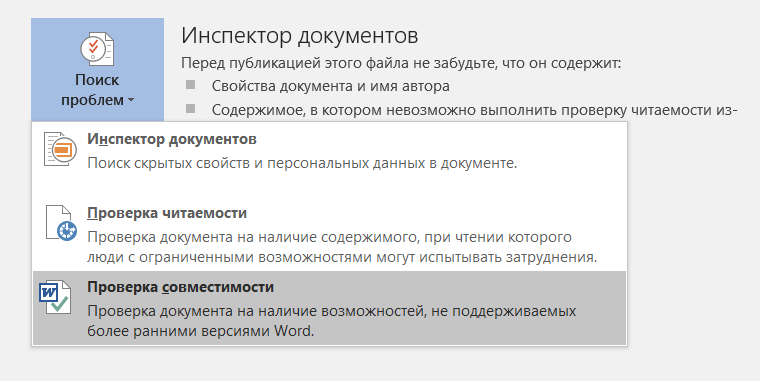
Приложение откроет небольшое окно, в котором вам надо нажать на кнопку Выберите отображаемые версии. По умолчанию будут выделены те версии, с которыми совместим этот документ.
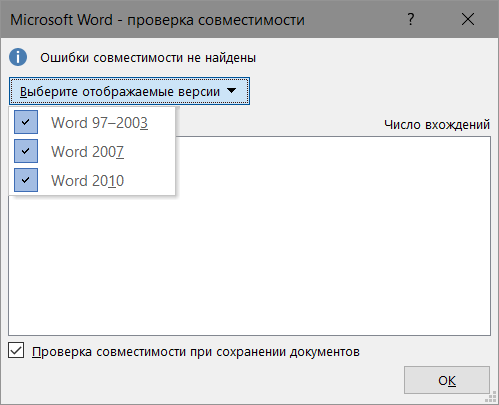
Если в самом файле есть ошибки совместимости, они тут же отобразятся в соответствующем списке. Кроме того, Word, Excel и PowerPoint выполняют проверку совместимости при каждом сохранении файла. Если вас это не устраивает, и вы хотите отключить (или включить, если проверка отключена), на окне проверки совместимости установите или снимите отметку Проверка совместимости при сохранении документов.
Как отключить режим ограниченной функциональности в Microsoft Word
Опять же, будем рассматривать ситуацию на примере Word, но этот же принцип актуален и для других приложений, вроде Excel или PowerPoint.
Конечно, не стоит конвертировать прямо каждый из существующих документов. Они будут прекрасно работать в любой версии Office. Но когда у вас возникнет необходимость использовать одну из новых функций, вы заметите, что в режиме ограниченной функциональности она недоступна.
Любой документ можно легко конвертировать и таким образом отключить режим ограниченной функциональности в Microsoft Office. Достаточно лишь нажать Файл – Сведения – Преобразовать.
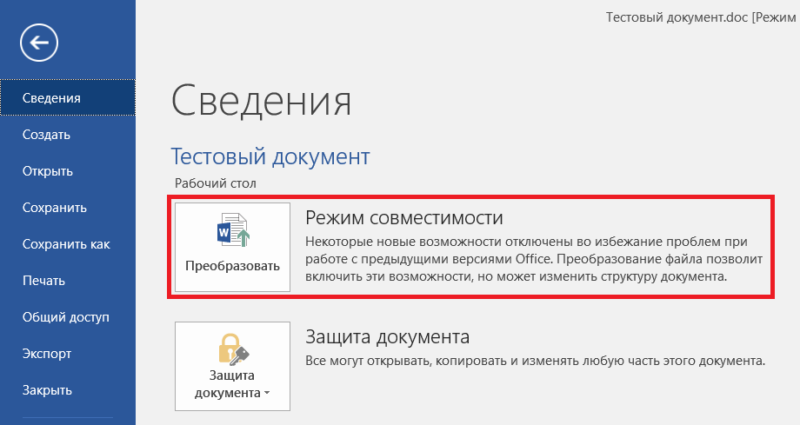
При нажатии на эту кнопку приложение предупредит вас о том, что вы собираетесь обновить файл до новейшего формата. Все заблокированные функции будут активированы, но у вас могут возникнуть трудности при открытии файла в старых версиях Office. Если вас это устраивает, смело нажимайте Ок. Для отключения уведомлений при каждом конвертировании просто установите отметку возле пункта Больше не задавать вопросы о преобразовании документов.
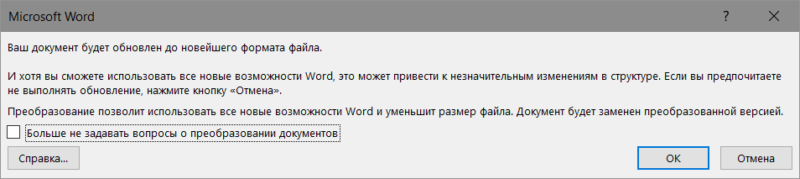
После этого файл будет обновлен, а из заголовка документа исчезнет надпись [Режим ограниченной функциональности]. Учтите, что после этого вы можете столкнуться с небольшими визуальными и структурными изменениями документа. Имейте это в виду.
Документы постоянно сохраняются в режиме ограниченной функциональности
Вполне реальный сценарий. Если каждый созданный вами документ сохраняется в режиме ограниченной функциональности, тогда вам надо проверить параметры сохранения документов. Скорее всего, Word, Excel или PowerPoint настроены на сохранение файлов в старых форматах для обеспечения совместимости.
Нажмите Файл – Параметры. Откроется окно с различными настройками. Перейдите на вкладку Сохранение и проверьте, какой формат указан в поле Сохранять файлы в следующем формате. Если каждый документ сохраняется в режиме ограниченной функциональности, тогда в этом поле будет скорее всего установлен Документ Word 97-2003. Измените этот параметр на Документ Word (.*docx).
Нажмите Ок.
Если вы сохраняете документы из существующих шаблонов, тогда вам надо сначала конвертировать шаблон. Откройте шаблон и отключите режим ограниченной функциональности. Для этого используйте инструкцию выше.
Автор поста
Отключение режима ограниченной функциональности в Word Office 2010
_08.jpg)
Если вы давно пользуетесь компьютером, то наверняка имеете хотя бы небольшой опыт работы с пакетом редакторов Офис. Программа очень востребована, поэтому сегодня решают купить Office 2010 не только для бизнеса, но и для учебы. И так как ПО популярно и полезно, то нужно знать, как решать возможные возникающие проблемы. Одна из самых частых – это ограничение функциональности.
Может быть так, что при открытии файла в формате doc вы увидите на верхней панели в квадратных скобках сообщение «Режим ограниченной функциональности». Сразу захочется понять, как убрать это.
Что означает ограниченный режим в Office 2010?
Прежде всего, нужно понимать, что это такое и почему появляется данное сообщение. Основная причина появления надписи – это попытка открыть файл Word, который был сделан в более ранней версии программы. Чаще всего это касается документов, созданных в Office 2003 года.
Файлы этого редактора создаются в устаревшем формате (для Word это doc), тогда как Офис 2010 работает с новым форматом (docx и другие). Отсюда и возникает несоответствие и данное сообщение. От него нужно избавиться. Это обязательно нужно сделать, ибо в таком режиме существенно ограничен функционал программы. Например, Word не печатает.
Или вам не будут доступны некоторые функции, имеющиеся в более современных версиях ПО, будь то редактирование формул или новые виды оформления. Также может случиться так, что часть текстового или графического контента попросту не будет отображаться.
Решение проблемы с режимом ограничения
- откройте документ;
- в меню выберите «Сохранить как»;
- в новом меню выберите путь сохранения и выделите во вкладке «Тип файлов» нужный формат;
- сохраните документ.
Все готово, больше вы не увидите сообщение о режиме ограниченной функциональности Office 2010.
Есть другой способ – преобразовать файл. Для этого откройте документ, перейдите в меню «Файл» и в пункт «Сведения». Здесь нажмите на кнопку «Преобразовать» и подтвердите действие, нажав «Ок». Затем также сохраните файл, но теперь уже не нужно выбирать расширение. Функция преобразования сама создаст нужный формат docx.
Если в файле много формул и других подобных элементов, то такой способ предпочтительнее.
Если и это вам не подходит, то есть еще более простой способ, как отключить режим ограниченной функциональности Office 2010. Вам нужно просто скопировать содержимое doc-файла в отдельный пустой документ с соответствующим расширением. Такой вариант хорош, если в файле нет формул или других специфических элементов, а есть только текстовое содержимое.
Мы познакомились с режимом ограничения функциональности в Word. Теперь вы знаете, что это и как с этим бороться. Эти способы помогут вам работать с документами разного формата без особых проблем с доступом.



