
Существует ряд трудностей, связанных с визуализацией нижнего подчеркивания в текстах Word. Данная проблема обусловлена специфическими настройками форматирования, которые могут оказывать влияние на стиль подчеркивания. В этой статье мы проанализируем причины возникновения проблемы и предложим способы для правильного отображения нижнего подчеркивания в документах Word.
Причины проблемы
Характеристики оформления текста в Word
Особенности форматирования текста в Word
В процессе форматирования текста в Word могут возникнуть трудности с корректным отображением нижнего подчеркивания. Различные параметры и оформление, такие как размер шрифта и используемый стиль, могут привести к непредсказуемым итогам. Осознание этих нюансов и правильная настройка помогут устранить проблему с нижним подчеркиванием в Word.
Влияние настроек и оформления на отображение стиля
Настройки и оформление в Word могут оказывать влияние на отображение стиля подчеркивания, в т.ч. нижнего подчеркивания. Различные параметры, такие как цвет, толщина и смещение, могут вызывать проблемы с отображением. Необходимо правильно настроить настройки и оформление текста, чтобы достичь желаемого вида нижнего подчеркивания в Word.
Решение проблемы
Применение других способов акцентирования
Использование альтернативных методов подчеркивания
Чтобы устранить проблему с проявлением нижнего подчеркивания в Word, можно воспользоваться альтернативными способами. К примеру, возможно использовать вертикальные линии или декоративные акценты для выделения текста. Это поможет достичь желаемого результата и избежать трудностей с отображением форматирования.
Проверка и изменение настроек Word
Для решения проблемы с отображением нижнего подчеркивания в Word, необходимо проверить и изменить настройки программы. Откройте настройки Word и убедитесь, что отображение подчеркивания включено. При необходимости, можно также изменить стиль или параметры стиля подчеркивания. Это поможет достичь желаемого отображения нижнего подчеркивания в тексте Word.
Возможности форматирования текста в Word
Настройки и характеристики текста
Функции и настройки шрифта
В Microsoft Word доступен широкий спектр функций и параметров шрифта, которые способны помочь в оформлении текста, в том числе и в создании подчеркивания. Вы можете настроить шрифт, его размер, цвет и многое другое. При грамотном применении этих возможностей возможно добиться желаемого стиля подчеркивания и устранить проблемы с его отображением.
Важность корректного отображения нижнего подчеркивания в текстах Word
Как сделать подчеркивание без текста в Microsoft Word
Одним из наиболее простых способов подчеркивания без текста в Microsoft Word является использование символов табуляции.
В документе Word появится подчеркивание, соответствующее по своему размеру количеству проставленных вами символов табуляции. Если требуется изменить вид используемой линии, разверните меню кнопки «Ч» и выберите предпочтительный вариант (предварительно потребуется выделить нужную область).

Способ 2: Пробелы
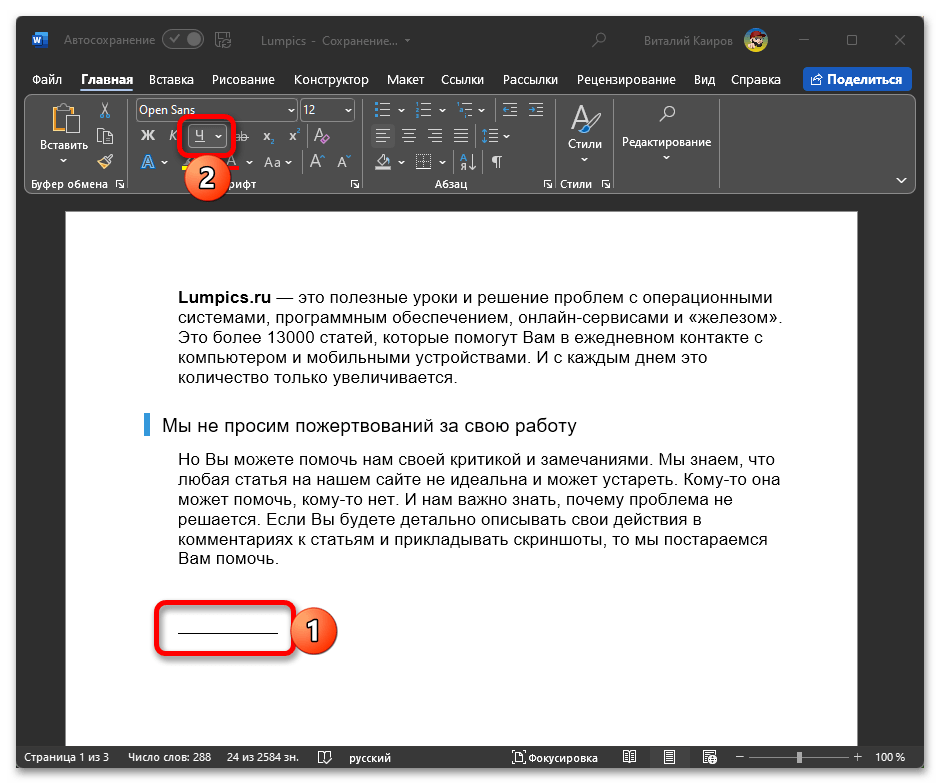
По аналогии с предыдущим способом, подчеркивание без текста можно сделать и с помощью пробелов, но здесь есть два нюанса: либо потребуется использовать символ «неразрывный пробел», либо поставить точку сразу за последним пробелом обычным.
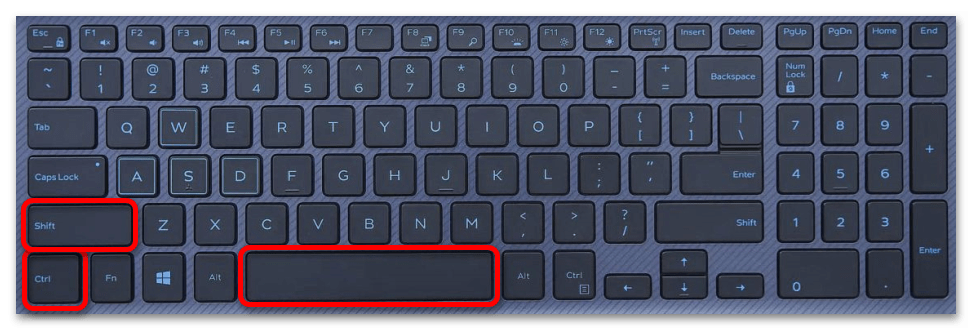
Введите нужное количество пробелов и поставьте точку или используйте клавиши «Ctrl+Shift+Пробел», чтобы ввести пробел неразрывный. Выделите эту часть документа и примените к ней подчеркивание.
Способ 3: Символ
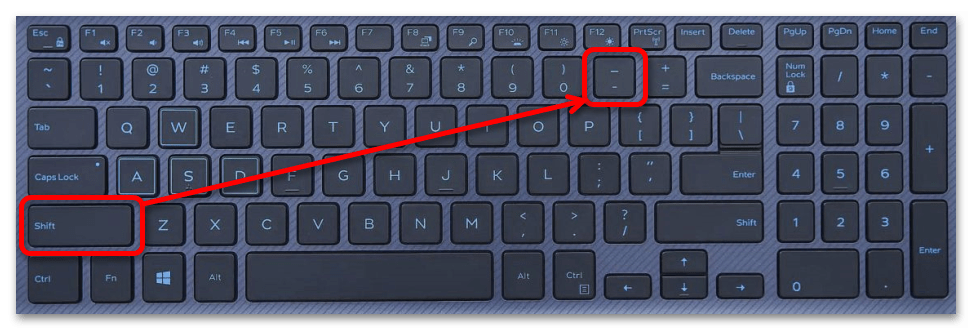
Наверное, самый очевидный способ подчеркивания без текста в Ворде заключается в использовании соответствующего символа на клавиатуре. Просто нажмите клавиши «Shift» + «–» нужное количество раз («–» – клавиша в верхнем цифровом блоке, расположенная сразу за цифрой «0»).
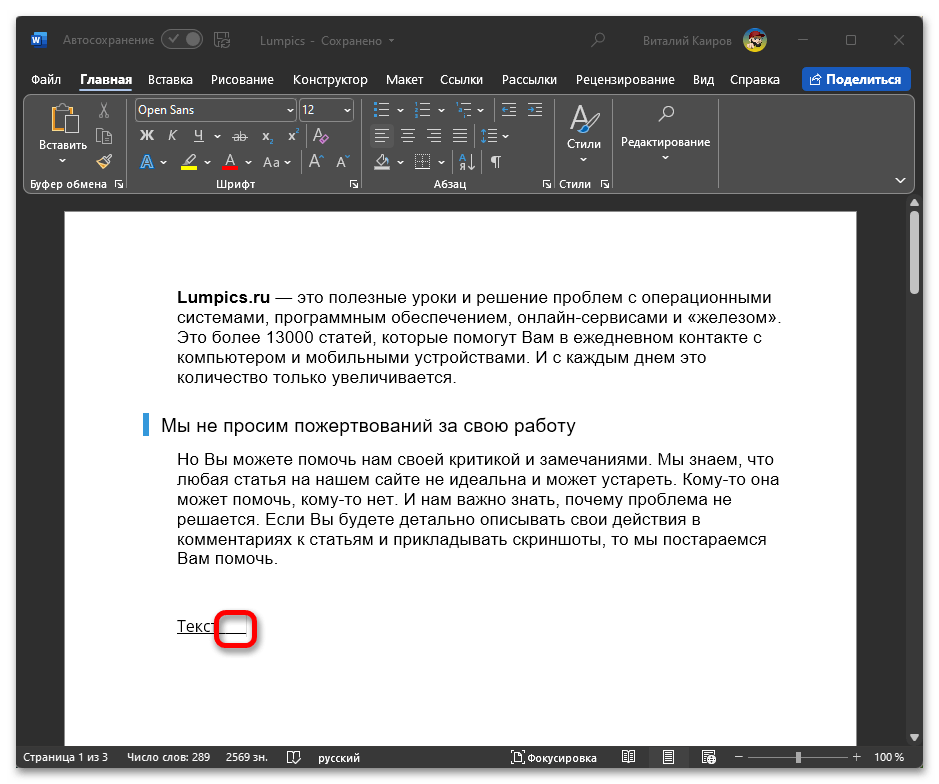
Визуально такое подчеркивание не будет отличаться от рассмотренного выше варианта начертания, однако располагается оно немного ниже относительно строки, как раз на толщину одной такой линии.
Если же вам требуется подчеркнуть сразу несколько линий, можно воспользоваться встроенной в Microsoft Word функцией автозамены, которая срабатывает после ввода трех одинаковых символов и нажатия клавиши «Enter».
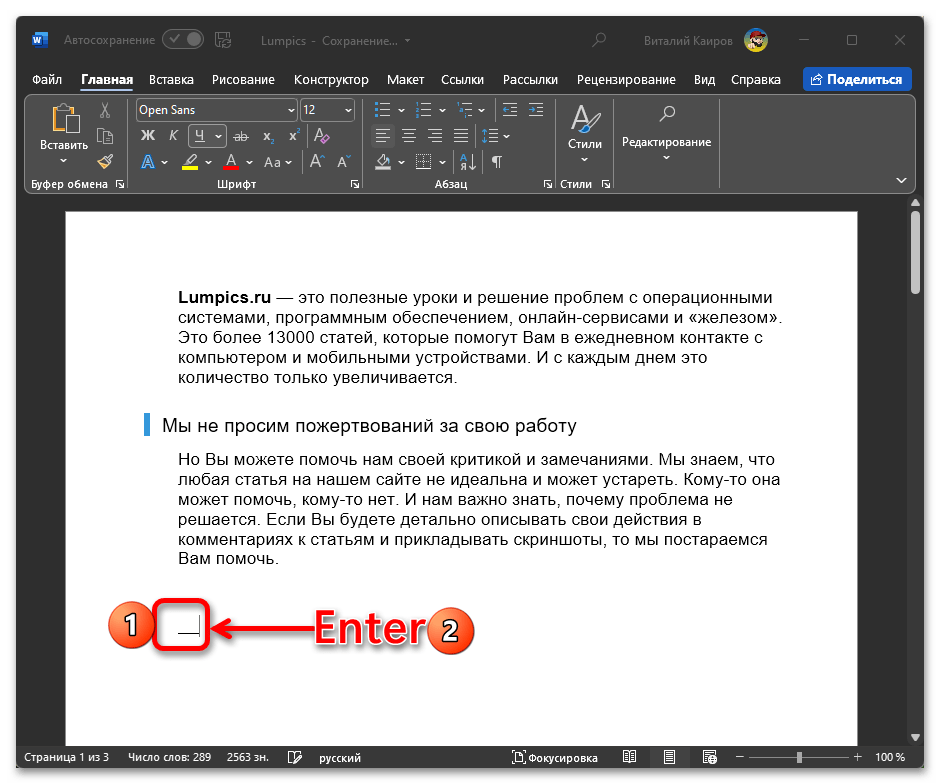
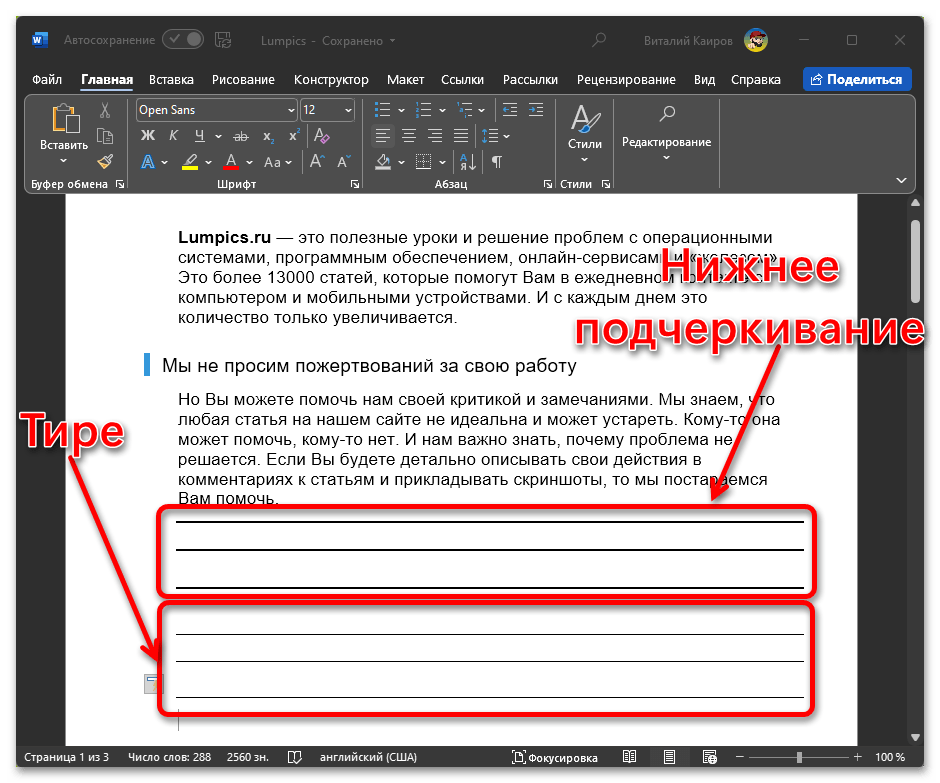
Вы можете вводить как минус (тире, дефис), используя клавишу «–», так и именно нижнее подчеркивание, с помощью сочетания «Shift» + «–» – во втором случае линия получится более жирной.

Какой бы из символов вы не использовали для создания подчеркивания без текста, в результате это получаются строки, между которых можно писать текст.
Способ 4: Таблица
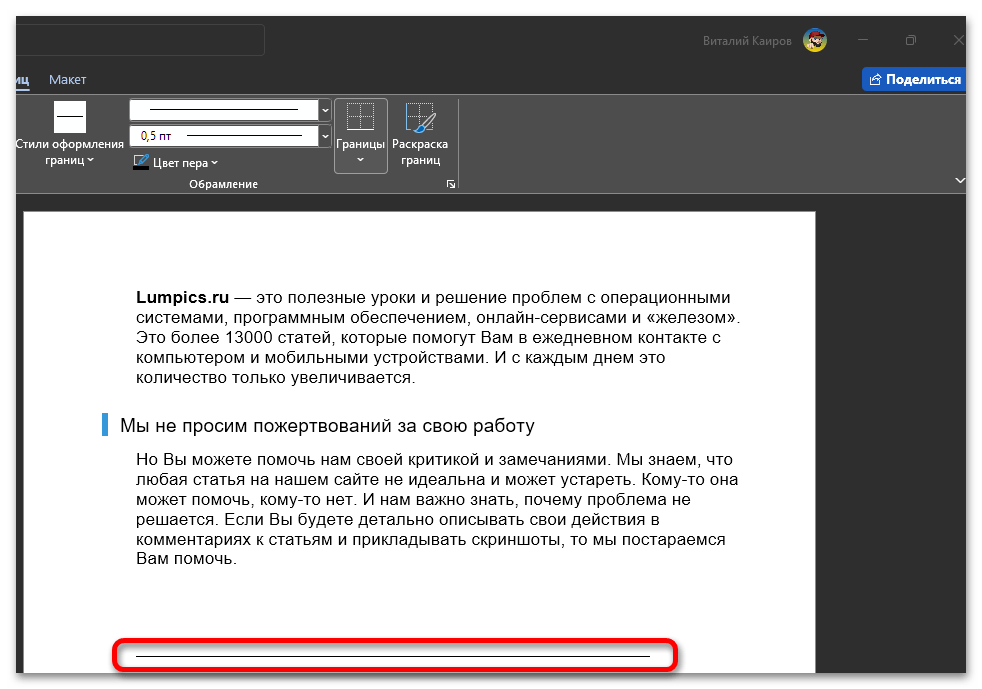
Альтернативный метод решения нашей проблемы заключается в формировании таблицы, состоящей из одной ячейки, после чего необходимо скрыть все её границы, за исключением нижней, и изменить её размеры.
В результате мы получим подчеркивание, созданное из ячейки таблицы, у которой будут скрыты все границы, кроме нижней.
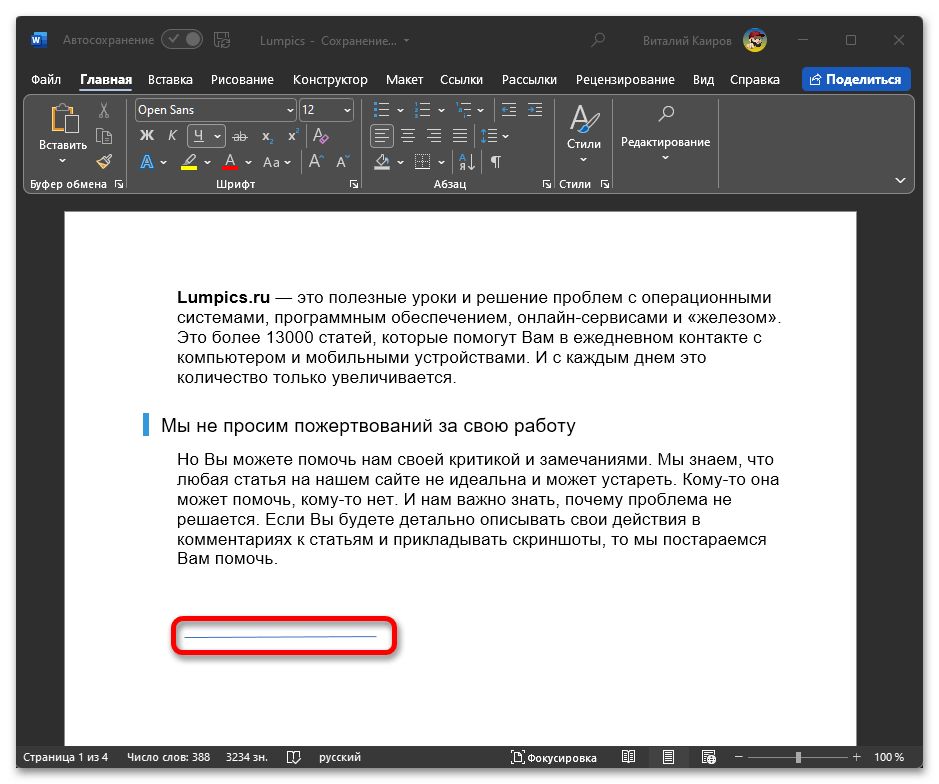
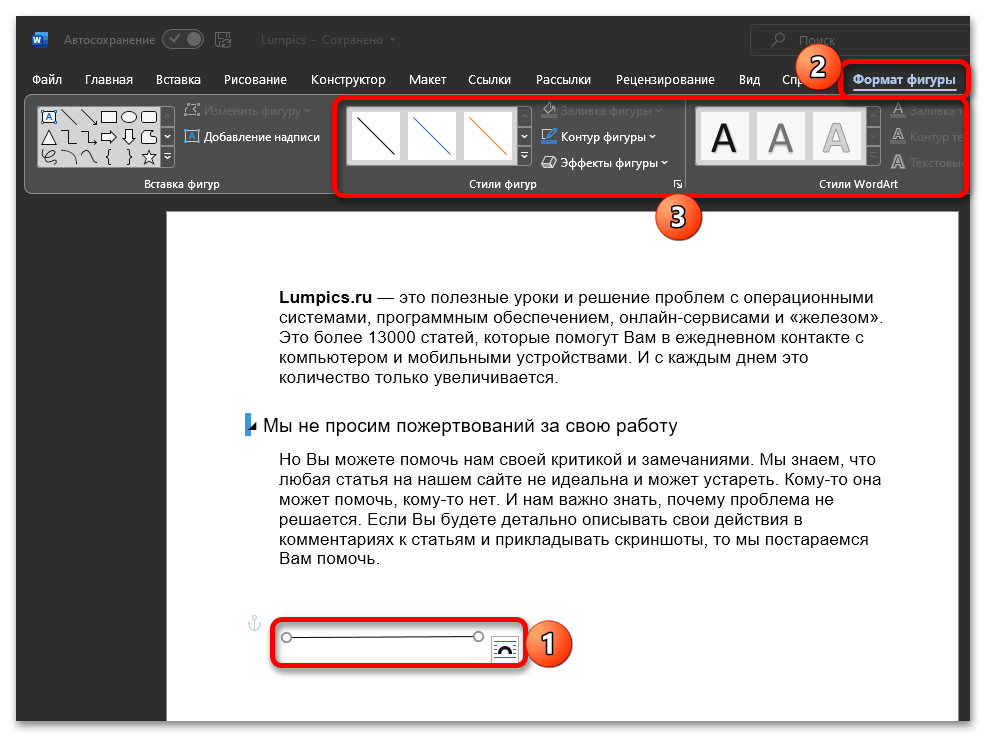
Способ 5: Фигура
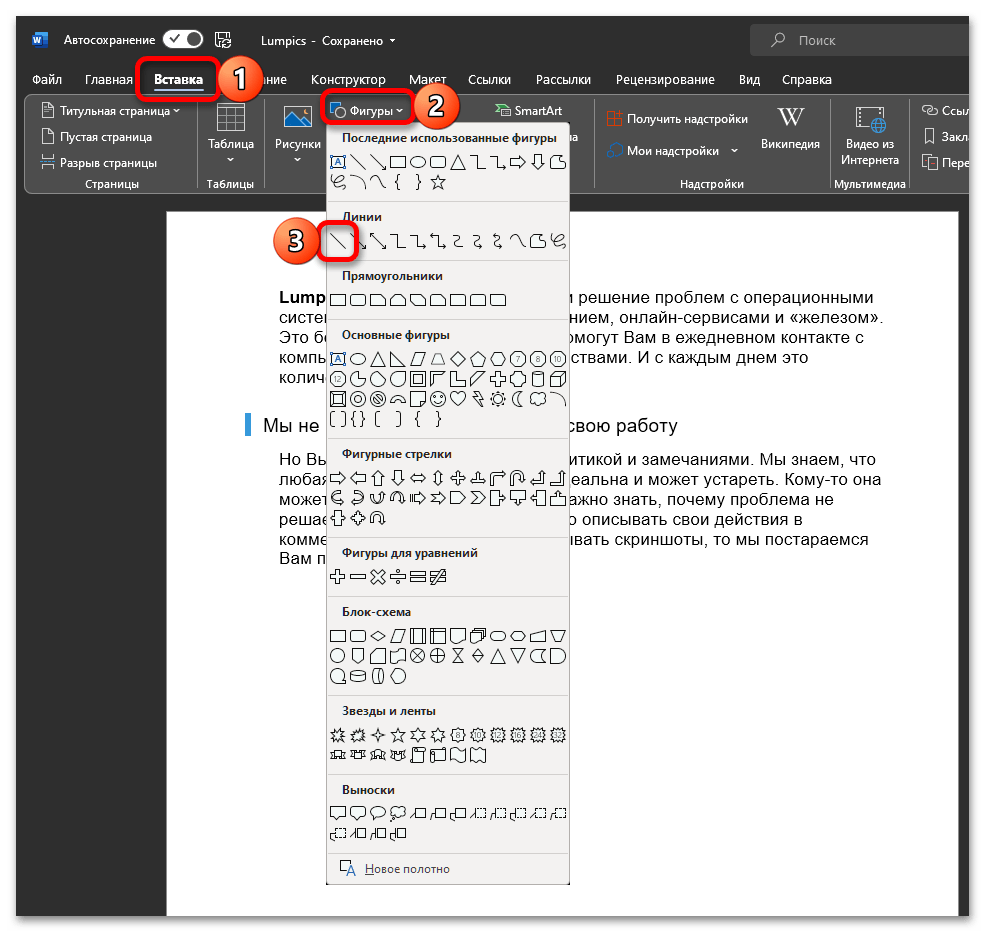
Последний вариант создания подчеркивания без текста заключается в рисовании горизонтальной линии. Для этого:
Почему в Ворде пропадает нижнее подчеркивание
Нижнее подчеркивание в Microsoft Word – привычный инструмент для выделения текста, но иногда он может вести себя непредсказуемо и пропадать. Причины этого явления могут быть разнообразными, от технических сбоев до особенностей форматирования документа и неосторожных действий пользователя. В некоторых случаях подчеркивание может исчезать сразу после его применения, а иногда – после сохранения, переноса текста или выполнения других действий.
Технические причины
Иногда пропажа подчеркивания в Ворде может быть связана с техническими причинами, такими как ошибки в работе программы или операционной системы. Например, конфликт драйверов принтера может привести к некорректному отображению форматирования, включая подчеркивание. Также проблема может быть вызвана повреждением файла шрифта, который используется для подчеркнутого текста.
Неправильные настройки автоформата
Автоформат в Word – удобная функция, которая автоматически применяет форматирование к тексту, но иногда она может стать причиной пропажи подчеркивания. Например, если в настройках автоформата указано автоматическое удаление подчеркивания при определенных условиях (например, после пробела), то оно будет исчезать при вводе текста.
Конфликты шрифтов
Использование нестандартных или поврежденных шрифтов может привести к непредсказуемому поведению форматирования в Word. В некоторых случаях, подчеркивание может не отображаться или отображаться некорректно из-за конфликтов между разными шрифтами, используемыми в документе.
Повреждение документа или шаблона

Файлы документов Word, как и любые другие файлы, могут быть повреждены. Повреждение документа или используемого в нём шаблона может привести к различным проблемам с форматированием, в т.ч. к пропаже подчеркивания.
Особенности работы с таблицами
Иногда подчеркивание в ячейках таблицы Word может отображаться не так, как ожидается, или пропадать. Это может быть связано с настройками границ и заливки ячеек, а также с особенностями форматирования таблиц в Word.
Действия пользователя
Нередко сам пользователь, не осознавая того, может стать причиной пропажи подчеркивания в документе Word. Случайное нажатие комбинации клавиш, изменение настроек форматирования или использование определенных функций редактора может привести к нежелательным последствиям.
Случайное удаление форматирования
В процессе редактирования документа в Word бывает так, что пользователь ненароком выбирает участок текста с подчеркиванием и нажимает кнопку «Delete» или «Backspace», либо изменяет форматирование выделенного фрагмента, что может вызвать удаление подчеркивания.
Использование сочетаний клавиш
В Word существует множество сочетаний клавиш для быстрого форматирования текста. Некоторые из них могут случайно использоваться пользователем и приводить к непреднамеренному удалению подчеркивания. Например, сочетание клавиш Ctrl+Spacebar (или Shift+Ctrl+Spacebar) используется для сброса форматирования, что может привести к удалению подчеркивания.
Копирование и вставка текста из других источников
При копировании и вставке текста из других программ или веб-страниц в Word форматирование исходного текста может быть утеряно или изменено. Это связано с тем, что разные программы и веб-браузеры используют разные стандарты форматирования. В результате, подчеркивание, присутствующее в исходном тексте, может исчезнуть при вставке в Word.

Способы решения проблемы
Существует несколько способов решения проблемы с пропадающим подчеркиванием в Word. В зависимости от причины, вызвавшей сбой, решение может быть простым и быстрым, а может потребовать более глубокого анализа ситуации и настройки параметров программы.
Проверка настроек автоформата
В первую очередь, стоит проверить настройки автоформата Word. Убедитесь, что в параметрах автоформата не установлено правил, которые могут автоматически удалять подчеркивание при определенных условиях. Возможно, потребуется отключить некоторые опции автоформата или настроить их под свои нужды.
Изменение шрифта
Если проблема с подчеркиванием возникает только с определенным шрифтом, попробуйте изменить его на другой. Возможно, используемый шрифт поврежден или некорректно отображается в Word. Выберите другой шрифт из списка доступных и проверьте, решило ли это проблему с подчеркиванием.
Перезагрузка документа или компьютера
Иногда для решения проблемы с пропадающим подчеркиванием достаточно просто перезагрузить документ Word или перезагрузить компьютер. Перезагрузка может помочь в случае, если проблема вызвана временным сбоем в работе программы или операционной системы.
Использование функции «Восстановить»
Если проблема с подчеркиванием возникла после внесения изменений в документ, попробуйте воспользоваться функцией восстановления предыдущих версий документа в Word. Эта функция позволяет откатить изменения до момента, когда проблема с подчеркиванием еще не возникала.
Обращение в службу поддержки Microsoft
Если ни один из перечисленных способов не помог решить проблему с пропадающим подчеркиванием, рекомендуется обратиться в службу поддержки Microsoft. Специалисты смогут проанализировать ситуацию и предложить индивидуальное решение, возможно, связанное с особенностями вашей системы или версии Word.



