
Отсутствие отображения и печати рамки в Word — анализ проблем и эффективные методы их устранения
Microsoft Word – одно из самых популярных приложений для создания и редактирования документов. В нем можно добавлять различные элементы, такие как таблицы, изображения, графики и рамки. Однако, иногда пользователи сталкиваются с проблемой, когда рамка в документе не отображается или не печатается.
Почему так происходит? Есть несколько причин, которые могут приводить к этому неприятному моменту.
Во-первых, возможно, вы случайно скрыли рамку в документе. Word предоставляет функцию скрытия рамок для улучшения визуального оформления документа. Во-вторых, проблема может быть связана с неправильными настройками принтера.
Если принтер не настроен на печать рамок, то они могут не печататься на бумаге.
Обратите внимание, что иногда причина проблемы может быть связана с повреждением документа или программного обеспечения. В этом случае, вам может понадобиться исправить ошибки или переустановить программу. Однако, в большинстве случаев проблему можно решить достаточно легко и быстро. В следующих абзацах мы рассмотрим несколько способов иборьбы проблемы.
Почему рамка не отображается в Word?
Отсутствие отображения рамки в документе Word может быть вызвано различными причинами. Рассмотрим наиболее распространенные из них:
- Неправильное форматирование объекта.
Одной из основных причин отсутствия рамки в документе может быть неправильное форматирование объекта. При создании рамки необходимо удостовериться, что выбран правильный тип рамки, корректно указаны размеры и цвет. Также следует проверить наличие оформления для рамки и правильное применение стилей форматирования.
Иногда причиной отсутствия рамки может быть ошибка в настройках программы Word. В этом случае рекомендуется проверить настройки отображения рамок в программе и убедиться, что они установлены правильно.
Еще одной возможной причиной отсутствия печати рамки может быть несовместимость драйверов принтера с программой Word. В данной ситуации рекомендуется обновить драйверы принтера до последней версии или проверить их совместимость с программой Word.
Иногда рамка может не отображаться из-за неправильного расположения на странице. Проверьте, что рамка не выходит за границы страницы и не перекрывает другие элементы документа.
Если рамка всё равно не отображается после иборьбы указанных выше проблем, можно попробовать следующие способы:
- Перезапустить программу Word и проверить отображение рамки.
- Создать новый документ и повторить процесс создания рамки, удостоверившись в правильности выбора параметров.
- Проверить файл на вирусы или повреждения, возможно, вмешивающиеся в отображение рамки.
Учитывая вышеперечисленные причины и способы иборьбы, вы должны быть в состоянии решить проблему с отображением и печатью рамки в Word.
Причины отсутствия рамки в документе
Объект, к которому применяется рамка, может быть неправильно отформатирован, что приводит к его неправильному отображению. Например, рамка может быть установлена слишком широкой или слишком узкой, что не позволяет ее видеть или печатать.
Кроме того, возможно ошибка в настройках программы. Некоторые пользователи могут случайно изменить параметры отображения рамки или их случайно отключить. В результате, рамка перестает отображаться и печататься в документе.
Еще одной возможной причиной отсутствия рамки может быть проблема с драйверами принтера. Если драйверы не актуальны или неправильно установлены, это может вызывать проблемы с печатью рамки.
Чтобы исправить проблему с отображением и печатью рамки в Word, следует проверить и исправить все возможные причины, такие как: проверить правильность форматирования объекта, включить соответствующие настройки программы, обновить драйверы принтера, а также убедиться, что рамка находится внутри видимой области страницы.
После выполнения этих шагов рамка должна быть видна и готова к печати в Word.
Неправильное форматирование объекта
Одной из возможных причин, по которой рамка не отображается или не печатается в документе Word, может быть неправильное форматирование объекта. Это может произойти, когда рамка определенного объекта перекрывается другими элементами или имеет неправильные параметры.
Для иборьбы проблемы с неправильным форматированием объекта следует выполнить несколько шагов:
- Вначале необходимо выбрать объект, к которому применяется рамка. Объект может быть текстовым блоком, изображением, таблицей или другим элементом.
- Затем следует проверить параметры форматирования объекта. Для этого можно воспользоваться вкладкой «Формат» в меню программы Word.
- На вкладке «Формат» стоит обратить внимание на различные настройки, такие как границы и заливка, которые могут влиять на отображение рамки.
- Следует убедиться, что параметры форматирования объекта не перекрываются или находятся в конфликте с другими элементами на странице.
- Если необходимо, можно также проверить настройки страницы и макет документа, чтобы убедиться, что они не вызывают проблемы с отображением рамки.
Если выполнить все эти шаги, и рамка по-прежнему не отображается или не печатается, можно попробовать другие способы исправить проблему, которые описываются в данной статье. Они включают в себя проверку настроек программы Word, решение проблем с драйверами принтера и коррекцию расположения рамки на странице.
Исправление проблемы с неправильным форматированием объекта в Word может позволить успешно отобразить и напечатать рамку, что в свою очередь обеспечит эстетическое оформление документа и повысит его читаемость.
Ошибка в настройках программы
Одной из причин, по которым рамка не печатается в Word, может быть ошибка в настройках программы. Следующие действия помогут исправить данную проблему.
1. Проверьте настройки печати.
2. Перезапустите программу.
Иногда проблемы в настройках программы могут быть вызваны временными ошибками. Попробуйте просто перезапустить Word и открыть документ с рамкой заново. Это может решить проблему.
3. Обновите программное обеспечение.
Возможно, приложение Word устарело и требует обновления. Проверьте наличие доступных обновлений для программы и установите их, если таковые имеются. Новые версии программы могут исправить проблемы с отображением и печатью рамки.
4. Проверьте настройки принтера.
В случае, если рамка не печатается только на определенном принтере, стоит проверить его настройки. Убедитесь, что выбран правильный тип бумаги и профиль цветопередачи. Также проверьте, нет ли в очереди печати других заданий, которые могут конфликтовать с рамкой.
5. Перепроверьте шаблон документа.
Если рамка отображается, но не печатается, проверьте, была ли она правильно добавлена в шаблон документа. Откройте шаблон и убедитесь, что рамка правильно отформатирована и находится в нужном месте на странице.
При выполнении данных действий вероятность решения проблемы с отображением и печатью рамки в Word должна значительно увеличиться.
Почему рамка не печатается в Word?
Одной из возможных причин отсутствия печати рамки может быть неисправность печатающего устройства. Если принтер не функционирует должным образом или имеются проблемы с драйверами, это может привести к сбоям при печати рамки. В этом случае следует обратить внимание на состояние принтера, установить соответствующие драйверы и, если необходимо, провести ремонт или замену печатающего устройства.
Другой возможной причиной является неправильное расположение рамки на странице. Если размеры рамки или ее позиционирование заданы некорректно, то она может выходить за пределы печатаемой области или перекрывать другие элементы документа. В таком случае рекомендуется проверить настройки рамки и убедиться, что она корректно расположена на странице и не перекрывает другие элементы.
Возможны проблемы с настройками программы Word. Если в программе есть ошибки или некорректные параметры, это может привести к неправильному отображению и печати рамки. В этой ситуации следует проверить настройки программы Word и, при необходимости, обновить или переустановить ее.
Одной из вероятных причин отсутствия печати рамки может быть неправильное форматирование объекта. Если рамка имеет некорректные или несовместимые форматы, то она может не печататься. В этом случае следует проверить форматирование рамки и привести его в соответствие с требованиями программы Word.
Возможные проблемы с печатью рамки
При попытке печати рамки в документе Microsoft Word могут возникнуть несколько проблем, которые могут привести к нежелательным результатам или полному отсутствию печати рамки. Рассмотрим некоторые из возможных причин таких проблем:
1. Неправильные драйверы принтера: если у вас установлен устаревший или несовместимый драйвер принтера, это может вызывать проблемы с печатью рамки. Рекомендуется обновить драйвер принтера до последней версии или проверить совместимость с вашим документом.
2. Неправильные настройки печати: некорректные настройки принтера или параметры печати в Word могут привести к отсутствию печати рамки. Убедитесь, что у вас правильно выбраны настройки печати и все параметры соответствуют вашим требованиям.
| Возможноя причина | Рекомендуемые действия |
|---|---|
| Неправильные драйверы принтера | Обновите драйвер принтера до последней версии или проверьте его совместимость с документом. |
| Неправильные настройки печати | Проверьте и настройте правильные параметры печати в Word и принтере. |
3. Ошибки в документе: некорректное форматирование документа может быть причиной отсутствия печати рамки. Убедитесь, что рамка правильно настроена, расположена и не содержит ошибок форматирования.
4. Проблемы с памятью принтера: если у вас недостаточно памяти на принтере, он может не справиться с печатью рамки. Попробуйте освободить дополнительное место в памяти принтера перед печатью.
Теперь, когда вы знакомы с возможными причинами проблем с печатью рамки в Word, вы можете предпринять соответствующие действия для их устранения и наслаждаться печатью документов с рамкой без каких-либо проблем.
Проблемы с драйверами принтера
Если драйверы принтера устарели или повреждены, они могут вызвать некорректную работу функции печати в Word. В результате, рамка может не отображаться или печататься не полностью.
Для иборьбы проблемы с драйверами принтера, необходимо выполнить несколько шагов:
1. Проверьте наличие последних обновлений драйверов
Перейдите на официальный сайт производителя вашего принтера и найдите соответствующую страницу загрузки драйверов. Убедитесь, что у вас установлена последняя версия драйвера принтера, совместимая с вашей операционной системой.
2. Обновите драйверы принтера
Если у вас установлена устаревшая версия драйвера, загрузите и установите новую версию. Следуйте инструкциям на сайте производителя для успешной установки обновления драйвера.
3. Перезагрузите компьютер и принтер
После установки новых драйверов, перезагрузите компьютер и принтер. Это поможет применить все внесенные изменения и обновления.
4. Проверьте наличие рамки в других программах
Если проблема с отображением рамки сохраняется только в Word, но работает исправно в других программах, это может указывать на проблемы совместимости между Word и драйверами принтера. В этом случае рекомендуется обратиться в службу поддержки Microsoft для получения дополнительной помощи.
5. Обратитесь к специалисту
Если все вышеперечисленные шаги не привели к решению проблемы, рекомендуется обратиться к квалифицированному техническому специалисту или службе поддержки производителя принтера для дальнейшего решения данной проблемы.
Исправление проблемы с драйверами принтера может решить проблему с отображением и печатью рамки в Word. Регулярное обновление драйверов поможет поддерживать работоспособность принтера и гарантировать безупречную печать ваших документов.
Неправильное расположение рамки на странице
1. Проверьте настройки отступов: убедитесь, что рамка не выходит за пределы отступов страницы. Откройте вкладку «Разметка страницы» и убедитесь, что ширина и высота рамки соответствуют размерам страницы.
2. Проверьте наличие других объектов на странице: иногда рамка может быть скрыта за другими объектами, например, изображениями или текстом. Переместите или удалите эти объекты, чтобы рамка стала видна.
3. Проверьте настройки масштабирования: иногда рамка может быть масштабирована слишком малым или большим размером, что приводит к ее неправильному отображению. Измените настройки масштабирования, чтобы рамка соответствовала нужному размеру.
4. Проверьте способ отображения документа: различные режимы отображения документа в Word могут влиять на видимость рамки. Попробуйте переключиться между режимами, чтобы увидеть, появится ли рамка в одном из них.
5. Обновите программное обеспечение: если все вышеперечисленные способы не помогли, попробуйте обновить Word до последней версии или выполнить обновление существующей версии. Возможно, в новой версии были исправлены проблемы с отображением рамки.
Если ни один из перечисленных выше способов не помог решить проблему с неправильным расположением рамки на странице, рекомендуется обратиться к специалисту в области информационных технологий или к службе поддержки Word для получения дополнительной помощи.
Как исправить проблему с отображением и печатью рамки?
Если у вас возникла проблема с отображением и печатью рамки в программе Word, то есть несколько способов ее решения.
1. Проверьте форматирование объекта.
Первым делом убедитесь, что объект, к которому применяется рамка, правильно отформатирован. Возможно, вы не указали нужные параметры для отображения рамки. Проверьте настройки объекта и измените их при необходимости.
2. Проверьте настройки программы.
Если рамка все же не отображается, возможно, причина в настройках самой программы. Проверьте параметры отображения рамки в Word. Убедитесь, что эта функция включена и правильно настроена.
3. Проверьте драйвера принтера.
Если проблема с отображением рамки возникает при печати документа, то возможно, причина кроется в драйверах принтера. Убедитесь, что у вас установлена последняя версия драйверов принтера и попробуйте выполнить печать снова.
4. Проверьте расположение рамки на странице.
Если рамка не печатается только на определенных страницах документа, проверьте расположение рамки. Возможно, она находится за пределами печатаемой области или выходит за границы страницы. Попробуйте изменить масштаб или расположение рамки на странице и выполните печать снова.
Следуя этим рекомендациям, вы сможете исправить проблему с отображением и печатью рамки в программе Word. Проверьте каждый из указанных аспектов и настройте их согласно вашим потребностям.
Почему рамка в ворде не печатается
Обычно границы не печатаются, так называемые «минимальные поля принтера».
Существует несколько способов выяснить это, чтобы соответствующим образом настроить поля перед печатью.
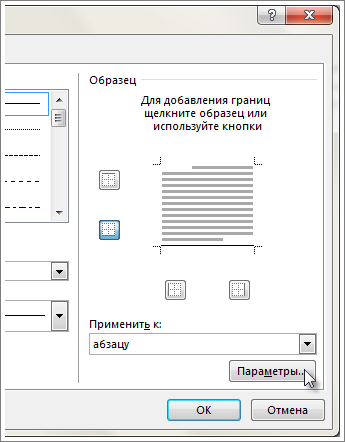
- Перейдите в конструктор >страниц.
- Нажмите кнопку Параметры.
![]()
- Убедитесь в том, что в drop-down Measure from (Мера из) выбран edge of page (Край страницы).
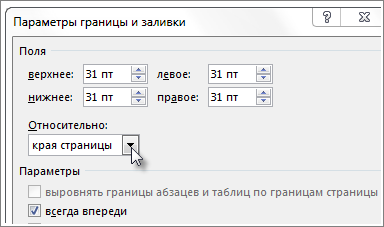
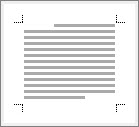
- Вы также можете выбрать текст в drop-down Measure (Мера) и посмотреть, как он будет выглядеть в режиме предварительного просмотра ниже.
- Если границы по-прежнему не отображаются при печати, настройте поля, чтобы получить больше места между границами и краем страницы в документе. Перейдите в >макетаи выберите Настраиваемые поля. Увеличить границу, соответствующую отсутствующий при печати.
Сведения о минимальных размерах полей принтера можно найти на сайте поддержки изготовителя принтера.


Нужна дополнительная помощь?
Нужны дополнительные параметры?
Изучите преимущества подписки, просмотрите учебные курсы, узнайте, как защитить свое устройство и т. д.




В сообществах можно задавать вопросы и отвечать на них, отправлять отзывы и консультироваться с экспертами разных профилей.
Поля вне области печати: решение проблемы
Вчера на сайте Microsoft в разделе Обсуждения в Office я увидел вопрос от одного пользователя, который звучал так:
При печати файла в формате RTF программа выдает сообщение:»поля раздела 1 выходят за границы области печати». как от этого избавиться? как обнаружить эти поля?
Я ответил на этот вопрос. Кроме того, я посчитал необходимым привести мой ответ и здесь, в своем блоге. Вдруг кому поможет.
Бывают ситуации, когда приходиться открывать чужие документы на своем компьютере и распечатывать их. При этом может появится такое информативное окно, как на скриншоте ниже:
В принципе, можно просто нажать кнопку исправить и поля автоматически увеличатся до достаточных для печати размеров. Но для того, чтобы в будущем больше не появлялось это окно при печати данного документа, лучше исправить параметры вручную.
Зайдите в меню Файл (File) и выберите команду Параметры страницы (Page Setup). Откроется диалоговое окно, в котором вы можете установить необходимые размеры полей: слева, справа, сверху и снизу.
Еще записи по вопросам использования Microsoft Word:
- вопросов и ответов по редактору Word (1 часть)
- полезных заметок о колонтитулах
- 3 способа очистки списка недавно открытых документов
- Microsoft Office: популярные команды на одной вкладке
- SQL для начинающих: изучите SQL онлайн за 9 часов
- Word 2007: добавляем свою вкладку и свои команды
- Word 2007: полотно, рисунки, линии
- Word 2007: смена формата сохранения файла
- Word 97 — решение проблемы с отображением символов на линейке
- Word 97. Слияние документов как один из способов упростить свою работу
- Автозаполняемые колонтитулы
- Автоматизация текстового набора в Word
- Автоматическая запись макроса
- Автоматическая нумерация билетов
- Автоматическая расстановка переносов
- Автоматическое сохранение всех открытых документов
- Автоматическое сохранение документа при его закрытии
- Автотекст с последовательной нумерацией
- Белый текст на синем фоне в Word 2007
- Белый текст на синем фоне: ностальгия по DOS
- Быстрое выделение идущих рядом слов
- Быстрое изменение стиля форматирования текста
- Быстрое перемещение между открытыми документами Word
- Быстрое создание списков в документе
- Быстрый доступ к диалоговому окну Параметры страницы
Почему рамка в ворде не печатается
При печати каждая строка печатается в рамке
В теме «Некорректная печать» Natalie жаловалась
| Имеется несколько документов Word 2003, сформированные через сканер. При выводе на печать нескольких документов сразу (выделить в браузере группу документов-выпадающее меню-печать) каждая строка текста выводится в рамке. При печати одного документа такого эффекта нет. При предварительном просмотре рамки также отсутствуют. В свойствах текста обрамление отсутствует. Где копать истоки проблемы? Помогите, пожалуйста. |
Сам столкнулся с аналогичной проблемой, но, поскольку та тема закрыта, отписываю в новой. Мне удалось избавится от глюка убрав заливку текста: выделяем текст, лезем в меню: «Формат» -> пункт «Граница и заливка» -> закладка «Заливка». В группе «Заливка» вместо заливки белым цветом выбираем «Нет заливки».
Рамка
подскажите пожалуйстакак в ворде 2007 сделать рамку (сверху, справа, снизу — по 0.5 см, а слева — 2см)и как сделать чтобы нижняя граница распечатывалась, а то вообще никак не получается??
2 Ответ от Nikodim 19.04.2012 19:38:38
Re: Рамка
быть может у вашего принтера нижняя непечатаемая зона больше 5мм?тогда никак
3 Ответ от Nikodim 19.04.2012 19:43:51
Re: Рамка
а то все просто:делаем поля сверху, справа, снизу — по 0.5 см, а слева — 2см и вставляем таблицу из одной строки высотой 28,6см
4 Ответ от aka_smile 20.04.2012 01:39:53
Re: Рамка
Из опыта помню что документировано принтер воспринимает поля не меньше 0.7 мм Но я часто печатал 0.5 хотя word предупреждает что границы выходят за разделы печати и тем не менее. Возможно это зависит еще от драйвера принтера и самого принтера. Например лазерные менее чувствительны к этим полям
5 Ответ от __Алёна__ 20.04.2012 12:11:19
Re: Рамка
у меня струйный принтер HPа подскажите где можно посмотреть до каких пределов он печатает??вот номера страницы находятся где то примерно на этом же уровне, а они почему то печатаются(
6 Ответ от Alex_Gur 20.04.2012 14:51:32
Re: Рамка
у меня струйный принтер HPа подскажите где можно посмотреть до каких пределов он печатает??вот номера страницы находятся где то примерно на этом же уровне, а они почему то печатаются(
Выложите, пожалуйста, образец вашего файла.
Удобной и приятной работы в Word! Перевести спасибо на Яндекс кошелёк — 41001162202962; на WebMoney — R581830807057.
7 Ответ от __Алёна__ 20.04.2012 15:39:39
Re: Рамка
посмотрите пожалуйста, как это исправитьон вообще это криво печатает
Post’s attachments
You don’t have the permssions to download the attachments of this post.
8 Ответ от __Алёна__ 20.04.2012 15:40:41
Re: Рамка
9 Ответ от Alex_Gur 20.04.2012 16:44:00
Re: Рамка
посмотрите пожалуйста, как это исправитьон вообще это криво печатает
Алёна, у меня ваш файл печатается вполне корректно. Возможно у вас сломался принтер или сбились настройки страницы. Попробуйте распечатать работу на другом принтере.
Удобной и приятной работы в Word! Перевести спасибо на Яндекс кошелёк — 41001162202962; на WebMoney — R581830807057.
10 Ответ от Alex_Gur 20.04.2012 16:50:30
Re: Рамка
У вас рамка устроена с помощью опции Границы страницы. Граница задана относительно края страницы. Отступ — 24 пт (это примерно 0,5 см.).Попробуйте установить формат границы относительно текста (обязательно убрав галочки Вокруг верхнего колонтитула и Вокруг нижнего колонтитула).Хотя я сомневаюсь, что это поможет. Скорее всего — проблема все же в принтере .
Удобной и приятной работы в Word! Перевести спасибо на Яндекс кошелёк — 41001162202962; на WebMoney — R581830807057.
11 Ответ от __Алёна__ 20.04.2012 16:55:40
Re: Рамка
а что в принтере может быть не так?



