

Microsoft Word — это программа для обработки текстов, о которой, вероятно, никто не знает, если вы когда-либо пользовались компьютером. Однако в процессе использования мы все же часто сталкиваемся с небольшими ошибками. Ошибка нумерации страниц в Microsoft Word — редкая ошибка, поэтому очень мало ссылок и инструкций о том, как исправить эту ошибку нумерации страниц. Эта ошибка появляется, когда вы манипулируете нумерацией страниц и получаете сообщение « Word не может открыть этот шаблон документа… » или раздел «Номер страницы» неактивен, вы не можете нумеровать страницы в Microsoft Word. Эта статья Учебное пособие расскажет вам, как полностью исправить ошибку нумерации страниц в Microsoft Word 2007–2019 и Office 365, давайте сделаем это вместе.
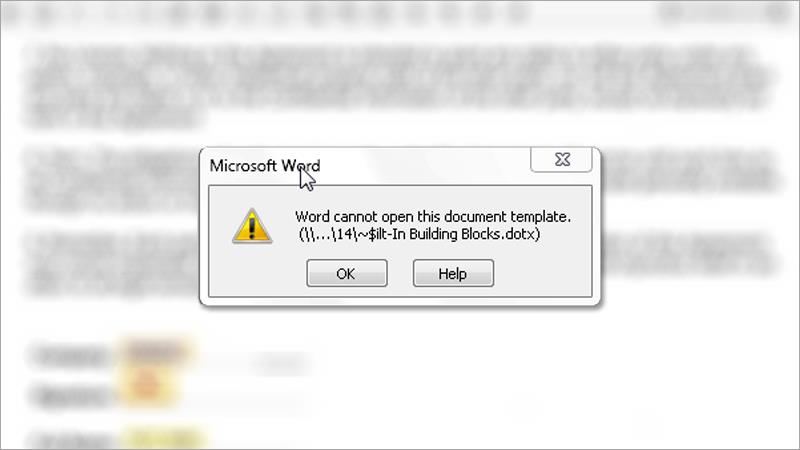
Есть 3 способа исправить эту ошибку, пожалуйста, следуйте им. Однако вам необходимо отключить все файлы, которые вы редактируете, прежде чем выполнять шаги по исправлению ошибки нумерации страниц.
Способ 1. Включить шаблон Building Blocks.dotx
Возможно, из-за того, что какой-то файл Building Blocks.dotx отключен, поэтому следуйте приведенным ниже инструкциям, чтобы включить этот файл.
Для Microsoft Word 2007 и 2010
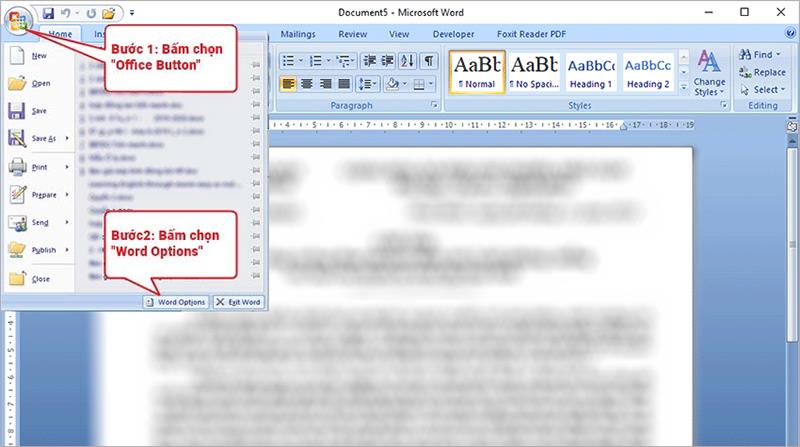
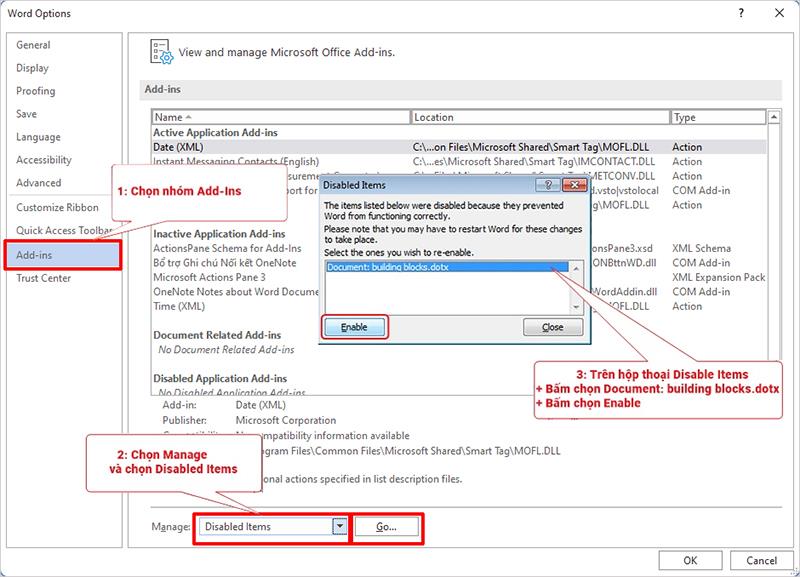
Шаг 1. Нажмите, чтобы выбрать кнопку «Office », затем выберите «Параметры Word» .
Шаг 2. Включите файл building blocks.dotx
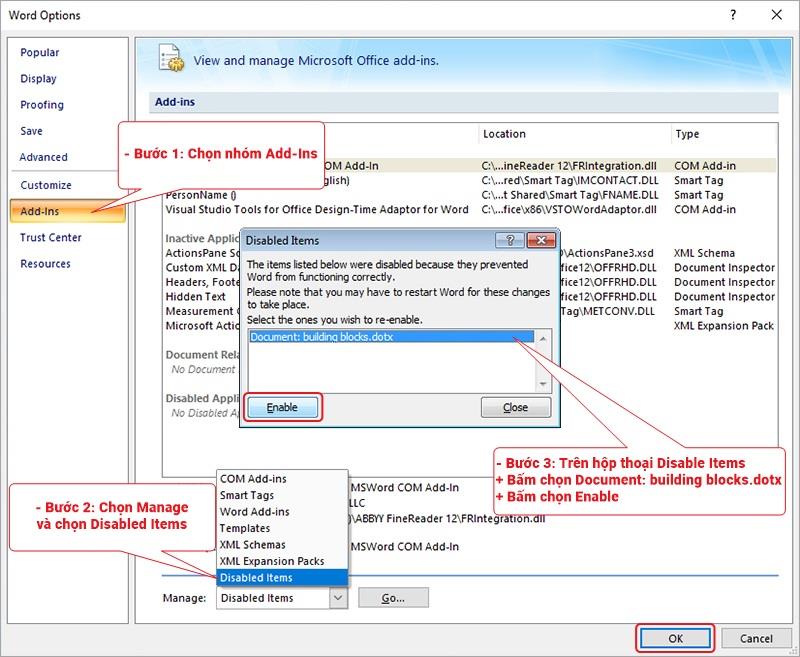
+ Нажмите, чтобы выбрать группу надстроек
+ Нажмите, чтобы выбрать « Менеджер » > « Отключить элементы » > «Перейти…».
– Выберите «Документ: building blocks.dotx» и нажмите « Включить ».
Для Office 2013 и более поздних версий
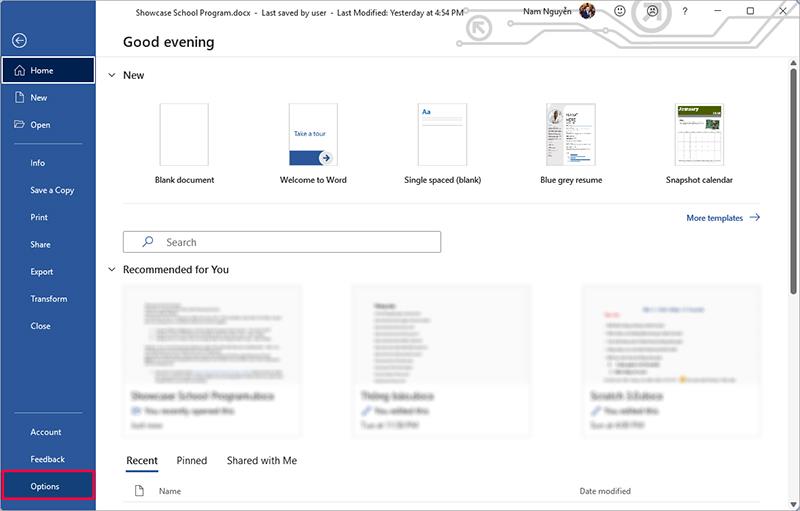
Шаг 1. Нажмите «Файл/Параметры» .
Шаг 2. Включите файл building blocks.dotx
+ Нажмите, чтобы выбрать группу надстроек
+ Нажмите «Менеджер » > «Отключить элементы » > «GO … ».
– Выберите «Документ: building blocks.dotx» и нажмите « Включить ».
Способ 2 Восстановить файлы Normal.dot, Normal.dotm
Удаление файла Normal.dot, Normal.dotm означает, что настройки по умолчанию, такие как размер бумаги/шрифт. ранее вернутся к значениям по умолчанию.
Не волнуйся! Не повлияет на систему, потому что MS Office автоматически создаст новый обычный файл (по умолчанию ) .
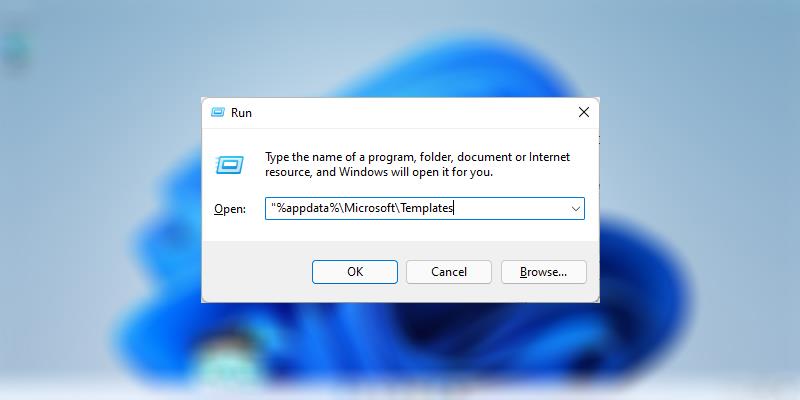
— Шаг 1: Нажмите Windows + R , чтобы быстро открыть диалоговое окно RUN, введите «%appdata%MicrosoftTemplates» и нажмите OK или Enter .
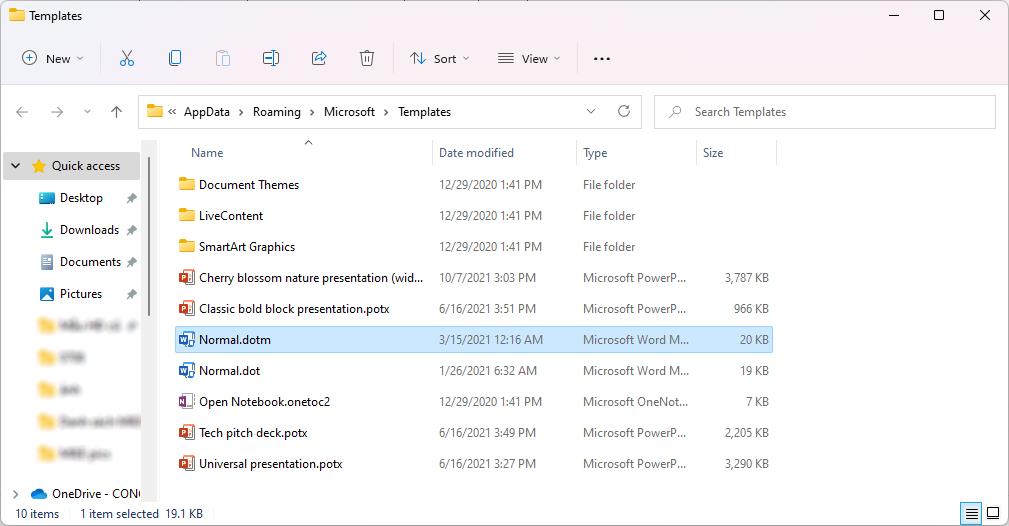
– Шаг 2: Удалите все файлы Normal.dot , Normal.dotm в папке
Теперь запустите Microsoft Word и попробуйте. Если этот метод все еще не может исправить ошибку нумерации страниц, то давайте перейдем к 3-му методу.
Способ 3 Исправить ошибки нумерации страниц в Microsoft Word
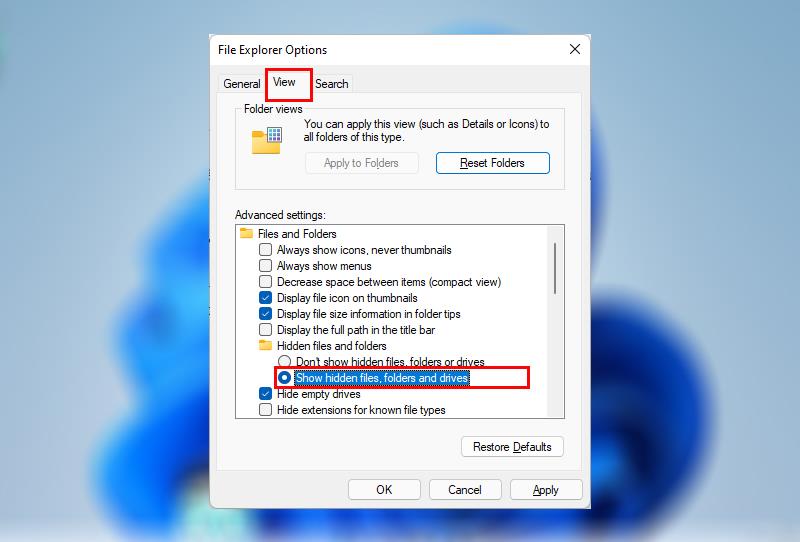
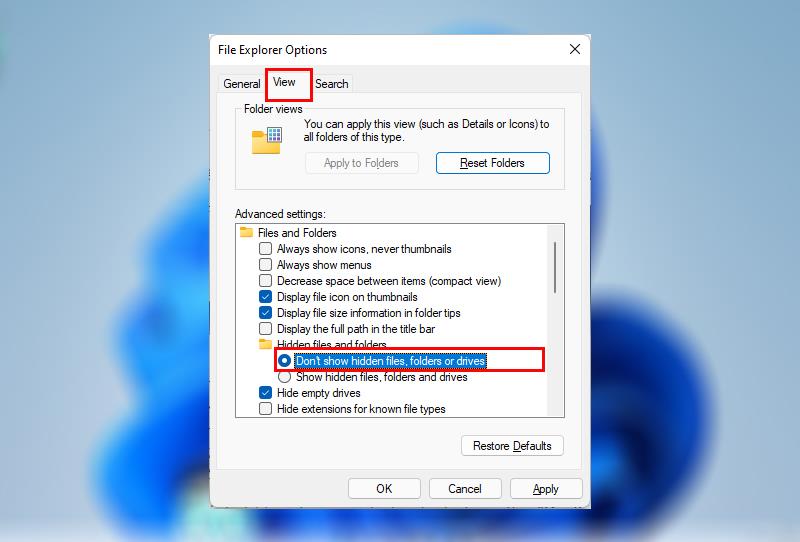
Шаг 1. Найдите параметры папки: нажмите «Пуск» > «Панель управления» > «Оформление и персонализация» > «Параметры папки» или нажмите «Найти параметры папки» для быстрого поиска.
Перейдите на вкладку « Вид » > «Скрытые файлы и папки » > включите « Показывать скрытые файлы, папки и диски».
Шаг 2: Найдите файлы *.dotx .
Откройте проводник Windows (Windows + E) и введите в поле поиска: *.dotx
Будет найдено много файлов *.dotx, и два из них начинаются со знака ~ . Вы выбираете и удаляете оба файла (не забудьте перед этим отключить Microsoft Word)
Таким образом, вы устранили ошибку, связанную с невозможностью печатать страницы, верните статус «Не показывать скрытые файлы и папки» для параметров папки, чтобы ваш компьютер выглядел чище.
Итак, вы преодолели ошибку, из-за которой чувствуете дискомфорт при редактировании текста в word, очень просто, не так ли? Если вы считаете это полезным, пожалуйста, поделитесь им с вашими коллегами и друзьями. Удачи
Узнайте больше:
- Инструкция по вставке Mathtype в документы Word 2019
- Используйте функцию сравнения текста в Microsoft Word
Сбилась нумерация страниц в Word
Microsoft Office это самый известный и популярный офисный пакет, работа в котором требует определенного опыта и знаний. В нем очень часто возникают различные ошибки. Например, может сбиться нумерация страниц. Т.е Вы добавляет нумерацию она доходит скажем до 15 страницы и начинается заново с 1 или любой другой. Это встречается довольно часто, особенно когда документ собирают из нескольких.
Нумерация страниц начинается с середины документа решение
Давайте расскажу на примере как все это дело исправить. Допустим есть у нас какой-то документ, в нем вставлены номера страниц. На первый взгляд все нормально. Но, внизу мы видим что страница должна быть 22, а в сплывающем окне Word показывает что номер страницы 2.
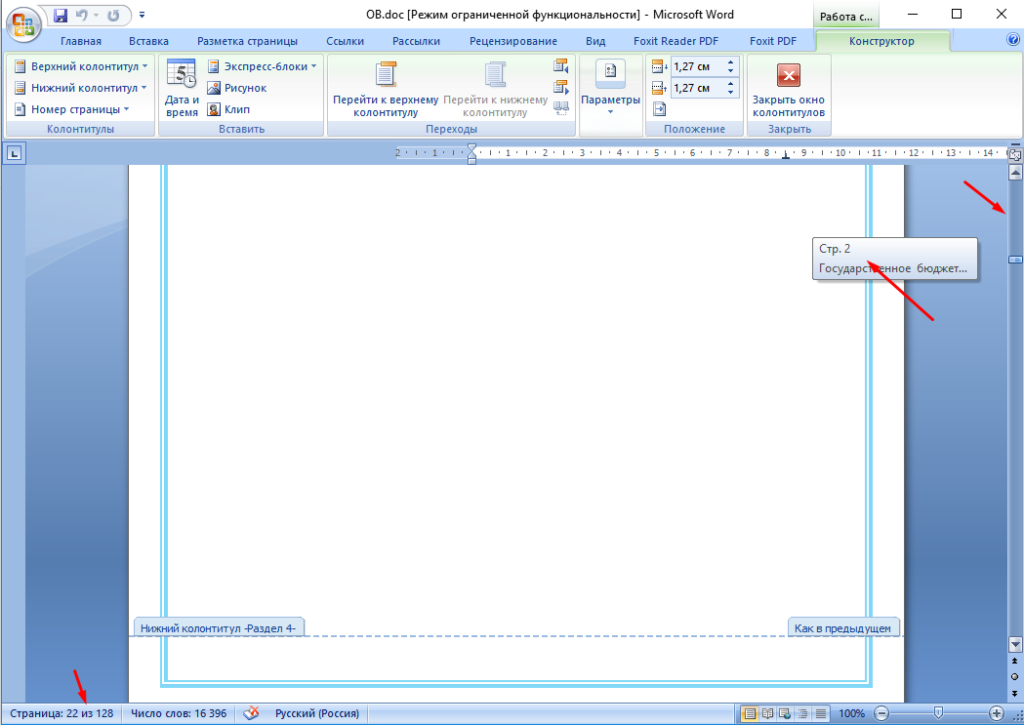
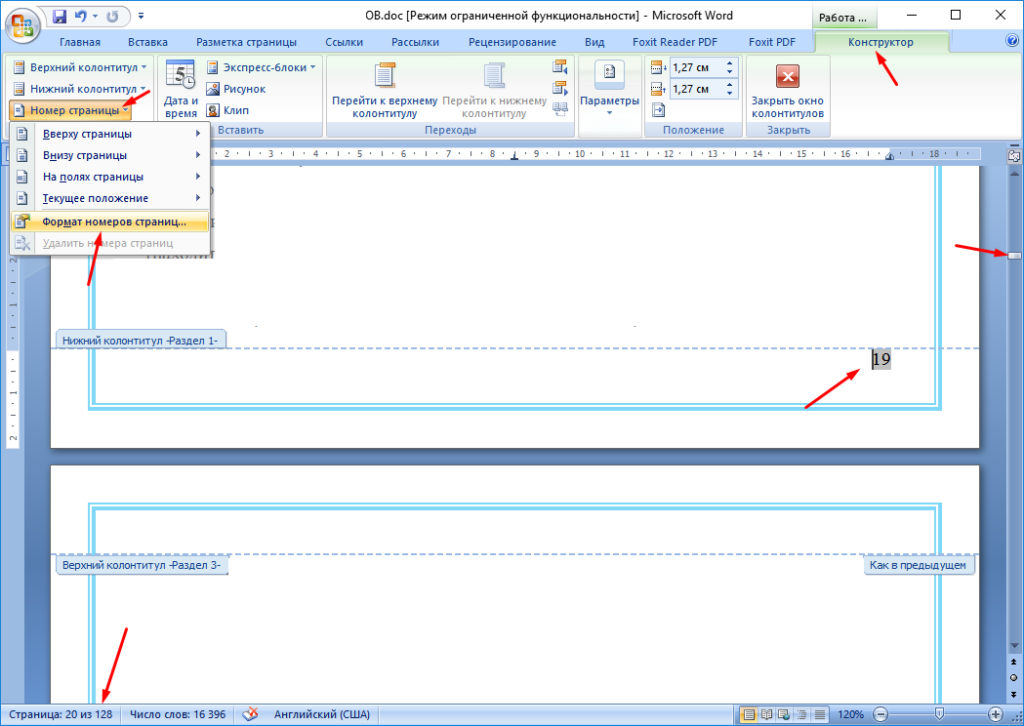
Проблема связанна с настройками формата страниц. Необходим на последней страницы с правильным номером выделить этот номер двойным кликом. На панели задач зайти в «Конструктор», выбрать «Номера страниц» и «Формат номеров страниц…».
В поле «Нумерация страниц» отметить «Продолжить».
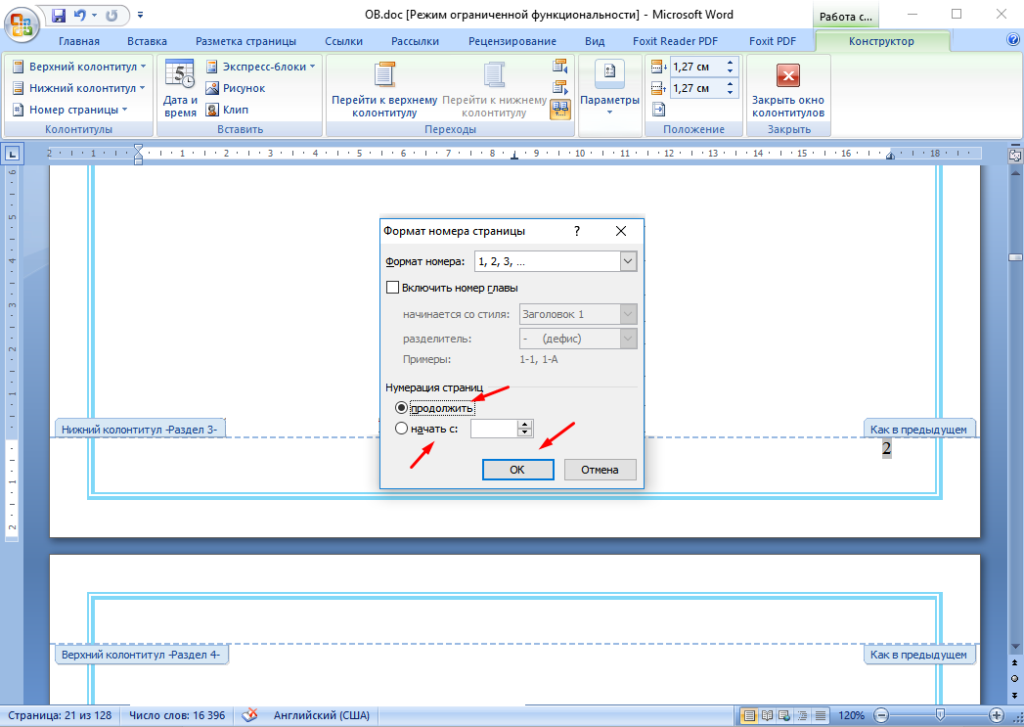
После этого все страницы должны пронумероваться в правильном порядке.
Если это не помогло тогда можно сделать следующие. Выделить номер страницы. Только уже тот с которого начинается неправильная нумерация и зайти в «Формат номеров страниц…» отметь «начать с» и поставить номер предыдущей страницы.
Т.е если у вас заканчивается на 22 а следующая идет снова первая то начинаем с 22.
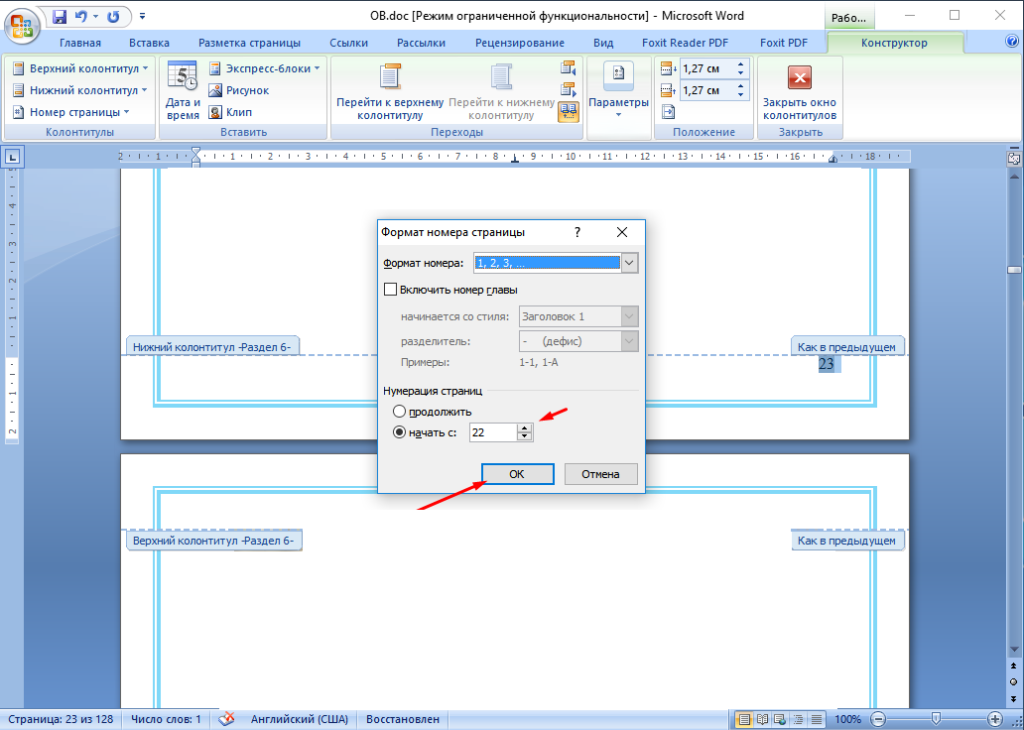
И так нужно сделать на всех страницах на которых сбилась нумерация.
Почему не печатается номер страницы в ворде

Совет. Видео не на вашем языке? Попробуйте выбрать Скрытые субтитры .
Проверьте, как это работает!
Добавьте в документ обычную нумерацию или удалите номера страниц.
Вставка номеров страниц
- На вкладке Вставка нажмите кнопку Номер страницы.
- Выберите место, в котором должен отображаться номер страницы.
- Выберите нужный стиль, и Word автоматически пронумерует все страницы.
Начало нумерации со второй страницы
- Откройте вкладку Работа с колонтитулами, дважды щелкнув область верхнего или нижнего колонтитула.
- На вкладке Конструктор нажмите кнопку Номер страницы и выберите пункт Формат номеров страниц.
- Установите переключатель начать с и укажите значение 0, а затем нажмите кнопку ОК.
- Установите флажок Особый колонтитул для первой страницы.
- Нажмите кнопку Закрыть окно колонтитулов.
Удаление номеров страниц
- На вкладке Вставка нажмите кнопку Номер страницы.
- Выберите команду Удалить номера страниц.
При печати Вордовского файла не пропечатывается имеющийся номер страницы, как это исправить?
Номер страницы обрезан, это видно в предварительном просмотре. В параметрах страницы верхние и нижние поля установлены по минимуму..
Лучший ответ
Файл — Параметры страницы — Размер бумаги — Высота. Далее уменьшить высоту размера бумаги на пару — тройку милиметров, и вот после этого увидете то, что было скрыто. При этом имейте в виду что часть текста может перейти на другую страницу, и не забудте в последней вкладке отметить окошко — «применить ко всему документу».
Источник: Коллосальный опыт работы с Вордовскими и Экселевскими файлами Остальные ответы меню вставка — номер страницы АндрейГуру (4117) 13 лет назад Номер страницы уже имеется, в вопросе я об этом говорил.
Может выходит за поля, где принтер уже не может печатать? При печати не появляется такого сообщения («Поля раздела N выходят за границы области печати»)? Если да — измените поля документа: Файл — Разметка страницы или (для 2007, 2010) — Разметка страницы — Поля
АндрейГуру (4117) 13 лет назад Я же писал в комментариях к вопросу, что поля установлены по минимуму. АндрейГуру (4117) 13 лет назад Даже если нижнее поле ставлю 0, нижняя часть страницы не пропечатывается. Пашка ХорошаяфамилияМастер (2195) 13 лет назад
Простите, если поле 0, то принтер должен печатать по границе листа. Он физически этого не может сделать, имеет ограничения. Поставьте 1,5 см поля со всех сторон (для пробы) и распечатайте 1 страницу.
Пашка Хорошаяфамилия Мастер (2195) Используйте Предварительный просмотр, чтобы оценить какая область документы попадает в область печати.
АндрейГуру (4117) 13 лет назад
Увеличение нижнего поля с 2 до 2,5 не дает результатов, ни при просмотре, ни при печатании, даже если при этом уменьшить верхнее поле до 1,5. Дает результат уменьшение высоты страницы, но как то нестабильно, две первых печатаются нормально, третья опять обрезана.
В строке меню, вордовского документа, выбираете _макет_, далее выбираете _размер_ в нашем случае формат бумаги А4. Все))) делюсь опытом
Файл — Параметры страницы — Размер бумаги- Параметры печати — Экран — Параметры печати.Поставить галочку «Скрытый текст»Всё! ОК!
Не печатается выбором страниц конкретный документ (Word)
Необходимо распечатать из документа некоторые страницы. Выбираю страницы, нажимаю печать и. появляется в трее иконка принтера и тут же исчезает. И всё. Что самое интересное печать всего документа и текущей страницы получается. Во всех других документах всё нормально.
Может кто знает в чём причина?
Просмотров: 64476 Регистрация: 29.10.2004 Талды-Париж Сообщений: 5,974
в чем дело не знаю, но что самое интересное — в понеденьник при включении принтера выползет куча некоторых страниц
: 220
Очень просто. Причина в том, что у тебя в документе нет страницы с номером 1. А первая страница, которую ты хочешь напечатать, имеет номер 55. Так что либо при печати вводи 55, либо измени порядок нумерации страниц (для Word 2007: таб Вставка -> Колонтитулы -> Номер страницы -> Формат номеров страниц. -> Продолжить). Также можно вместо введения номера страницы при печати выбрать печать текущей страницы.
: 652 Спасибо получилось.
работник по монтажу, то посижу, то полежу.
: 348
Можно я подниму тему, иначе уже идеи иссякли?
С недавних пор, по необъяснимым причинам, в офисе, не у всех, но у большей его части, вдруг перестали печатать принтеры документы из MS WORD отдельные страницы или диапазон страниц. При этом, в документах отсутствуют разделы, документы начинаются с первой страницы, доступна печать всего документа, текущей страницы. Офис переустанавливал, пользователя для чистоты эксперимента менял.
При смене пользователя сначала с печатью вроде все нормально, потом опять отвал. Я не знаю уже что еще пробовать. Опять же при этом печать ломается не только на физические принтеры, но и виртуальные PDF принтеры, но возможность «сохранить как PDF» сохраняется, в том числе отдельных страниц. Из прочих программ, будь-то автокад, акробат, вордпад и прочее, с печатью все нормально.
Не понятно в том числе, почему одновременно почти у всего офиса поломалось. Чувство, как будто что-то с сетью, но как связан именно MS Word и сеть, не приложу ума. Может кто-то сталкивался с такой проблемой
работник по монтажу, то посижу, то полежу.
Можно я подниму тему, иначе уже идеи иссякли?
С недавних пор, по необъяснимым причинам, в офисе, не у всех, но у большей его части, вдруг перестали печатать принтеры документы из MS WORD отдельные страницы или диапазон страниц. При этом, в документах отсутствуют разделы, документы начинаются с первой страницы, доступна печать всего документа, текущей страницы. Офис переустанавливал, пользователя для чистоты эксперимента менял.
При смене пользователя сначала с печатью вроде все нормально, потом опять отвал. Я не знаю уже что еще пробовать. Опять же при этом печать ломается не только на физические принтеры, но и виртуальные PDF принтеры, но возможность «сохранить как PDF» сохраняется, в том числе отдельных страниц. Из прочих программ, будь-то автокад, акробат, вордпад и прочее, с печатью все нормально.
Не понятно в том числе, почему одновременно почти у всего офиса поломалось. Чувство, как будто что-то с сетью, но как связан именно MS Word и сеть, не приложу ума. Может кто-то сталкивался с такой проблемой
Столкнулся в офисе с такой же проблемой, у половины пользователей на office 2019 не печатает отдельные номера страниц, а только весь документ. Дело не в нумерации и не в принтерах, так как пробовал и через сетевой, и через локальный. Проблема именно в ворд, так как через другие инструменты свободно печатает. Не нашли еще решения?
Как проставить номера страниц в Word?


Допустим, нам надо проставить номера страниц внизу страницы по центру, мы открываем следующую вкладку:
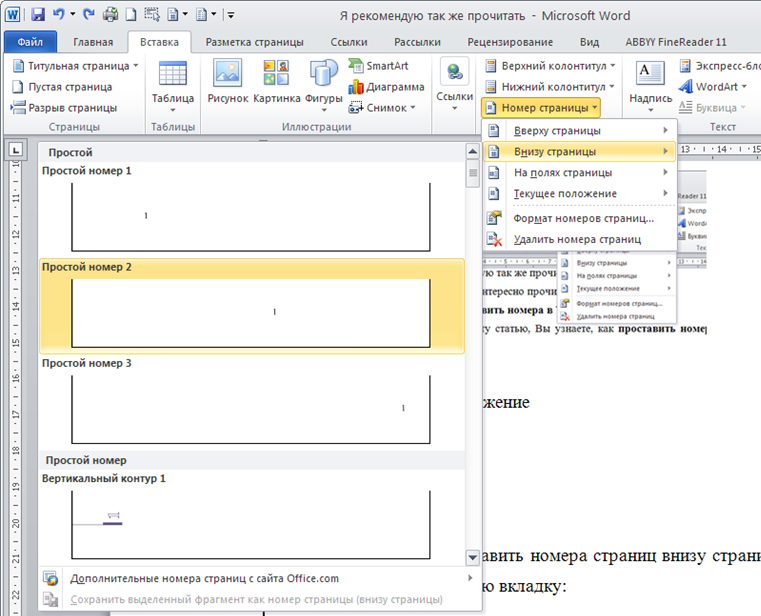
И нажимаем на нее. Открывается следующее окно:

Далее выбираем «Номер страницы» ? «Формат номеров страниц»


Ставим там «начать с 2», так как обычно титульный лист печатается отдельно от основной работы. (Введение дипломной работы может начинаться с 4 или 5 страницы). Нажимаем Ок. Далее нажимаем Параметры и ставим галочку возле выражения «Особый колонтитул для первой страницы». Это для того чтобы не было номера страницы на содержании или оглавлении.
Затем нажимаем «Закрыть окно колонтитулов» Все! Страницы проставлены в нужном нам месте и начинаются с нужного номера. Это не сложно.
Microsoft Office. Word 2003, 2007, 2010, 2013, 2016, 2019, 365



