
Во время редактирования основного текста документа номера страниц неактивны и выделены серым приглушенным цветом. Если дважды щелкнуть по номеру страницы левой кнопкой мыши, основной текст документа станет недоступным для редактирования, в то время как нумерация страниц будет доступна для изменения прямо в документе.
Почему в ворде неправильно нумеруются страницы?
Что влияет на сбой в последовательности нумерации документа? Причина в том, что настройка начального номера через команду «Формат номеров страниц» применяется только к текущему разделу, в то время как количество разделов в документе зависит от креативности его создателя.
Как пропустить нумерацию страниц в ворде?
Как убрать номер страницы в середине документа?
Как сделать чтобы номера страниц были черными?
Как вручную проставить номера страниц в ворде?
Как сделать двойную нумерацию страниц в ворде?
Как начать нумерацию с любой страницы?
Кликните правой кнопкой мыши по номеру страницы и в контекстном меню выберите «Формат номеров страниц». В открывшемся окне переключитесь на «начать с». Там будет вставлена 1 страница, но вы можете установить любой номер, с которого должна быть начата нумерация страниц в разделе.
Как пронумеровать страницы в ворде без титульного листа?
Если вам требуется пронумеровать все страницы в документе Word, исключая титульный лист, первым делом нужно добавить номера на все страницы. В версиях Word 2007, 2010, 2013 и 2016 это делается достаточно легко. Вам следует открыть вкладку «Вставка» и кликнуть по кнопке «Номер страницы».
Как убрать нумерацию страниц при печати в Excel?
Как удалить разрыв страницы?
Как в колонтитуле сделать разную нумерацию страниц?
Чтобы выбрать формат или настроить начальный номер, выберите Колонтитулы > Номер страницы > Формат номеров страниц. Чтобы изменить стиль нумерации, выберите другой стиль в списке Формат номера. Чтобы изменить начальный номер страницы в созданном разделе, установите флажок Начать с и введите номер. Нажмите кнопку ОК.
Как поменять номер страницы в рамке?
Почему номера страниц в Word по умолчанию отображаются в сером цвете
Microsoft Word – это один из самых известных текстовых редакторов, который используется множеством людей по всему миру для создания и оформления различных документов. В одной из самых популярных версий этого приложения номера страниц отображаются в сером цвете по умолчанию. Это порождает у пользователей интерес и вопросы: почему номера страниц не выделяются, и как можно изменить их цвет?
Выбор серого цвета для номеров страниц объясняется тем, что они не выполняют роль активных элементов документа и не должны отвлекать на себя внимание. Эти номера предназначены исключительно для помощи читателю в навигации и структурировании документа. Черный цвет, используемый для основного текста, подчеркивает его значение, в то время как серый цвет номеров страниц позволяет сосредоточиться на содержании, а не на его оформлении.
Тем не менее, пользователи могут без особых усилий настроить цвет номеров страниц в Word в соответствии с личными предпочтениями или стилем оформления компании. Чтобы изменить цвет номеров страниц, достаточно их выделить, зайти в раздел "Шрифт" на панели инструментов и выбрать желаемый цвет из имеющихся вариантов. В итоге, номера страниц могут стать более заметными и выделяться, чтобы органично вписаться в общий дизайн документа.
Пояснение, почему номера страниц серые в ворде
Если вы заметили, что номера страниц в вашем документе в формате Word отображаются серым цветом, это может быть вызвано следующими причинами:
Чтобы изменить цвет отображения номеров страниц в ворде, необходимо выполнить следующие действия:
Если вы работаете с документом, сохраненным в формате PDF, у вас может не быть возможности изменить цвет номеров страниц, так как PDF не поддерживает цвета. В этом случае рекомендуется сохранить документ в формате Word или преобразовать его в другой формат, поддерживающий цвета.
Учтите также, что цвета в ворде могут отображаться по-разному в зависимости от используемой темы оформления интерфейса. Если вы используете темную тему, номера страниц могут быть по умолчанию серого цвета. В таком случае, вы можете изменить цвет темы или выбрать другую тему оформления для изменения отображения номеров страниц.
Основная причина серого цвета номеров страниц
Почему номера страниц серые в ворде?
Одной из основных причин, по которой номера страниц в Microsoft Word отображаются серого цвета, является то, что они являются полем привязки. Поле привязки — это специальный элемент в документе, который связывается с определенными свойствами страницы, такими как номер страницы. Цвет полей привязки по умолчанию в Word — серый, чтобы отличать их от обычного текста и подчеркнуть их функциональность.
Серый цвет номеров страниц также помогает упростить редактирование и форматирование документа. Поскольку номера страниц являются частью полей привязки, их цвет отображается как серый, чтобы отличать их от основного текста. Это позволяет автору документа легко определить и изменить форматирование номеров страниц, не путая их с содержимым документа.
Что делать, если нужно изменить цвет номеров страниц?
Если вам необходимо изменить цвет номеров страниц в Microsoft Word, вы можете воспользоваться функцией "Формат номера страницы". Для этого выполните следующие шаги:
1. Отметьте номера страниц в документе, которые подлежат изменению.
2. Нажмите правой кнопкой мыши на выделенные номера страниц и выберите в появившемся контекстном меню пункт "Формат номера страницы".
3. В диалоговом окне "Формат номера страницы" вы можете выбрать нужный цвет из списка доступных опций.
4. Нажмите кнопку "ОК", чтобы применить новый цвет к номерам страниц.
После выполнения этих шагов номера страниц в вашем документе будут отображаться в выбранном вами цвете, отличном от серого.
Важно помнить, что изменение цвета номеров страниц может затронуть весь документ, поэтому рекомендуется проявлять осторожность при использовании данной функции. Также следует учитывать, что другим пользователям вашего документа может не отображаться измененный цвет номеров страниц, если у них не установлен тот же шрифт или программное обеспечение.
Визуальное оформление номеров страниц в ворде
При работе с документами в Microsoft Word, номера страниц могут отображаться в сером цвете по умолчанию. Это может вызывать вопросы у пользователей, почему номера страниц не имеют такого же цвета, как остальной текст.
Есть несколько причин, по которым номера страниц отображаются серым цветом:
Чтобы убедиться, что номера страниц имеют желаемый цвет, проверьте настройки форматирования документа, примененные стили и доступность группы "Номера страниц". Если необходимо, выделите номера страниц и примените нужное визуальное оформление с помощью соответствующих инструментов.
Преимущества серого цвета номеров страниц
Во-первых, серый цвет номеров страниц создает более спокойный и сдержанный общий вид документа. Благодаря этому, текст становится более читабельным и легким для восприятия.
Во-вторых, оттенок серого помогает читателю сосредоточиться на содержании документа, не отвлекая его внимание. Это создает благоприятные условия для восприятия текста и устраняет визуальный беспорядок на странице.
Кроме того, серый цвет является универсальным и нейтральным решением, которое подходит для различных типов документов и оформлений. Он хорошо сочетается с другими цветами и поддерживает гармоничную цветовую гамму всего документа.
Также, серый цвет номеров страниц более экономичный в печати. Он требует меньше чернил и работает на более длительном промежутке времени, чем яркие и насыщенные цвета. Это позволяет сэкономить ресурсы и снизить затраты на печатные материалы.
В итоге, серый цвет номеров страниц является оптимальным выбором для создания профессионально оформленного и удобочитаемого документа.
Стилистическое решение серого цвета номеров страниц
Множество разработчиков и дизайнеров полагают, что серый цвет номеров страниц придает документу более эстетический и сдержанный вид. Кроме того, серый цвет помогает создать впечатление гармоничности и сохраняет читабельность текста.
Серая оттенка номеров страниц обычно полностью соответствует толщине и частоте использования других элементов в документе, таких как текст, заголовки и изображения. Это позволяет создать единое ощущение документа, придающего ему стиль и профессионализм.
Кроме того, использование серого цвета у номеров страниц позволяет уменьшить их визуальное влияние на восприятие текста. Это может быть особенно полезным в документах с большим количеством страниц, где номера страниц могут отвлекать читателя от основного содержания.
Несмотря на то, что серый цвет номеров страниц стандартный для Microsoft Word, пользователь всегда имеет возможность настроить цвет и стиль номерации по своему усмотрению. Программа предоставляет широкий спектр возможностей для настройки внешнего вида документа, позволяя каждому пользователю создать уникальный стиль и внешний вид своих документов.
Исторические корни серых номеров страниц
Серые номера страниц в Microsoft Word имеют свои исторические корни, которые следует исследовать, чтобы понять, почему такое цветовое решение было принято.
В самых ранних версиях Word, которые появились в 1983 году, отсутствовала возможность автоматического форматирования номеров страниц. Вместо этого пользователи должны были самостоятельно форматировать номера страниц на каждой странице документа.
С выходом новых версий Word был внедрен инструмент "Номера страниц", который автоматически вставлял и форматировал номера страниц. Тем не менее, чтобы более рационально использовать пространство для текста, было решено применить серый цвет для отображения номеров страниц.
Серый цвет был выбран, чтобы визуально отличать номера страниц от основного содержимого документа. Это позволяет читателю сосредоточиться на тексте документа, не отвлекаясь на номера страниц.
Кроме того, серый цвет также помогает сделать номера страниц менее заметными при печати документа. Таким образом, даже если номера страниц есть в распечатанном документе, они не будут слишком яркими или отвлекающими.
В результате, серые номера страниц стали стандартом в Microsoft Word и были широко приняты пользователями. Они представляют собой эффективное и ненавязчивое решение для обозначения номеров страниц в документах.
Создание эффекта отделки серыми номерами страниц
Часто при создании документов в Microsoft Word пользователи сталкиваются с тем, что номера страниц отображаются серого цвета. Это может быть нежелательным, если требуется, чтобы номера страниц были более заметными или имели другой цвет. Существует несколько способов изменить цвет номеров страниц в Word, включая использование таблиц и схематического представления
1. Вставьте таблицу в начале документа, содержащую одну строку и одну колонку. Эта таблица будет использоваться для размещения номеров страниц.
2. Выделите ячейку таблицы, в которую вы хотите вставить номер страницы.
3. Нажмите правой кнопкой мыши и выберите "Границы ячеек".
4. Выберите вкладку "Цвет заднего плана" и выберите желаемый цвет для номера страницы. Например, выберите серый цвет.
5. Вставьте номер страницы в выбранную ячейку таблицы.
1. Зайдите в файл, в котором нужно изменить оттенок цифр страниц.
2. Нажмите "Вставка" на верхней панели инструментов и выберите "Схематическое представление".
3. В появившемся окне выберите "Номера страниц".
4. Нажмите на поле "Цвет" и выберите желаемый цвет номеров страниц. Например, выберите серый цвет.
5. Нажмите "OK" для применения изменений.
Использование таблиц или схематического представления позволяет изменить цвет номеров страниц в Microsoft Word и создать эффект отделки серыми номерами страниц, который соответствует вашим требованиям и предпочтениям.
Вам также может понравиться
Топленое масло: преимущества перед сливочным маслом
Топленое масло – это популярный продукт, который также известен как гхи. Оно получается путем нагревания сливочного масла до такой степени, чтобы.
Гипсовый формикарий для муравьев: основные шаги создания и рекомендации
Муравьи – удивительные существа, которые обитают в различных экосистемах нашей планеты. Наблюдать за их жизнью и поведением может быть увлекательным.
Что такое Ggos в Windows 10?
GGOS Windows 10 — это операционная система, которая представляет собой новое поколение программного обеспечения для компьютеров и устройств на базе.
Что мешает освящению квартиры в присутствии собаки и как это связано с религиозными обрядами?
Освящение домов и квартир является обрядом, который проводится в церквях и храмах с приглашением священника. Основная цель освящения – очищение и.
Почему нумерация страниц в ворде серого цвета
Добавление номеров страниц в верхний или нижний колонтитул в Word
Рекомендация: После добавления номеров страниц в колонтитулы может возникнуть необходимость переместить некоторые графические и прочие элементы.
Добавление номеров страниц в верхний или нижний колонтитул
Чтобы увидеть колонтитулы с номерами страниц, выберите Вид > Режим чтения.
Дополнительные сведения о номерах страниц см. в статье Нумерация страниц в Word.
Как изменить цвет и размер номера страницы в ворде?
Действительно при редактировании документа в программе ворд, может потребоваться отредактировать номера, поменять его цвет и размер. С одной стороны данная задача простая, но с другой стороны, вопросы все равно по ней возникают.
Поэтому давайте рассмотрим пошаговую инструкцию, как изменить цвет и размер номера страницы в программе ворд. Перед нами первый лист документа, нумерация в нем проставлена в верхнем колонтитуле посередине. Нужно поменять черный цвет номера на красный и увеличить его размер.

Чтобы изменить цвет нумерации, необходимо провалиться в верхний колонтитул, после чего «Главная», в блоке «Шрифт», нужно выбрать необходимый цвет для данной цифры.

После изменения цвета нумерации, снова выделяете данный номер и в закладке «Главная» в блоке «Шрифт», устанавливаете нужный размер цифры. В итоге мы поменяли в нашем документе размер и цвет нумерации. Данные изменения будут в автоматическом режиме распространяться на все оставшиеся листы рабочего документа.
Добавление и удаление верхних и нижних колонтитулов в Pages на Mac

В документ можно добавить верхний и нижний колонтитулы — поля в верхней и нижней части страницы, которые могут содержать текст, изображения, номера страниц, количество страниц, дату и время, — а затем задать место их отображения.
Примечание. Прежде чем начать, определите тип документа: текстовый документ или документ с макетом страницы. Существует ряд различий в форматировании колонтитулов для каждого из этих типов документа.
Добавление верхнего и нижнего колонтитулов в текстовый документ
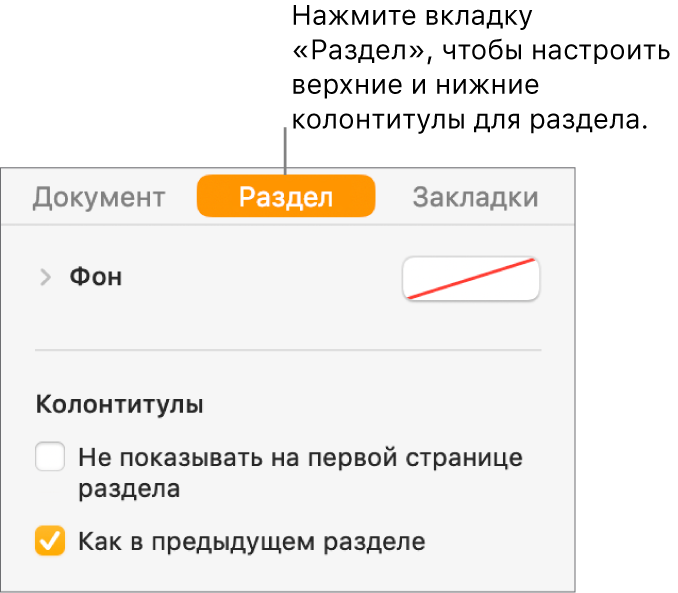
Примечание. Если документ содержит несколько разделов и для некоторых из них Вам необходимо использовать другой стиль колонтитулов (например для разных глав книги), выберите страницу раздела, к которому требуется добавить верхний или нижний колонтитул. В ином случае можно добавить верхний или нижний колонтитул к любой странице.
Переместите указатель на верхнюю или нижнюю часть страницы, чтобы увидеть три поля для верхнего или нижнего колонтитулов, затем нажмите любое из них (для заполнения колонтитулов можно использовать любое сочетание этих полей).  Если поля не отображаются, включите колонтитулы для документа. Для этого нажмите в панели инструментов, нажмите вкладку «Документ» вверху боковой панели, затем установите флажки «Верхний колонтитул» и «Нижний колонтитул».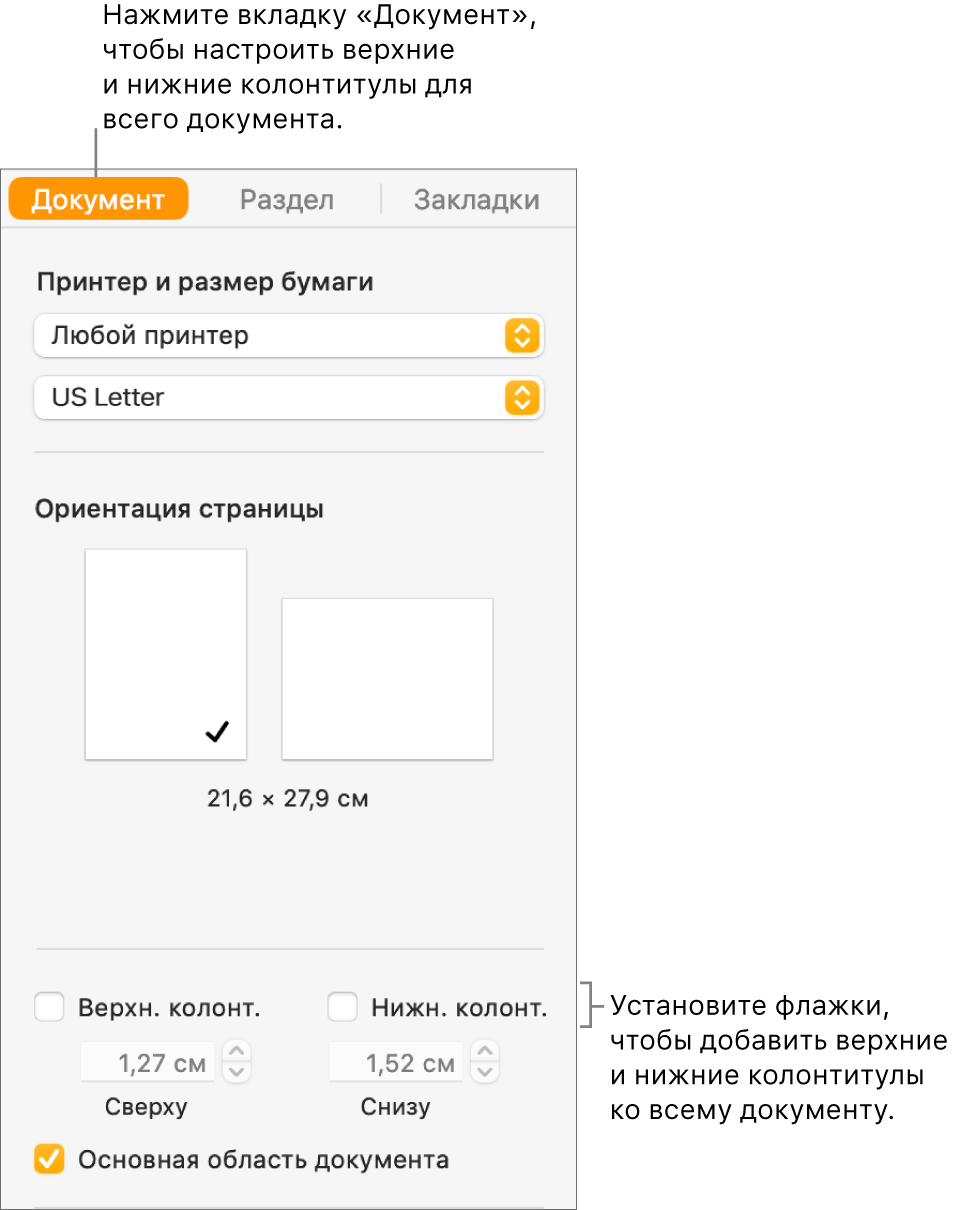
 >
> . Если кнопка серого цвета, этот способ форматирования невозможно применить к выбранному тексту.
Если колонтитул слишком объемный и не помещается в поле, размер поля изменяется так, чтобы поместился весь текст. Тем не менее, если в одном из полей уже есть текст или нумерация страниц, применяются исходные ограничения полей. Во избежание обрезки текста можно, например, переместить текст в верхний колонтитул, а нумерацию страниц — в нижний.
Добавление верхнего и нижнего колонтитулов в документ с макетом страницы
Примечание. Если номер страницы уже добавлен на другой странице, всплывающее меню «Вставить номер страницы» не отобразится. В этом случае нажмите в панели инструментов и выберите «Номер страницы».
Если колонтитул слишком объемный и не помещается в поле, размер поля изменяется так, чтобы поместился весь текст. Тем не менее, если в одном из полей уже есть текст или нумерация страниц, применяются исходные ограничения полей. Во избежание обрезки текста можно, например, переместить текст в верхний колонтитул, а нумерацию страниц — в нижний.
Добавление изображения в нижний или верхний колонтитул
Можно также скопировать изображение и вставить его в верхний и нижний колонтитулы.
Удаление верхних или нижних колонтитулов в документе
При выключении верхних или нижних колонтитулов удаляется содержимое всех колонтитулов в документе.

Примечание. Если Вы передумали, нажмите сочетание клавиш Command-Z на клавиатуре, чтобы снова добавить удаленный текст. Если просто установить флажок, удаленный текст не восстановится.
Настройка параметров расширенной нумерации страниц
Примечание: Если в задание требуется добавить начала глав, это необходимо сделать до выбора действия Изменить нумерацию и штампы .
 , расположенный над диалоговым окном Тип и Диапазон .
 .
. .
. .
.Для ознакомления с доступными настройками обратитесь к подразделу «Тип и диапазон нумерации» в разделе Улучшенная нумерация страниц и штампы.
 , расположенный под полем Текст . Информацию о доступных настройках см. в подразделе «Свойства нумерации» раздела Улучшенная нумерация страниц и штампы. На странице на панели предварительного просмотра отобразятся варианты нумерации, а в поле Текст отобразятся макросы.
 в верхней части панели предварительного просмотра. С помощью значка Переместить
  можно переместить изображение на панели предварительного просмотра (при увеличении масштаба).
 . Выберите цвет и прозрачность фона в поле номера страницы. Значок изменится на
  .
. . Информацию об использовании шаблонов заданий см. в справке по Command WorkStation .


