
Microsoft Office является самым узнаваемым и широко используемым офисным набором, работа с которым подразумевает наличие определенных навыков и опыта. В процессе работы могут возникать различные сбои. Например, иногда нумерация страниц может сбиваться. То есть, при добавлении нумерации она может доходить до 15-й страницы и начинать снова с 1 или какой-либо другой цифры. Это происходит достаточно часто, особенно если документ создается из нескольких частей.
Нумерация страниц начинается с середины документа решение
Позвольте привести пример, чтобы проиллюстрировать, как можно устранить эту проблему. Представим, что у нас есть документ, в котором указаны номера страниц. На первый взгляд, все выглядит корректно. Однако внизу мы замечаем, что на странице должно быть написано 22, а в окне Word отображается номер страницы 2.
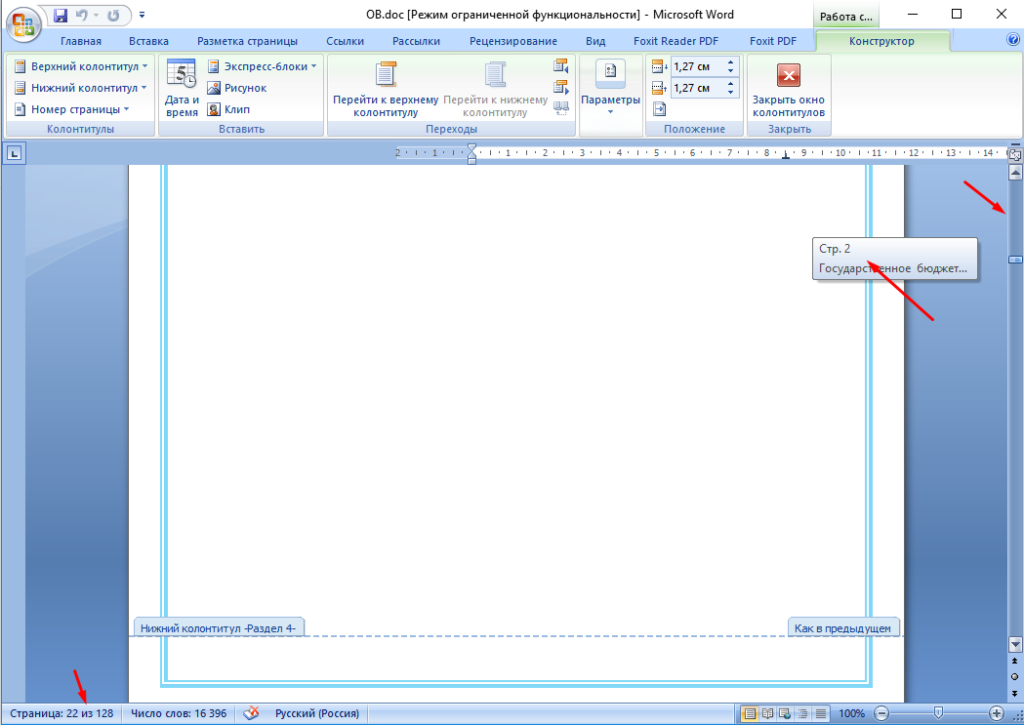
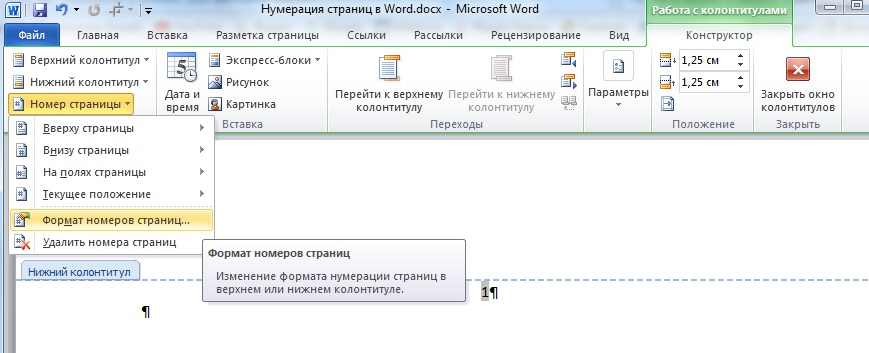
Существует проблема, связанная с конфигурацией формата страниц. Нужно на финальной странице с корректным номером выделить его двойным щелчком. Затем на панели задач перейти в раздел «Конструктор», выбрать опцию «Номера страниц» и далее «Формат номеров страниц…».
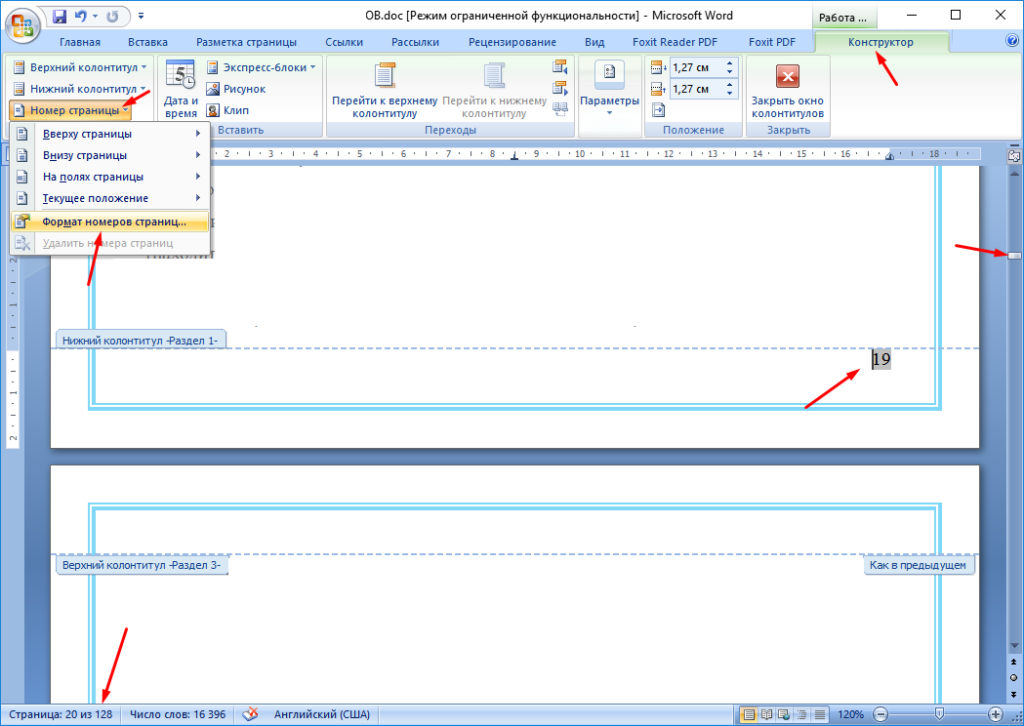
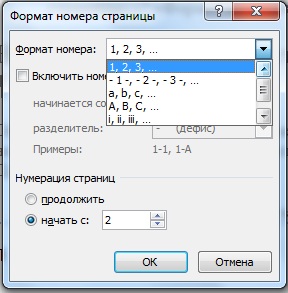
В поле «Нумерация страниц» отметить «Продолжить».
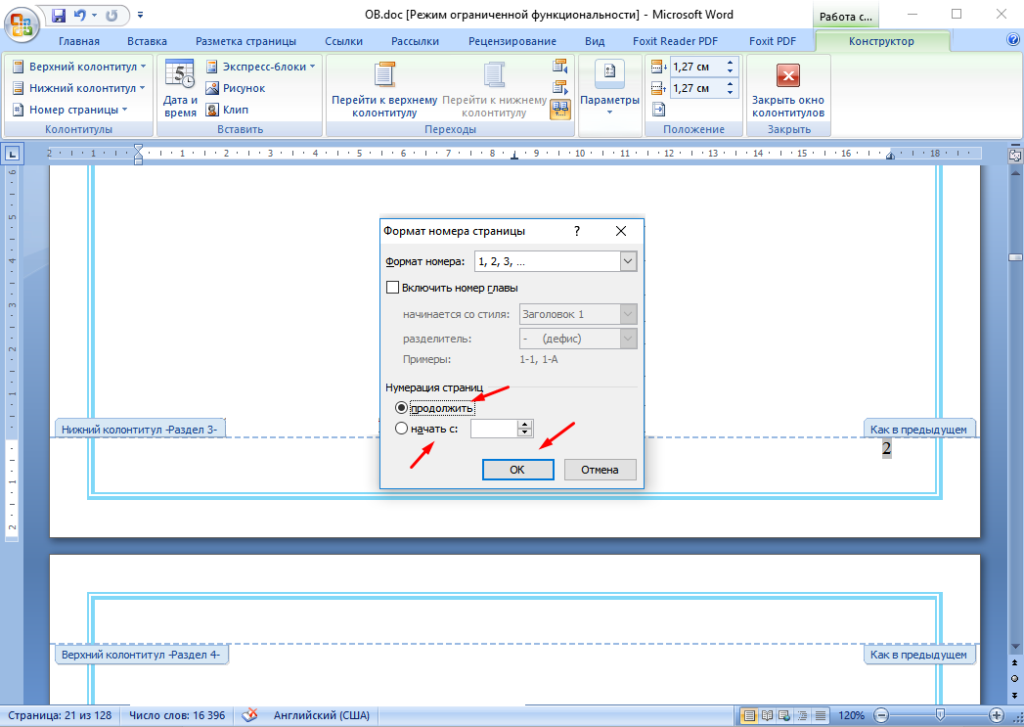
Затем необходимо упорядочить все страницы, присвоив им номера в правильной последовательности.
Если это не принесло результатов, то можно поступить следующим образом. Выделите номер страницы, начиная с той, где начинается ошибка в нумерации, затем перейдите в «Формат номеров страниц…», установите отметку на «начать с» и укажите номер предыдущей страницы.
Т.е если у вас заканчивается на 22 а следующая идет снова первая то начинаем с 22.
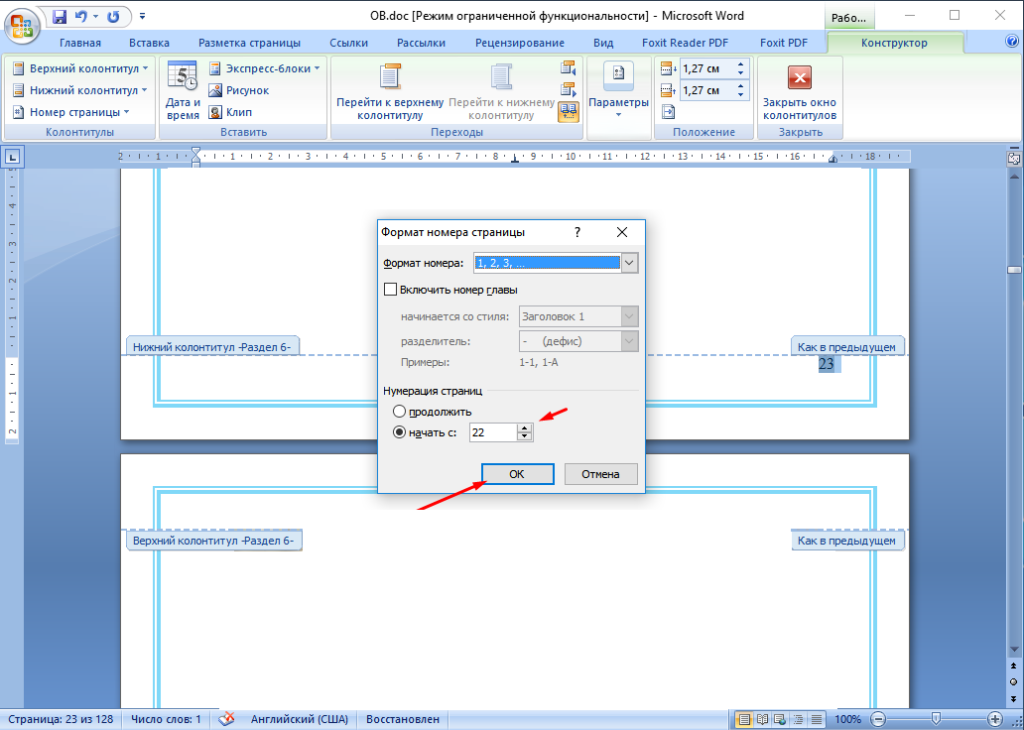
Таким образом, необходимо выполнить это на всех страницах, где нарушена нумерация.
Как сделать нумерацию страниц в Word

Если ваш документ насчитывает более пяти страниц, обязательно следует пронумеровать их. В нашей статье мы объясним, как вставить номера страниц в Word и настроить соответствующие параметры.

Тем, кто учится или же активно занимается текстами, зачастую требуется составлять объемные документы. Для того чтобы избежать путаницы в материалах и не запутаться в распечатанных листах, требуется пронумеровка страниц.
К счастью, этот процесс занимает немного времени и не требует особых навыков владения Word. Кроме того, алгоритм действий для нумерации страниц не зависит от версии офисной программы, установленной на вашем компьютере: и в Office 2007, и в 2010, и в 2016 процесс нумерации состоит из одних и тех же этапов.
Мы покажем, как пронумеровать страницы в Word, а также расскажем о различных параметрах нумерации. Все примеры из этой статьи сделаны в Microsoft Word 2010.
Как пронумеровать страницы в Word
Создайте документ в Word или откройте уже готовый. В верхнем меню перейдите на вкладку «Вставка». В разделе «Колонтитулы» кликните по строке «Номер страницы».

В выпадающем списке вы увидите четыре варианта расположения номера страницы: вверху, внизу, на полях или в текущем положении — там, где стоит курсор в данный момент. Оформление многих официальных документов, например дипломных работ, регулируется ГОСТом, поэтому выбор положения номеров страниц не должен поставить вас в тупик. Как правило, номер страницы проставляют в нижнем колонтитуле.
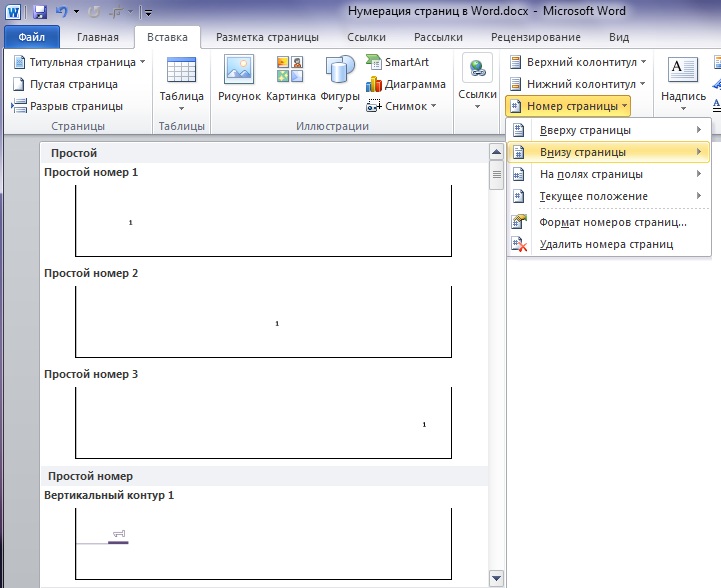
После того, как вы выберете положение номера, программа пронумерует все страницы, начиная с первой, а в верхнем меню откроется вкладка «Работа с колонтитулами».
Чтобы настроить внешний вид номера, перейдите в раздел «Номер страницы» — «Формат номеров страниц».
В этом окне можно выбрать буквенный или цифровой формат номера, а также задать страницу, с которой начнется нумерация документа. Например, если в поле «начать с» вы поставите цифру 2, то первая страница документа получит второй номер.
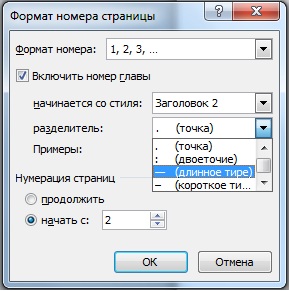
Если в вашем документе есть пронумерованные разделы, вы можете включить номер главы в нумерацию страниц. Если в качестве разделителя выбрать длинное тире, формат номера будет иметь вид «X — Y», где X — номер главы, а Y — номер страницы.
Как не нумеровать первую страницу в Word
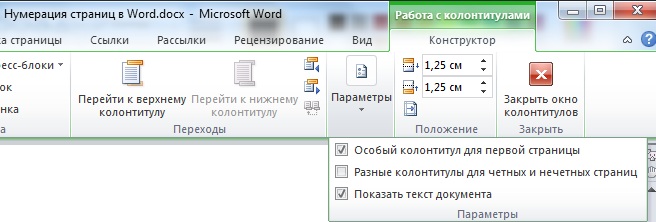
Первая страница, как правило, занята титульным листом, который нельзя нумеровать. Чтобы Word не проставлял номер на первой странице, сделайте следующее:
Интересно, что в данной статье мы описывали, как запустить нумерацию с любой странички вашего документа.
- Как в Excel использовать функцию «ЕПУСТО»
- Как в Word правильно вводить подстрочные и надстрочные символы
- Как добавить комментарии в формулы Excel



