
Microsoft Word является одним из наиболее востребованных текстовых процессоров в мире и активно используется для разработки самых различных документов. Тем не менее, многие пользователи сталкиваются с ситуацией, когда заголовки, предназначенные для оглавления, не появляются в окончательном варианте документа. Это может привести к недостаточной упорядоченности материала и усложнить его навигацию.
Одной из причин данной проблемы может быть неверное применение или неправильная настройка стилей заголовков в Word. Заголовки должны быть оформлены с использованием подходящих стилей, что позволяет программе автоматически формировать оглавление. Если заголовки не имеют нужных стилей или применяются некорректные стили, Word может проигнорировать их при формировании оглавления.
Также стоит обратить внимание на параметры автоматического форматирования оглавления в программе Word. Неверные настройки могут привести к тому, что некоторые заголовки будут пропущены при формировании оглавления. Пользователю следует проверить, что все требуемые стили заголовков включены в параметры оглавления и что они расположены в правильном порядке с соответствующим форматированием.
Если все настройки и стили были правильно установлены, но заголовки все равно не отображаются в оглавлении, возможно, проблема связана с ошибкой программного обеспечения Word. В таком случае пользователь может попробовать сделать следующее: обновить программу до последней версии, проверить наличие исправлений и обновлений, выполнить ремонт или переустановку программы.
Отображение оглавления в Word: основные проблемы
1. Неиспользование соответствующего стиля для заголовков.
2. Ошибки в оформлении заголовков.
Еще одной проблемой, которая может привести к неправильному отображению оглавления, является неправильное форматирование заголовков. Важно помнить, что заголовок должен быть выделен как отдельный абзац, а не просто выделен жирным шрифтом или увеличенным размером шрифта. Также, не рекомендуется использовать пробелы или специальные символы внутри заголовка.
3. Ошибки в шаблоне документа.
Порой причины некорректного отображения оглавления заключаются в использовании неподходящего шаблона документа. Убедитесь, что применяемый вами шаблон подходит для создания оглавления на базе стилей заголовков.
4. Неверные параметры оглавления.
Если все предыдущие причины были исключены, возможно, проблема связана с некорректной настройкой оглавления. Проверьте настройки оглавления в Word и убедитесь, что выбраны правильные параметры для создания оглавления.
Некорректные настройки формата документа
При создании документа в Word, некорректные настройки формата могут стать причиной отсутствия отображения заголовков для оглавления. Это может быть вызвано различными факторами, такими как неправильные параметры стилей или форматирование текста.
Другой причиной некорректных настроек формата может быть неправильное форматирование текста. Если текст заголовка был отформатирован вручную с помощью специфических параметров шрифта или выравнивания, то Word может не распознать его как заголовок и не включить его в оглавление. Чтобы решить эту проблему, необходимо удалить любые специальные параметры форматирования и применить стиль заголовка.
Иногда некорректные настройки формата документа могут вызвать смещение или скрытие заголовков для оглавления. Это может произойти, если в документе присутствуют разрывы страниц или разделов, которые не были правильно настроены. Неправильные разрывы страниц или разделов могут повлечь за собой смещение заголовков и их неправильное отображение в оглавлении.
| Ошибочно использованные стили для заголовков |
| Некорректное оформление текста заголовков |
| Неправильные расположения разрывов страниц или разделов |
Отсутствие использования стилей форматирования
Возможной причиной того, что заголовки для оглавления не отображаются в Word, может быть отсутствие использования стилей форматирования. Когда создается оглавление в Word, программа ищет текст, отформатированный в виде заголовков с использованием стилей, чтобы создать оглавление на основе указанных заголовков.
Если заголовки не отображаются в оглавлении, это может быть связано с тем, что текст был отформатирован неправильно или вообще не был отформатирован в виде заголовков с использованием стилей.
Чтобы исправить эту проблему, необходимо отформатировать текст в виде заголовков с использованием встроенных стилей форматирования, которые предоставляет Word. Чтобы это сделать, достаточно выделить текст, который должен быть заголовком, и выбрать соответствующий стиль форматирования из выпадающего списка стилей в верхней панели Word.
Помимо этого, Возможно, что стили форматирования были изменены в документе или в настройках Word, поэтому оглавление не отображается правильно. В таком случае, можно проверить настройки стилей и, при необходимости, изменить их или восстановить настройки по умолчанию.
Использование стилей форматирования является важным аспектом создания оглавления в Word, поэтому рекомендуется правильно форматировать текст с использованием стилей, чтобы обеспечить правильное отображение заголовков в оглавлении.
Неправильное использование заголовков
Заголовки в HTML представляют собой ключевые компоненты, которые помогают упорядочить информацию в документах. Их основная функция заключается в выделении различных секций, подсекций и прочих уровней документа, что позволяет формировать его иерархическую организацию.
Однако, если заголовки неправильно применяются, это может привести к нежелательным последствиям. Когда заголовки неправильно структурированы, могут возникнуть проблемы при создании оглавления, навигации по документу и его адаптации для печати или просмотра на различных устройствах.
Важно понимать, что заголовки должны быть размещены по порядку и иметь последовательную иерархию. Теги заголовков необходимо применять только там, где действительно есть заголовок или раздел документа.
Для выделения отдельных фраз или абзацев следует использовать другие элементы структуры, такие как жирный или курсив. Они являются более подходящими для создания визуального эффекта, не влияя при этом на структуру документа.
Проблемы с многоуровневыми списками
и
Если вы столкнулись с проблемами при работе с многоуровневыми списками, рекомендуется внимательно проверить правильность использования тегов и стилей, а также применить необходимые корректировки для достижения желаемого результат.
Технические проблемы программного обеспечения
Технические проблемы программного обеспечения могут быть разнообразными и влиять на работу пользователей. Одна из таких проблем может быть связана с отображением заголовков для оглавления в Word.
Когда заголовки не отображаются в Word, это может быть вызвано различными причинами. Некоторые из возможных проблем включают неправильные настройки форматирования или ошибки в самом документе.
Чтобы решить данную проблему, важно проверить настройки форматирования документа. Убедитесь, что заголовкам назначены соответствующие стили и форматирование. Проверьте, что заголовки используются в правильной последовательности и не содержат ошибок.
Также стоит проверить, что само программное обеспечение Word обновлено до последней версии. Иногда проблемы с отображением могут быть связаны с устаревшей версией программы.
Если проблема не решается после проверки настроек форматирования и обновления программного обеспечения, рекомендуется обратиться в службу поддержки Microsoft или провести дополнительное исследование проблемы для поиска возможных решений.
Конфликт с другими функциями и плагинами Word
Когда заголовки для оглавления в Word не появляются, это может быть вызвано конфликтом с другими инструментами или расширениями программы.
Некоторые плагины могут изменять стандартное поведение Word и блокировать отображение заголовков в оглавлении. Например, плагин для автоматического оформления или плагин для замены текста может нарушать работу оглавления.
Если вы пользуетесь плагинами или расширениями в Word, попробуйте временно отключить их и проверить, появятся ли заголовки в оглавлении. Если заголовки стали видны, значит проблема действительно в конфликте с другой функцией или плагином.
Чтобы устранить конфликт, вам придется определить, какой именно плагин или функция мешает отображению заголовков. Для этого попробуйте поочередно включать каждую функцию или плагин и проверять, появляются ли заголовки в оглавлении после каждого действия.
Если вы обнаружите, что одна из функций или плагинов конфликтует с оформлением оглавления, вам придется либо отказаться от использования данной функции или плагина, либо искать альтернативные решения для выполнения нужных задач.
Также стоит отметить, что использование старых версий Word или программного обеспечения может привести к проблемам с отображением заголовков в оглавлении. Поэтому рекомендуется всегда обновлять программное обеспечение до последней версии, чтобы избежать подобных проблем и конфликтов.
Word оглавление не видит заголовки
Открываем документ и переходим во вкладку «Вставка» ‒ раздел «Колонтитулы».

Открываем «Номер страницы» и выбираем, где будут размещены цифры. Оптимальное положение ‒ внизу страницы, посредине или справа. Так документ будет выглядеть презентабельно и аккуратно.

После выбора размещения нумерации, страницы документа будет выглядеть следующим образом:

Чтобы изменения вступили в силу, нажимаем «Закрыть окно колонтитулов». После закрытия внизу каждой страницы появится нумерация.

Когда страницы промаркированы, настает время для создания оглавления. Это облегчит ориентирование в разделах и поможет избежать путаницы в вашей работе.
Видео
Почему заголовок не отображается в оглавлении?
Что такое оглавление где располагается оглавление какие элементы оно содержит?
Оглавле́ние — указатель заголовков издания, отражающий рубрикацию произведения и ускоряющий поиск частей издания. В оглавлении произведения, разбитого на части, разделы, подразделы, главы, подглавы, параграфы, подпараграфы, примечания и т.
Форматирование оглавления
Оглавление в Word создается на основе стилей, поэтому форматировать его нужно тоже при помощи стилей. Если вы хотите изменить шрифт, размер, начертание или другие атрибуты оглавления, выберите нужный стиль, к примеру, на панеливкладки и задайте форматирование для заголовков этого уровня. Сделайте так для всех стилей, которые используются для заголовков в вашем тексте.
Теги
Создание оглавления
В Word можно создать оглавление на основе фрагментов текста в абзацах, не включая в оглавление целые абзацы. Пометить текст для включения в оглавление можно при помощи его форматирования стилями заголовка.
Чтобы вставить оглавление в документ, выполните перечисленные ниже действия.
Примечание. В Microsoft Office Word 2007 щелкните Оглавление в группе Оглавление на вкладке Ссылки. Затем щелкните Оглавление.
Перейдите в раздел Оглавление и выберите кнопку Панель структуры.
Примечание. В Word 2007 задайте параметры оглавления в диалоговом окне Оглавление и нажмите кнопку ОК.
Примечание. Если текст в документе не отмечен как подлежащий включению в оглавление, вместо оглавления в документе появится следующее сообщение об ошибке:
Ошибка! Элементы оглавления не найдены.
Разметка текста для включения в оглавление
Затем необходимо выделить текст, который будет добавлен в оглавление, применив соответствующее форматирование заголовков. Для этого воспользуйтесь одним из предложенных ниже методов.
Элементы оглавления не найдены что делать?

При работе с большими объемами текста, появляется необходимость составлять оглавления. Многие оформляют их вручную, затягивая и усложняя этот процесс. Тем временем, в MS Word есть возможность создания автоматических списков. Владение этим функционалом существенно экономит время и силы.
Как сделать автособираемое оглавление
Чтобы сделать оглавление в ворде:
Совет! Предложенное меню называется «Экспресс-стили», в нем собраны самые распространенные стили для заголовков. Если по какой-то причине ни один из них не подходит, откройте коллекцию стилей. Для этого нажмите комбинацию CTRL+SHIFT+S, появится область задач, в поле «Имя стиля» впишите необходимый стиль.
С автоматическим списком работать намного удобнее, чем с ручным. Если вы измените название подзаголовка в тексте, то оно автоматически изменится и оглавление в ворде. То же случится и при переносе главы, смене разделов местами, и т.д. В ручном режиме изменения придется делать вручную.
Тип содержания в любой момент можно поменять с автоматического на ручное и наоборот. Это делается при помощи кнопки «Оглавление».
Версия программы 2010 года обладает существенными отличиями перед предыдущей. Чтобы сделать автособираемое оглавление:
Word 2013 не получил кардинальных изменений интерфейса по сравнению с предшественником. Как в случае с программой 2010-го года, чтобы сделать оглавление в ворде:
инструкция, как сделать оглавление в ворде
В компании Microsoft публикуют пошаговые руководства для программного обеспечения. Такие ролики слишком сложные для обывателя, и часто не имеют перевода. Поэтому, лучше смотреть инструкции от пользователей, которых, в русскоязычном сегменте интернета достаточно. В этом видеоуроке подробно рассказывается как создать оглавление в Word 2010-2013
Если вы используете программу 2007-го года, то смотрите этот ролик. Здесь, на примере научной работы освещаются проблемы ручного оглавления, и решения с помощью автоматического.
Если у вас возникли вопросы относительно продукции Microsoft, пожалуйста, свяжитесь с нами. Опишите вашу проблему как можно более детально, чтобы мы могли оказать необходимую помощь.
Как сделать оглавление в Word: убийственно простой способ

Для примера используем Word 2013, однако, процесс будет аналогичным и для Word 2010, и для Word 2007, и для Word 2011 на Mac.
Вставка оглавления в Word
Если это уже сделано, для вставки оглавления осталось выполнить следующие действия:
Если нет отформатированных заголовков
Когда все заголовки будут отформатированы при помощи стилей, перейдите на вкладку Ссылки и вставьте оглавление.
Вставка настраиваемого оглавления
По умолчанию, автособираемое оглавление в Word включает только заголовки первых трех уровней. В более длинных документах, впрочем, присутствует более детальная разбивка по разделам.
После этого нужно перейти на вкладку Ссылки и выбрать Оглавление > Настраиваемое оглавление. В отобразившемся окне на вкладке Оглавление установите переключатель Уровни в значение 4 и нажмите ОК. Заголовки будут включены в оглавление.
Форматирование оглавления
Не рекомендуется выделять оглавление целиком и применять к нему единое форматирование. Причина этому следующая: когда вы будете обновлять оглавление, это форматирование будет сброшено.
Обновление оглавления
По мере того как вы редактируете документ, в него могут добавиться новые заголовки, а порядок страниц — измениться. Таким образом, оглавление станет неактуальным и его придется обновить. Вот как это делается:
Оглавление будет автоматически приведено к актуальному состоянию.
На заметку
Как сделать в word?

С помощью программы Word вы можете не только вводить и изменять текст, но Выполнять множество других операций с документом. При создании реферата, доклада, дипломной или курсовой работы, вы не сможете обойтись без РПЗ. А одной из ключевых составляющих РПЗ является оглавление.
Оглавление в Ворде
Лучше всего начинать написание обширной работы с автоматически созданного оглавления. Для того чтобы настроить Ворд, вам потребуется всего несколько минут, и вы сможете спокойно приступать к написанию проекта сосредоточив свое внимание на тексте.
Открывшийся перед вами пункт содержания пустой, именно он станет шапкой оглавления, под которой будут расписываться остальные разделы работы. Если вы хотите указать новый заголовок, нажмите левой кнопкой мыши в нужное место и в панели управления найдите пункт «Добавить текст».
При необходимости вы можете выбрать уровень заголовка, развернув описанный выше пункт и установив «Уровень 1, 2 или 3». Чем выше значение в название уровня, тем «глубже» будет название раздела.
Как сделать оглавление в Word за несколько секунд

Помимо простоты и скорости, у этого способа есть ещё несколько весомых преимуществ перед ручным вводом. Если вы решите изменить структуру документа, оглавление можно будет легко перестроить под неё. Кроме того, подзаголовки станут ссылками, которые быстро открывают соответствующие разделы текста.
Эта инструкция подходит для всех вариантов Word, кроме Word Online: веб-версия не умеет создавать автоматическое оглавление. Расположение и названия некоторых элементов интерфейса в старых выпусках программы могут отличаться, но общий порядок действий в них сохраняется.
1. Выберите стили для заголовков
Чтобы применить стиль к заголовку, выделите последний и кликните по соответствующему стилю на панели инструментов. Если на панели отсутствуют нужные стили, откройте их с помощью комбинации клавиш Alt + Ctrl + Shift + S. В правой части экрана должна появиться дополнительная панель со всеми стилями.
2. Добавьте оглавление в документ
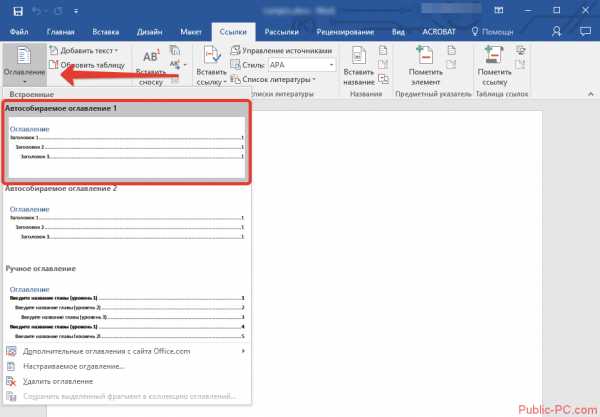
Чтобы программа добавила оглавление на основе отформатированных вами заголовков, переместите курсор в начало текста и кликните на панели инструментов «Ссылки» → «Оглавление» → «Автособираемое оглавление 1».
Если хотите, чтобы оглавление располагалось на отдельной странице, добавьте до и после него разрывы. Для этого поставьте курсор перед оглавлением и кликните «Вставка» → «Разрыв страницы». Затем переместите курсор в конец оглавления и сделайте то же самое.
Если в будущем вы отредактируете документ и оглавление устареет, обновите его: щёлкните по нему левой кнопкой мыши, затем нажмите «Обновить таблицу» и выберите обновление только номеров страниц или всего оглавления.
Чтобы быстро перейти к различным частям текста, нажмите левой кнопкой мыши на нужные элементы в оглавлении. Обратите внимание, что для активных ссылок необходимо удерживать клавишу Ctrl.
3. При желании настройте вид оглавления
Если внешний вид стандартного оглавления вас не устроит или оно не отобразит все заголовки, вы можете удалить его и настроить новое оглавление под свои нужды. В таком случае кликните «Ссылки» → «Оглавление» → «Настраиваемое оглавление».
Когда откроется окно с настройками, укажите параметры оглавления, которые вам нужны. Здесь можно убрать заполнитель (точки возле пунктов), скрыть или переместить номера страниц, выбрать количество отображаемых уровней и отредактировать их иерархию.
Word элементы оглавления не найдены
Открываем документ и переходим во вкладку «Вставка» ‒ раздел «Колонтитулы».
Открываем «Номер страницы» и выбираем, где будут размещены цифры. Оптимальное положение ‒ внизу страницы, посредине или справа. Так документ будет выглядеть презентабельно и аккуратно.
После выбора размещения нумерации, страницы документа будет выглядеть следующим образом:
Чтобы изменения вступили в силу, нажимаем «Закрыть окно колонтитулов». После закрытия внизу каждой страницы появится нумерация.
После нумерации страниц пора переходить к составлению содержания. Так будет проще разобраться в главах и после не запутаться в своей работе.
Почему заголовок не отображается в оглавлении?
Что такое оглавление где располагается оглавление какие элементы оно содержит?
Оглавле́ние — указатель заголовков издания, отражающий рубрикацию произведения и ускоряющий поиск частей издания. В оглавлении произведения, разбитого на части, разделы, подразделы, главы, подглавы, параграфы, подпараграфы, примечания и т.
Форматирование оглавления
Оглавление в Word создается на основе стилей, поэтому форматировать его нужно тоже при помощи стилей. Если вы хотите изменить шрифт, размер, начертание или другие атрибуты оглавления, выберите нужный стиль, к примеру, на панеливкладки и задайте форматирование для заголовков этого уровня. Сделайте так для всех стилей, которые используются для заголовков в вашем тексте.
Время на ознакомление: 3 минуты. Количество просмотров: 716. Дата публикации: 19.05.2021
Когда Питер применяет стиль заголовка к абзацу в документе, этот абзац отображается на панели навигации и в любом создаваемом им оглавлении. Если он применяет стиль заголовка к абзацу внутри таблицы, этот абзац не отображается в области навигации и оглавлении. Питер задается вопросом, почему это происходит и есть ли способ обойти это.
На самом деле здесь задействованы два отдельных элемента: включение заголовков в (1) оглавление и (2) панель навигации . Поучительно обсудить каждый пункт по очереди.
Во-первых, включение заголовков в оглавление. Заголовки в вашем документе и в таблицах должны автоматически включаться в оглавление, если это оглавление основано на стилях заголовков и если эти стили были применены правильно. Самая большая потенциальная проблема заключается в том, что вы не можете применять стиль заголовка ко всему абзацу заголовка.
Когда дело доходит до стилей, встроенные стили заголовков определяются как связанные стили . Это означает, что их можно применить ко всему абзацу или к любой его части. То, к чему на самом деле применяется стиль, зависит от того, что было выбрано при применении стиля. Другими словами, если вы выберете (скажете) только слово или фразу в абзаце заголовка, а затем примените стиль, он будет применен только к этому слову или фразе, а не ко всему абзацу. Проблема в том, что только если весь абзац отформатирован как заголовок, он будет включен в оглавление.
Самый простой способ убедиться, что вы применяете стиль связанного заголовка ко всему абзацу, – это НЕ выбирайте слово или фразу в абзаце заголовка. Вместо этого просто поместите точку вставки в абзац, а затем примените стиль. При желании вы также можете выделить весь абзац, тройным щелчком внутри текста абзаца. В любом случае это хорошо; как только вы примените стиль заголовка, он будет применяться ко всему абзацу.
Помните также, что если вы внесете какие-либо изменения в форматирование заголовка в документе, вам нужно будет обновить ТОС. Изменения не отражаются автоматически. (Чтобы обновить оглавление, щелкните его правой кнопкой мыши и выберите «Обновить поле».)
Если заголовки в таблицах по-прежнему не отображаются в вашем оглавлении, возможно, ваш документ демонстрирует ранний признак коррупции. Вы можете проверить это, создав новый документ, поместив в него некоторый текст (а не текст, скопированный из другого документа), добавив в него несколько таблиц и заголовков и сгенерировав оглавление. В новом документе должны отображаться заголовки из таблицы в оглавлении.
Второй элемент – это включение заголовков в панель навигации. Заголовки, включенные в панель навигации, также представляют собой только те, в которых весь абзац отформатирован с использованием стиля заголовка. Самая большая разница между тем, что включено в панель навигации и оглавление, заключается в том, что панель навигации не содержит заголовков в таблицах или текстовых полях.. Это огромный недостаток для некоторых пользователей Word, но он присутствует в Word уже много лет.
К сожалению, этот недостаток невозможно обойти. Единственное возможное решение – это обходной путь: разбейте таблицу на две и поместите заголовок между двумя таблицами как обычный абзац. Это, очевидно, означает больше работы по поддержанию синхронизации нескольких таблиц друг с другом (в отношении проблем форматирования, таких как ширина столбцов), но это единственный известный способ обойти этот недостаток.



