
При использовании Microsoft Word и других приложений из офисного пакета иногда можно столкнуться с ошибкой «Работа программы прекращена…», которая появляется при попытке открыть текстовый редактор или конкретный документ. Наиболее часто она наблюдается в версиях Office 2007 и 2010 на различных операционных системах Windows. Существует несколько причин данной проблемы, и в этой статье мы подробно рассмотрим их, а также предложим эффективные решения.
Замечание: Если у вас возникает ошибка «Работа программы прекращена…» в Microsoft Excel, PowerPoint, Publisher, Visio, указанные ниже рекомендации помогут вам её устранить.
Причины возникновения ошибки
Чаще всего сообщение об ошибке, указывающее на завершение работы приложения, появляется из-за определённых надстроек, активированных в настройках текстового редактора и других приложений данного пакета. Некоторые из них включены по умолчанию, в то время как другие устанавливаются пользователем вручную.
Существуют также и менее очевидные факторы, которые могут негативно сказываться на функционировании программы. К ним относятся:
- Устаревшая версия офисного пакета;
- Повреждение отдельных приложений или Office в целом;
- Несовместимые или устаревшие драйверы.
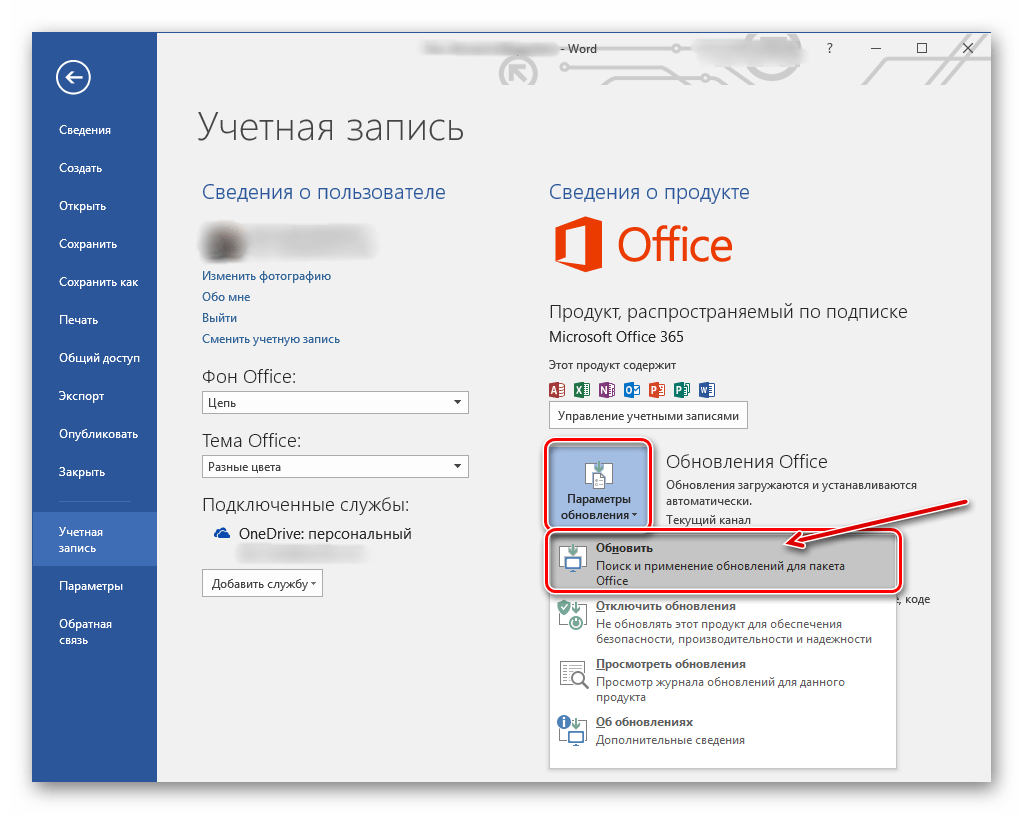
Исключить первую и третью причину из этого списка можно и нужно уже сейчас, поэтому прежде чем приступить к исправлению ошибки, озвученной в теме статьи, убедитесь, что на вашем компьютере установлена последняя доступная версия Майкрософт Офис. Если это не так, обновите это программное обеспечение, воспользовавшись нашей инструкцией.
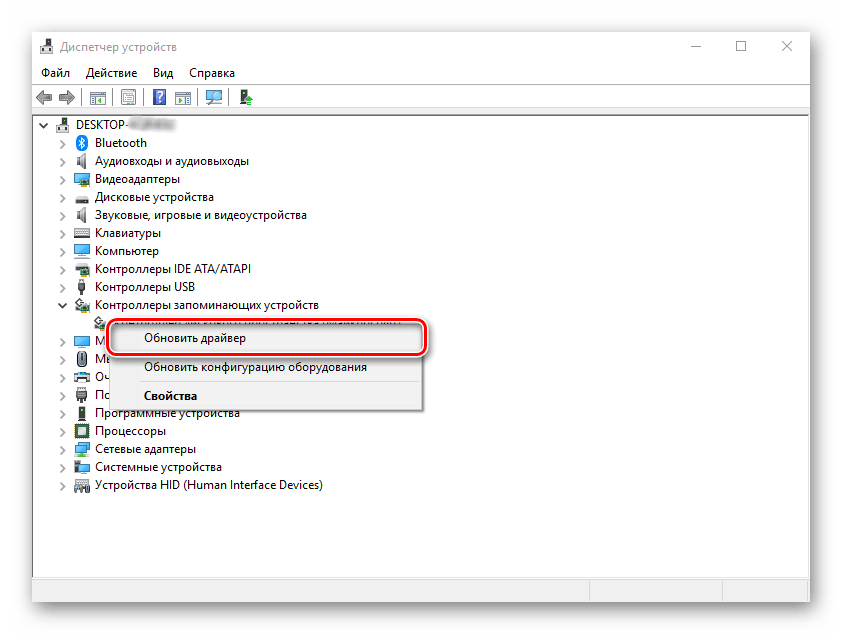
Неправильно установленные, устаревшие или недостаточно обновленные драйверы могут показаться не связанными с эффективностью офисного пакета. Тем не менее, они способны вызвать множество проблем, включая внезапное завершение работы приложения. Поэтому после обновления Ворда важно удостовериться в актуальности, целостности и наличии всех необходимых драйверов в вашей операционной системе. В случае необходимости обновите их и установите недостающие, следуя нашим пошаговым рекомендациям.
Если ошибка продолжает возникать после того, как вы обновили программные компоненты, пожалуйста, следуйте представленным ниже советам, выполняя их в строго указанном порядке.
Способ 1: Автоматическое исправление ошибок
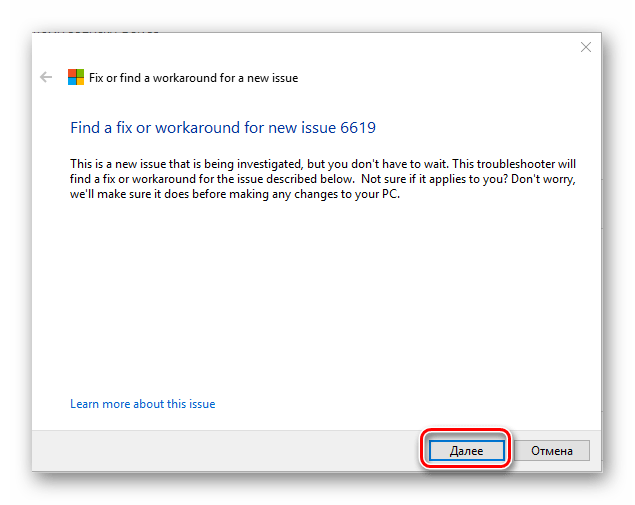
На сайте технической поддержки Майкрософт можно скачать фирменную утилиту, разработанную специально для поиска и устранения проблем в работе Office. Воспользуемся ею для иборьбы рассматриваемой ошибки, но прежде чем приступить к действиям, закройте Word.

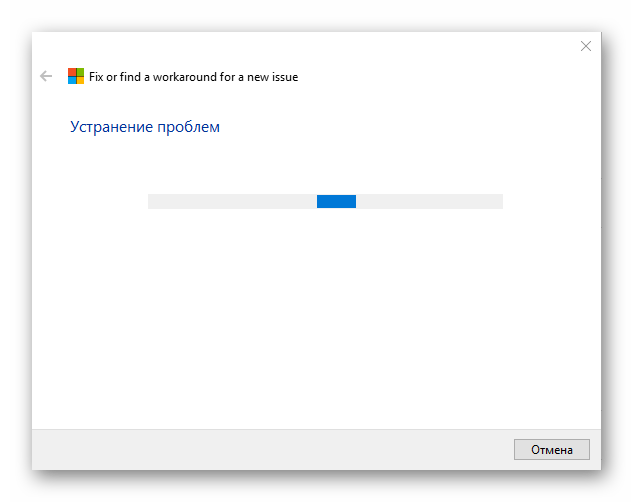
Просмотрите отчет и закройте окно брендового продукта от Майкрософт.
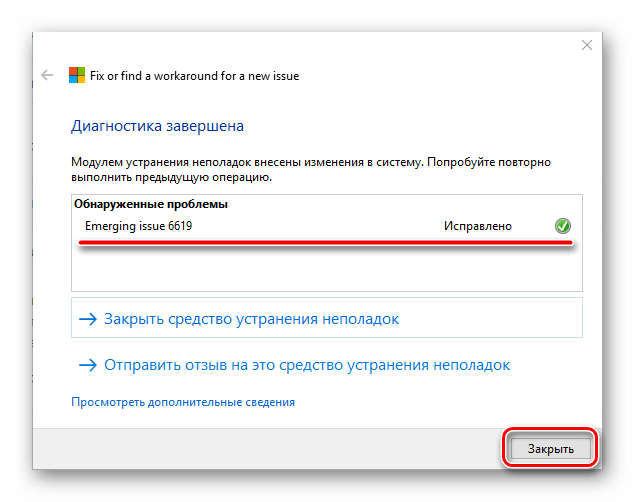
Откройте Ворд и оцените его функционирование. Если проблема больше не возникнет, замечательно! В противном случае, переходите к следующему способу её решения.
Способ 2: Ручное отключение надстроек
В соответствии с тем, что мы упомянули в начале этой статьи, главной причиной, по которой Microsoft Word может прекратить функционировать, являются надстройки. Это касается как стандартных, так и тех, что были установлены пользователем. Простого отключения этих надстроек зачастую недостаточно для решения проблемы, поэтому потребуется использовать более сложный метод — запуск программы в безопасном режиме. Это делается следующим образом:
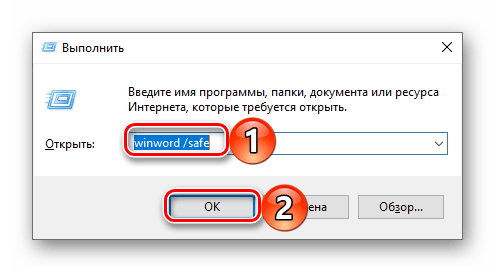
- Вызовите системную утилиту «Выполнить», зажав на клавиатуре клавиши «WIN+R». Введите в строку представленную ниже команду и нажмите «ОК». winword /safe
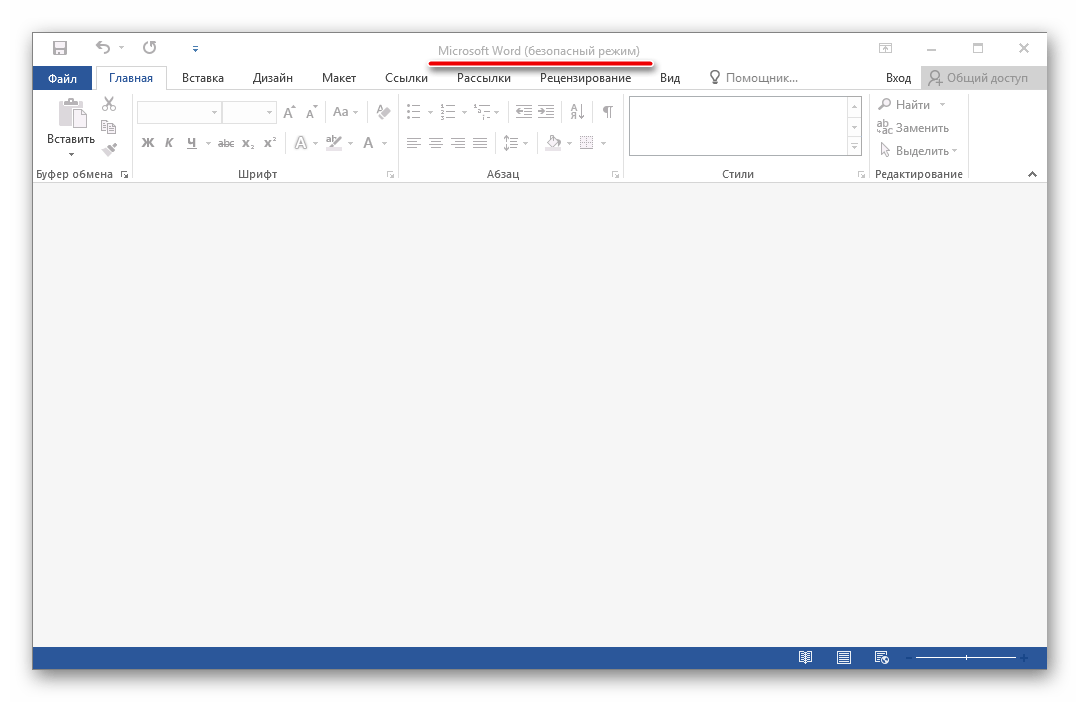
- Ворд будет запущен в безопасном режиме, о чем свидетельствует надпись в его «шапке».
Обратите внимание: Если Word не открывается в безопасном режиме, то причина его сбоя не в надстройках. В этом случае сразу переходите к «Способу 3» данной статьи.
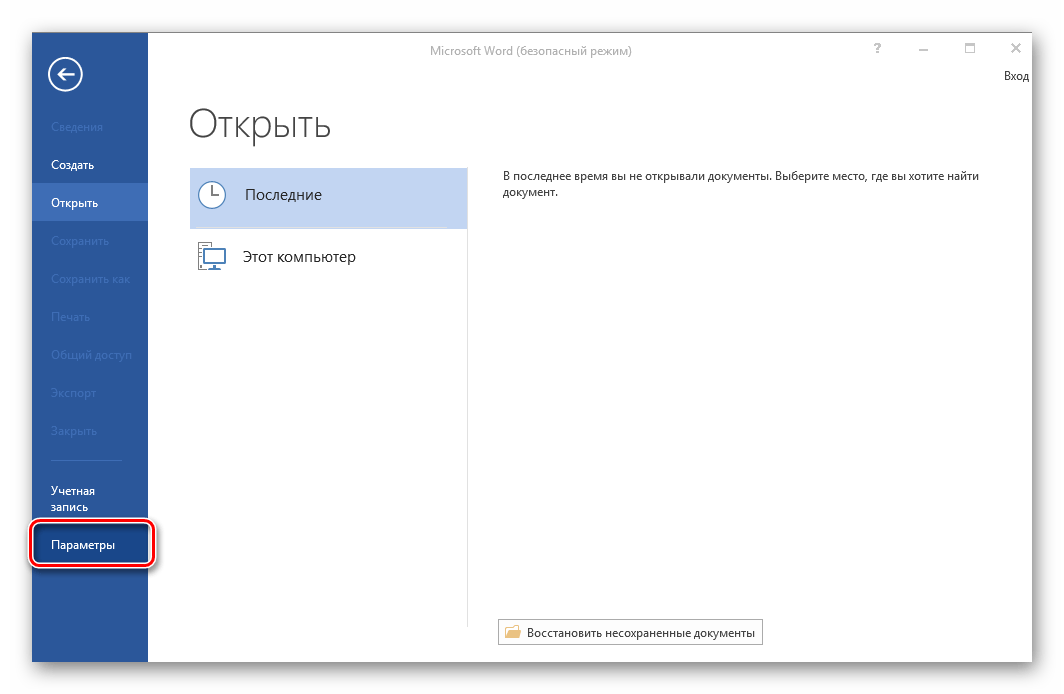
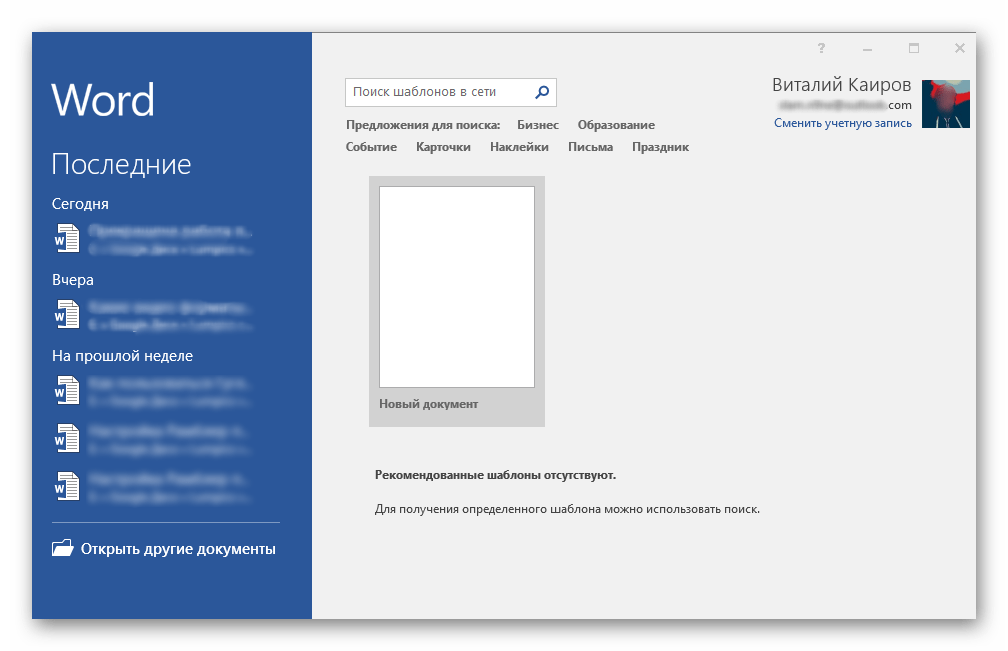
Перейдите в меню «Файл». 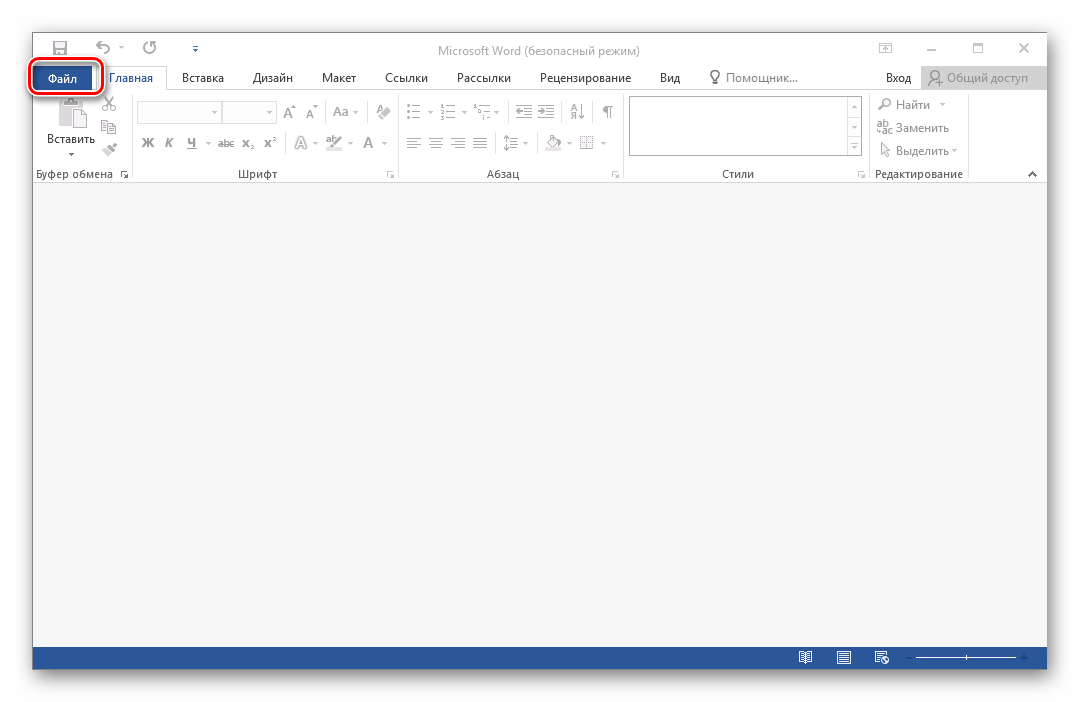
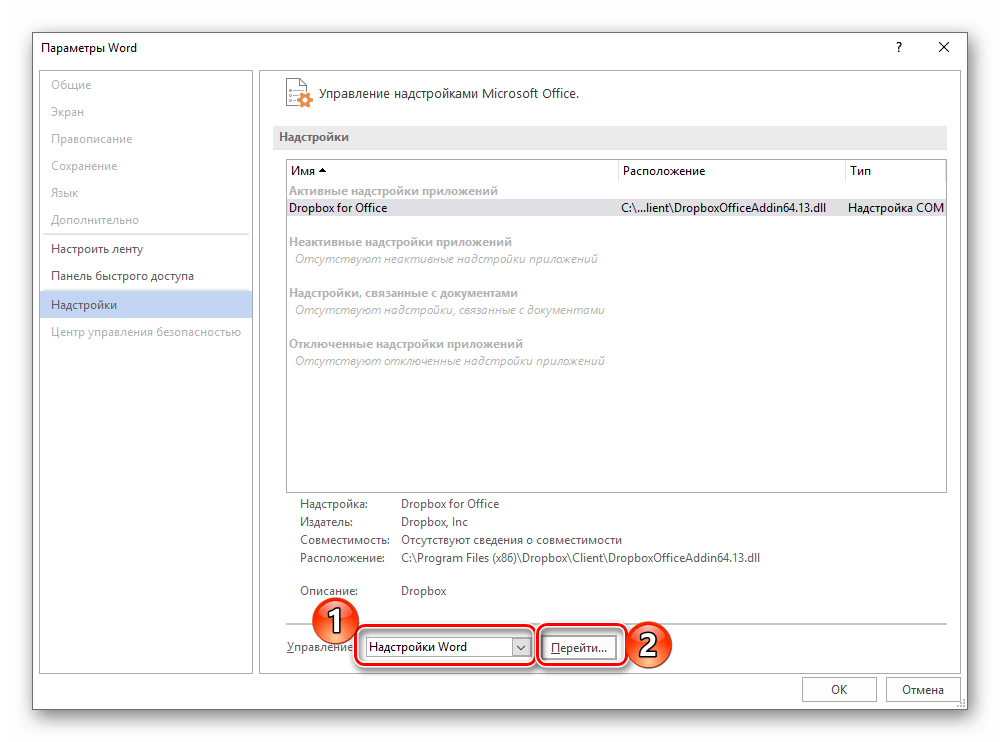 В открывшемся окне с перечнем активных надстроек, если таковые там будут, выполните действия, описанные в шагах 7 и далее текущей инструкции.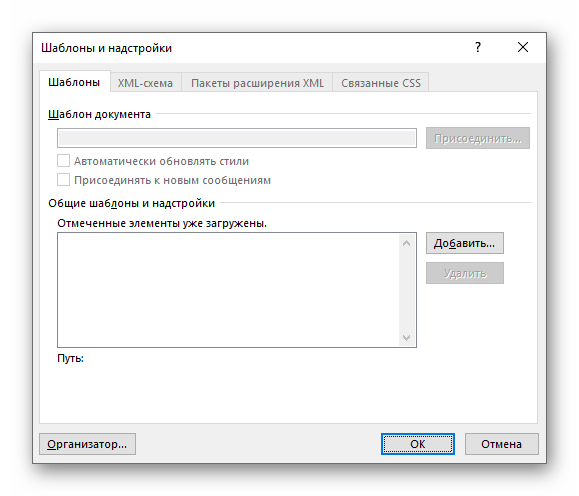
Если вы используете любую из них, можно с уверенностью сказать, что именно она и провоцирует возникновение проблемы, негативно влияя на работоспособность Word.
Способ 3: Восстановление Microsoft Office
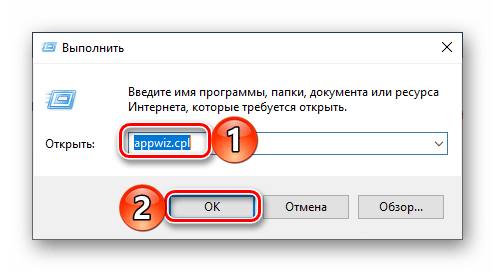
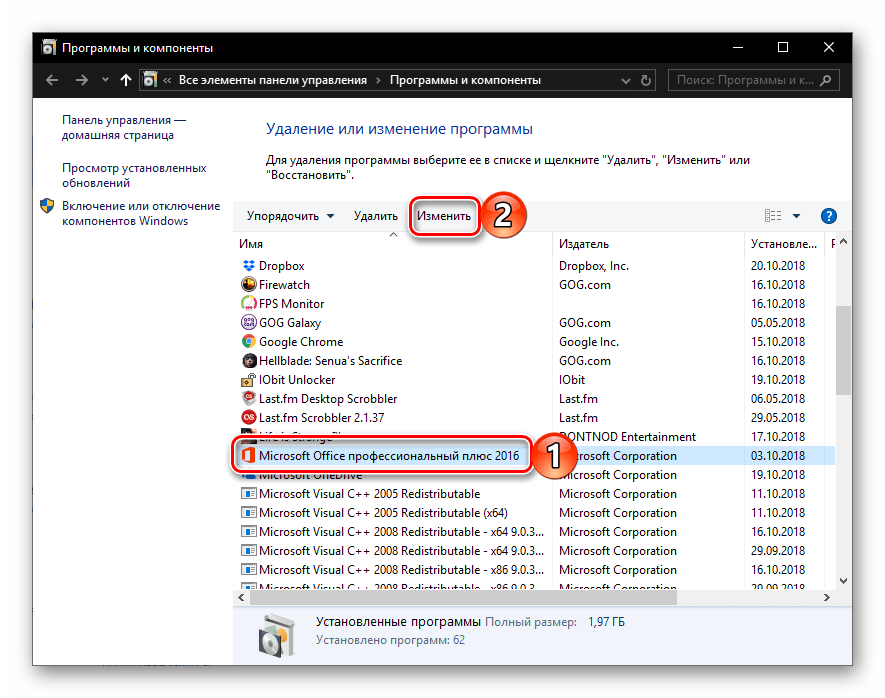
Внезапное прекращение работы Майкрософт Ворд может быть связано с повреждением непосредственно этой программы или любого другого компонента, входящего в состав офисного пакета. В таком случае наиболее оптимальным решением будет его быстрое восстановление.
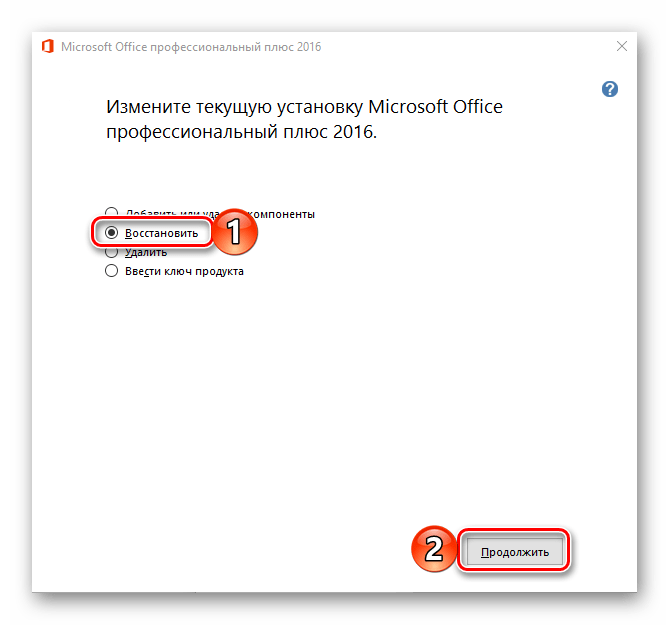
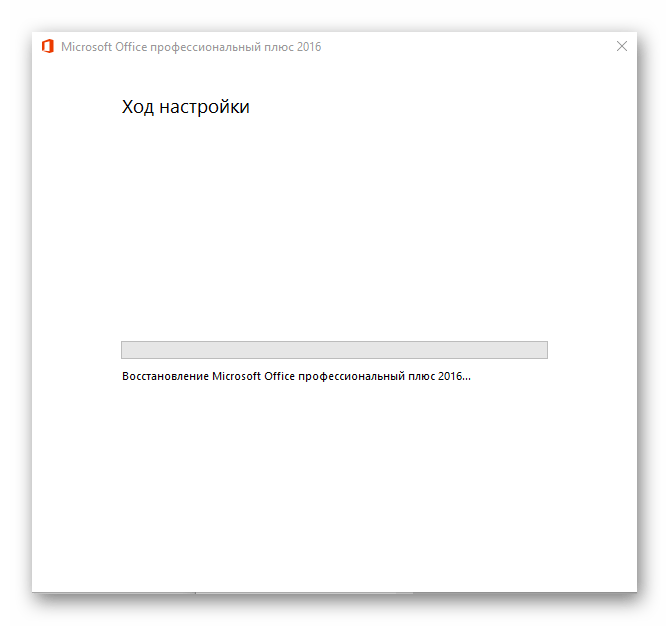
Способ 4: Переустановка Microsoft Office
Если ни один из предложенных нами выше вариантов решения не помог избавиться от ошибки «Прекращена работа программы», придется прибегнуть к экстренной мере, а именно, переустановить Word или весь Microsoft Office (зависит от версии пакета). Причем обычного удаления в данном случае недостаточно, так как следы программы или ее компонентов могут остаться в системе, спровоцировав повторное возникновение ошибки в дальнейшем. Для действительно качественной и эффективной «чистки» рекомендуем воспользоваться фирменным инструментом, предлагаемым на сайте поддержки пользователей офисного пакета.
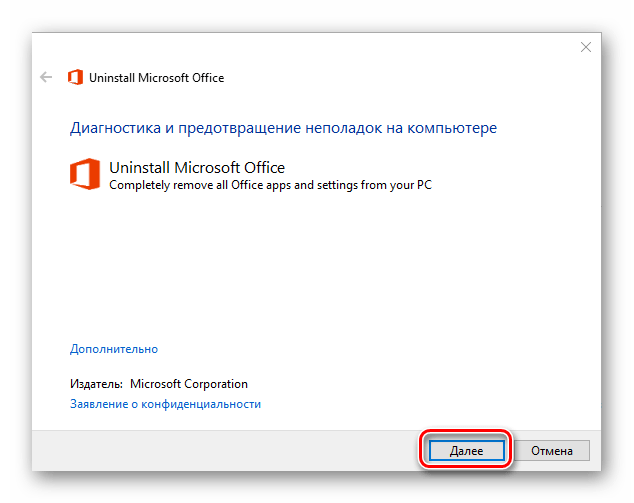
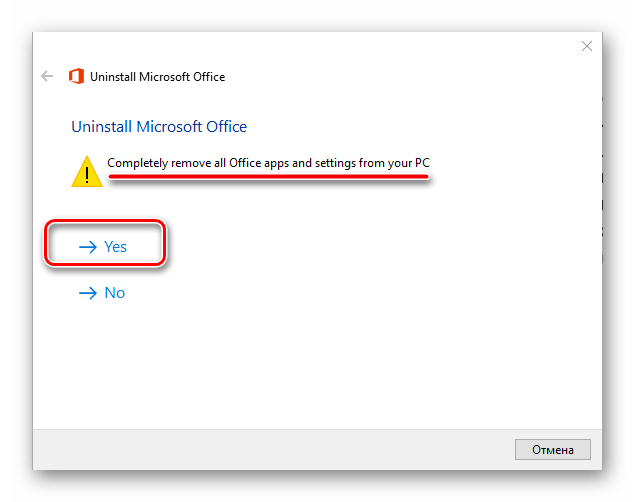
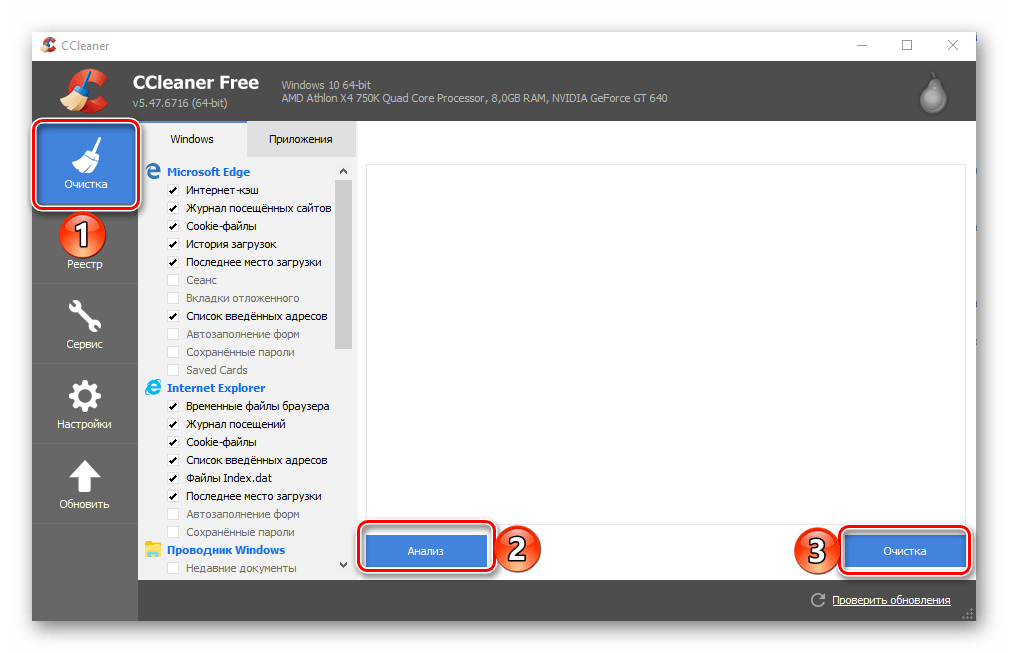
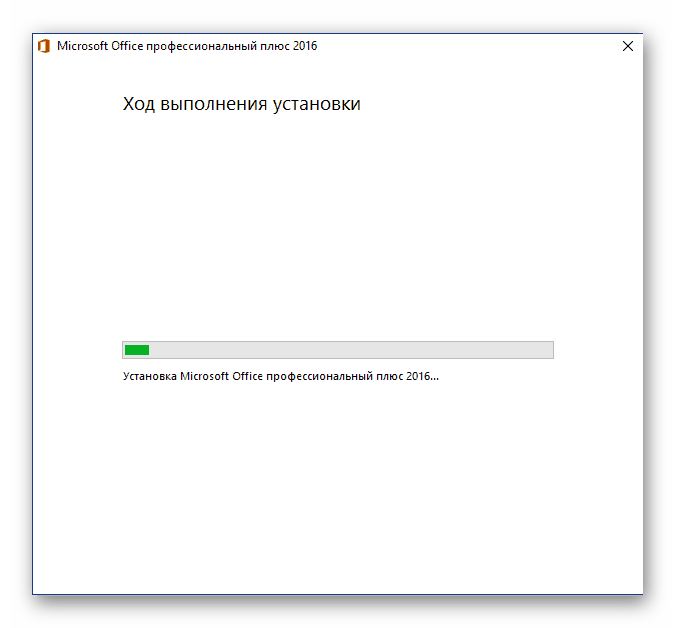
Наверняка избавившись от всех следов, перезагрузите ПК и снова установите офисный пакет, воспользовавшись нашим пошаговым руководством. После этого ошибка уж точно вас не потревожит.
Прекращена работа программы Microsoft Word (Ворд)

Прекращена работа программы Ворд. В ходе работы с программой Microsoft Word пользователь может столкнутся с сообщением об ошибке, которое имеет в себе надпись "Прекращена работа программы", которая может появляться как при открытии программы так и после работы с документом, что в свою очередь вызывает риск потерять данные. Что с этим можно сделать и как избежать потерю важной информации?
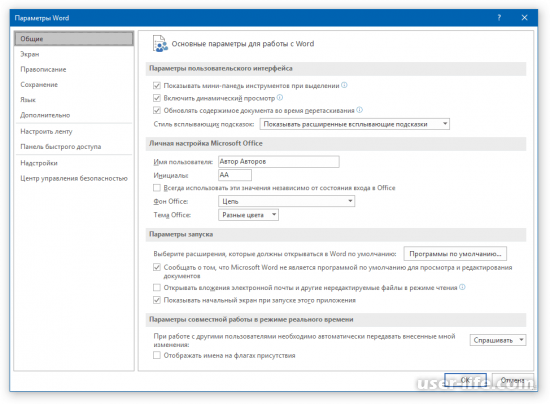
Для начала необходимо с помощью меню Пуск нужно открыть Word и нажать на вкладку "Файл", после этого следует перейти в раздел "Параметры".
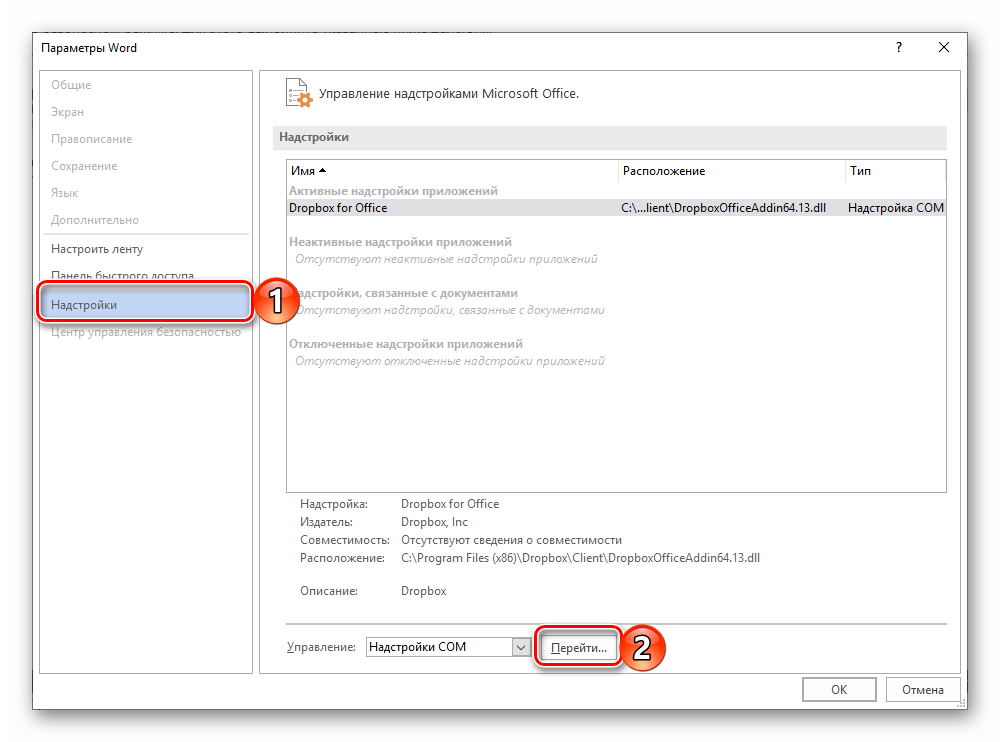
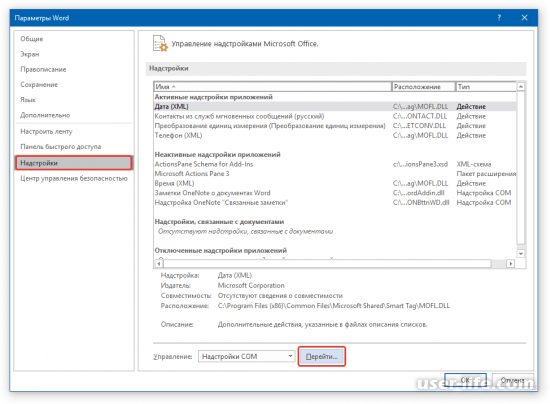
Далее пользователю нужно выбрать вкладку "Надстройки" и нажать на пункт "Перейти" (он находится в нижней части окна по середине).
- Устаревшая версия офисного пакета;
- Повреждение отдельных приложений или Office в целом;
- Несовместимые или устаревшие драйверы.
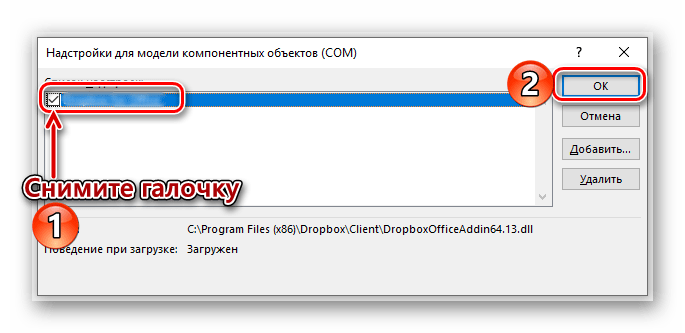
Затем необходимо снять галочку, расположенную рядом с пунктом «Отправить по Bluetooth». Можно также полностью убрать этот параметр. После выполнения этих шагов нужно подтвердить изменения, нажав "ОК" в окне настроек. Вероятно, также могут быть выставлены галочки напротив других параметров. В этом случае их тоже следует убрать.
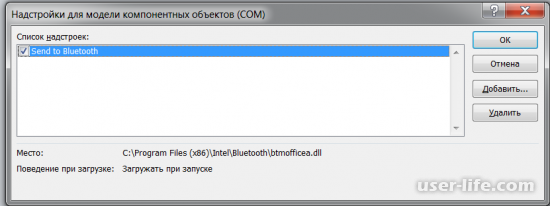
Так был рассмотрен простой и работающий способ устранения ошибки неожиданного прекращения работы в Microsoft Word. После его реализации ошибка исчезнет.
Рейтинг:
(голосов: 2 )
Не пропустите похожие инструкции:

Скачать браузер Сафари для Windows 7 10 Mac Os Айфон Андроид (установить обновить очистить кэш удалить)

Аутлук почта как скачать установить настроить отправить письма (сделать учетную запись почтовый ящик)

Как пользоваться launcher: что это за программа game Minecraft car Windows Epic apk Google Gta Ubisoft 3d cms Apex Android темы (бесплатный ошибка скачать установить удалить)

Работа с Etoken: pki client Windows 7 10 5 1 sp1 x64 скачать драйвер pro alladin java safenet сертификат 72k usb (пароль администратора по умолчанию не виден криптопро электронный ключ установка разблокировать етокен рутокен пин код)

Как вести домашнюю бухгалтерию: лучшие бесплатные программы онлайн скачать Excel шаблоны регистрация полная версия приложение для Андроид

Формат Flac качество lossless: хорошее высокое слушать скачать музыку альбомы песни онлайн плеер конвертировать mp3 wma (флак лосслесс good sound music audio collections album ape cue kbps mix live best tracks бесплатно)

Как перекидывать через Шарит: скачать последнюю версию Андроид телефон компьютер Пк Windows 7 10 Xp бесплатно на русском языке приложение программа Shareit (как пользоваться установить отправить передать)
Как со Стима вывести деньги на карту Сбербанка Киви Яндекс (переводим можно ли снять вернуть 2018)

Онлайн игры где можно зарабатывать в интернете без вложений реально (на каких сколько денег)
Перегрев процессора компьютера ноутбука телефона: тест причины что делать как проверить температуру признаки программы
502 bad gateway nginx что это значит (как исправить ошибку перевод на русский)
Как убрать пароль при входе в Windows 7 8 10 (снять отключить сбросить забыл)
Комментарии к статье Прекращена работа программы Microsoft Word (Ворд) (1)
!
Популярное
Последние статьи

Как включить автообновление в Виндовс 10

«Расположение недоступно. Отказано в доступе» в Windows 10

Ошибка Центра обновления в Windows 11

Как обновить Windows 11 Home до Pro

Как отключить брандмауэр в Виндовс 10

Как открыть дисковод на компьютере без кнопки

Как открыть файлы HEIC в Windows 7

Пробная страница печати напечатана неправильно в Windows 10
Почему не работает ворд и эксель. Поиск причин и исправление ошибки «Прекращена работа программы Microsoft Word

В некоторых случаях при работе в Майкрософт Ворд, а В других приложениях офисного пакета, можно столкнуться с ошибкой «Прекращена работа программы…» , которая появляется непосредственно при попытке открытия текстового редактора или отдельного документа. Чаще всего она возникает в Office 2007 и 2010, на разных версиях . Причин возникновения проблемы существует несколько, и в этой статье мы не только их выясним, но и предложим действенные варианты решения.
В большинстве случаев ошибка, сообщающая о прекращении работы программы, возникает из-за некоторых надстроек, активированных в разделе параметров текстового редактора и других приложений пакета. Одни из них включены по умолчанию, другие – устанавливаются пользователем самостоятельно.
Есть и другие, не самые очевидные, но при этом негативно влияющие на работу программы факторы. В их числе следующие:
Исключить первую и третью причину из этого списка можно и нужно уже сейчас, поэтому прежде чем приступить к исправлению ошибки, озвученной в теме статьи, убедитесь, что на вашем компьютере установлена последняя доступная версия Майкрософт Офис. Если это не так, обновите это программное обеспечение, воспользовавшись нашей инструкцией.
Некорректно установленные, устаревшие или отсутствующие в системе драйверы, казалось бы, не имеют никакого отношения к офисному пакету и его работоспособности. Однако на деле они влекут за собой много проблем, одной из которых вполне может оказаться и аварийное прекращение работы программы. Поэтому, обновив Ворд, обязательно проверьте целостность, актуальность и, что особенно важно, наличие всех драйверов в операционной системе. Если потребуется, обновите их и установите отсутствующие, а наши пошаговые инструкции помогут вам это сделать.

Если после обновления программных компонентов ошибка все равно появляется, для ее иборьбы переходите к выполнению предложенных ниже рекомендаций, действуя строго в указанном нами порядке.
Способ 1: Автоматическое исправление ошибок
На сайте технической поддержки Майкрософт можно скачать фирменную утилиту, разработанную специально для поиска и устранения проблем в работе Office. Воспользуемся ею для иборьбы рассматриваемой ошибки, но прежде чем приступить к действиям, закройте Word.

Способ 2: Ручное отключение надстроек
Как мы уже сказали во вступлении данной статьи, основной причиной прекращения работы Microsoft Word являются надстройки, причем как стандартные, так и самостоятельно установленные пользователем. Обычного их отключения зачастую недостаточно для устранения проблемы, поэтому придется действовать более изощренно, запустив программу в безопасном режиме. Делается это так:
Вызовите системную утилиту «Выполнить» , зажав на клавиатуре клавиши «WIN+R» . Введите в строку представленную ниже команду и нажмите «ОК» .


- PowerWord;
- Dragon Naturally Speaking.
Microsoft Word откроется в безопасном режиме, что можно будет увидеть по соответствующему уведомлению в верхней части окна.
Обратите внимание: Если Word не удастся запустить в безопасном режиме, то проблема с его работой не связана с надстройками. В таком случае немедленно обратитесь к « » этой статьи.


В появившемся окне выберите пункт «Надстройки» , а затем в выпадающем меню «Управление» выберите «Надстройки Word» и нажмите по кнопке «Перейти» . В открывшемся окне с перечнем активных надстроек, если таковые там будут, выполните действия, описанные в шагах 7 и далее текущей инструкции.


По заверениям представителей службы поддержки Майкрософт Офис, чаще всего причиной рассматриваемой нами ошибки являются следующие надстройки:
Если вы используете любую из них, можно с уверенностью сказать, что именно она и провоцирует возникновение проблемы, негативно влияя на работоспособность Word.
Проблемы с запуском приложения Office 2013
Подобные проблемы могут быть вызваны использованием более ранних версий надстроек. Кроме того, такое сообщение об ошибке может появиться при попытке запустить одно из приложений Office 2013: Excel, Word, Outlook, PowerPoint, Publisher или Visio.
Чтобы определить, вызвана ли неполадка одной из надстроек, запустите приложение в безопасном режиме. Перейдите на начальный экран в Windows 8 или нажмите кнопку Пуск и выберите команду Выполнить в Windows 7, а затем введите одну из следующих команд:
Если приложение Office не запускается в безопасном режиме , то проблема не с надстройками. Перейдите в раздел Подробнее , чтобы просмотреть другие причины сбоя в работе приложения Office.
Если приложение Office запускается , отключите надстройки одну за другой.
Если приложение Office запускается, то проблема с надстройкой, которую вы отключили. Рекомендуем посетить официальный веб-сайт надстройки и проверить наличие обновлений. Если более новой версии нет или вы не используете эту надстройку, можете не устанавливать соответствующий флажок повторно или удалить ее с компьютера.
В случае, если Office не запускается, выполните вышеуказанные шаги и постепенно отключайте другие надстройки, убирая с них галочки. Если отключение всех надстроек не решает проблему и приложение по-прежнему не открывается, обратитесь к рекомендациям в разделе Устранение ошибок для надстроек COM.
Устранение неполадок в работе надстроек COM
Надстройки COM могут Вызывать неполадки при запуске. Если приложение Office работает в безопасном режиме, сделайте следующее.
Если приложение Office запускается, то проблема с надстройкой COM, которую вы отключили. Рекомендуем посетить официальный веб-сайт надстройки и проверить наличие обновлений. Если более новой версии нет или вы не используете эту надстройку COM, можете не устанавливать соответствующий флажок повторно.
Если приложение Office не запускается, проблема не связана с надстройками. Перейдите в раздел Подробнее , чтобы просмотреть другие причины неполадок.
Надстройки, которые могут вызвать неполадки в работе Office 2013
Более ранние версии следующих надстроек обычно вызывают проблемы с приложениями Office 2013:
Дополнительные сведения
Вы также можете запустить Windows в безопасном режиме, чтобы проверить, не вызывает ли проблемы другая программа. Подробнее об устранении неполадок в безопасном режиме работы Windows читайте в следующих статьях.
Самая распространенная причина того, что Вы не можете открыть документ word или exel на своем компьютере, как показывает практика, это отсутствие необходимы для этого программ.
Программы для открытия файлов word и exel называют офисным пакетом. Проверить его наличие очень просто:
Как Вы уже догадались, для решения проблемы необходимо установить этот самый офисный пакет. Самый распространенный — Microsoft Office (платный)
Скачайте и установите пакет. Теперь Вы без проблем сможете открывать файлы word и exel
Если офисный пакет уже установлен, а word не открывается
В таких обстоятельствах может возникнуть несколько причин проблемы. Я опишу наиболее часто встречающиеся ситуации и варианты их устранения.
Поврежденный файл
В этом случае, к сожалению, у Вас вряд ли получится что либо сделать. Если Вам прислали файл по почте — попросите отправить его повторно. Маловероятно, но возможно, что файл был поврежден при пересылке. Проверить просто — попробуйте открыть 2-3 других файла. Если проблем не возникнет — проблема, скорее всего, в самом файле
Ошибка работы проводника
Попробуйте открыть меню пуск и найти в списке программ ту, которую Вы используете для открытия подобных документов. запустит программу. Выберите Файл > Открыть в окне программы и укажите путь к документу. В некоторых случаях это помогает
Устаревшее ПО
Довольно распространенная проблема. Посмотрите какой пакет офисных программ установлен у Вас. Если это Microsoft Office 2003, или боже упаси Microsoft Office 98 / Office XP гляньте на календарь. Пора бы обновится. Если не хотите покупать офисный пакет от Microsoft воспользуйтесь бесплатными аналогами, которые мы приводили выше.
Оно сломалось
В редких случаях сбой происходит внутри самого офисного пакета. Проверить это очень просто — если сейчас Вы не можете открыть документы, которые ранее открывали без проблем причина, возможно, в самом пакете. Полностью удалите его, если не знаете как правильно это сделать воспользуйтесь данным руководством: ра, и установите пакет заново.



