
Вы сможете овладеть всеми возможностями пакета MS Office: научитесь профессионально обрабатывать текстовые документы, анализировать большие массивы данных с помощью таблиц и создавать вдохновляющие презентации. Это позволит вам освободить время для более значимых задач и повысить свои шансы на получение более высокой зарплаты.
Ошибка активации продукта может привести к ограничению функционала Word. В данном курсе мы разберем, как устранить эту проблему. Узнайте, каким образом восстановить активацию и вернуть программе нормальное функционирование.
Способ 1: Запуск от имени администратора
В случае возникновения проблем с лицензией Microsoft Word, одним из вариантов решения будет запуск приложения с правами администратора. Для этого выполните следующие шаги:
- Закройте текстовый редактор. Мы также рекомендуем вам проверить фоновые процессы, связанные с Word, через «Диспетчер задач».
- Щелкните правой кнопкой мыши значок MS Word, затем в контекстном меню выберите «Запуск от имени администратора». Подтвердите операцию в появившемся окне.
вы можете найти программу в списке установленного программного обеспечения через меню «Пуск». Щелкните правой кнопкой мыши имя редактора, затем перейдите в «Дополнительно» и выберите соответствующий пункт.
Способ 2: Исправление сбоев в работе Word
Этот способ будет актуален в том случае, если на вашем компьютере имеется установленный пакет Microsoft Office, а не только приложение Word. Сброс введенных данных редактора поможет решить проблемы, вызывающие сообщение о том, что Word является нелегальной версией. Для устранения неполадок в работе программы воспользуйтесь следующими шагами:
- Зайдите в «Панель управления». Вы можете найти его через системный поиск Windows.
- Щелкните «Программы и компоненты».
- В появившемся списке найдите Microsoft Office и выберите его, щелкнув один раз по имени левой кнопкой мыши. Щелкните кнопку редактирования.
- Действуйте согласно пошаговому мастеру, который откроется, предварительно выбрав пункт «Восстановить».
Когда будут выявлены неполадки, специалист представит перечень потенциальных проблем и предложит советы для их устранения.
Способ 3: Проверка наличия нескольких копий программы
Установка нескольких копий Word может вызвать конфликт заданий и уведомление об истечении срока действия лицензии. Чтобы проверить это, перейдите из «Панели управления» в «Программы и компоненты», как описано выше.
Если у вас имеется дополнительная версия программы Microsoft, выберите ту, которая неактивна, и затем нажмите кнопку «Удалить» в верхней части экрана. После этого вам потребуется следовать указаниям пошагового мастера.
Способ 4: Проверка учетных данных
Для устранения проблемы с лицензией MS Word, рекомендуется зайти на официальный сайт Microsoft и выполнить вход в свою учетную запись заново. Также стоит попробовать использовать все электронные почты, зарегистрированные на компьютере. Это может быть полезно, если вы не помните, под какой учетной записью была куплена лицензия на Office.
Дополнительные сведения: Как обнаружить мою учетную запись Microsoft
Способ 5: Просмотр лицензии
Microsoft предлагает возможность использовать программы Office бесплатно в течение 30 дней после установки, но после этого вы должны оплатить подписку, чтобы продолжать использовать все функции приложений. Если на вашем компьютере используется лицензионная версия MS Office, вам необходимо проверить активацию:
В командной строке начнется проверка лицензии на продукт. По завершении отобразится полная информация о Word. В строке «СТАТУС ЛИЦЕНЗИИ» должно быть указано «ЛИЦЕНЗИОННЫЙ». Это означает, что проблем с активацией нет и он действителен на момент проверки.
В случае истечения срока действия вашей подписки, потребуется её продление.
Продление лицензии через сайт Microsoft
Рекомендуемый способ продлить подписку на офисный пакет — посетить официальный сайт компании. Чтобы решить эту проблему, перейдите на веб-сайт Microsoft по ссылке для приобретения подписки. Авторизуйтесь в системе, затем перейдите в корзину и продлите подписку.
Решение проблемы «Сбой активации продукта» в Microsoft Word

Ошибка «Сбой активации продукта» может появиться при запуске Microsoft Word. Она свидетельствует о том, что не был найден лицензионный ключ. Из-за этого основные функции редактирования документов будут отключены до тех пор, пока ошибка не будет исправлена. Сразу отмечу, что пользователям нелицензионных копий Ворда не факт, что помогут представленные ниже методы, поэтому придется повторно активировать программное обеспечение «незаконными» путями. Однако проверить иборьбы все же стоит.
Проверка входа в учетную запись
В большинстве случаев лицензия Word покупается по подписке Microsoft 365, которая привязана к учетной записи. Соответственно, если вы выйдете из профиля в Ворде или будете использовать другой, через некоторое время может появиться информация о сбое активации продукта. Это связано с тем, что лицензия относится только к тому аккаунту, с которого она была приобретена и активирована.
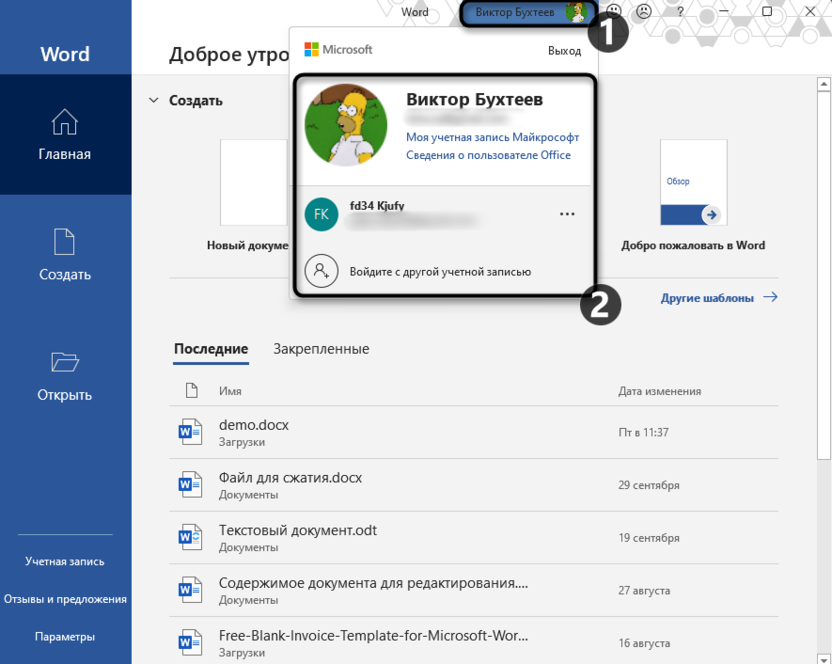
Решение тут довольно простое: запустите программу для редактирования текстовых документов, откройте меню управления учетными записями и проверьте, выполнили ли вы вход в тот профиль, который использует подписку. Еще можно нажать кнопку «Моя учетная запись Майкрософт», чтобы перейти на сайт и проверить текущее состояние лицензии, а то вдруг срок действия подписки истек.
Комьюнити теперь в Телеграм
Подпишитесь, чтобы получать актуальные новости из мира IT.
Проверка активации в Windows
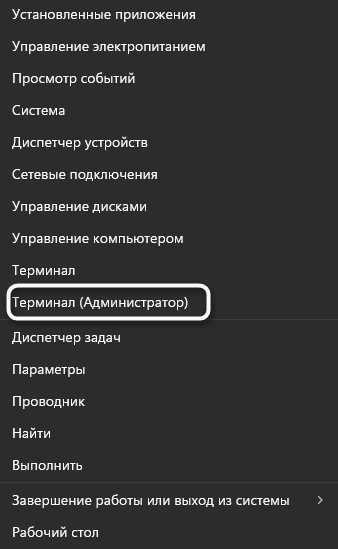
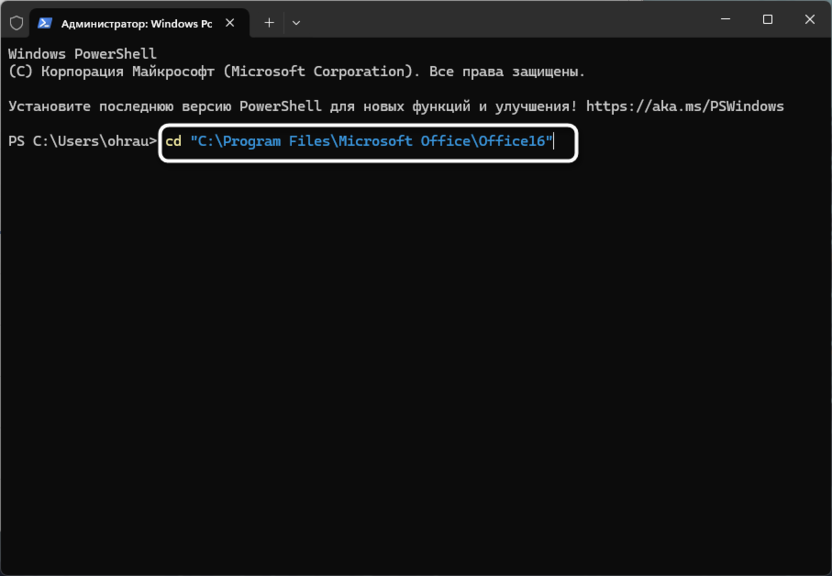
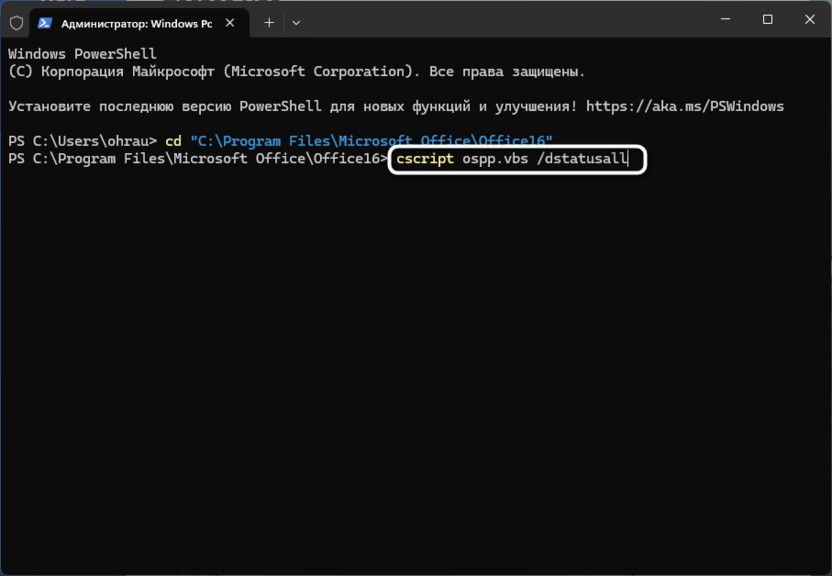
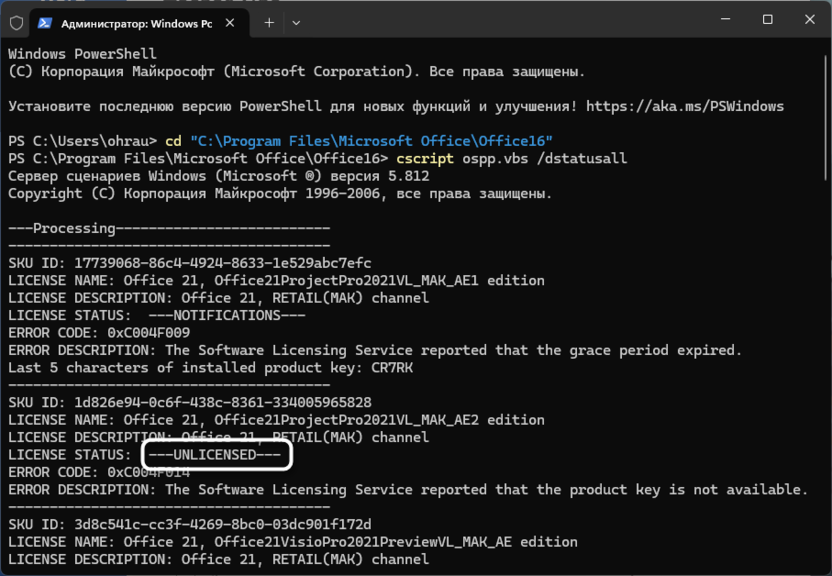
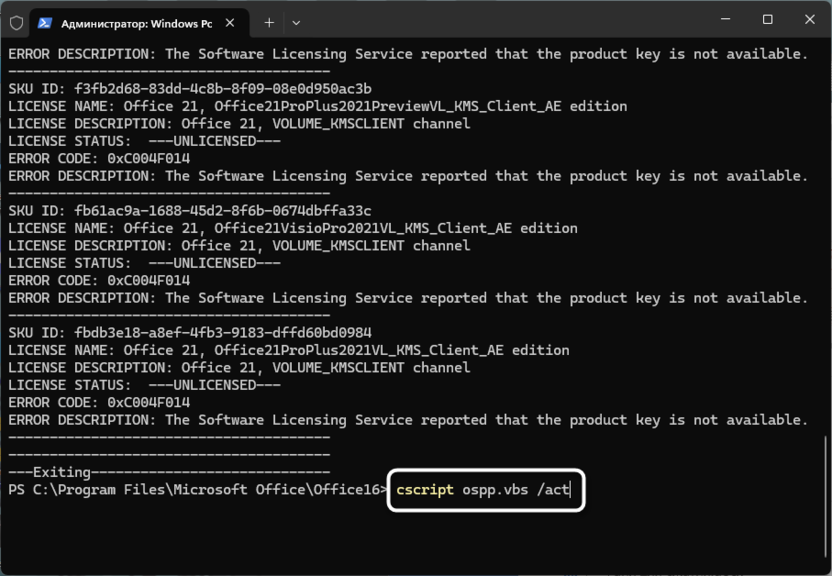
Если вы узнали, что продукты Office отмечены как неактивированные, можно попробовать ввести ключ активации повторно или еще раз проверить действенность подписки. Если же все пакеты программного обеспечения показаны как лицензированные, но ошибка сохраняется, ознакомьтесь со следующими методами решения ситуации.
Удаление других версий Office
На вашем компьютере может быть установлено несколько версий Office, в том числе и несколько экземпляров актуальной. Это часто приводит к проблемам с распознаванием лицензии, из-за чего Word может функционировать неправильно. Подобная ситуация может возникать, если вы обновили программу до последней версии, не удалив при этом старую, или если вы скачали различные пакеты и установили отдельные компоненты из них.
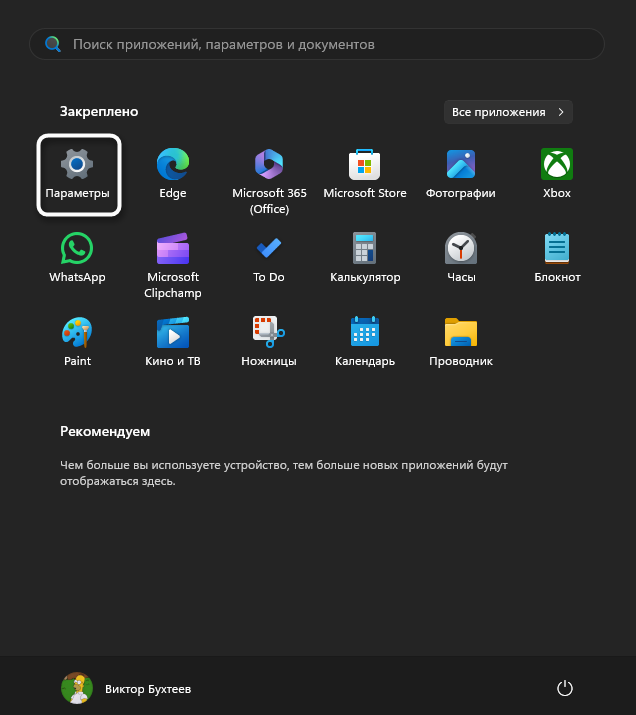
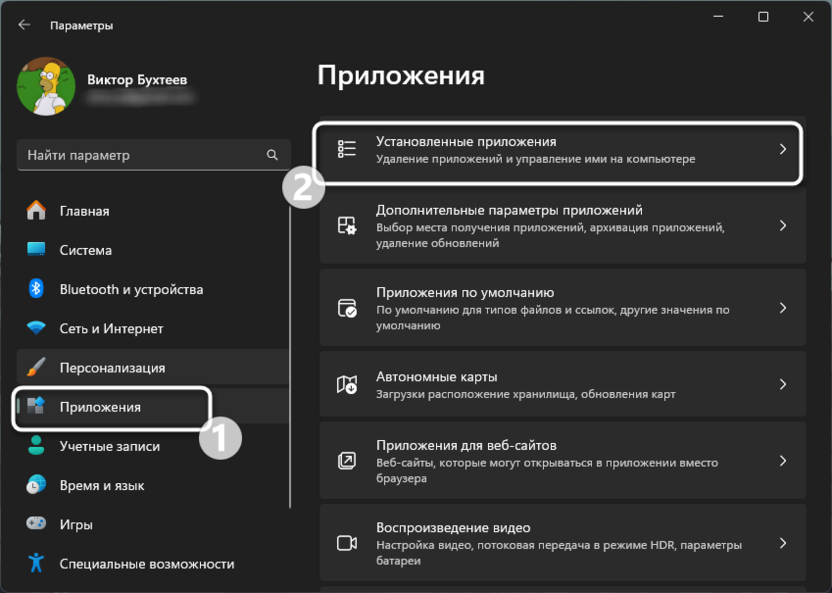
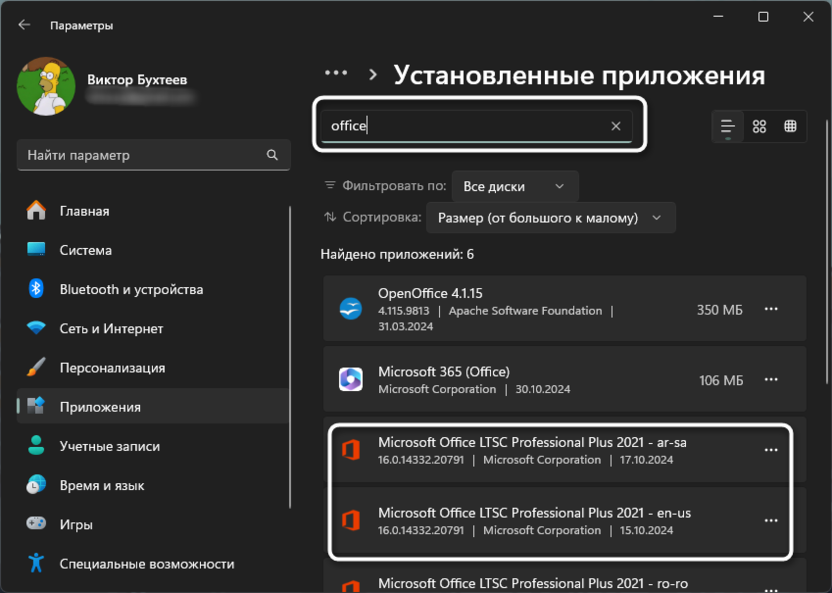
Обратите внимание, что разные языковые пакеты отображаются отдельно, поэтому вы можете подумать, что это разные версии Office (как показано на скриншоте выше). Однако это не так и такая картина совершенно нормальная, она никак не должна влиять на появление рассматриваемой ошибки.
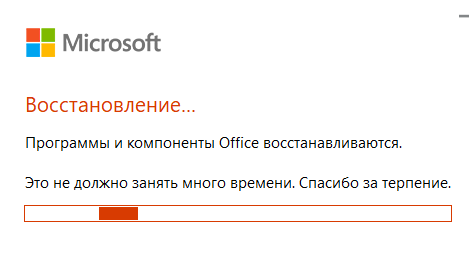
Запуск восстановления Office
Данный метод стоит применить в том случае, если появление ошибки «Сбой активации продукта» может быть связано с неполадками в работе программного обеспечения. Он поможет обладателям активной подписки Office 365, которые столкнулись с рассматриваемой ситуацией и не могут решить ее другими методами.
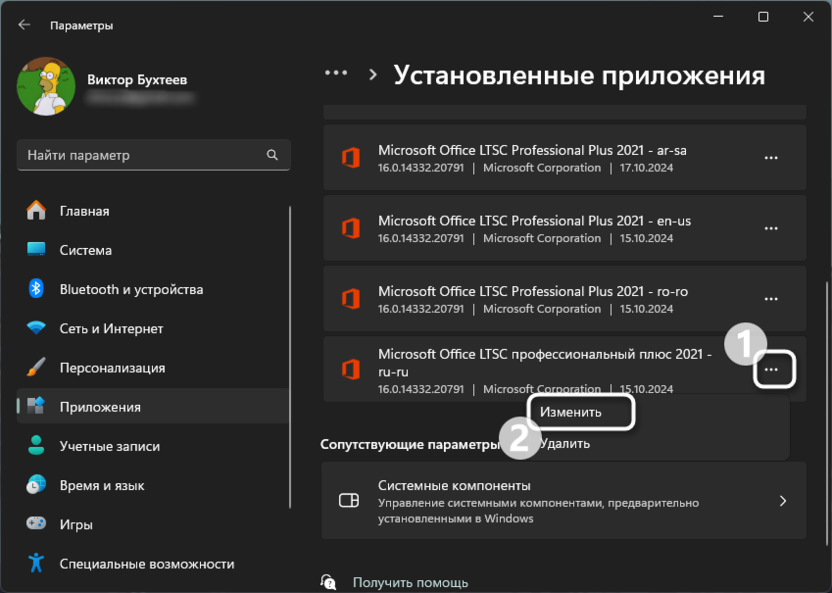
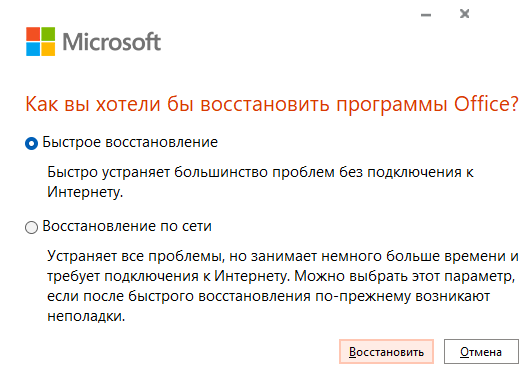
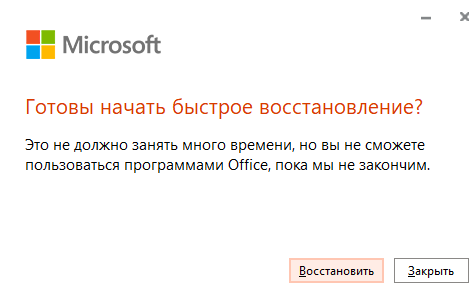
Каждый из приведенных выше методов актуален в той или иной ситуации. Может помочь как обладателям лицензии, так и тем, кто активировал пакет Office другими путями. Стоит попробовать разные инструкции и разобраться с характером возникновения проблемы, чтобы понять, это неполадки в работе ПО или же что-то действительно случилось с используемым ранее ключом активации.



