
Знаешь, бывает так, что когда ты копируешь текст из одного документа в Ворде в другой, шрифты могут вдруг поменяться. Это может быть довольно раздражающе, и многие задаются вопросом, почему это происходит.
Проблема заключается в том, что при копировании текста, Ворд пытается сохранить форматирование изначального документа, включая шрифты. Однако, если шрифт, который использовался в исходном документе, отсутствует на компьютере, куда ты копируешь текст, Ворд автоматически заменяет его на ближайший похожий шрифт, что может привести к изменению внешнего вида текста.
Это может быть вызвано различными причинами, такими как отсутствие шрифта на компьютере, настройки программы или даже ошибки при копировании. Важно быть внимательным при работе с текстом в Ворде, чтобы избежать подобных неприятностей.
Особенности форматирования в Ворде: полезные советы
1. Обратите внимание на шрифты: при копировании текста из другого источника, Ворд может автоматически менять шрифты на стандартные. Чтобы избежать этого, выделите весь скопированный текст и выберите нужный шрифт и размер через меню Шрифт.
2. Контроль за абзацами: Ворд может автоматически менять отступы и интервалы между абзацами. Чтобы сохранить нужный формат, выберите все абзацы и установите нужные параметры через меню Абзац.
3. Особенности списков: при копировании текста с маркированными или нумерованными списками, Ворд может изменить форматирование. Чтобы сохранить списки, выделите текст и выберите соответствующий стиль списка через меню Многоуровневый список.
4. Постоянная проверка: после вставки и форматирования текста, рекомендуется просмотреть документ и убедиться, что все шрифты, абзацы и списки остались в нужном формате.
5. Сохранение стилей: для сохранения единообразия в документе, используйте стили и шаблоны форматирования. Это поможет избежать случайных изменений шрифтов и абзацев при копировании текста.
Следуя этим советам, вы сможете успешно форматировать текст в Ворде и избежать неприятных сюрпризов при копировании.
Использование специфических шрифтов: рассмотрим преимущества и недостатки
При копировании текста из одного документа в другой ворд может изменять шрифты и форматирование. Использование специфических шрифтов может быть причиной этой проблемы. Хотя специальные шрифты могут придать тексту уникальный вид и выделить его среди других, они также могут привести к возникновению проблем при обмене документами.
Одним из основных недостатков использования специфических шрифтов является то, что при открытии документа на компьютере, где отсутствует этот шрифт, текст может отображаться некорректно или вовсе непонятно. Это усложняет восприятие информации и может привести к недопониманиям.
Кроме того, специфические шрифты могут увеличивать размер файла документа, что не всегда удобно при передаче или хранении документов. Также, при печати документа на принтере, который не поддерживает выбранный шрифт, текст может быть выведен с использованием заменяющего шрифта, что влияет на общее визуальное восприятие документа.
Однако, несмотря на недостатки, использование специфических шрифтов также имеет свои преимущества. Они могут помочь выделить ключевые моменты, сделать текст более привлекательным и запоминающимся. Кроме того, специфические шрифты могут быть необходимы для создания уникального дизайна документа, например, при оформлении презентаций или рекламных материалов.
В заключении, при использовании специфических шрифтов следует помнить о возможных проблемах, связанных с их отображением на разных устройствах и печати. Важно выбирать шрифты, которые широко поддерживаются и не вызывают проблем при обмене документами. Таким образом, баланс между оригинальностью и удобством восприятия текста играет важную роль при выборе шрифтов для документов.
Чтобы избежать изменения шрифтов при копировании текста в Word, следуйте этим рекомендациям:
- Убедитесь, что исходный текст скопирован в формате UTF-8 или UTF-16 для поддержки русских символов.
- Перед вставкой текста в Word, откройте новый документ и выберите опцию Вставить без форматирования или Вставить как текст без форматирования.
- При вставке текста выберите опцию Сохранить исходное форматирование или Сохранить форматирование из исходного документа.
- При необходимости, отредактируйте шрифт и размер текста в Word, чтобы соответствовал оригиналу.
- Сохраните документ в правильной кодировке, например, UTF-8, чтобы сохранить русские символы.
Следуя этим простым шагам, вы сможете избежать проблем с кодировкой при копировании текста в Word и сохранить оригинальное форматирование.
### Как избежать изменения шрифтов при копировании в Word
Чтобы избежать изменения шрифтов при копировании текста в Word, следует принять несколько простых, но эффективных мер.
Во-первых, перед копированием текста из другого источника, рекомендуется очистить его форматирование. Это можно сделать, скопировав текст сначала в программу-блокнот, а затем вставив его в документ Word. Таким образом, удаляются лишние стили и шрифты.
Во-вторых, при вставке текста в Word, можно воспользоваться специальной опцией Вставка в формате текста или Сохранить только текст. Это позволит избежать копирования форматирования изначального источника и вставить чистый текст без изменения шрифтов.
Кроме того, при необходимости сохранения определенного форматирования, можно скопировать текст в формате RTF (Rich Text Format) или HTML, что позволит сохранить стили и шрифты при вставке в Word.
Следование этим простым рекомендациям поможет избежать изменения шрифтов при копировании текста в документ Word и обеспечит сохранение оригинального вида текста.
Полезные советы и рекомендации
- Используйте функцию Вставка без форматирования. Если вы хотите вставить текст без изменения шрифта, используйте сочетание клавиш Ctrl+Shift+V или выберите опцию Вставить без форматирования из меню.
- Очистите форматирование перед вставкой. Перед вставкой текста из другого источника, лучше всего очистить его форматирование, чтобы избежать возможных проблем с шрифтами и стилями.
- Измените стиль по умолчанию. При необходимости, настройте стиль по умолчанию в Word таким образом, чтобы он соответствовал вашим предпочтениям по шрифтам и размерам.
Следуя этим советам, вы сможете избежать проблем с изменением шрифтов при копировании текста в Microsoft Word и сделать работу с программой более эффективной и удобной.
Почему при копировании текста в word меняется шрифт
В Word можно выбрать вставку текста с помощью форматирования исходного, целевого или просто чистого текста. Если вы всегда хотите использовать один из параметров, задайте его по умолчанию для вставленного текста.
Настройка параметров вставки по умолчанию
По умолчанию Word сохраняет исходное форматирование при вставле содержимого в документ с помощью клавиш CTRL+V, кнопки Вставить или щелкните правой кнопкой мыши + Вставить. Чтобы изменить значение по умолчанию, выполните следующие действия.
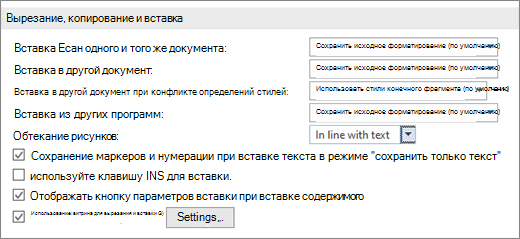
- Откройте меню Файл, выберите раздел Параметры, а затем — Дополнительно.
- В разделе Вырезать, скопировать и вставить выберите стрелку вниз, чтобы изменить параметр. >
- Вставка в пределах одного документа. При вставе содержимого в тот же документ, из которого вы скопировали содержимое.
- Вставка в другой документ. При вставку содержимого, скопированного из другого документа Word.
- Вставка в другой документ при конфликте определений стилей. При вставке содержимого, скопированного из другого документа Word, и стиль, назначенный скопированному тексту, определяется по-разному в документе, в который вставляется текст.
- Вставка из других программ При вставку содержимого, скопированного из другой программы, например из браузера.
- Каждый параметр имеет параметры, которые можно задать: Сохранение исходного форматированияОбъединение форматированияСохранить только текст Дополнительные сведения об этих параметрах см. в статье Получение нужного вида.
- Нажмите кнопку ОК.
Изменение параметров при вставки содержимого
При копировании содержимого из форматированного источника, например веб-страницы или другого документа Word, можно выбрать параметры при вставле его в документ.
- Щелкните или коснитесь места, куда нужно вставить содержимое.
- Нажмите клавиши CTRL+V, а затем выберите Параметры вставки
 .
. - Наведите указатель мыши на кнопки для динамической проверки.
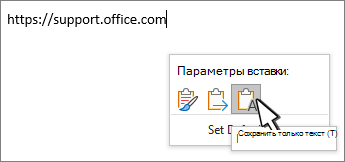
- Выберите используемый параметр вставки.
Включение кнопки «Параметры вставки»
Кнопка Параметры вставки позволяет выбрать параметры форматирования и включена по умолчанию. Если вы ее не видите, вероятно, она отключена. Выполните эти действия, чтобы ее включить:
- Откройте меню Файл, выберите раздел Параметры, а затем — Дополнительно.
- В разделе Вырезать, копировать и вставить нажмите кнопку Показать параметры вставки при вставке содержимого.
- Нажмите кнопку ОК.
Если параметр включен, но кнопка не отображается при вставлении, убедитесь, что вы вставили форматированный контент, а не чистый текст (например, из Блокнота).
Получить нужный внешний вид
Когда вы копируете текст из документа Word, веб-страницы или документа другого приложения и вставляете его в документ Word, вы можете выбрать способ форматирования текста. Вы можете сохранить исходное форматирование, объединить с целевым форматированием или вставить простой текст.
- Сохранение исходного форматирования (K) Этот параметр сохраняет форматирование, примененное к скопированному тексту. Все определения стилей, связанные со скопированным текстом, копируются в целевой документ.
- Форматирование слиянием (M) Этот параметр отменяет большинство параметров форматирования, примененных непосредственно к скопированному тексту, но сохраняет параметры форматирования, которые используются для выделения, например полужирное и курсивное начертание, если эти параметры применены только к части выделенного текста. К тексту применяются характеристики стиля абзаца, в который этот текст был вставлен. К вставляемому тексту также применяются непосредственное форматирование или свойства стиля знаков текста, находящегося прямо перед ним.
- Рисунок (U)Этот параметр доступен только в Microsoft 365 подписке. Преобразует текст в изображение и вставляет его. Текст нельзя изменить, но вы можете обрабатывать его как любой другой рисунок или изображение и использовать эффекты, границы или поворот. Если этот параметр выбран, выберите параметры на вкладке Формат рисунка .
- Сохранить только текст (T) При установке этого параметра отменяются все параметры форматирования и удаляются все нетекстовые элементы, например рисунки и таблицы. К тексту применяются характеристики стиля абзаца, в который он вставляется, и непосредственное форматирование или свойства стиля знаков текста, находящегося прямо перед ним. Графические элементы удаляются, а таблицы преобразуются в последовательность абзацев.
Вставка элементов из маркированных и нумерованных списков
При вставке элементов из маркированного или нумерованного списка в другой список можно сохранить их исходное форматирование или последовательность или смешать с нумеровкой или маркерами целевого списка.
Вставка нумерованных элементов для продолжения последовательности Выберите Продолжить список (C), чтобы вставленные элементы оставались в списке последовательно.
Сохранение исходной последовательности для нумерованных элементов Выберите Новый список (N), чтобы вставленные элементы сохраняли исходную последовательность списка.
Вставка маркированных элементов в нумерованный список Чтобы сохранить маркеры, выберите Сохранить исходное форматирование (K). Чтобы преобразовать маркеры в числа, выберите Объединить форматирование (M).
Вставка нумерованных элементов в маркированный список Чтобы сохранить исходные номера, выберите Не объединять список (D) . Чтобы преобразовать числа в маркеры, выберите Объединить список (M).
Вставка списков только для текста По умолчанию маркеры и числа сохраняются только при вставки текста. Чтобы отключить это поведение, выполните следующие действия:
- Откройте меню Файл, выберите раздел Параметры, а затем — Дополнительно.
- Снимите флажок Сохранить маркеры и цифры при вставлении текста с параметром Сохранить только текст.
- Нажмите кнопку ОК.
Учитывать пробелы при вырезании и вставке.
Интеллектуальный вырез и вставка позволяет приложению автоматически настраивать формат вставленного содержимого в соответствии с форматом целевого документа.
- Использовать для. Щелкните элемент в списке, чтобы выбрать предустановленные параметры. Чтобы задать собственные параметры настройки, выберите значение Нестандартные. Если вы не знаете, что использовать, выберите Word 2002 –2010.
- Исправлять интервалы между предложениями и словами. Если этот флажок установлен, то при удалении текста лишние пробелы будут удаляться, а при вставке текста из буфера обмена будут добавляться необходимые пробелы.
- Исправлять интервалы между абзацами при вставке. Если этот флажок установлен, пустые абзацы не создаются, а интервалы между абзацами выравниваются.
- Исправлять форматирование и выравнивание таблиц при вставке. Этот параметр контролирует форматирование и выравнивание таблиц. Если этот флажок установлен, отдельные ячейки вставляются как текст, части таблиц вставляются как строки в существующую таблицу (вложенная таблица не создается), а при вставке таблицы в существующую таблицу вставляемая таблица форматируется в соответствии с существующей.
- Разумное поведение стилей. При установке этого флажка ничего не происходит. Для точной настройки поведения стилей при вставке содержимого задайте параметры в группе Вставка раздела Вырезание, копирование и вставка в категории Дополнительно.
- Объединять форматирование при вставке из Microsoft PowerPoint. Этот параметр контролирует результаты при вставке содержимого из презентации PowerPoint. Если этот флажок установлен, к вставленному тексту применяется форматирование окружающего текста или таблицы, к вставленному списку применяется последний использовавшийся стиль маркеров, нумерации или списка, а внешний вид таких элементов, как таблицы, гиперссылки, изображения, объекты OLE и фигуры, остается таким же, как в PowerPoint.
- Исправлять форматирование при вставке из Microsoft Excel. Этот параметр контролирует результаты при вставке данных из Excel. Если этот флажок установлен, вставленные данные помещаются в таблицу, а диаграммы вставляются как изображения, а не как объекты OLE.
- Объединять вставленные и окружающие списки. Если этот флажок установлен, то элементы, вставляемые в список, будут приводиться в соответствие с элементами окружающего списка.
Word 7 «самовольно» меняет размер и стиль шрифта при копировании ((( как бороться?
Привет всем! Вот какая беда.. . Имеются два документа в седьмом ворде — текст и таблица, в обоих установлен шрифт Times New Roman, размер 11. Моя задача — копировать данные из текста в таблицу, однако при копировании размер меняется на 8, а стиль может быть любым ((
Лучший ответ в параметрах вставки (в верхней панели кнопка ) — щелкните в настройках — сохранять формат Остальные ответы
Посмотри, какой шаблон присоединен к докуменнту и стоит ли для него галочка «Автоматически обновлять стили». Если да, убери её.
«Посмотри, какой шаблон присоединен к докуменнту и стоит ли для него галочка «Автоматически обновлять стили». Если да, убери её.»Вопрос: Где это посмотреть?
если при копировании текста в ячейку таблицы меняется размер ячейки-увеличивается, то в окне Главная в разделе Стили выбрать окно изменить стили перейти в Интервал между абзацами и выбрать Сжатый
Решение для Word 2013. Заходим: Файл->Параметры->Дополнительно, находим раздел «Вырезание, копирование, вставка» и в поле «Вставка из других программ» выбираем «Сохранить только текст». Это решит проблему со шрифтом при копировании текста из PDF. P.S.Вот только останется проблема с абзацами, они расставятся некрасиво, тут уж только вручную их расставлять.
Копирование текста в буфер обмена с исключением некоторых параметров стиля
Здравствуйте. По роду деятельности мне необходимо копировать много крупных участков текста из MS Word 2003 в InDesign 6 (постановления и прочий официоз). Текста много, блоков много, и нередко в тексте участки выделены жирным начертанием. Проблема в том, что при копировании с сохранением форматирования сохраняются лишние свойства текста, и при применении стиля InDesign в половине случаев конфликтует и не меняет шрифт или его размер, приходится делать много мелкой работы. При копировании без сохранения — опять же, приходится делать много выделений жирным по тексту, что отнимает еще больше времени.
Собственно, вопрос: какую программу можно использовать вместо Word, чтобы при копировании в буфер обмена сохранялись только параметры начертания, а остальные свойства (кегль, шрифт и т. д.) игнорировались? Если такой нет, то каким методом можно решить вопрос подобного быстрого переноса текста? Ос WinXP.
- Вопрос задан более трёх лет назад
Комментировать Решения вопроса 1
Вставляете текст с сохранением всего форматирования в InDesign. Всем начертаниям которые хотите сохранить автозаменой присваиваете соответствующий Chracter Style. Сбрасываете настройки Paragraph Style. Вот и получаете то что хотели.
Скрипт под это дело сильно сомнительное занятие. Так как зачастую в каждом документе пользователи не придерживаются одинакового форматирования и каждый делает что ему хочется.
Ответ написан более трёх лет назад Комментировать Нравится 1 Комментировать Ответы на вопрос 1
Инженер и вэб-дизайнер, рисую.
Как вариант — сохранять текст в html — ms word это позволяет. Скорее всего начертание он выделит тегами b или strong — остальные стили скорее всего вынесет в инлайн-стили или просто стили. Соответственно, чистите это быстро с помощью автозамены в том же notepad ++ и открываете в браузере. По идее, после копирования из браузера он возьмет только параметры начертания.
Сам не пробовал, ID не установлен. Но я бы делал так.
Как правильно вставить текст в Microsoft Word

Для многих вопрос — «Как вставить текст в Ворд?» вызовет улыбку. Чего может быть проще, чем вставить текст на компьютере. Всего и делов-то, нажал CTRL+C, затем CTRL+V и все готово – текст на месте. Но не все так просто, бывают ситуации, когда данная задача превращается в проблему.
Проблемы при копировании текста в Microsoft Word
Давайте разберем, какие неожиданности вас могут ждать при копировании текста в Microsoft Word:
- Шрифт у вставленного текста совсем не как в документе.
- При копировании в Microsoft Word у текста устанавливается не тот размер шрифта.
- При вставке текста в Word не то цвет и фон шрифта.
- При копировании текста в документ Word остаются ссылки.
Теперь давайте попробуем вставить текст с какого-нибудь сайта в документ Microsoft Word. Думаю, вы получите что-то такое:
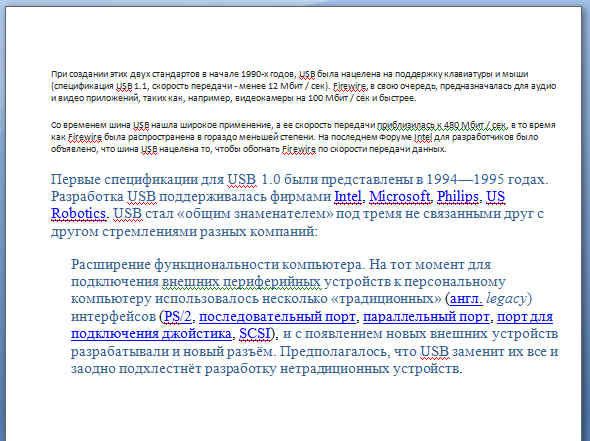
А ведь мы ожидали совсем не такой результат. Буквы получились большие, появились какие-то ссылки, да и шрифт совсем не тот. С этим надо что-то делать.
Как решить проблему с копированием текста в Microsoft Word
Конечно, можно откорректировать вставленный текст с помощью стандартных функций форматирования: выставить размер шрифта, установить фон и курсив, убрать гиперссылки. Но, это все долго и нудно. Так что пусть этим занимаются компьютерные чайники, мы же сделаем все правильно и воспользуемся стандартной функцией вставки текста, уже предусмотренной в Microsoft Word.
Инструкция по вставке текста в документ микрософт ворд.
- Выделяем и копируем нужный нам текст.
- Переходим в Microsoft Word, устанавливаем курсор в нужное нам место и нажимаем маленькую стрелочку, которая скрывается под стандартной кнопкой с функцией вставки текста.
- Выбираем меню «специальная вставка». Перед нами появится примерно такое окно:
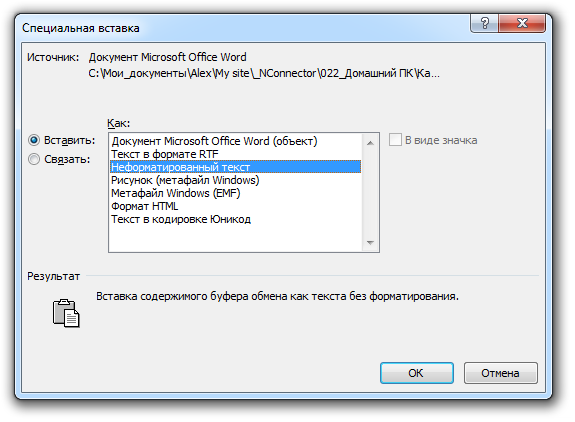
- Выбираем «Неформатированный текст» и нажимаем кнопку «ОК».
После вставки текста шрифт, его размер и цвет соответствуют форматированию остального документа.Вот и все. Удачи!



