
Если скопировать текст из документа Microsoft Office Word 2007 и затем вставьте текст в Microsoft Word 97-2003 документа, может возникнуть одна из следующих проблем.
Текст, отформатированный с темой в документе Word 2007 может не сохранять форматирование при вставке текста в документ Microsoft Word 97-2003.
Например при форматировании текста в документ Word 2007 с использованием Гражданский темы, цвет текста является серый. Если скопировать текст из документа Word 2007 и затем вставьте текст в Microsoft Word 97-2003 документа, цвет текста изменится на синий.
Текст, который скопированы из документа Word 2007 может неожиданно сохраняют связывания шрифтов темы при вставке текста в Microsoft Word 97-2003 документа.
Например следующее связывания шрифтов шрифт и темы отформатирован текст в документ Word 2007:
При скопировать текст из документа Word 2007 и затем вставьте текст в Microsoft Word 97-2003 документа, связи шрифта темы для шрифта заголовка неожиданно сохраняются. Предполагается, что ассоциация шрифта темы не сохраняется при вставке текста в документ, который не является документом Word 2007.
Временное решение
Чтобы обойти эти проблемы, используйте один из следующих способов в зависимости от конкретной ситуации.
Способ обхода симптома 1
Чтобы обойти эту проблему, изменении форматирования при вставке текста в Word 97-2003 документ, нажмите кнопку Параметры вставкии выберите команду Сохранить исходное форматирование.
Обходной путь для проблемы 2
Для временного решения этой проблемы, когда неожиданно сохраняется связь, сохраните изменения в Microsoft Word 97-2003 документа. Закройте документ и повторно откройте документ.
Нужна дополнительная помощь?
При копировании текста с другим стилем или шаблоном, в целевом документе образуются дубликаты стилей, съезжает форматирование. Приходится тратить время на приведение его в порядок. Как вставлять текст, чтобы он не нарушал форматирования?
Копирование из документа с теми же стилями
Если копирование текста делается из документа, использующего те же стили, что и текущий, назовем их родственниками, то сохранить форматирование проще. Возьмем второй текст, где изменен шрифт, но шаблон используется тот же.
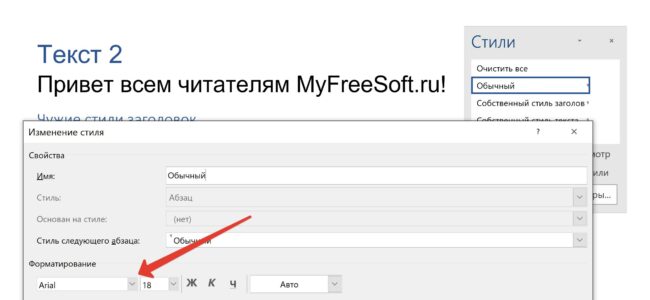
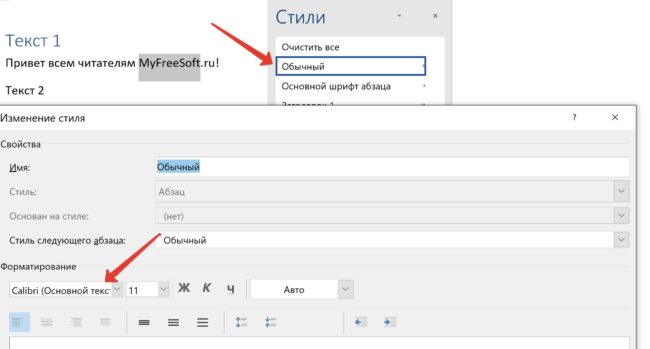
При вставке Word сам выберет нужную опцию — форматирование конечного текста.
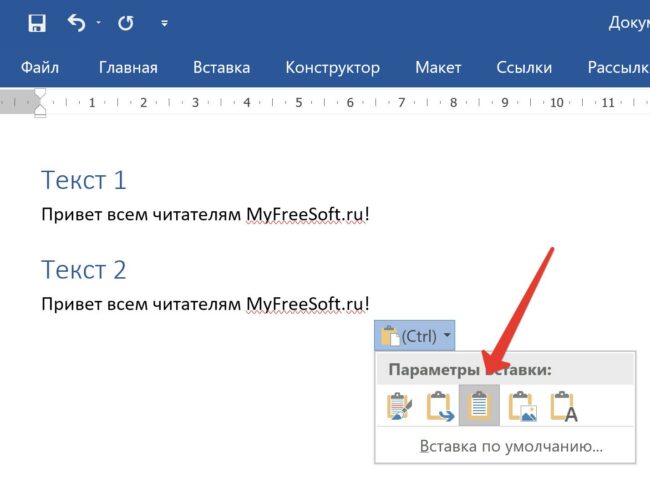
Любой другой способ приведет к потере уровня заголовка. Вставленные буквы будут выполнены Обычным, хотя размер и шрифт можно сохранить опцией Сохранить форматирование.
Если вы вставляете фрагмент в таблицу, то форматирование надо убрать. Выбираем опцию вставки Сохранить только текст.
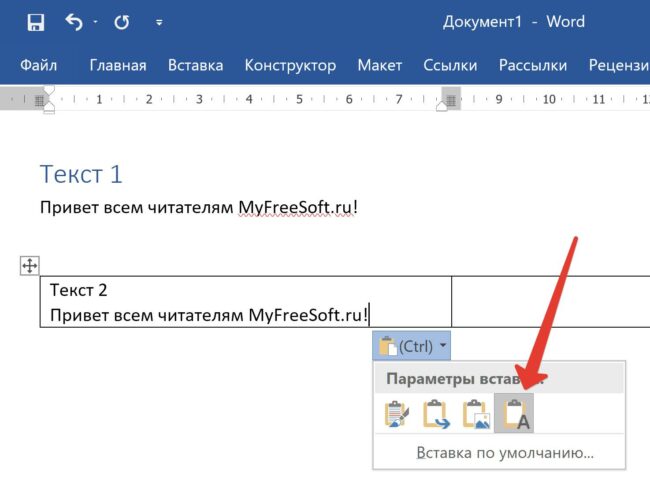
Эта же опция пригодится при вставке с сайтов и Википедии. Она очищает атрибуты: шрифт, размер букв.
См. также: Word: Как примирить текст и рисунки, чтобы они не съезжали
Вставка из документа с другим шаблоном
А вот в этом случае Word по умолчанию отрабатывает неидеально. Он сохраняет оба стиля, из-за чего образуются дубликаты.
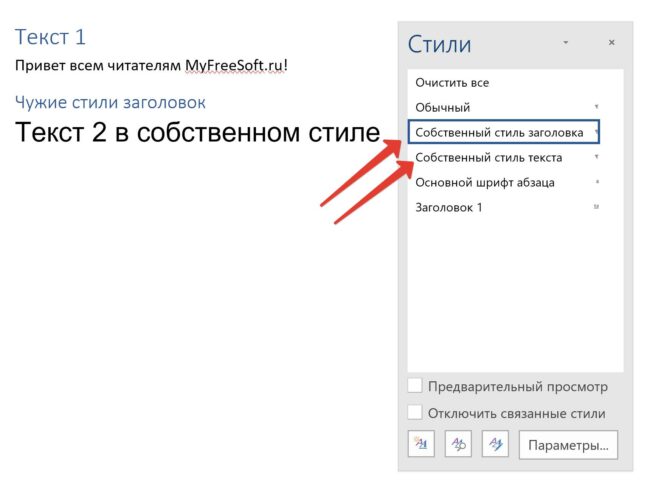
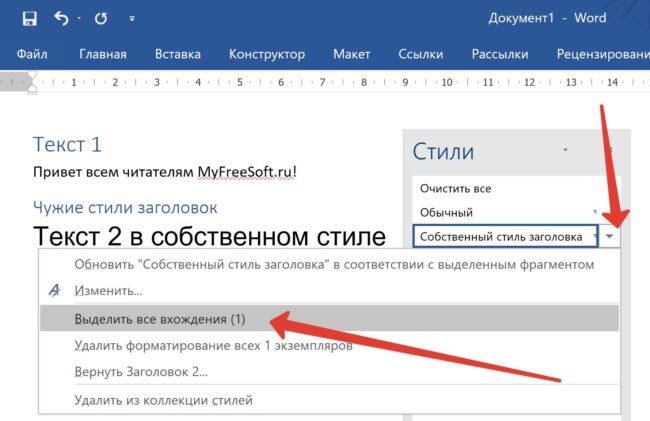
Чтобы сохранить структуру фрагмента, придется выполнить следующие действия:
- Подсвечиваем строчку, которую хотим заменить.
- Выбираем опцию Выделить все вхождения.
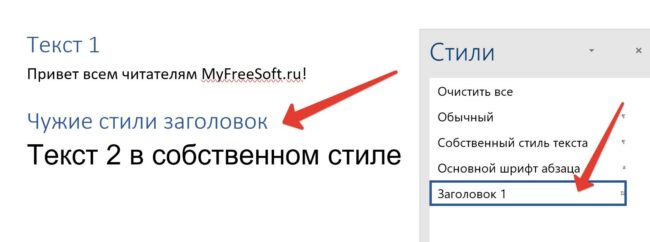
Теперь заголовок вставленного фрагмента выполнен с использованием того же оформления, что и для целевого документа. Собственный стиль исчез из окошка, без проблем заполнится автооглавление.
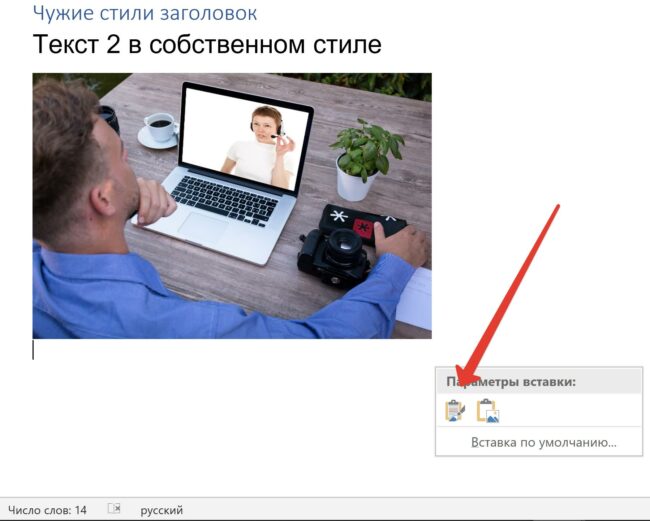
При вставке картинок работает только две опции:
- Сохранить исходное форматирование. Word постарается использовать настройки обтекания текстом, выравнивание и интервалы.
- Вставить как рисунок. Программа уберет лишнее, оставив рисунок и оформив его Обычным.
Посмотреть этот и другие материалы можно в нашем канале Lifehack.Guru на платформе Яндекс.Дзен. Там вы также cможете найти и другие полезные советы на другие темы, не только связанные с продуктами корпорации Microsoft.
Понравилась статья? Поделитесь!
Форматирование текста изменяется при вставке текста из документа Word 2007 в Word 97-2003 документа
Если скопировать текст из документа Microsoft Office Word 2007 и затем вставьте текст в Microsoft Word 97-2003 документа, может возникнуть одна из следующих проблем.
Текст, отформатированный с темой в документе Word 2007 может не сохранять форматирование при вставке текста в документ Microsoft Word 97-2003.
Например при форматировании текста в документ Word 2007 с использованием Гражданский темы, цвет текста является серый. Если скопировать текст из документа Word 2007 и затем вставьте текст в Microsoft Word 97-2003 документа, цвет текста изменится на синий.
Текст, который скопированы из документа Word 2007 может неожиданно сохраняют связывания шрифтов темы при вставке текста в Microsoft Word 97-2003 документа.
Например следующее связывания шрифтов шрифт и темы отформатирован текст в документ Word 2007:
Calibri (тела)Calibri является шрифтом. Тело — связывания шрифтов темы.
При скопировать текст из документа Word 2007 и затем вставьте текст в Microsoft Word 97-2003 документа, связи шрифта темы для шрифта заголовка неожиданно сохраняются. Предполагается, что ассоциация шрифта темы не сохраняется при вставке текста в документ, который не является документом Word 2007.
Временное решение
Чтобы обойти эти проблемы, используйте один из следующих способов в зависимости от конкретной ситуации.
Способ обхода симптома 1
Чтобы обойти эту проблему, изменении форматирования при вставке текста в Word 97-2003 документ, нажмите кнопку Параметры вставкии выберите команду Сохранить исходное форматирование.
Обходной путь для проблемы 2
Для временного решения этой проблемы, когда неожиданно сохраняется связь, сохраните изменения в Microsoft Word 97-2003 документа. Закройте документ и повторно откройте документ.
Часовой пояс: UTC + 3 часа [ Летнее время ]
При вставке текста с буфера обмена меняется шрифт
| Страница 1 из 1 | [ Сообщений: 3 ] |
| Версия для печати | Пред. тема | След. тема |


В Word 2007, настраивается так (в других версиях предполагаю, что так же). В главном меню, в разделе «Шрифт» кликаем по иконке со стрелкой.
В появившемся окне производим необходимые настройки и нажимаем «ОК».

_________________
Почему меняется шрифт при копировании текста из одного файла в другой?
Microsoft Word 2010. Открываю файл с текстом, копирую его, создаю новый файл ворда, вставляю скопированный текст, а он вставляется совершенно другим шрифтом и другим размером.
Исходный документ написан Times New Roman 12 шрифтом, при копировании его в другой файл вставляется шрифтом Courier New 14 шрифтом.
Почему так происходит?
Долгое время работала с программой Microsoft Word 2010, довольно простая программа, но порой про многие функции забывала на прочь, в том числе и несовпадение стилей текста и шрифтов при копировании и вставке текстовой информации из других источников. Происходит это потому, что для нового документа по умолчанию устанавливаются определённые стили текста, виды и размеры шрифтов, определённые абзацы. Поэтому при копировании в этот документ текст принимает заданные параметры. Для того, чтобы всё прошло красиво, нужно копировать весь абзац целиком, либо устанавливать в текстовом редакторе такие же параметры текста, как и у копируемого кусочка. Я поступала проще, мне было удобно работать со шрифтом Times New Roman 14, я установила нужные параметры для всех текстов и не знала проблем с печатью документов.
Копирование текста (таблиц) с сохранением стиля
05.05.2012, 15:14. Показов 45925. Ответов 5
Метки нет (Все метки)
Имеется текст с таблицами (файл «Источник»).
При копировании в другой документ (файл «Прием») меняется шрифт, размер, межстрочный интервал …
Как сохранить исходное форматирование?
Файл «Прием» оч. большой, там много чего. Я удалил в нем все, оставил только чистый лист, куда нужно делать вставку.
P.S. Word 2003, до этого со стилями не имел дело. Постарайтесь более подробно объяснить, please.
По умолчанию, когда вы вставляете текст, скопированный из другого места в Word, вы автоматически получаете все форматирование. Это форматирование, скорее всего, не соответствует остальному содержанию вашего документа и может даже очень сильно отличаться.
Вы можете сохранять только простой текст каждый раз при вставке; однако, это может быть раздражающим, чтобы делать вручную каждый раз. Мы покажем вам, как изменить параметры вставки, чтобы все, что вставлено в Word, было вставлено только в виде простого текста.
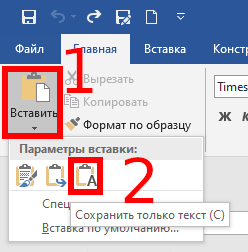
Чтобы вручную вставить текст без форматирования, на вкладке «Главная» в разделе «Буфер обмена» нажмите «Вставить» и выберите параметр «Сохранить только текст».
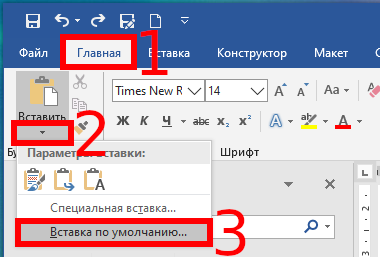
Если вы хотите использовать Ctrl+v для вставки текста, текст будет вставлен с форматированием по умолчанию. Чтобы изменить это значение по умолчанию и вставлять обычный текст без автоматического форматирования при использовании Ctrl+v, на вкладке «Главная» в разделе «Буфер обмена» нажмите на стрелочку вниз под кнопкой «Вставить» и выберите «Вставка по умолчанию…»:
В диалоговом окне «Параметры Word» появится экран «Дополнительно».

Нужно пролистнуть немного вниз к разделу «Вырезание, копирование и вставка»:
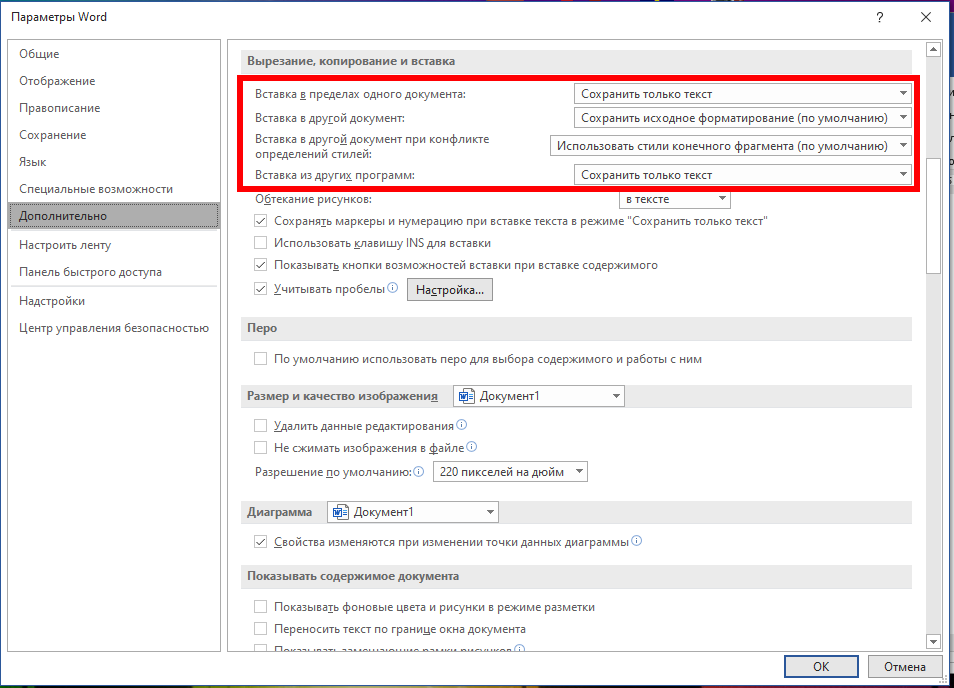
Word позволяет тонко настроить вставку в различных ситуациях:
- Вставка в пределах одного документа — когда вы копируете фрагмент текста в документе и вставляете его в этот же документ (например, в другом месте).
- Вставка в другой документ — когда вы копируете фрагмент текста Word в одном документе, а затем вставляете его в другой.
- Вставка в другой документ при конфликте определений стилей — аналогично предыдущей, но когда имеется конфликт стилей.
- Вставка из других программ — когда вы вставляете в Word из других программ, например, из веб-браузера или из Writer
Для любого из этого пунктов вы можете установить следующее поведение:
- Сохранить только текст — будет удалено всё форматирования, также будут удалены ссылки, изображения
- Сохранить исходное форматирование — сохранит форматирование в том виде, как оно было скопировано
- Стили конечного фрагмента — к вставленному тексту будут применены стили нового документа, это означает изменение шрифта, размера на такие же, как в новом документе. Но такие элементы форматирования как выделение полужирным, курсивом, подчёркивание будут сохранены как в исходном документе.
Теперь, когда вы копируете и вставляете текст в Word из других программ, он автоматически вставляется как обычный текст, и вы можете легко отформатировать его любым удобным вам способом.
При вставке только текста любые изображения, ссылки или другое форматирование текста в исходном тексте не будут включены в вставленный текст. Если вам нужен только текст, теперь вы можете легко получить только текст, не тратя время на настройку форматирования.
Связанные статьи:
- Как очистить форматирование в Word (74.9%)
- Стили и темы документов Word (74.9%)
- Более 42 сочетаний клавиш для редактирования текста, которые работают практически везде (57.5%)
- Все лучшие горячие клавиши Microsoft Word (55.3%)
- Как создать и отформатировать текстовое поле в Word (55.3%)
- Как быстро переключаться между виртуальными рабочими столами в Windows 10 (RANDOM — 2.2%)
Как избавиться от фона в MS Word
Указанные методы подходят для удаления не только серого фона, но и других оттенков. Это зависит от настроек сайта, с которого скопирована информация. Считается, что это некая защита от копирования, а по сути – создание дополнительных проблем при редактировании текста.
Шаг 1: «Сохранить только текст»
Это самый простой способ преображения информации в MS Word, однако его минус заключается в том, что в документ вставляется только текст (без картинок, ссылок, заголовков, а таблицы преобразуются в мешанину).
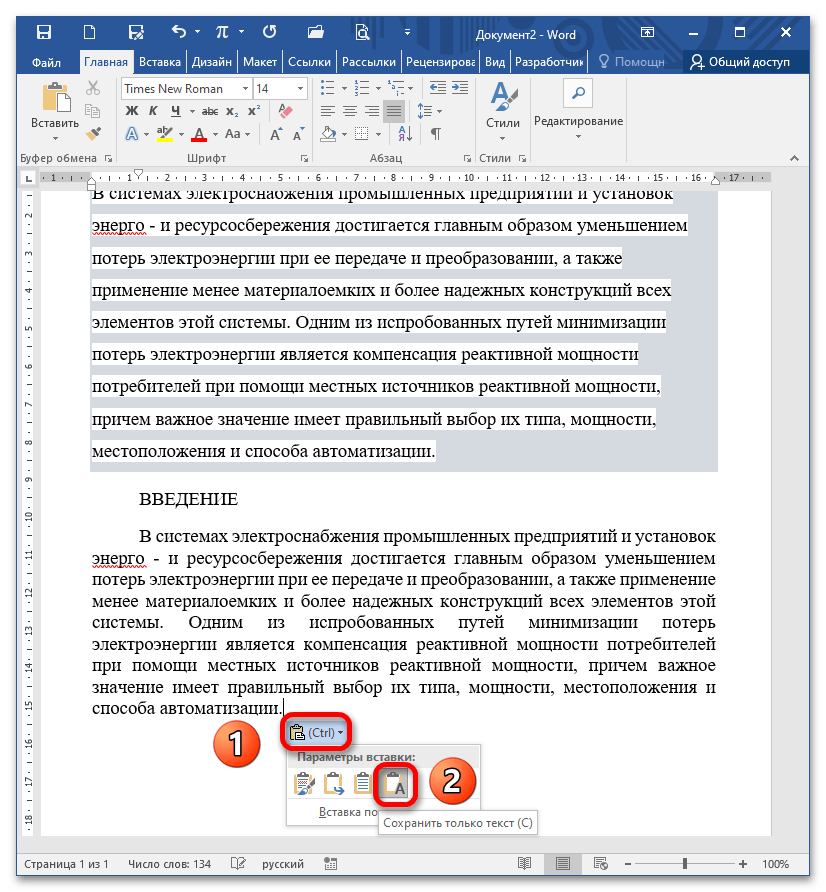
- Скопируйте информацию на сайте (выделите текст, нажмите CTRL+C), откройте документ, установите курсор в нужном месте и вставьте текст через CTRL+V. Когда отрывок появляется, в Ворде всплывает пиктограмма с настройками вставки. Вам нужен пункт «Сохранить только текст» (на изображении ниже показано два образца: первый скопирован и вставлен «как есть», второй – с использованием указанной опции). Подробнее: Вставка скопированного текста в документ Word
- Вы можете настроить текстовый редактор таким образом, чтобы информация всегда вставлялась с сохранением только текста. Для этого перейдите в меню «Файл».
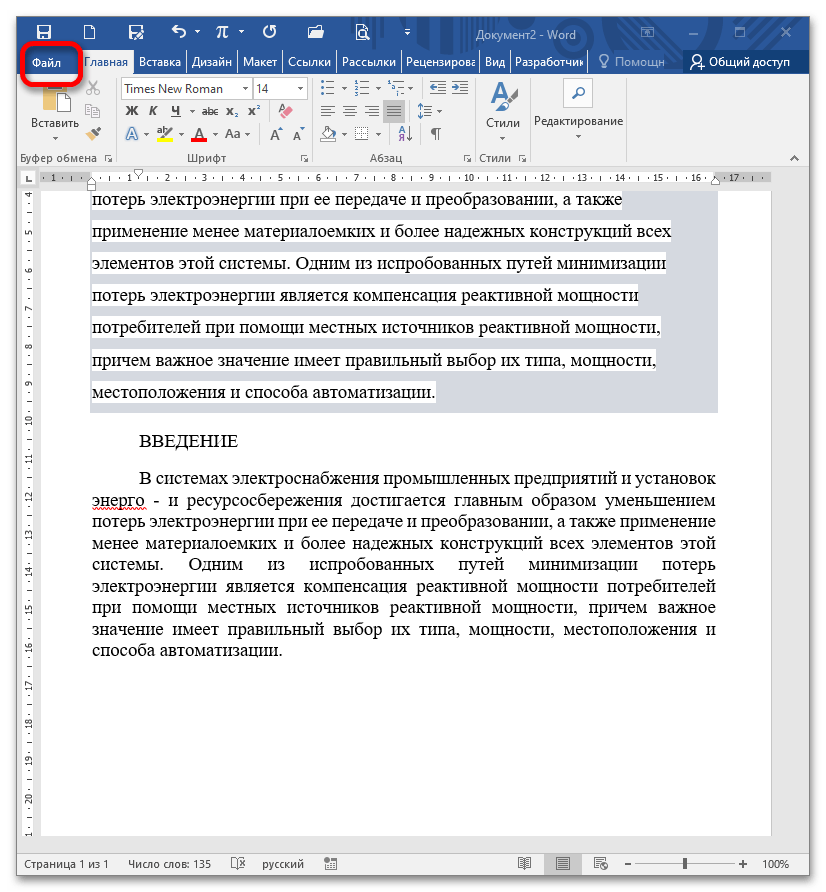
- Выберите «Параметры».
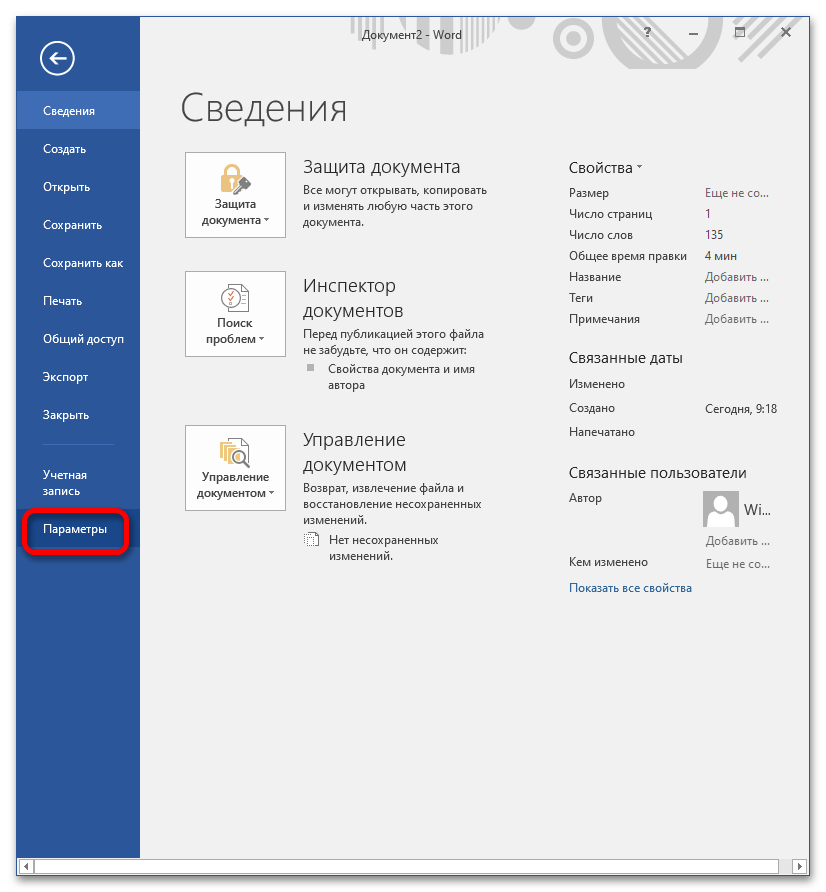
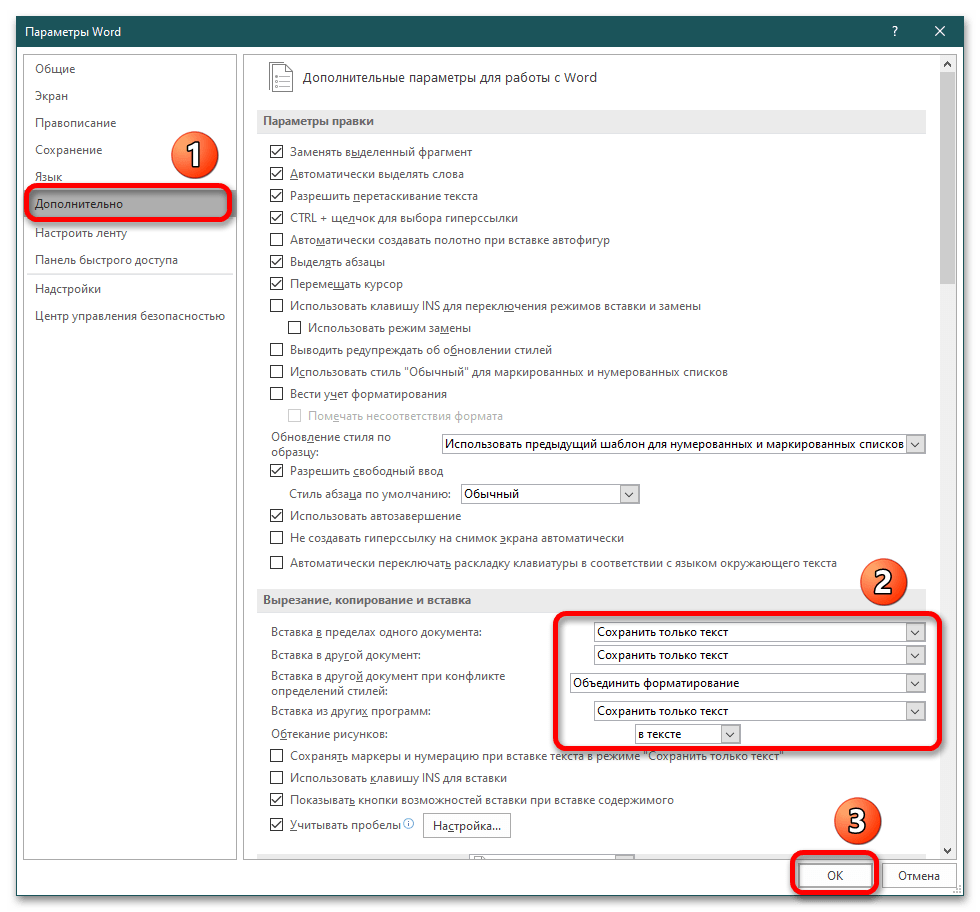
- Во вкладке «Дополнительно» в блоке «Вырезание, копирование, вставка» раскройте каждый из выпадающих списков и выберите опцию «Сохранить только текст» или укажите собственные варианты. Кликните «ОК» для подтверждения.
Шаг 2: Цвет выделения и фоновой заливки
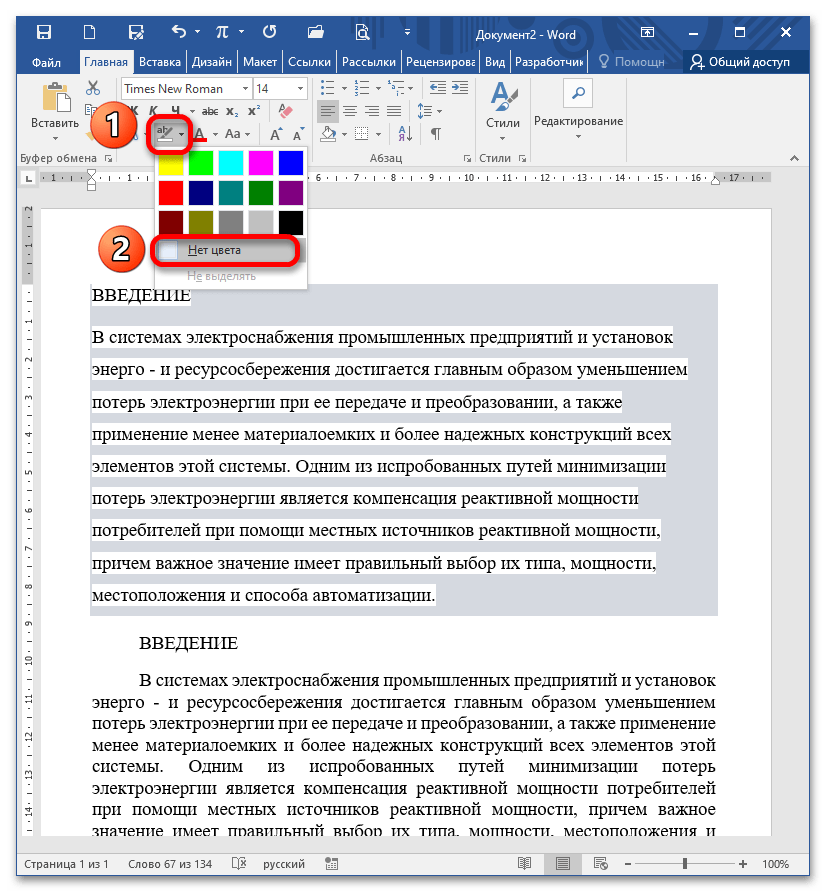
- Выделите вставленный отрывок и воспользуйтесь инструментами «Цвет выделения текста» и «Заливка» (соответственно блок «Шрифт» и «Абзац» на вкладке «Главная»). Первым пробуем инструмент выделения текста цветом и выбираем «Нет цвета». Если этот вариант не помог, переходим к следующему шагу.
Выделяем текст и выбираем «Заливку». Уже на предварительном просмотре при наведении мышки на опцию «Нет цвета» видно, как фон исчезает. Кликните на пункт для подтверждения действия. 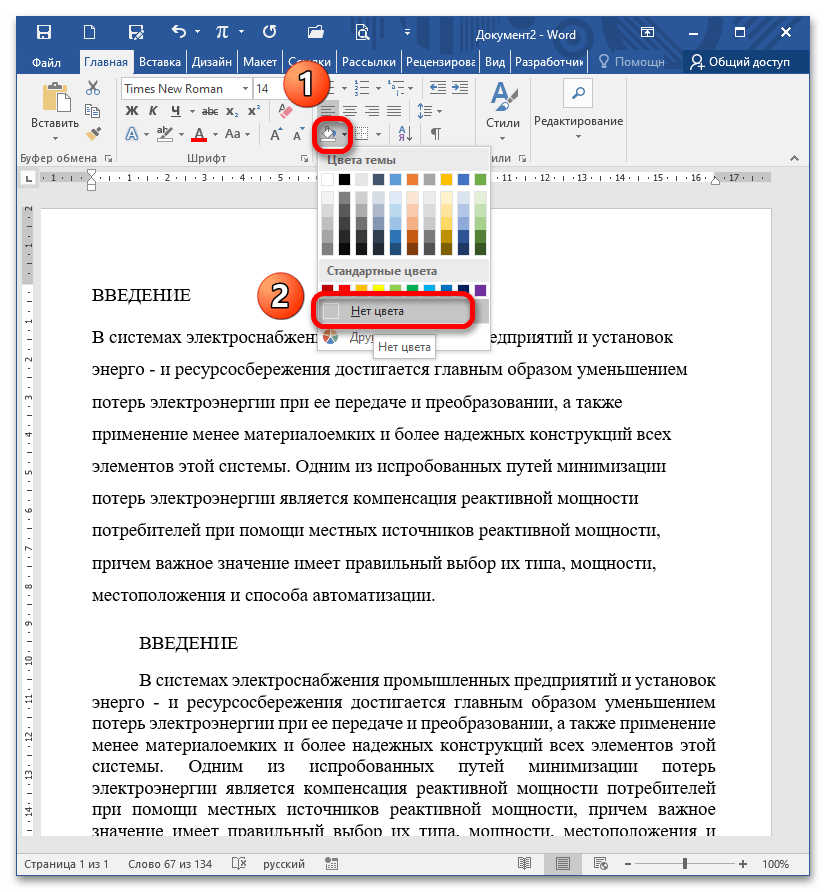
Шаг 3: Цвет страницы
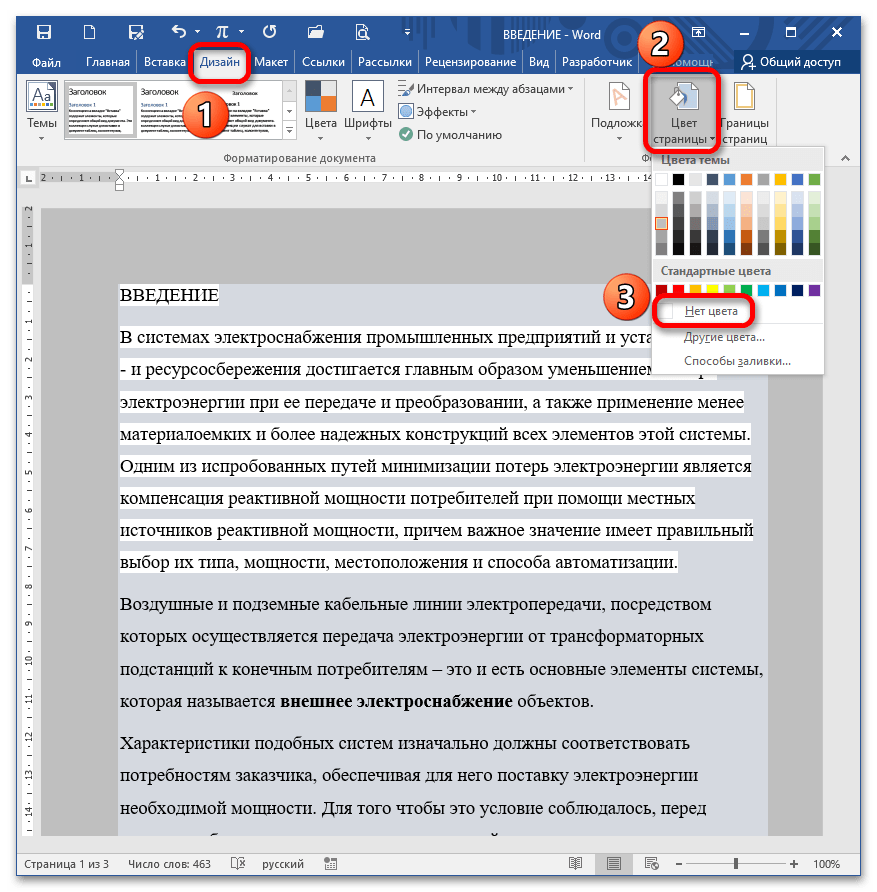
Если документ скачан из интернета, и текст расположен на каком-либо фоне, возможно, к нему применили заливку страницы. Чтобы исправить ситуацию, перейдите в меню «Дизайн» – «Цвет страницы», выберите опцию «Нет цвета».
Шаг 4: Очистка форматирования
Этот метод кардинальный, позволит убрать абсолютно все настройки, касающиеся начертания, цвета, заголовков и т.д.
Вариант 1: Кнопка «Очистить все форматирование»
Выделите отрывок либо весь текст (CTRL+A), кликните на кнопку «Очистить все форматирование» в блоке «Шрифт».
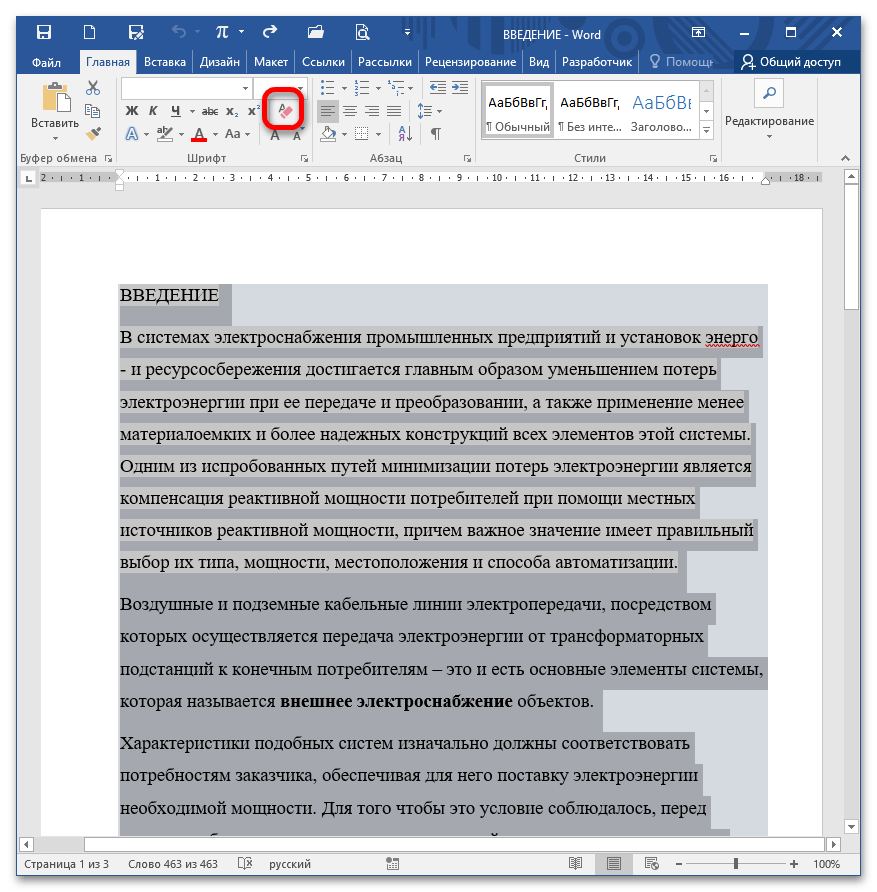
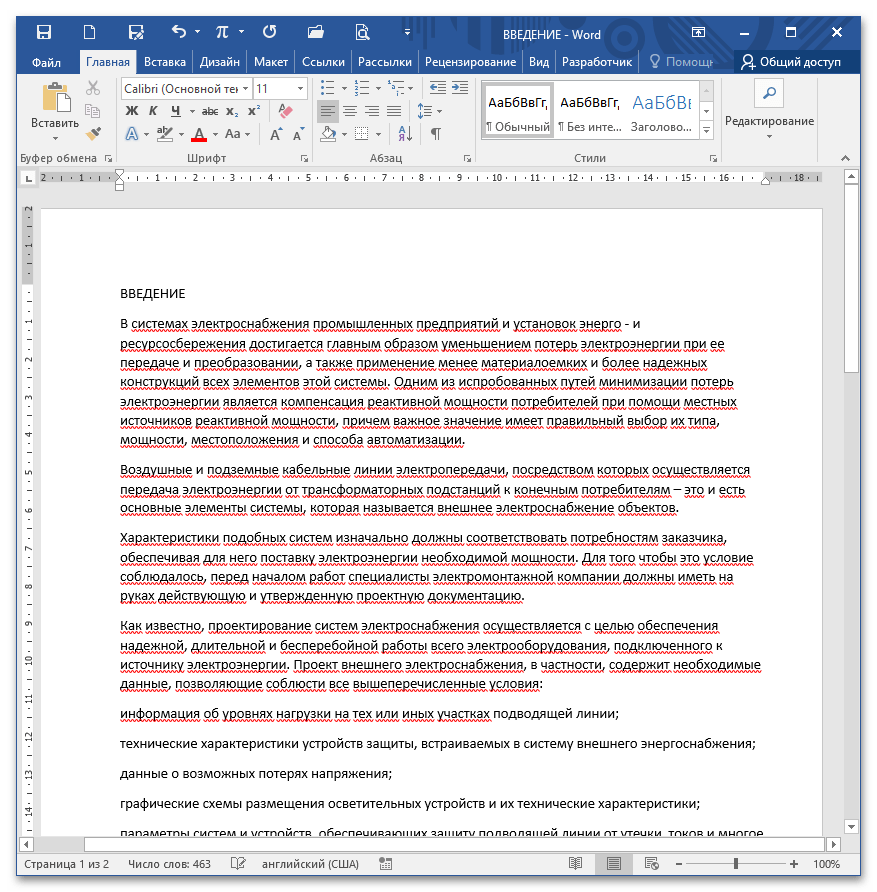
После нажатия на указанный элемент текст преображается, все настройки «сносятся» до стандартных (т.е. тех, которые установлены Вордом по умолчанию после инсталляции пакета).
Вариант 2: Стили – Очистить формат
Выделите необходимый текст и полностью раскройте блок «Стили».
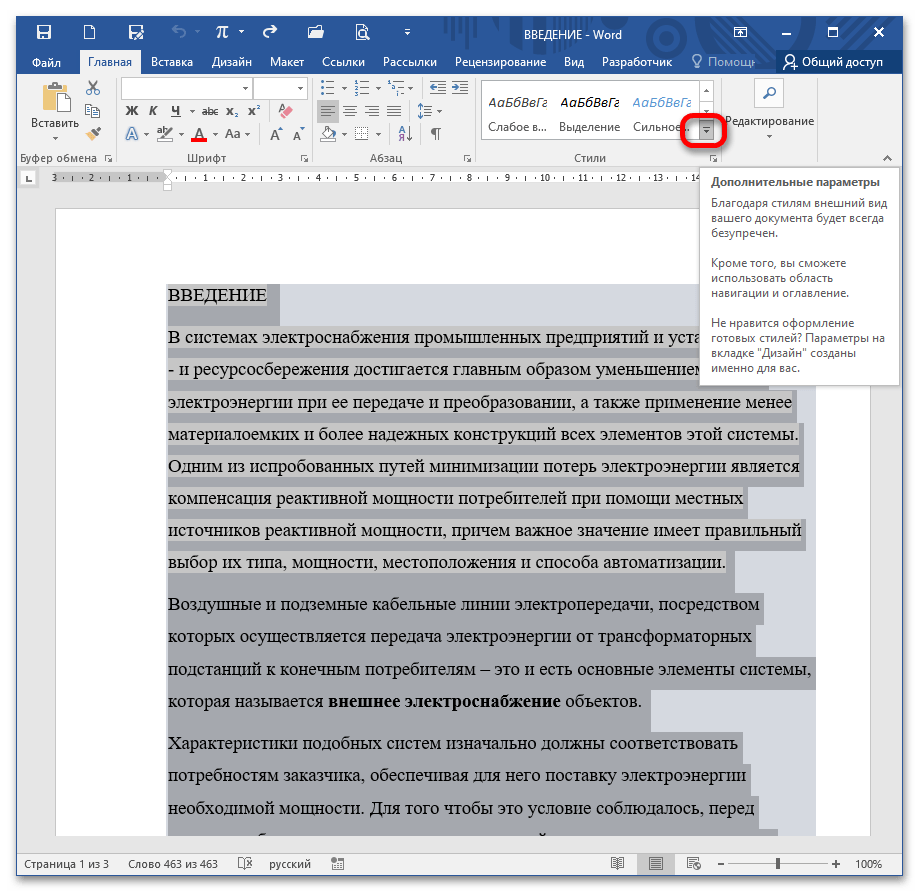
Выберите «Очистить формат».
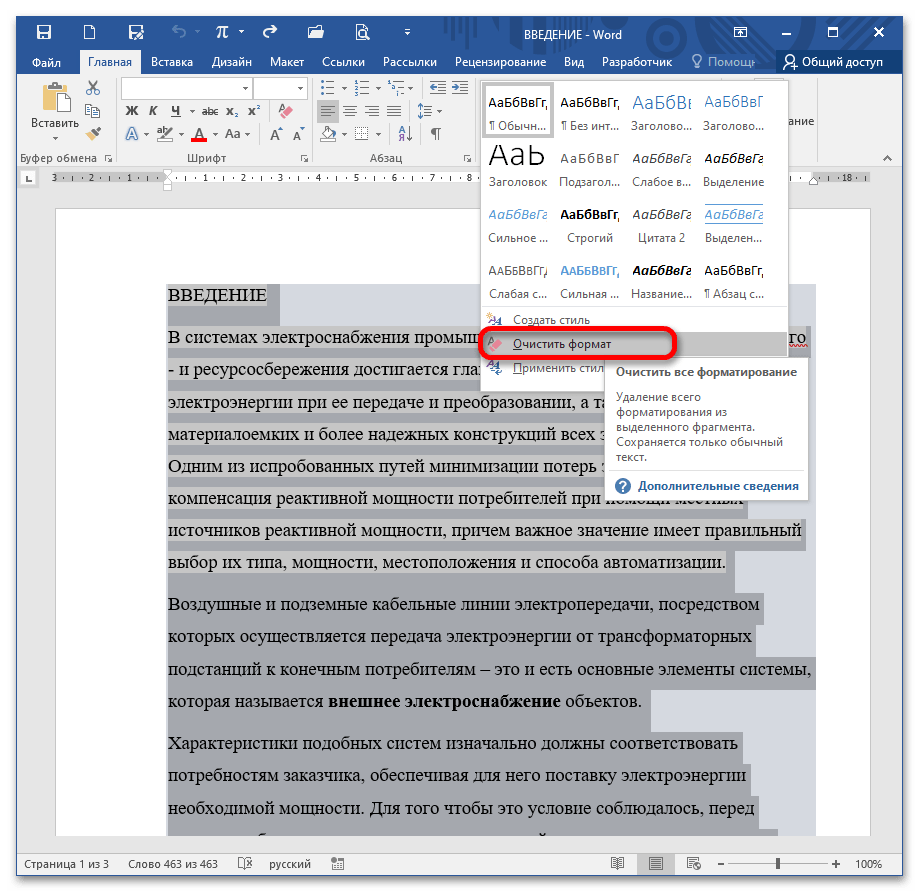
Это действие приводит к такому же результату, как и предыдущий вариант (сброс параметров до заводских).
Как убрать фон при копировании из Интернета в Ворде 2007, 2010, 2013 и 2016

При копировании текста из Интернета в текстовый редактор Word очень часто текст копируется вместе с фоновым цветом.
В большинстве случаев, в этом фоне нет необходимости и его необходимо убрать.
Вариант № 1. Не копировать текст со стилями.
Если вам не нужен фон текста, то лучше всего не копировать текст со стилями. Так вы получите только исходный текст и ничего лишнего. В дальнейшем вы сможете самостоятельно отформатировать скопированный из Интернета текст так как вам удобно.
Для того чтобы скопировать с Интернета только текст, вставляйте его в Word не с помощью комбинации клавиш CTRL-V, а с помощью клика правой кнопкой мышки. В этом случае у вас будет возможность выбрать, как именно необходимо вставить скопированный кусок текста. Для вставки только текста используется кнопка с буквой «А».

Кроме этого, для вставки скопированного с Интернета текста вы можете воспользоваться комбинацией клавиш CTRL-ALT-V. В этом случае откроется окно «Специальная вставка». В этом окне необходимо выбрать пункт «Неформатированный текст» и нажать на кнопку «Ok».

После этого в документ Word будет вставлен кусок скопированного с Интернета текста, но без фона и других стилей.
Вариант № 2. Убрать фон уже после копирования.
Вы можете убрать фон уже после копирования текста из Интернета. Для этого выделите скопированный из Интернета текст, перейдите на вкладку «Главная», нажмите на стрелку рядом с кнопкой «Цвет выделения текста» и выберите вариант «Нет цвета».

Если это не помогло и фон не исчез, то возможно проблема в том, что цвет фона задан сразу для всей страницы. Для того чтобы убрать такой фон перейдите на вкладку «Разметка страницы», нажмите на кнопку «Цвет страницы» и выберите вариант «Нет цвета».

Если в тексте есть таблицы, то фон текста может быть задан в параметрах таблицы. Для того чтобы убрать такой фон необходимо выделить текст в таблице, перейти на вкладку «Конструктор», нажать на кнопку «Заливка» и выбрать вариант «Нет цвета».

Также на вкладке «Конструктор» можно выбрать один из стандартных стилей таблицы и таким образом убрать фон текста.



