
Когда мы копируем текст из Интернета и вставляем его в Microsoft Word, мы часто сталкиваемся с проблемой изменения шрифта. Почему это происходит и как можно избежать этой проблемы?
Одной из причин изменения шрифта при копировании текста в Word является отсутствие установленного шрифта в документе. Если шрифт, которым отформатирован исходный текст, не доступен в Word, программа автоматически заменяет его на более близкий по характеристикам шрифт. В результате, текст может выглядеть совершенно по-другому, что может сильно изменить его визуальное восприятие.
Как исправить эту проблему? Во-первых, можно попробовать выбрать нужный шрифт для всего документа в Word. Для этого необходимо выделить весь текст в документе и выбрать нужный шрифт в панели инструментов Word. Однако, это может быть достаточно трудоемкой задачей, особенно если текста много. Кроме того, замена шрифта может повлиять на форматирование документа в целом, что не всегда желательно.
Второй способ — сохранить форматирование исходного текста при копировании. Для этого можно воспользоваться функцией «Вставить как текст» в Word. Эта функция позволяет вставить текст из буфера обмена без сохранения его форматирования. Таким образом, текст будет вставлен в документ с тем же шрифтом и размером, с которым он был скопирован. Для использования этой функции нужно выбрать соответствующий пункт в меню «Вставить» в Word и вставить текст в появившееся окно.
Проблема с изменением шрифта при копировании в Word
Почему же происходит изменение шрифта при копировании? Главная причина заключается в несовместимости форматов между различными программами. Каждая программа имеет свои настройки и стили форматирования, включая шрифт, размер, цвет и т.д. При копировании текста, Word пытается сохранить исходное форматирование, но иногда возникают проблемы совместимости, которые приводят к изменению шрифта.
Еще одной причиной изменения шрифта является автоматическое преобразование стиля шрифта Word. Программа может детектировать разницу в форматировании и пытаться применить свои стили или шаблоны для текста. Это может привести к изменению шрифта, так как Word может предпочитать использовать свои стандартные настройки.
Однако проблему изменения шрифта при копировании в Word можно решить. Существуют несколько подходов, которые помогут сохранить исходное форматирование текста:
Почему шрифт меняется
Проблема с изменением шрифта при копировании текста в Word часто возникает из-за совместимости форматов. Разные программы и редакторы текста используют разные внутренние форматы для отображения и хранения текста. Когда вы копируете текст из одной программы в другую, возможно, будет произведено автоматическое преобразование стиля шрифта.
Автоматическое преобразование стиля шрифта может произойти, когда в исходном тексте используется определенный шрифт, который не поддерживается в целевой программе. Например, если вы копируете текст со специфическим шрифтом из текстового редактора в Word, а Word не имеет этого шрифта, программа автоматически изменит шрифт на тот, который ближе всего к оригиналу в ее наборе.
Кроме того, могут возникнуть проблемы совместимости форматов, если исходный текст содержит специальные символы, которые не могут быть отображены в целевой программе. В этом случае программа может принять решение заменить эти символы на ближайшие аналоги, что также может привести к изменению шрифта.
Другим возможным объяснением изменения шрифта может быть настройка программы Word, которая автоматически изменяет шрифт для поддержки конкретного стиля или формата документа. Это может быть полезным, если вы копируете текст из разных источников и хотите, чтобы все тексты в документе соответствовали единому стилю оформления.
В любом случае, когда шрифт меняется в Word при копировании текста, рекомендуется проверить настройки программы и попробовать различные методы решения проблемы, которые будут освещены далее в статье.
Проблема совместимости форматов
Когда текст копируется из другого приложения или веб-сайта и вставляется в Word, форматирование может быть сохранено, но при этом могут возникнуть проблемы с совместимостью. Например, если изначальный текст был отформатирован с использованием шрифта или стиля, которых нет в Word, то программа может автоматически изменить шрифт текста после вставки.
Более того, различные версии Word могут отличаться в своей функциональности и возможностях форматирования. Это может вызывать несоответствие шрифтов и стилей при копировании текста из одной версии Word в другую.
Другими словами, проблема связана с тем, что разные приложения или версии Word имеют разные возможности форматирования текста и не всегда могут корректно обрабатывать скопированный текст с сохранением его исходного шрифта. В результате, шрифт может измениться при вставке текста в Word.
Автоматическое преобразование стиля шрифта
Word может автоматически применять свои установки к скопированному тексту, включая изменение шрифта, размера и цвета.
Это происходит потому, что Word пытается обеспечить единообразный вид документа и может изменять параметры текста в соответствии с текущими настройками.
Чтобы исправить проблему автоматического преобразования стиля шрифта при копировании текста в Word, можно использовать следующие решения:
1. Использование чистого текста
При копировании текста из другого приложения, такого как браузер или текстовый редактор, вставляйте его в Word с помощью функции «Вставить как текст».
Это позволит избежать передачи форматирования и стилей, что может привести к изменению шрифта.
2. Применение стилей
В Word можно применять стили к скопированному тексту, чтобы сохранить его исходное форматирование.
Если у вас есть предварительно созданные стили, вы можете применить их к вставляемому тексту, чтобы сохранить его шрифт и другие параметры.
Использование этих решений поможет избежать нежелательного изменения шрифта при копировании текста в Word и сохранить его исходный вид.
Возможные решения проблемы
Другим способом решения проблемы является применение стилей. В Word есть возможность создания стилей, которые определяют форматирование текста, включая шрифт. Путем применения стиля ко всему тексту в документе можно гарантировать, что шрифт не будет изменяться даже при копировании из других источников. Для создания стиля необходимо выбрать вкладку «Главная» в меню Word, затем настроить желаемый шрифт и прочие параметры форматирования и сохранить стиль для будущего использования.
Если проблема с изменением шрифта при копировании в Word по-прежнему возникает, можно попробовать осуществить вставку текста в виде картинки. Для этого необходимо преобразовать текстовую информацию в изображение, с помощью специальных программ или онлайн-сервисов, и затем вставить полученную картинку в документ Word. Такое решение гарантирует сохранение шрифта без возможности его изменения.
Итак, вы имеете несколько способов решить проблему с изменением шрифта при копировании текста в Word. Вы можете использовать чистый текст, применить стили или вставить текст как изображение. Выберите подходящий способ в зависимости от ваших индивидуальных потребностей и требований. Независимо от выбранного способа, вы сможете сохранить оригинальный шрифт и предупредить его изменение при копировании в Word.
Использование чистого текста
После этого можно скопировать текст из текстового редактора и вставить его в Word. В этом случае форматирование и шрифт, присутствующие в исходном тексте, не будут переноситься в Word, и текст будет сохранен в стандартном шрифте Word.
Использование чистого текста может быть полезным в случаях, когда не требуется сохранение форматирования и шрифта и нужно просто скопировать текст без изменений.
Однако следует учитывать, что при использовании этого метода будет потеряно все форматирование, такое как выделение жирным или курсивом, список с маркировкой или нумерацией, а также ссылки или гиперссылки.
Поэтому, использование чистого текста может быть полезным для простых и непритязательных текстов, где нет необходимости сохранять дополнительные элементы форматирования и шрифта.
Однако, если сохранение форматирования и шрифта является важным аспектом, то следует обратить внимание на другие способы решения проблемы с изменением шрифта при копировании текста в Word, такие как применение стилей или другие методы, которые будут рассмотрены далее.
Применение стилей
Стили позволяют задавать определенный набор форматирования для текста и применять его к различным элементам документа.
Для того чтобы начать использовать стили, необходимо создать их заранее в программе Word.
Вначале следует выбрать текст, который требуется скопировать, а затем воспользоваться функцией «Скопировать формат» либо нажать комбинацию клавиш Ctrl+Shift+C.
После этого необходимо выделить текст, в который необходимо вставить скопированный шрифт, и воспользоваться функцией «Вставить формат», либо нажать комбинацию клавиш Ctrl+Shift+V.
Кроме того, можно создать и применить свои собственные стили, задавая им нужные параметры форматирования.
Однако следует помнить, что для корректного отображения текста с использованием стилей, необходимо, чтобы получатель документа также имел установленные в своей программе Word те же шрифты.
Применение стилей позволяет существенно упростить процесс копирования текста и избежать проблем с изменением шрифта при вставке в Word.
Как исправить проблему с изменением шрифта
Чтобы решить проблему с изменением шрифта при копировании текста в Word, есть несколько методов:
Использование чистого текста.
Один из способов избежать изменения шрифта — скопировать текст сначала в обычный текстовый редактор, такой как Notepad, чтобы удалить все форматирование и сохранить его только в чистом виде. Затем вы можете скопировать этот чистый текст в Word и применить нужный шрифт и стиль.
Применение стилей.
Если вы хотите сохранить для скопированного текста определенный шрифт и стиль, вы можете воспользоваться возможностями стилей в Word. Вставьте скопированный текст, затем выделите его и выберите нужный стиль шрифта из готового списка стилей в Word.
Оба этих метода позволят вам сохранить необходимое форматирование шрифта при копировании текста в Word и избежать его нежелательных изменений.
Ворд меняет шрифты при копировании
Знаешь, бывает так, что когда ты копируешь текст из одного документа в Ворде в другой, шрифты могут вдруг поменяться. Это может быть довольно раздражающе, и многие задаются вопросом, почему это происходит.
Проблема заключается в том, что при копировании текста, Ворд пытается сохранить форматирование изначального документа, включая шрифты. Однако, если шрифт, который использовался в исходном документе, отсутствует на компьютере, куда ты копируешь текст, Ворд автоматически заменяет его на ближайший похожий шрифт, что может привести к изменению внешнего вида текста.
Это может быть вызвано различными причинами, такими как отсутствие шрифта на компьютере, настройки программы или даже ошибки при копировании. Важно быть внимательным при работе с текстом в Ворде, чтобы избежать подобных неприятностей.
Особенности форматирования в Ворде: полезные советы
1. Обратите внимание на шрифты: при копировании текста из другого источника, Ворд может автоматически менять шрифты на стандартные. Чтобы избежать этого, выделите весь скопированный текст и выберите нужный шрифт и размер через меню Шрифт.
2. Контроль за абзацами: Ворд может автоматически менять отступы и интервалы между абзацами. Чтобы сохранить нужный формат, выберите все абзацы и установите нужные параметры через меню Абзац.
3. Особенности списков: при копировании текста с маркированными или нумерованными списками, Ворд может изменить форматирование. Чтобы сохранить списки, выделите текст и выберите соответствующий стиль списка через меню Многоуровневый список.
4. Постоянная проверка: после вставки и форматирования текста, рекомендуется просмотреть документ и убедиться, что все шрифты, абзацы и списки остались в нужном формате.
5. Сохранение стилей: для сохранения единообразия в документе, используйте стили и шаблоны форматирования. Это поможет избежать случайных изменений шрифтов и абзацев при копировании текста.
Следуя этим советам, вы сможете успешно форматировать текст в Ворде и избежать неприятных сюрпризов при копировании.
Использование специфических шрифтов: рассмотрим преимущества и недостатки
При копировании текста из одного документа в другой ворд может изменять шрифты и форматирование. Использование специфических шрифтов может быть причиной этой проблемы. Хотя специальные шрифты могут придать тексту уникальный вид и выделить его среди других, они также могут привести к возникновению проблем при обмене документами.
Одним из основных недостатков использования специфических шрифтов является то, что при открытии документа на компьютере, где отсутствует этот шрифт, текст может отображаться некорректно или вовсе непонятно. Это усложняет восприятие информации и может привести к недопониманиям.
Кроме того, специфические шрифты могут увеличивать размер файла документа, что не всегда удобно при передаче или хранении документов. Также, при печати документа на принтере, который не поддерживает выбранный шрифт, текст может быть выведен с использованием заменяющего шрифта, что влияет на общее визуальное восприятие документа.
Однако, несмотря на недостатки, использование специфических шрифтов также имеет свои преимущества. Они могут помочь выделить ключевые моменты, сделать текст более привлекательным и запоминающимся. Кроме того, специфические шрифты могут быть необходимы для создания уникального дизайна документа, например, при оформлении презентаций или рекламных материалов.
В заключении, при использовании специфических шрифтов следует помнить о возможных проблемах, связанных с их отображением на разных устройствах и печати. Важно выбирать шрифты, которые широко поддерживаются и не вызывают проблем при обмене документами. Таким образом, баланс между оригинальностью и удобством восприятия текста играет важную роль при выборе шрифтов для документов.
Чтобы избежать изменения шрифтов при копировании текста в Word, следуйте этим рекомендациям:
- Убедитесь, что исходный текст скопирован в формате UTF-8 или UTF-16 для поддержки русских символов.
- Перед вставкой текста в Word, откройте новый документ и выберите опцию Вставить без форматирования или Вставить как текст без форматирования.
- При вставке текста выберите опцию Сохранить исходное форматирование или Сохранить форматирование из исходного документа.
- При необходимости, отредактируйте шрифт и размер текста в Word, чтобы соответствовал оригиналу.
- Сохраните документ в правильной кодировке, например, UTF-8, чтобы сохранить русские символы.
Следуя этим простым шагам, вы сможете избежать проблем с кодировкой при копировании текста в Word и сохранить оригинальное форматирование.
### Как избежать изменения шрифтов при копировании в Word
Чтобы избежать изменения шрифтов при копировании текста в Word, следует принять несколько простых, но эффективных мер.
Во-первых, перед копированием текста из другого источника, рекомендуется очистить его форматирование. Это можно сделать, скопировав текст сначала в программу-блокнот, а затем вставив его в документ Word. Таким образом, удаляются лишние стили и шрифты.
Во-вторых, при вставке текста в Word, можно воспользоваться специальной опцией Вставка в формате текста или Сохранить только текст. Это позволит избежать копирования форматирования изначального источника и вставить чистый текст без изменения шрифтов.
Кроме того, при необходимости сохранения определенного форматирования, можно скопировать текст в формате RTF (Rich Text Format) или HTML, что позволит сохранить стили и шрифты при вставке в Word.
Следование этим простым рекомендациям поможет избежать изменения шрифтов при копировании текста в документ Word и обеспечит сохранение оригинального вида текста.
Полезные советы и рекомендации
- Используйте функцию Вставка без форматирования. Если вы хотите вставить текст без изменения шрифта, используйте сочетание клавиш Ctrl+Shift+V или выберите опцию Вставить без форматирования из меню.
- Очистите форматирование перед вставкой. Перед вставкой текста из другого источника, лучше всего очистить его форматирование, чтобы избежать возможных проблем с шрифтами и стилями.
- Измените стиль по умолчанию. При необходимости, настройте стиль по умолчанию в Word таким образом, чтобы он соответствовал вашим предпочтениям по шрифтам и размерам.
Следуя этим советам, вы сможете избежать проблем с изменением шрифтов при копировании текста в Microsoft Word и сделать работу с программой более эффективной и удобной.
Как изменить настройки вставки по умолчанию в Microsoft Word
По умолчанию, когда вы вставляете текст, скопированный из другого места в Word, вы автоматически получаете все форматирование. Это форматирование, скорее всего, не соответствует остальному содержанию вашего документа и может даже очень сильно отличаться.
Вы можете сохранять только простой текст каждый раз при вставке; однако, это может быть раздражающим, чтобы делать вручную каждый раз. Мы покажем вам, как изменить параметры вставки, чтобы все, что вставлено в Word, было вставлено только в виде простого текста.
Чтобы вручную вставить текст без форматирования, на вкладке «Главная» в разделе «Буфер обмена» нажмите «Вставить» и выберите параметр «Сохранить только текст».
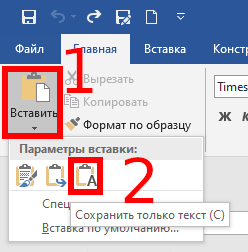
Если вы хотите использовать Ctrl+v для вставки текста, текст будет вставлен с форматированием по умолчанию. Чтобы изменить это значение по умолчанию и вставлять обычный текст без автоматического форматирования при использовании Ctrl+v, на вкладке «Главная» в разделе «Буфер обмена» нажмите на стрелочку вниз под кнопкой «Вставить» и выберите «Вставка по умолчанию…»:
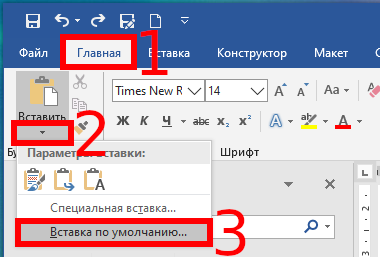
В диалоговом окне «Параметры Word» появится экран «Дополнительно».

Нужно пролистнуть немного вниз к разделу «Вырезание, копирование и вставка»:
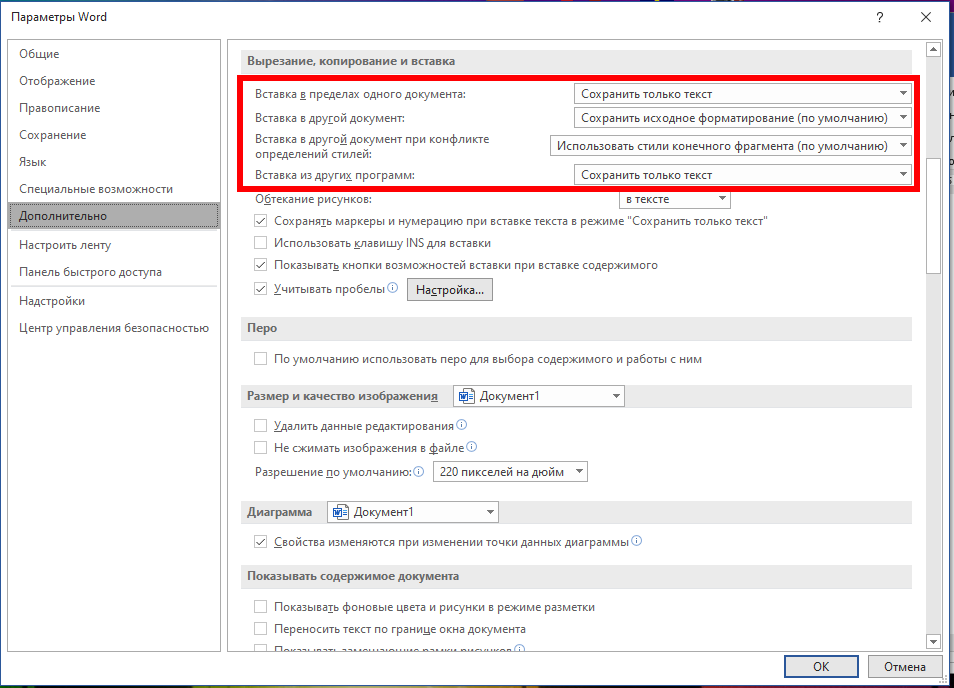
Word позволяет тонко настроить вставку в различных ситуациях:
- Вставка в пределах одного документа — когда вы копируете фрагмент текста в документе и вставляете его в этот же документ (например, в другом месте).
- Вставка в другой документ — когда вы копируете фрагмент текста Word в одном документе, а затем вставляете его в другой.
- Вставка в другой документ при конфликте определений стилей — аналогично предыдущей, но когда имеется конфликт стилей.
- Вставка из других программ — когда вы вставляете в Word из других программ, например, из веб-браузера или из Writer
Для любого из этого пунктов вы можете установить следующее поведение:
- Сохранить только текст — будет удалено всё форматирования, также будут удалены ссылки, изображения
- Сохранить исходное форматирование — сохранит форматирование в том виде, как оно было скопировано
- Стили конечного фрагмента — к вставленному тексту будут применены стили нового документа, это означает изменение шрифта, размера на такие же, как в новом документе. Но такие элементы форматирования как выделение полужирным, курсивом, подчёркивание будут сохранены как в исходном документе.
Теперь, когда вы копируете и вставляете текст в Word из других программ, он автоматически вставляется как обычный текст, и вы можете легко отформатировать его любым удобным вам способом.
При вставке только текста любые изображения, ссылки или другое форматирование текста в исходном тексте не будут включены в вставленный текст. Если вам нужен только текст, теперь вы можете легко получить только текст, не тратя время на настройку форматирования.
Связанные статьи:
- Как очистить форматирование в Word (74.9%)
- Стили и темы документов Word (74.9%)
- Более 42 сочетаний клавиш для редактирования текста, которые работают практически везде (57.5%)
- Все лучшие горячие клавиши Microsoft Word (55.3%)
- Как создать и отформатировать текстовое поле в Word (55.3%)
- Как вставить скрипичный ключ и любой другой музыкальный символ в Word, Excel и PowerPoint (RANDOM — 50%)



