
Однако теперь он просто добавляет вкладку (пробел), и мне нужно нажать кнопку увеличения-отступа, чтобы переместить эту точку маркера на следующий уровень. (Hitting-shift-tab также добавляет вкладку (пробел), а не уменьшает уровень маркера)
Я, наверное, подправил настройку в своем стиле.
Есть идеи по исправлению? Я не могу найти настройки.
Обновление: MS Word 2010
На 2007 год это:
- Кнопка «Office» → «Параметры Word» → «Проверка» → «Параметры автозамены» → «Автоформат при вводе»
- Установите флажок «Задать отступ слева и первым с помощью табуляции и возврата».
Для 2010 это по сути то же самое:
- Меню «Файл» → «Параметры» → «Проверка» → «Параметры автозамены…» → вкладка «Автоформат при вводе» → раздел «Автоматически при вводе» >
> - Если вы не можете найти панель «Проверка», как описано выше, попробуйте меню «Файл» → «Параметры» → вкладка «Почта» → кнопка «Параметры редактора» → вкладка «Проверка»
- Установите флажок «Задать отступ слева и первым с помощью табуляции и возврата».
На 2013 год это:
- Выберите строку, которую вы хотите сделать отступ назад.
- На вкладке «Главная» есть кнопка «Уменьшить отступ» или «Уменьшить уровень списка».
- Левый клик на эту кнопку.
К вашему сведению, в 2013 году я использовал то же, что и ваше решение 2007 года, за исключением того, что в меню «Файл» теперь есть «Параметры».
Кажется странным, что они изменили бы эту базовую функциональность и заставили бы вас выбирать через меню, вместо того, чтобы иметь возможность делать отступ с помощью клавиши табуляции (потому что, вероятно, вы хотите, чтобы все ваши маркеры и вспомогательные маркеры были выровнены).
Для Word 2013 это:
- Файл> Параметры, чтобы открыть окно Параметры Word
- Вкладка проверки на левой руке
- Вкладка « Автозамена »
- В разделе « Автоматически привводе» установите флажок « Задать левую и первую неопределенность для вкладок и клавиш возврата».
Не работал для меня в Word 2016, хотя вариант был там. Коробка уже была проверена. Я снял флажок, нажал OK до конца, затем вернулся, перепроверил коробку, нажал OK до конца, и табуляция все еще не делала отступы от пуль.
Для Word 2003 это:
- Меню инструментов
- Параметры автозамены
- Автоформат по мере ввода
- Установить левый и первый отступ с вкладками и пробелами
Не работал для меня в Word 2016, хотя вариант был там. Коробка уже была проверена. Я снял флажок, нажал OK до конца, затем вернулся, перепроверил коробку, нажал OK до конца, и табуляция все еще не делала отступы от пуль.
Я обнаружил, что эта проблема связана с конкретным документом, а не с глобальными настройками в Word, которые не были установлены и требуют повторной проверки. Я открыл еще один пустой документ Word. Я нажал кнопку пули. Теперь, если вы нажмете Tab, вы должны увидеть отступ от пули.
Он не изменит «уровень» от этого твердого тела до пустого маркера, потому что для этого требуется ввести какой-то текст в этой строке, затем нажать клавишу «Ввод», после чего вы сможете нажать «Tab» на новом, втором маркере, а также сделать отступ и изменить уровень пули от твердого до полого. Как только вы убедились, что работает, вы можете продолжить. (Если этого не произойдет по какой-либо причине, я рекомендую закрыть все документы Word, а затем найти и удалить Normal.dot в папке Local Settings в папке вашего профиля в C: Users. Ищите его, оно должно быть где-то, если у вас Word 2013 или более ранней версии — это не должно быть проблемой / проблемой в Word 2016, поскольку у них больше нет этого файла. Но в тех предыдущих версиях Word должен воссоздать его при следующем запуске программы. Затем вы можете приступить к выполнению этих инструкций.)
Таким образом, вы можете сделать это по отдельности (безопаснее, но утомительнее), или для любителей приключений, вы можете выделить все вставленные в текст / все ваши маркеры и нажать кнопку «Пуля», а затем вернуться назад и сделать отступ для нужных пуль. Отступы, используя ваш предыдущий документ Word в качестве руководства, пока вы не закончите все отступы от маркера и не восстановите все форматирование / стили, которые у вас когда-то были, — тогда вы можете выйти из старого документа и сохранить этот новый документ Word поверх старого и отказаться от него.
Блокнот текст, закрыв Блокнот без сохранения. Или, если вы используете SharePoint / Office 365, как только вы выполнили все свои старые стили для своих заголовков и исправили этот новый документ Word, чтобы вернуть его в прежнее состояние, вы можете затем выполнить Ctrl + A (выбрать все), Ctrl + X (вырезать), а затем Ctrl + A в старом документе Word и Ctrl + V, чтобы вставить этот фиксированный контент поверх старого документа, который все еще прикреплен к SharePoint / облаку. Теперь это будет работать. Сохраните документ. Если вы хотите убедиться, что у вас все в порядке, закройте и перезапустите документ — теперь вкладки ваших маркеров должны иметь отступы.
Зачастую пользователи компьютера используют одни и те же кнопки на клавиатуре, и немногие знают назначение клавишей и их многофункциональность. Так, например, клавишу TAB можно использовать для отступа абзацев в документе. Как установить отступ абзаца и первой (красной) строки с помощью клавиши Tab в программе Word 2007?
О знаке табуляции (Tab) и его назначении
В основном эта функциональная клавиша используется для установки табуляции или перехода по ячейкам таблицы. Ниже читайте все сочетания клавиш с Tab и их назначение.
Однако есть еще один удобный способ для форматирования абзацев с помощью этой клавиши.
1 способ: как установить отступ первой строки с помощью клавиши Tab?
Для того чтобы использовать клавишу TAB для первой строки в абзаце, иначе «красной строки», необходимо:
1. Набрать текст первого абзаца (или взять готовый документ)
2. Установить курсор текста перед первой строкой (см. Рис. 1)
3. Нажать на клавишу Tab
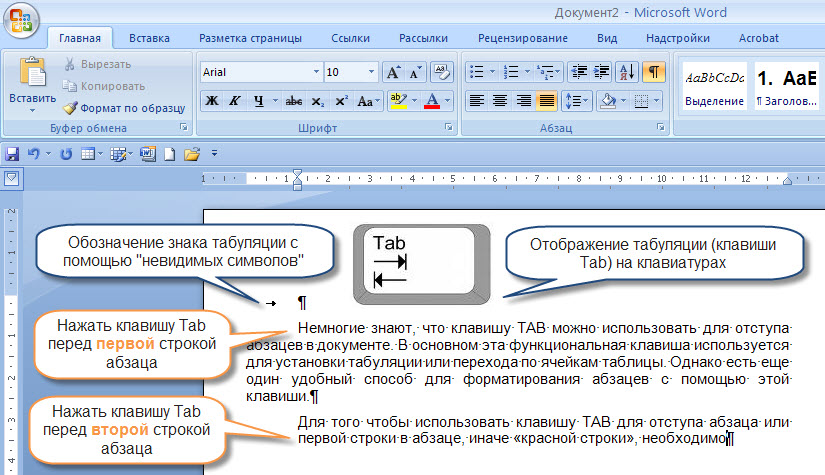
Рис. 1. Использование клавиши TAB для установки абзацев в документе
2 способ: как установить отступ целого абзаца с помощью клавиши Tab?
1. Набрать текст первого абзаца (или взять готовый документ)
Установить последнюю версию MS Office 2007 лучше всего на новых, современных компьютерах. Купить нетбук можно в магазине ИОН.
2. Установить курсор текста перед второй строкой или любой другой по счету в абзаце (см. Рис. 1)
3. Нажать на клавишу Tab
Важно: использование клавиши TAB в качестве отступа абзаца будет работать только в том случае, если включен параметр в Автозамене. По умолчанию (при создании новых документов) данная команда активирована.
Для того чтобы проверить или активировать команду использования клавиши табуляции в качестве отступа абазцев, выполните следующие действия:
1. Выберите в меню кнопка «Office» Word 2007 команду Параметры Word (см. Рис. 2)
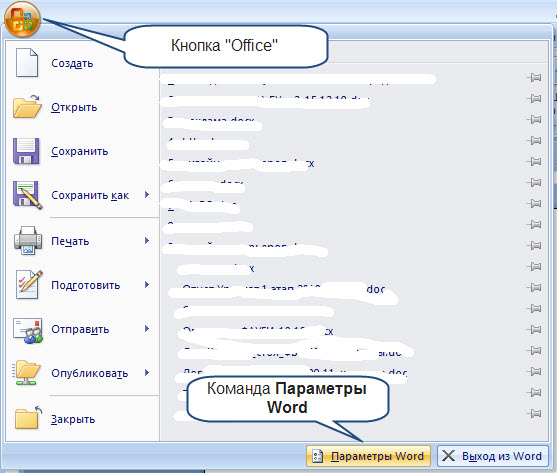
Рис. 2. Команда Параметры Word
2. Затем Во вкладке Правописание выбрать Параметры автозамены (см. Рис. 3)
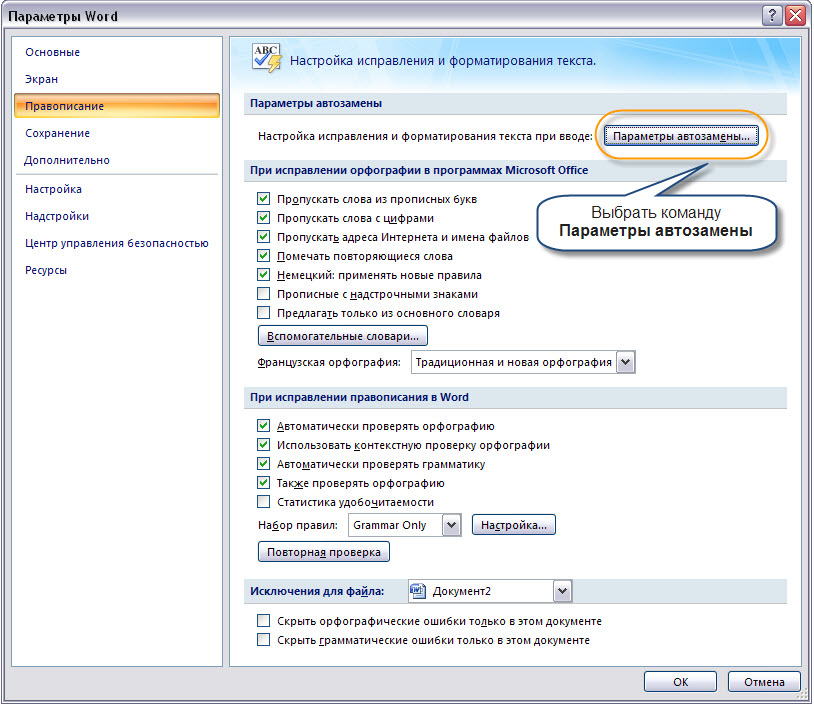
Рис. 3. Установка нужного параметра автозамены
3. В появивишемся диаологом окне Автозамена во вкладке Автоформат при вводе установить «галку» напротив команды устанавливать отступы клавишами. (см. Рис. 4)
Появление больших пробелов в тексте способно сильно нарушить форматирование документа, что будет видно при печати. Большие пробелы иногда не просто ухудшают внешний вид текста, но способны сильно усложнить восприятие информации. Причём это актуально как для бумажного варианта, так и для варианта в окне программы.

Как устранить большие пробелы в тексте в Word
Для начала не мешало бы выяснить причину, из-за которой они появились. Это поможет оперативно устранить проблему, а также предотвратить её возможное появление в будущем.
Перейдём к рассмотрению вариантов устранения данной неполадки.
Вариант 1: Неправильное выравнивание текста
При некоторых видах выравнивания текста могут появляться большие пробелы. В основном это встречается, если настроено выравнивание текста по ширине. Такое выравнивание предполагает растягивание слов на всю ширину страницы, чтобы абзацы выглядели цельными блоками. Если в последней строке абзаца мало слов, то она будет сильно растянута, что вызовет появление слишком больших пробелов.
Ситуация исправляется так:
- Выделите проблемный текст или весь текст. В последнем случае удобно будет использовать сочетание клавиш Ctrl+A. Если это сочетание не работает, то в группе «Редактирование», которая расположена на вкладке «Главная», найдите и воспользуйтесь инструментом «Выделить всё».
- В блоке «Абзац» во вкладке «Главная» воспользуйтесь инструментами выравнивания. Рекомендуется использовать «Выравнивание по левому краю» или «Выравнивание по правому краю». Для них тоже предусмотрены сочетания клавиш – Ctrl+L и Ctrl+R соответственно.
Вариант 2: Удаление знаков табуляции
Иногда между слов могут быть установлены знаки табуляции вместо обычных пробелов, что провоцирует появление слишком больших отступов по всему тексту, да и в целом не очень ровное форматирование документа.
- Для начала включите отображение всех специальных символов. Сделать это можно нажав на отмеченный на скриншоте элемент. Он расположен в блоке «Абзац».

 Лишние знаки табуляции пропали, а текст стал более ровным и красивым.
Вариант 3: Удаление знака «Конец строки»
- Включите отображение специальных символов в тексте. Делается это по аналогии с инструкцией предыдущего варианта.
- В конце абзаца найти символ в виде изогнутой стрелки. Удалите его.
Вариант 4: Удаление лишних пробелов
Простановка лишних пробелов – это одна из самых популярных причин, из-за которых пользователь вообще сталкивается с данной проблемой. Исправляется данная проблема поиском лишних пробелов и их заменой на одинарный пробел.
- Выделите весь текст или часть текста, в котором наблюдается проблема.
- В блоке «Редактирование», что расположен на вкладке «Главная», воспользуйтесь кнопкой «Заменить».
- Откроется окошко «Найти и заменить». Здесь нужно переключиться во вкладку «Заменить», если она не открылась по умолчанию.
- В строку «Найти» поставьте два пробела, а в строку «Заменить» один пробел.
- Затем нажмите на кнопку «Заменить всё».
- Лишние пробелы будут удалены. Если они остались, то повторяйте эту процедуру до тех пор, пока они не будут удалены из текста полностью.
Вариант 5: Настройка правильного переноса слов
В большинстве документов разрешён перенос слов. С его помощью тоже можно уменьшить размер пробелов в документе Word. Настраивается перенос слов в документе по следующей инструкции:
- Выделите весь текст или нужную его часть.
- Переключитесь во вкладку «Макет». Обратите внимание на группу инструментов, носящую название «Параметры страницы». Там нужно воспользоваться инструментом «Расстановка переносов».
 Это были основные причины появления больших пробелов в тексте документов программы Word. С помощью представленных выше инструкций вы сможете уменьшить размер пробелов в тексте и привести его к более читабельному виду. Под табуляцией подразумевается отступ от начала строки до первого слова в абзаце. Используется для выделения абзаца и/или новой строки. В некоторых типах документа наличие табуляции обязательно, так как там требуется удаление интервалов между абзацами. В Word по умолчанию есть функция табуляции, позволяющая быстро настроить примерно одинаковые отступы. Они могут быть как стандартного размера, так и принимать пользовательское значение.
Как сделать табуляцию в документе Word
При создании табуляции можно использовать как ранее заготовленные шаблоны, так и пользовательские настройки. Далее рассмотрим все доступные варианты реализации отступов.
Вариант 1: Установить отступы с помощью «Линейки»
- Откройте документ, с которым будете работать. Перейдите во вкладку «Вид».
- Там нажмите по кнопке «Показать». В некоторых версиях данной кнопки нет, но есть одноименной блок.
- Поставьте галочку у пункта «Линейка».
- Теперь установите курсор у начала нужного абзаца, если требуется настроить табуляцию только для отдельного абзаца. Если проводится общая настройка для всего документа, то не устанавливать курсор нигде не нужно.
- На самой линейки в верхней части сдвиньте курсор так, чтобы получить отступ требуемого размера. Схема продемонстрирована на скриншоте.
Вариант 2: Инструмент «Табуляция»
Функционал Word предусматривает наличие отдельного инструмента, где можно более наглядно настроить размер табуляции.
- Во вкладке «Главная» кликните по кнопке в виде стрелки, что расположена в блоке «Абзац». Для наглядности она отмечена на скриншоте ниже.


Вариант 3: Клавиша TAB
- Откройте диалоговое окошко «Абзац». Там нажмите по кнопке «Табуляция».
- Теперь установите размеры табуляции по аналогии с инструкцией, что была описана выше.
Удалить ранее созданную табуляцию можно по следующей инструкции:

- Перейдите в окно «Табуляции» через «Абзац». Подробно про переход было написано выше.
- В блоке «Позиция табуляции» выберите ту позицию, которую требуется удалить. Выбрав нужную позицию воспользуйтесь кнопкой «Удалить».
- Если вам нужно удалить все ранее заданные позиции, то воспользуйтесь кнопкой «Удалить все».
В данной статье мы рассмотрели все нюансы работы с табуляцией в программе Word. Данная инструкция применима для всех популярных версий программы, начиная с 2010 года. Табуляция в MS Word — это отступ от начала строки до первого слова в тексте, а необходима она для того, чтобы выделить начало абзаца или новой строки. Функция табуляции, доступная в текстовом редакторе от Майкрософт по умолчанию, позволяет сделать эти отступы одинаковыми во всем тексте, соответствующими стандартным или ранее установленным значениям. В этой статье мы расскажем о том, как работать с табуляцией, как ее изменить и настроить в соответствие с выдвигаемыми или желаемыми требованиями.
Устанавливаем позицию табуляции
Примечание: Табуляция — лишь один из параметров, позволяющих настроить внешний вид текстового документа. Чтобы изменить его, можно также использовать параметры разметки и готовые шаблоны, доступные в MS Word.
Устанавливаем позицию табуляции с помощью линейки
Линейка — это встроенный инструмент программы MS Word, с помощью которого можно менять разметку страницы, настраивать поля текстовом документе. О том, как ее включить, а также о том, что с ее помощью можно сделать, вы можете прочесть в нашей статье, представленной по ссылке ниже. Здесь же мы расскажем о том, как с ее помощью задать позицию табуляции.
В левом верхнем углу текстового документа (над листом, ниже панели управления) в месте, где начинается вертикальная и горизонтальная линейки, находится значок табуляции. О том, что значит каждый из его параметров, мы расскажем ниже, а пока сразу перейдем к тому, как можно установить необходимую позицию табуляции.  1. Кликайте по значку табуляции до тех пор, пока не появится обозначение нужного вам параметра (при наведении указателя курсора на индикатор табуляции появляется его описание). 2. Кликните в том месте линейки, где необходимо установить табуляцию выбранного вами типа.
Расшифровка параметров индикатора табуляции
По левому краю: начальная позиция текста задается таким образом, чтобы по ходу набора он смещался к правому краю. По центру: по ходу набора текст будет центрироваться относительно строки. По правому краю: текст при вводе сдвигается влево, сам параметр задает конечную (по правому краю) позицию для текста. С чертой: для выравнивания текста не применяется. Использование этого параметра в качестве позиции табуляции вставляет вертикальную черту на листе.
Устанавливаем позицию табуляции через инструмент “Табуляция”

Иногда возникает необходимость задать более точные параметры табуляции, чем это позволяет сделать стандартный инструмент “Линейка”. Для этих целей можно и нужно использовать диалоговое окно “Табуляция”. С его же помощью можно вставить определенный символ (заполнитель) непосредственно перед табуляцией. 1. Во вкладке “Главная” откройте диалоговое окно группы “Абзац”, нажав на стрелочку, расположенную в правом нижнем углу группы.
Примечание: В более ранних версиях MS Word (вплоть до версии 2012) для открытия диалогового окна “Абзац” необходимо перейти во вкладку “Разметка страницы”. В MS Word 2003 этот параметр находится во вкладке “Формат”.

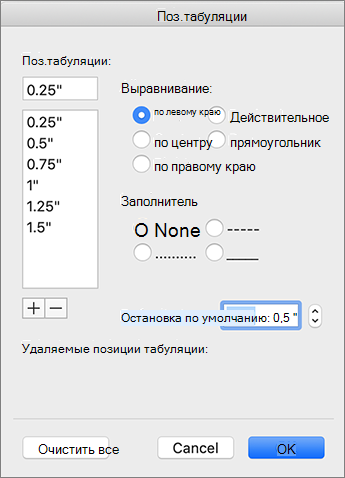
2. В диалоговом окне, которое перед вами появится, нажмите на кнопку “Табуляция”.  3. В разделе “Позиция табуляции” задайте необходимое числовое значение, оставив при этом единицы измерения (см).

4. Выберите в разделе “Выравнивание” необходимый тип расположения табуляции в документе. 5. Если вы хотите добавить позиции табуляции с точками или каким-либо другим заполнителем, выберете необходимый параметр в разделе “Заполнитель”. 7. Если вы хотите добавить в текстовый документ еще одну позицию табуляции, повторите вышеописанные действия. Если же вы больше ничего не желаете добавлять, просто нажмите “ОК”. 
Изменяем стандартные интервалы между позициями табуляции
Если вы устанавливаете позицию табуляции в Ворде вручную, параметры, заданные по умолчанию, перестают быть активными, заменяясь на те, которые вы задали самостоятельно. 1. Во вкладке “Главная” (“Формат” или “Разметка страницы” в Word 2003 или 2007 — 2010, соответственно) откройте диалоговое окно группы “Абзац”.  2. В открывшемся диалоговом окне нажмите на кнопку “Табуляция”, расположенную снизу слева.
  3. В разделе “По умолчанию” задайте необходимое значение табуляции, которое будет использоваться в качестве значения по умолчанию.
  4. Теперь каждый раз, когда вы будете нажимать клавишу “TAB”, значение отступа будет таким, как вы сами его установили.
Удаляем интервалы позиций табуляции

При необходимости, вы всегда можете убрать табуляцию в Ворде — одну, несколько или все сразу позиции, ранее установленные вручную. В таком случае значения табуляции переместятся в места, заданные по умолчанию. 1. Откройте диалоговое окно группы “Абзац” и нажмите в нем на кнопку “Табуляция”.
2. Выберите в списке “Позиции табуляции” ту позицию, которую необходимо очистить, после чего нажмите на кнопку “Удалить”.
- Совет: Если вы хотите удалить все позиции табуляции, ранее установленные в документе вручную, просто нажмите на кнопку “Удалить все”.
3. Повторите вышеописанные действия, если вам нужно очистить несколько ранее заданных позиций табуляции.
Важное примечание: При удалении табуляции, знаки позиций не удаляются. Удалять их необходимо вручную, либо же с помощью функции поиска и замены, где в поле “Найти” нужно ввести “^t” без кавычек, а поле “Заменить на” оставить пустым. После этого нажмите кнопку “Заменить все”. Более подробно о возможностях поиска и замены в MS Word вы можете узнать из нашей статьи.
На этом все, в этой статье мы подробно рассказали вам о том, как сделать, изменить и даже убрать табуляцию в MS Word. Желаем вам успехов и дальнейшем освоение этой многофункциональной программы и только положительных результатов в работе и обучение. Мы рады, что смогли помочь Вам в решении проблемы. Отблагодарите автора, поделитесь статьей в социальных сетях.
Опишите, что у вас не получилось. Наши специалисты постараются ответить максимально быстро.
- Scorm настроить браузер яндекса
- Как заштриховать фигуру в ворде
- версии объектов очистить
- Отчет по назначению платежа в 1с
- Как в ворде сделать прямоугольник разделить его и залить в два цвета
Почему не работает таб в ворде
Щелкните текст или числа, для чего нужно нажать отступ, или коснитесь их, а затем нажмите CTRL+TAB.
Настройка табули

- Перейдите на главная и выберите диалоговое окно Абзац, .
- Выберите Вкладки.
- В поле Позиции табула введите нужное место.
- Выберите выравнивание.
- Выберите руководителя, если он вам нужен.
- Выберите Установить.
- Нажмите кнопку ОК.
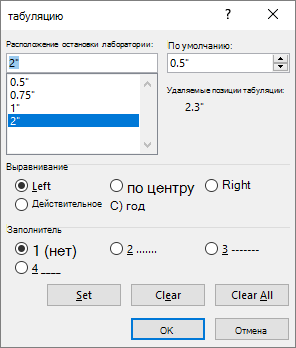
- Перейдите на главная и выберите диалоговое окно Абзац, .
- Выберите Вкладки.
- Выполните одно из указанных ниже действий. >
- Выберите вкладку и выберите очистить.
- Чтобы удалить все кладки, выберите очистить все.
- Нажмите кнопку ОК.
Вкладка текста в ячейке таблицы
Щелкните текст или числа, для чего нужно нажать отступ, или коснитесь их, а затем нажмите CTRL+TAB.
Настройка табули

- Перейдите на вкладку Формат >.
- В поле Табу желтая полоса введите нужные размеры.
- Выберите выравнивание.
- Выберите руководителя, если он вам нужен.
- Выберите , чтобы установить вкладку.
- Нажмите кнопку ОК.

- Перейдите на вкладку Формат >.
- Выполните одно из указанных ниже действий. >
- Чтобы очистить одну вкладку, выберите ее и выберите .
- Чтобы очистить все вкладки, выберите «Очистить все»
- Нажмите кнопку ОК.
Чтобы настроить и удалить начальную табулику с помощью линейки, см. статью Использование линейки в Word.
Почему в Word 2010 не работает табуляция?
Выбираю Абзац=>Табуляция=>Заполнитель точечный (2)=>ОК. Далее жму TAB но точек нету простой абзац пустой отступает и всё ЧЕ ТАКОЕ?
Голосование за лучший ответ
ещё не вышел ворд 2010 полная версия. так что в ворде есть очень много не доработок.
Ваш браузер устарел
Мы постоянно добавляем новый функционал в основной интерфейс проекта. К сожалению, старые браузеры не в состоянии качественно работать с современными программными продуктами. Для корректной работы используйте последние версии браузеров Chrome, Mozilla Firefox, Opera, Microsoft Edge или установите браузер Atom.
Почему не работает таб в ворде
Сообщения: 75 Благодарности: 1
Добрый день. У меня вопрос по Word 2010. Как-то странно работает табуляция: установил табуляцию по левому краю, кликнул TAB, текст сдвинулся на 1,25 см, хотя я поставил табуляцию на линейке 3см (причем, когда выделяешь абзац и устанавливаешь табуляцию на линейке, значок табуляции становится светло серого цвета). Почему такое происходит, ведь по логике выделенные абзацы должны были сдвинуться на 3 см?
Сообщения: 27449 Благодарности: 8086
Цитата test2235:
| становил табуляцию по левому краю, кликнул TAB, текст сдвинулся на 1,25 см, » |
test2235, не могу сказать, как в Microsoft Word 2010, но в предыдущих версиях было такое:

При установке указанного параметра наблюдалось поведение, похожее на изложенное Вами выше. Попробуйте найти и снять аналогичный параметр в Microsoft Word 2010, либо используйте Ctrl-Tab для вставки табуляции. Возможно, поможет.
Цитата test2235:
| (причем, когда выделяешь абзац и устанавливаешь табуляцию на линейке, значок табуляции становится светло серого цвета). » |
Вы выделили именно один абзац?
Для отключения данного рекламного блока вам необходимо зарегистрироваться или войти с учетной записью социальной сети.
Сообщения: 75 Благодарности: 1
выделил несколько абзацев
Сообщения: 27449 Благодарности: 8086
Цитата test2235:
| выделил несколько абзацев » |
В таком случае — понятно: у выделенных абзацев неидентичная структура установленных позиций/видов табуляции. Потому отображаются серым цветом.
А что по основному вопросу?
Сообщения: 16825 Благодарности: 3244
| Конфигурация компьютера |  |
| Процессор: 11th Gen Intel(R) Core(TM) i7-1165G7 | |
| Память: 16 гб | |
| Видеокарта: Intel(R) Iris(R) Xe Graphics | |
| Звук: Realtek High Definition Audio(SST) | |
| Монитор: 15,6″ | |
| Ноутбук/нетбук: LENOVO ThinkBook 15 G2 ITL | |
| ОС: Windows 11 — 64 Pro |
Цитата test2235:
| кликнул TAB, текст сдвинулся на 1,25 см » |
посмотрите, не появляется ли смарт-тэг, который предлагает отключить в параметрах автозамены установку отступов. Или сами поковыряйте настройки автозамены. В вашем случае происходит именно установка отступа, а не ввод знака табуляции.
Сообщения: 75 Благодарности: 1
По основному вопросу: если снять галочку «Устанавливать отступы клавишами», выделить несколько абзацев и кликнуть Tab — да, курсор встает на место табуляции, но весь выделенный текст удаляется.
Сообщения: 16825 Благодарности: 3244
| Конфигурация компьютера | |
| Процессор: 11th Gen Intel(R) Core(TM) i7-1165G7 | |
| Память: 16 гб | |
| Видеокарта: Intel(R) Iris(R) Xe Graphics | |
| Звук: Realtek High Definition Audio(SST) | |
| Монитор: 15,6″ | |
| Ноутбук/нетбук: LENOVO ThinkBook 15 G2 ITL | |
| ОС: Windows 11 — 64 Pro |
Естественно, потому что вы все выделенное меняете на знак табуляции.
Сообщения: 75 Благодарности: 1
Ок, почему тогда, если стоит галочка «Устанавливать отступы клавишами», при выделении нескольких абзацев и нажатии Tab, абзацы сдвигаются не к установленной на линейке позиции табуляции, а на непонятное короткое расстояние (чтобы дойти до позиции табуляции на линейке приходится несколько раз нажимать Tab, хотя если выделить один абзац, сдвиг происходит сразу)? Это баг microsoft?
Сообщения: 16825 Благодарности: 3244
| Конфигурация компьютера | |
| Процессор: 11th Gen Intel(R) Core(TM) i7-1165G7 | |
| Память: 16 гб | |
| Видеокарта: Intel(R) Iris(R) Xe Graphics | |
| Звук: Realtek High Definition Audio(SST) | |
| Монитор: 15,6″ | |
| Ноутбук/нетбук: LENOVO ThinkBook 15 G2 ITL | |
| ОС: Windows 11 — 64 Pro |
test2235, я могу только предположить, что Word не «понимает», что делать с другими абзацами, когда их несколько, поэтому и сдвигает на первую позицию табуляции, установленную по умолчанию (тоненькие риски под линейкой).
Сообщения: 75 Благодарности: 1
Если теория по поводу того, что word не понимает верна, то получается — настолько дурацкая и неудобная программа (к тому же недоделанная) — куча кнопок (типа «эта кнопка доступна здесь, а еще она доступна здесь, а еще ее можно найти на вкладке «ссылки»), за месяц не разберешься (хотя по сути весь функционал, если упростить программу, можно объяснить за пару часов). Капец — и весь мир подсадили на нее.
В Microsowt Word 2010 не работает кнопка Tab
Мне нужно создать оглавление самое простое, которое состоит из названия статьи и страницы где она находится (без всяких подразделений). Куда уж проще. Но у меня ничего не получается. Набираю название статьи, нажимаю на Tab. а он не идёт в конец строки, а прыгает воробьиными шажками. Это же сколько надо прыгать чтобы указать номер страницы.Я вижу MS Word 2010 не доработал этот вопрос.
Лучший ответ
Немного лирики. Длину табуляции можно устанавливать вручную. Для этого нужно щелкнуть по линейке сверху. Тип выравнивания текста после табуляции определяется значком на линейке слева.
7 способов выровнять текст в Ворде

Чтобы выровнять текст в ворде достаточно воспользоваться кнопками на главной панели Microsoft Word, горячими клавишами, линейкой и табуляцией. Расскажу подробно, как это сделать правильно быстро и без ущерба для набранного текста.
Инструменты группы «Абзац»
Горизонтальное положение текста в Word настраивается тремя способами – с помощью горячих клавиш, через панель быстрого доступа и в меню «Абзац», которое вызывается правой кнопкой мыши. Каждый из перечисленных вариантов предполагает разный подход, но схожий результат.
Кнопки на главной панели
Блок «Абзац» располагается на панели быстрого доступа в верхней части интерфейса. Если выделить текст, а после обратиться к заранее подготовленным шаблонам выравнивания, то Word начнет перемещать текст в выбранном направлении.

Выравнивается информация по левому и правому краям, по центру и по ширине. По умолчанию выбран вариант «По левому краю», но какой из вариантов необходим – зависит от требований, выдвигаемых к документу.
Окно «Абзац»
Кроме панели быстрого доступа, расположенной над страницей в Word, раскрыть контекстное меню «Абзац» разработчики из Microsoft разрешают и с помощью правой кнопки мыши при нажатии на выделенный фрагмент текста.

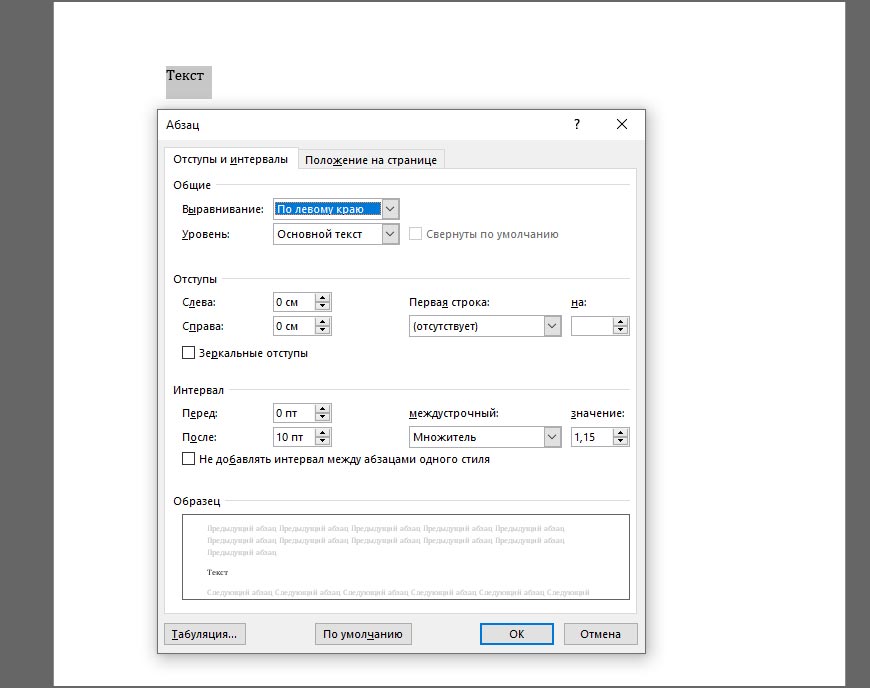
Следующие действия уже знакомые – найти поле «Выравнивание», а после выбрать подходящий вариант. Указанное оформление применяется к выделенному фрагменту текста, но, если перед переходом к «Абзацу» воспользоваться комбинацией Ctrl + A, то форматирование применится ко всему документу сразу.
Горячие клавиши
Каждый раз обращаться к панели быстрого доступа при оформлении многостраничных документов долго и не слишком удобно: приходится переключаться между вкладками, искать Текст в Word выравнивается с помощью набора горячих клавиш:
- По левому краю – Ctrl + L;
- По ширине – Ctrl + J;
- По правому краю – Ctrl + R;
- По центру – Ctrl + E
Применяются горячие клавиши и к отдельным страницам, и к выбранным фрагментам текста. При повторном использовании комбинации параметры выравнивания автоматически сбрасываются. Запомнить сочетания несложно: достаточно действовать по аналогии: L – Left; J – Justify; R – Right.
Когда не нужно выравнивать текст по ширине
Равномерного распределения информации по странице (выравнивание по ширине) требуют в высших образовательных учреждениях, в государственных организациях и в бухгалтерии на производстве. И причин придерживаться стиля несколько: текст не обрывается, слова не переносятся, а страница заполняется равномерно.

Проблемы с выравниванием по ширине возникают лишь в том случае, если текст в документ копируется с веб-страниц. При попытке выставить информацию по ширине начнутся сложности – абзацы начнут склеиваться, а слова – менять положение в произвольном порядке. Проблема решается с помощью раздела «Заменить», вызываемого комбинацией Ctrl + H.
Настройка выравнивания скопированного текста работает по следующему сценарию: необходимо строку «Найти» заполнить с помощью комбинации «.^p» (без кавычек), а «Заменить» на «11».
После того, как Word поменяет значения процедуру предстоит повторить в обратном порядке: сверху вписать «11», а снизу – «.^p».
Использование табуляции
Табуляция – распространенный, но неправильный способ выравнивания текста в Word, нарушающий структуру документа и вносящий беспорядок в форматирование. Всему виной – работа с текстом «на глаз».
Каждое нажатие на Tab по умолчанию сдвигает текст на 1,25 сантиметра (классический отступ). И, если с помощью табуляции задавать абзацы, то проблем с оформлением не возникнет, но как быть, если сдвинуть необходимо заголовок? Сколько раз предстоит нажимать на Tab и как перенести подготовленное выравнивание на последующие заголовки нескольких уровней?
Кроме проблем с расчетами табуляция не в лучшем свете выглядит и при просмотре подготовленного документа на сторонних компьютерах, где доступны иные версии Word. Вероятность того, что текст, получивший выравнивание с помощью Tab, потеряет заданное положение на странице, приближается к 100%.
Линейка
Перемещать текст по странице с помощью «Линейки» рекомендуется в исключительных случаях, когда не спасают настройки категории «Абзац» и необходимо придерживаться специфического оформления. И главная причина не обращаться лишний раз к «Линейке» – нарушение параметров всего текстового поля на странице.

Понаблюдать за радикальными изменениями Word разрешает с помощью вкладки «Вид», где в разделе «Отображение» достаточно поставить галочку напротив «Линейки». После активации параметра над страницей появится специальный ползунок, разрешающий контролировать размеры видимой области текста.

Если сдвинуть специальные индикаторы, то информация поменяет местоположение по горизонтали. Но вместе с тем переместится и остальной текст на всех страницах документа.
Если нужно выровнять текст по вертикали
Кроме горизонтального выравнивания в Word предусмотрено и вертикальное, которое применяется в разы реже, а потому ни специальных горячих клавиш, ни раздел «Абзац» со сменой оформления не справятся. Действовать предстоит по иному сценарию.
Используем инструменты «Параметров страницы»
Перед применением официального способа для разметки разработчики из Microsoft рекомендуют добавить и выделить фрагмент текста (как вариант – заголовок), а после переключиться на вкладку «Макет», расположенную на панели быстрого доступа», и вызвать контекстное меню «Параметры страницы».

Когда Word отобразит тематическое меню сверху появится и блок дополнительных ссылок для перехода. Из предлагаемых вариантов понадобится «Источник бумаги».

Следующий шаг – выбор параметра «Вертикального выравнивания» (вариантов четыре – по верхнему краю, по центру, по высоте, по нижнему краю) и смена особенностей раздела «Применить к» (необходимо выбрать «к выделенному тексту»). Если подходящие параметры выбраны, значит, пора нажать на «ОК» и просмотреть итоговый результат. Word отцентрирует текст и вынесет в то место, которое выбрано в параметрах.
Используем линейку для вертикального выравнивания
Кроме горизонтальных полей «Линейка» в Word пригодится и при вертикальном выравнивании. Порядок действий тот же – выбрать категорию «Вид» на панели быстрого доступа в верхней части интерфейса, поставить галочку напротив пункта «Линейка» в разделе «Отображение», а после – с помощью курсора – менять положение верхнего поля, двигая ползунок в подходящем направлении слева от страниц документа.

Промежуточный результат настраиваемого положения текста отображается в Word пунктирной линией: редактор наглядно продемонстрирует, насколько сильно поменяют положение абзацы и какое место займет добавленная информация.

Способ с «Линейкой» полностью повторяет принцип с добавлением настроек в разделе «Поля», представленном в категории «Макет». Если задать «Верхний отступ», то результат отобразится соответствующий.

Особенности выравнивания текста в таблице
Текст, добавленный в ячейки таблицы, в Word настраивается через контекстное меню, вызываемое правой кнопкой мыши. Если из появившегося списка выбрать «Свойства», то редактор от Microsoft отобразит серию тематических разделов, скрывающих инструменты для настройки вертикального и горизонтального выравнивания.

Вкладка «Таблица» разрешает задавать отступы, настраивать оформление и задавать конкретные размеры ширины для строк и столбцов.

Если переключиться на раздел «Ячейка», то отобразится информация о конкретном выделенном блоке, а вместе с тем – параметр выравнивания по вертикали.
При взаимодействии с таблицами работают и стандартные горячие клавиши – Ctrl + E, Ctrl + L, но только после выделения ячеек.
Выравниваем текст в текстовом поле
Текстовые поля в Word добавляются через категорию «Вставка», расположенную на панели быстрого доступа в верхней части интерфейса. После вызова тематического контекстного меню на страницах документа сразу появится смысловой блок или цитата с заранее подготовленным содержимым.

Оформление для текстового поля задается текстовым редактором в зависимости от выбранного шаблона: Word добавляет фон, подбирает шрифт и центрирует информацию. Но выставленные настройки по умолчанию с легкостью редактируются с помощью категории «Абзац» и контекстных меню, вызываемых правой кнопкой мыши.

Вне зависимости от способа необходимо придерживаться трех правил: выделять блок рекомендуется стандартным нажатием левой кнопкой мыши, клавиша Tab стирает текст в выбранном поле, а при попытке перетащить информацию на соседнюю страницу вся конструкция сразу развалится.



