
Microsoft Word является одним из самых известных текстовых процессоров, используемым миллионами пользователей по всему миру. Тем не менее, иногда люди сталкиваются с ситуацией, когда программа закрывается при попытке открыть документ. Это может вызывать значительное раздражение и приводить к потере важной информации. Чтобы разобраться в причинах такого поведения и найти возможные решения проблемы, важно рассмотреть различные факторы, влияющие на работу Microsoft Word.
Одной из возможных причин, по которой Microsoft Word может завершаться при открытии документа, является несовместимость формата файла с версией программы, которую вы используете. Некоторые устаревшие или редко встречающиеся форматы могут вызывать ошибки и приводить к сбоям. В этом случае рекомендуется попробовать открыть файл на другом компьютере или в другой программе, которая поддерживает этот формат.
Другой причиной возникновения проблемы может быть повреждение файла. Если документ пострадал во время передачи, загрузки или сохранения, Microsoft Word может не иметь возможности правильно его открыть. В этом случае стоит попробовать восстановить файл при помощи специализированных программ или онлайн-сервисов для восстановления данных.
Кроме того, причиной вылета программы может быть наличие вредоносного ПО или конфликты с другими установленными программами. Вирусы, трояны или другое вредоносное программное обеспечение могут повредить или вмешаться в работу Microsoft Word. Рекомендуется проверить компьютер на наличие вирусов, а также отключить или временно удалить другие программы, которые могут вызвать конфликты.
Таким образом, если Microsoft Word закрывается при попытке открыть файл, это может быть связано с несовместимостью формата, повреждением файла или наличием вирусного ПО. Чтобы устранить проблему, стоит попробовать открыть файл на другом устройстве или использовать другую программу, восстановить поврежденный файл или выполнить проверку системы на наличие вирусов. Если проблемы сохраняются, стоит обратиться за помощью к специалистам или в службу поддержки Microsoft.
Что делать, если Microsoft Word вылетает при открытии файла?
Поврежденный файл
Одной из часто встречающихся причин проблемы является поврежденный файл. Если файл, который вы хотите открыть, имеет дефекты или ошибки, это может привести к сбоям в работе приложения. Попробуйте запустить другой файл, чтобы проверить, не связано ли это с самим программным обеспечением.
Неправильные настройки программы
Еще одной потенциальной причиной возникновения проблемы могут быть некорректные параметры программы. Проверьте конфигурацию Microsoft Word и убедитесь, что она соответствует вашим нуждам. Если у вас есть сомнения по поводу дальнейших действий, вы можете попробовать восстановить настройки до заводских значений.
Нехватка ресурсов компьютера
Если ваш компьютер работает медленно или имеет ограниченные ресурсы, Microsoft Word может вылетать при попытке открыть большой или сложный файл. Попробуйте закрыть все другие программы и процессы на компьютере, чтобы освободить некоторые ресурсы и повысить производительность системы.
Проблемы с установкой или обновлением программы
Проблемы с открытием файлов могут возникнуть, если Microsoft Word установлен или обновлен некорректно. Проверьте, что у вас стоит самая свежая версия программы и что установка прошла успешно. В случае необходимости выполните переустановку Microsoft Word.
Вирусы или вредоносное ПО
Присутствие вирусов или злонамеренных программ на вашем компьютере может негативно сказаться на функционировании Microsoft Word. Рекомендуется установить антивирус и провести полную проверку системы для выявления и удаления любого вредоносного ПО.
Обратитесь за помощью к специалисту
Если вы испробовали все перечисленные методы, но Microsoft Word по-прежнему закрывается при попытке открыть файл, вероятно, причина кроется в самой программе или операционной системе. В таком случае целесообразно обратиться к специалисту или в службу технической поддержки Microsoft для получения дополнительной помощи и решения вашей проблемы.
Соблюдая эти рекомендации, вы сможете устранить проблему с вылетом Microsoft Word при открытии файлов и продолжить использовать этот мощный инструмент для работы с текстом и документами.
Почему происходит вылет программы?
Основные причины вылета программы:
Если вы столкнулись с проблемой вылета Microsoft Word, рекомендуется предпринять следующие действия:
Если ни одно из перечисленных решений не решает проблему, рекомендуется обратиться в службу поддержки Microsoft или к специалисту по компьютерам для получения дополнительной помощи.
Основные причины проблемы
Microsoft Word может вылететь при открытии файла по различным причинам. Ниже перечислены некоторые из них:
Неправильное закрытие приложения:
Если Microsoft Word был неправильно закрыт при предыдущем использовании, это может привести к проблемам при открытии файлов. Приложение может запускаться в защитном режиме и автоматически закрываться, чтобы предотвратить потерю данных.
Битый файл:
Если файл поврежден или имеет ошибки в своей структуре, Microsoft Word может не смочь его открыть. Причинами могут быть сбои в системе, проблемы с хранением или передачей файла.
Конфликт версий Word:
Если файл был создан или отредактирован в более новой версии Microsoft Word, чем у вас установлена, это может вызвать проблемы при открытии. Некоторые функции могут быть неподдерживаемыми или неправильно отображаться.
Наличие вирусов:
Если файл содержит вирусы или вредоносный код, Microsoft Word может автоматически закрываться, чтобы предотвратить заражение системы.
Недостаточно ресурсов системы:
Если ваша система не имеет достаточных ресурсов во время работы с Microsoft Word, это может привести к сбоям и вылетам при открытии файлов.
Понимание основных причин проблемы поможет выбрать подходящий способ ее решения. В следующем разделе статьи мы рассмотрим несколько методов иборьбы ошибок и восстановления файлов, чтобы решить проблему с вылетом Microsoft Word при открытии файла.
Как решить проблемы с вылетом Word при открытии файла?
Вылет Microsoft Word при попытке открыть файл может быть вызван различными причинами. Рассмотрим некоторые из них и способы их решения.
| Файл поврежден или имеет неправильный формат | Попробуйте открыть другой файл, чтобы проверить, не связана ли проблема с самой программой Word. Если другой файл открывается без затруднений, то, вероятнее всего, проблема заключается в поврежденном или некорректном файле. В такой ситуации рекомендуется восстановить файл из резервной копии или запросить у коллеги работоспособную версию файла. |
| Ошибки в расширениях файлов | Убедитесь, что расширения файлов, с которыми возникает проблема, установлены корректно. Если они настроены неправильно, попробуйте изменить ассоциации файлов на уровне операционной системы или заново установить Microsoft Word. |
| Ошибки дополнений или плагинов Word | Отключите все дополнения и плагины Word, после чего снова попытайтесь открыть файл. Если ошибка исчезла, значит, проблема связана с одним из дополнений или плагинов. Поочередно активируйте их, чтобы выяснить, какое именно вызывает трудности, а затем обновите или удалите проблемное дополнение или плагин. |
| Недостаток оперативной памяти | При работе с крупными файлами Word может требовать больше оперативной памяти, чем доступно на вашем ПК. В таком случае закройте ненужные приложения или вкладки в браузере, чтобы освободить память, и повторите попытку открыть файл. |
| Проблемы с версией Microsoft Word | Если перечисленные выше методы не помогли, возможно, проблема заключена в вашей версии Microsoft Word. Попробуйте выполнить обновление до последней доступной версии или переустановить программу с официального веб-сайта Microsoft. |
Если ни одно из указанных решений не помогло, рекомендуется обратиться в службу поддержки Microsoft для получения помощи и дальнейшего решения проблемы с вылетом Word при открытии файла.
Поиск причин и исправление ошибки «Прекращена работа программы Microsoft Word»
В некоторых случаях при работе в Майкрософт Ворд, а В других приложениях офисного пакета, можно столкнуться с ошибкой «Прекращена работа программы…», которая появляется непосредственно при попытке открытия текстового редактора или отдельного документа. Чаще всего она возникает в Office 2007 и 2010, на разных версиях ОС Windows. Причин возникновения проблемы существует несколько, и в этой статье мы не только их выясним, но и предложим действенные варианты решения.
Обратите внимание: Если вы сталкиваетесь с ошибкой «Работа программы прервана…» в Microsoft Excel, PowerPoint, Publisher или Visio, нижеприведенные рекомендации помогут вам устранить эту проблему.
Причины возникновения ошибки
Чаще всего сообщение об остановке работы приложения возникает в результате активации некоторых надстроек в настройках текстового редактора и других приложений из пакета. Некоторые из этих надстроек включены по умолчанию, а другие могут быть установлены пользователем по желанию.
Есть и другие, не самые очевидные, но при этом негативно влияющие на работу программы факторы. В их числе следующие:
Исключить первую и третью причину из этого списка можно и нужно уже сейчас, поэтому прежде чем приступить к исправлению ошибки, озвученной в теме статьи, убедитесь, что на вашем компьютере установлена последняя доступная версия Майкрософт Офис. Если это не так, обновите это программное обеспечение, воспользовавшись нашей инструкцией.
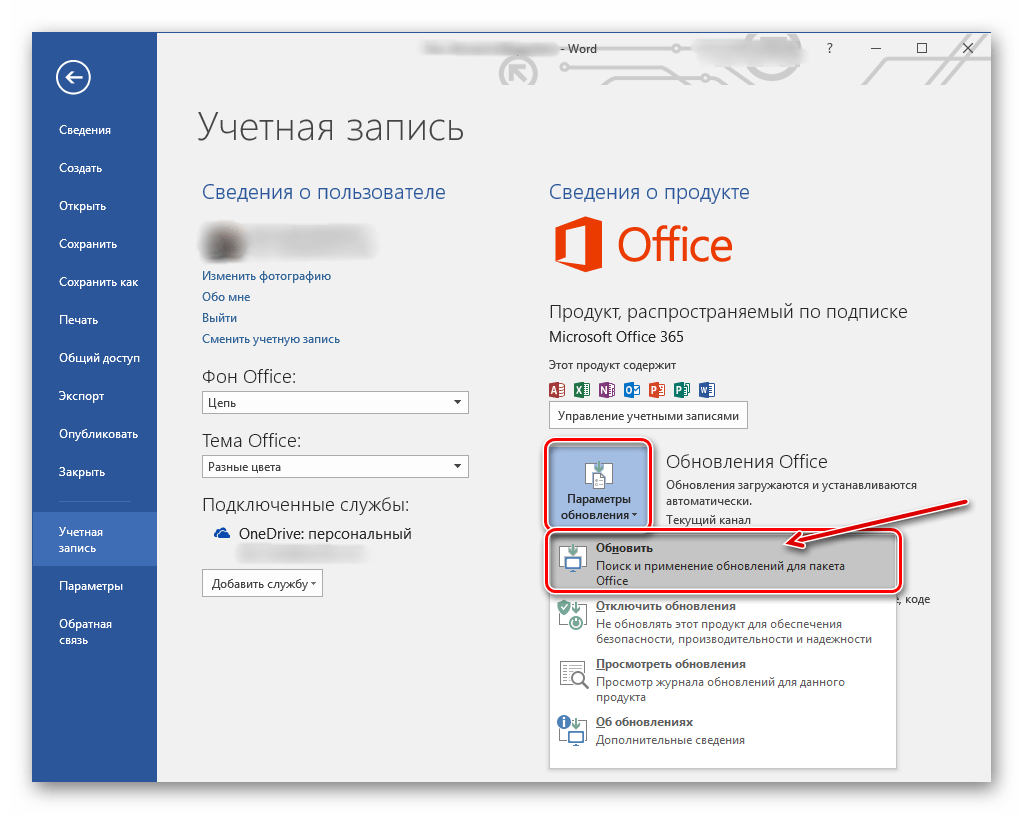
Некорректно установленные, устаревшие или отсутствующие в системе драйверы, казалось бы, не имеют никакого отношения к офисному пакету и его работоспособности. Однако на деле они влекут за собой много проблем, одной из которых вполне может оказаться и аварийное прекращение работы программы. Поэтому, обновив Ворд, обязательно проверьте целостность, актуальность и, что особенно важно, наличие всех драйверов в операционной системе. Если потребуется, обновите их и установите отсутствующие, а наши пошаговые инструкции помогут вам это сделать.
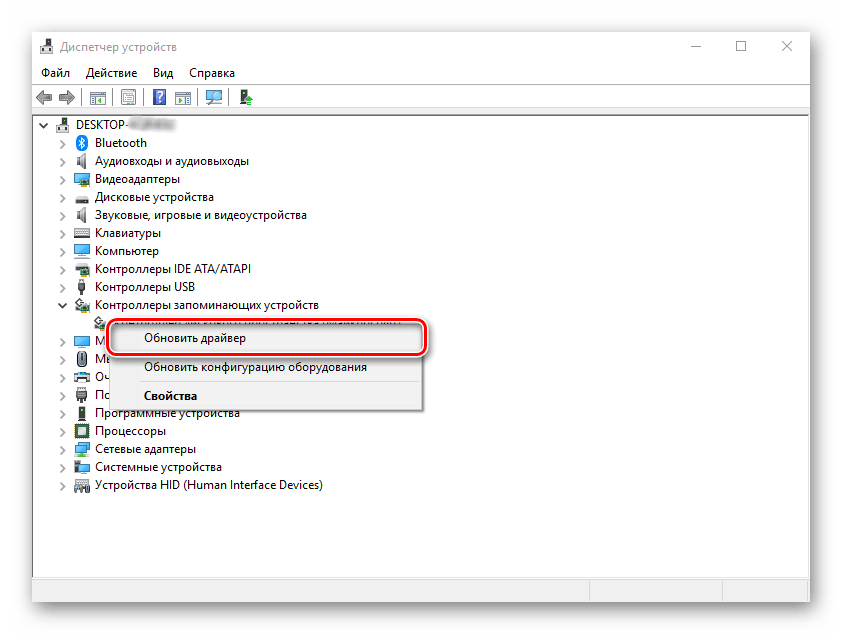
Если после обновления программных компонентов ошибка все равно появляется, для ее иборьбы переходите к выполнению предложенных ниже рекомендаций, действуя строго в указанном нами порядке.
Способ 1: Автоматическое исправление ошибок
На сайте технической поддержки Майкрософт можно скачать фирменную утилиту, разработанную специально для поиска и устранения проблем в работе Office. Воспользуемся ею для иборьбы рассматриваемой ошибки, но прежде чем приступить к действиям, закройте Word.

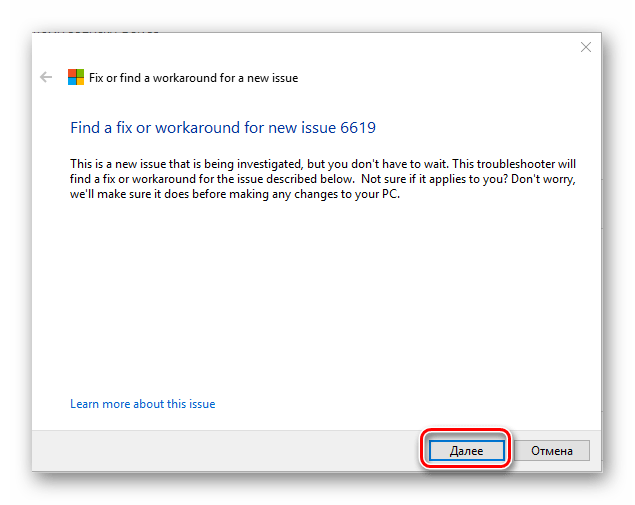
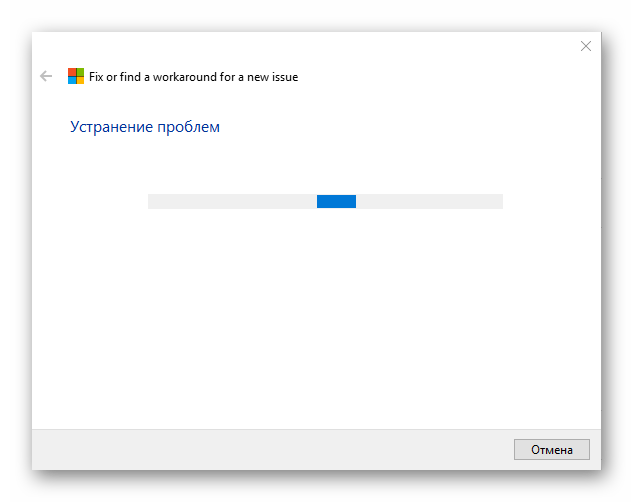
Ознакомьтесь с отчетом и закройте окно фирменного средства Майкрософт.
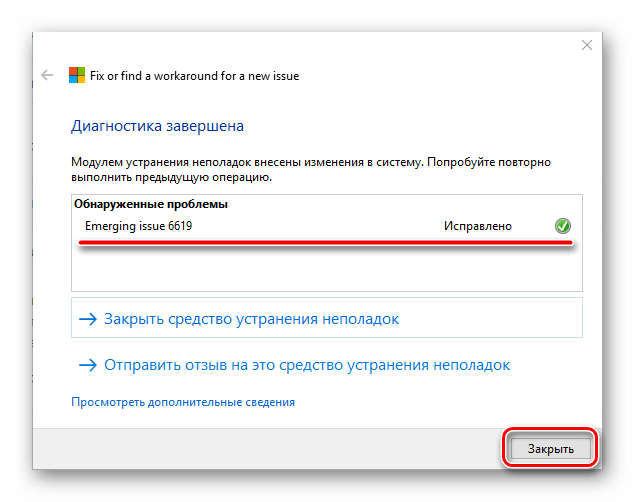
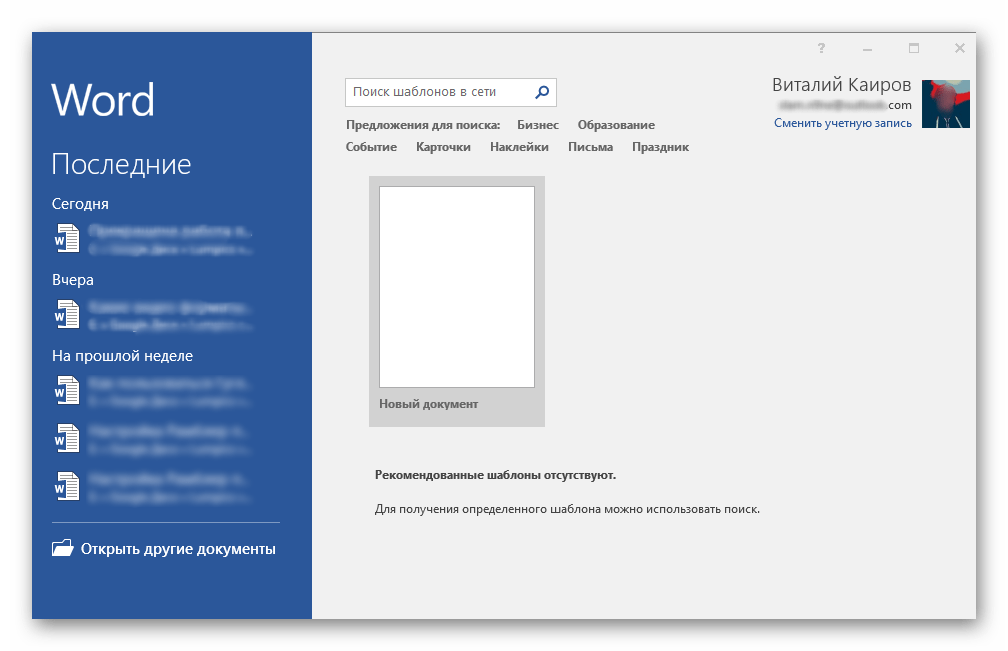
Запустите Ворд и проверьте его работоспособность. Если ошибка больше не появится, отлично, в противном случае переходите к следующему варианту ее иборьбы.
Способ 2: Ручное отключение надстроек
Как мы уже сказали во вступлении данной статьи, основной причиной прекращения работы Microsoft Word являются надстройки, причем как стандартные, так и самостоятельно установленные пользователем. Обычного их отключения зачастую недостаточно для устранения проблемы, поэтому придется действовать более изощренно, запустив программу в безопасном режиме. Делается это так:
- Первый пункт
- Второй пункт
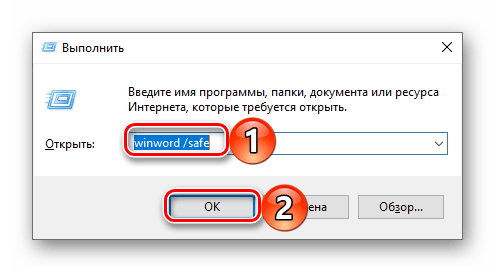
- Вызовите системную утилиту «Выполнить», зажав на клавиатуре клавиши «WIN+R». Введите в строку представленную ниже команду и нажмите «ОК». winword /safe
- Ворд будет запущен в безопасном режиме, о чем свидетельствует надпись в его «шапке».
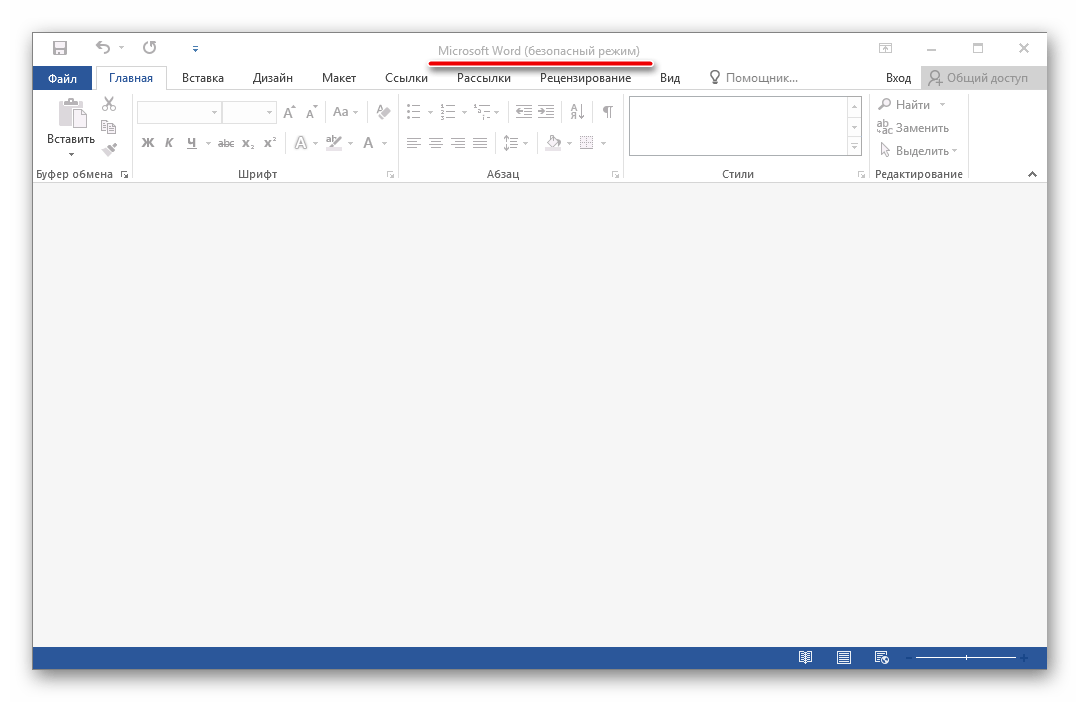
Обратите внимание: Если Microsoft Word не открывается в безопасном режиме, причиной сбоя не являются надстройки. В данной ситуации незамедлительно переходите к «Методу 3» в этой статье.
Перейдите в меню «Файл». 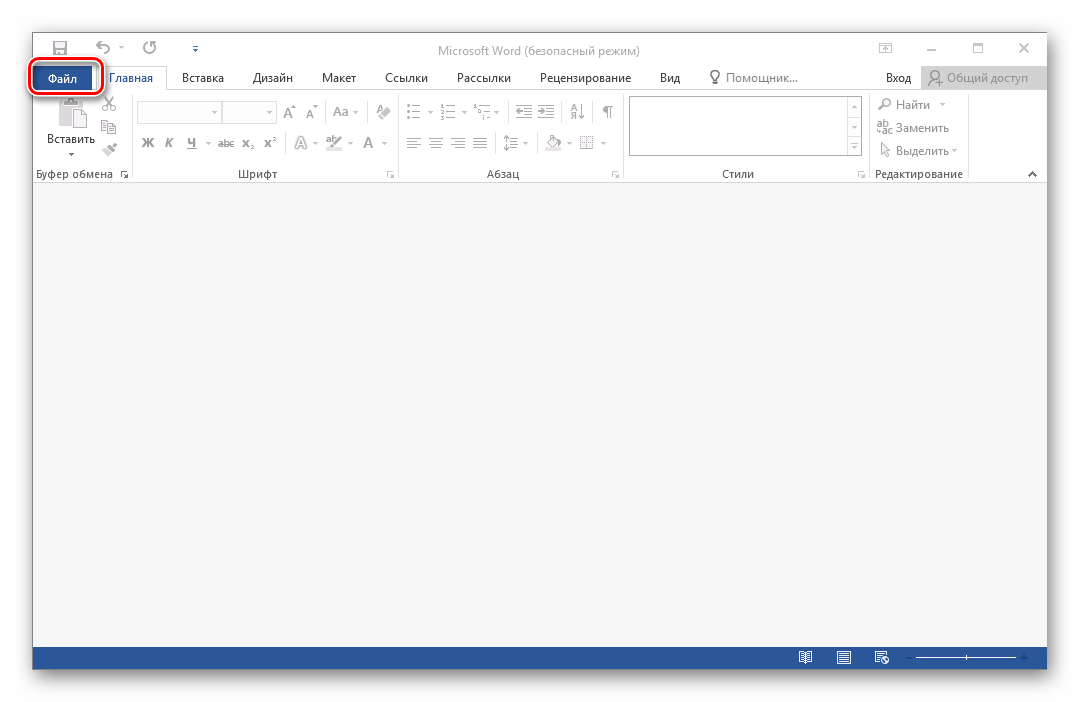
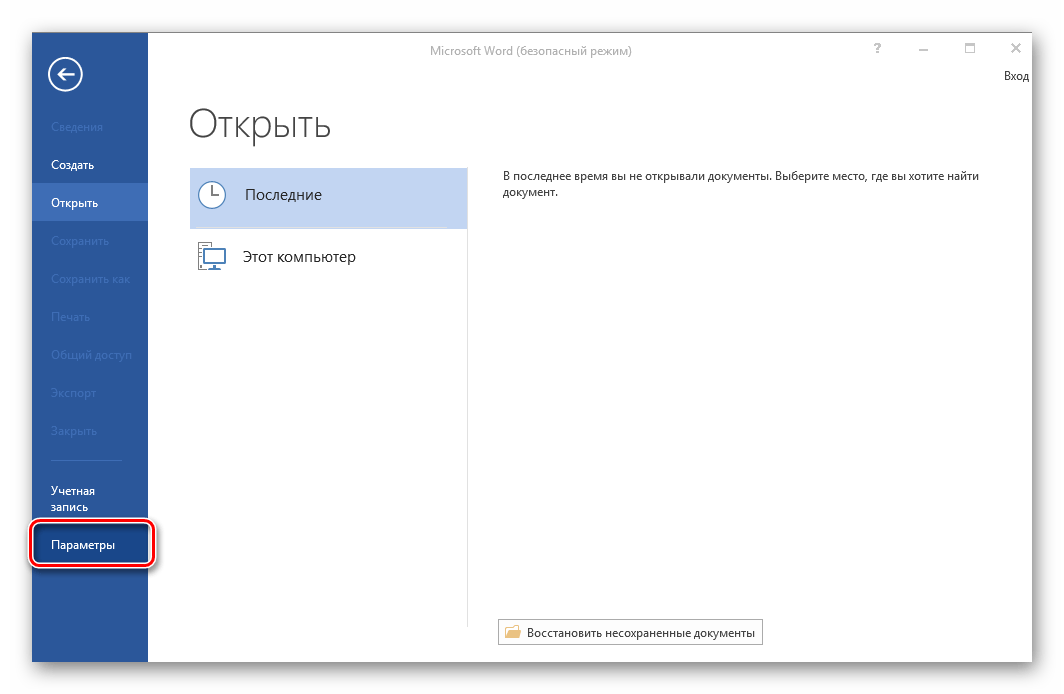
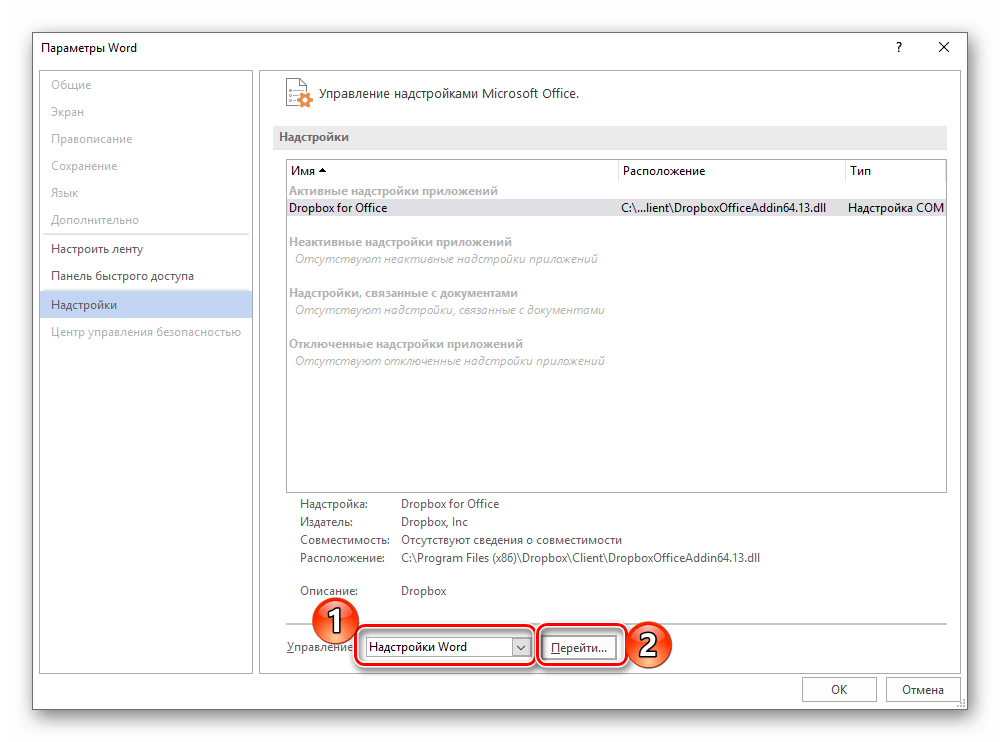 В открывшемся окне с перечнем активных надстроек, если таковые там будут, выполните действия, описанные в шагах 7 и далее текущей инструкции.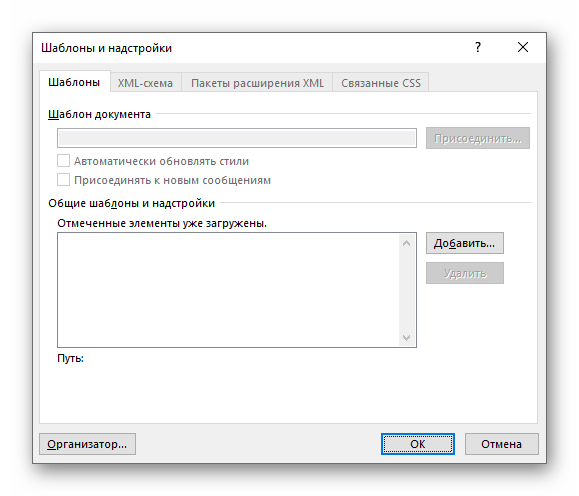
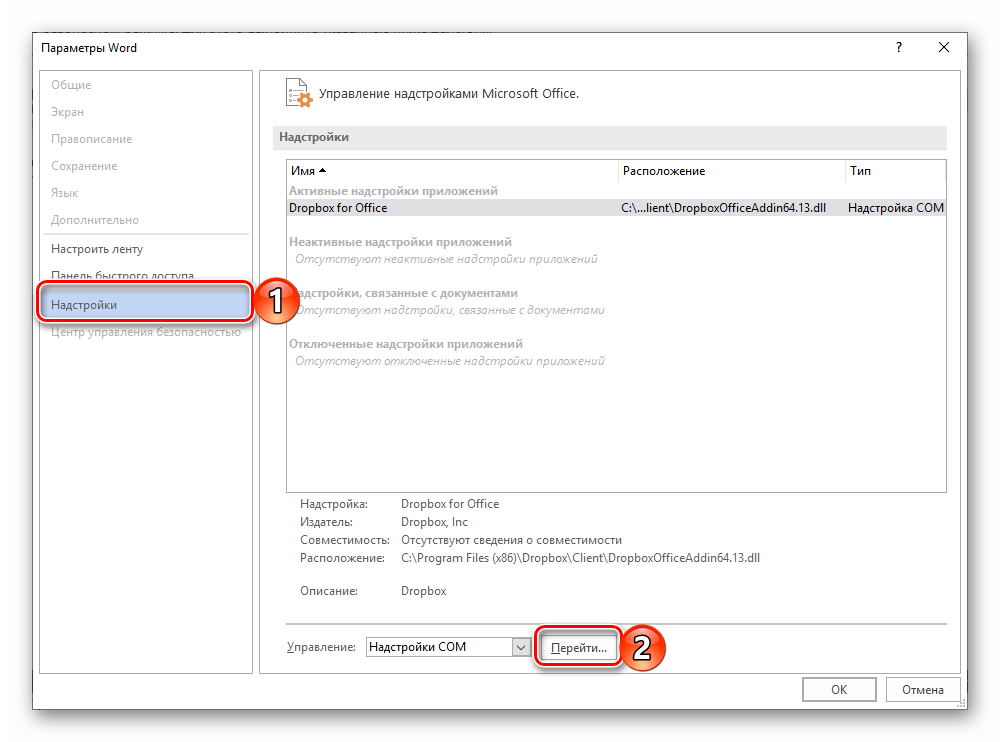
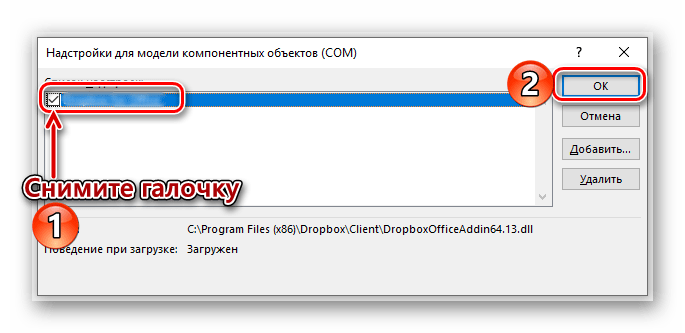
По заверениям представителей службы поддержки Майкрософт Офис, чаще всего причиной рассматриваемой нами ошибки являются следующие надстройки:
Если вы используете любую из них, можно с уверенностью сказать, что именно она и провоцирует возникновение проблемы, негативно влияя на работоспособность Word.
Способ 3: Восстановление Microsoft Office
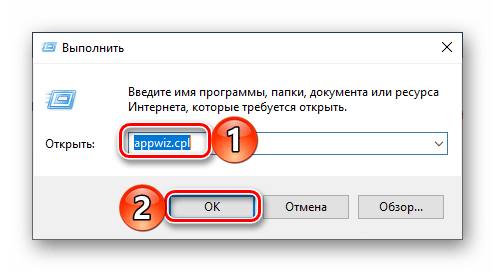
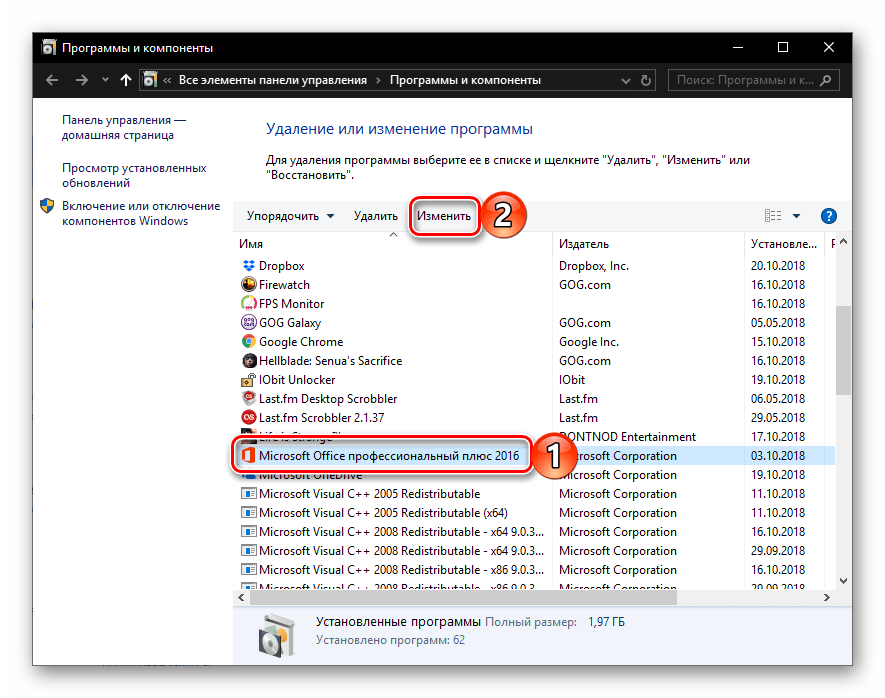
Внезапное прекращение работы Майкрософт Ворд может быть связано с повреждением непосредственно этой программы или любого другого компонента, входящего в состав офисного пакета. В таком случае наиболее оптимальным решением будет его быстрое восстановление.
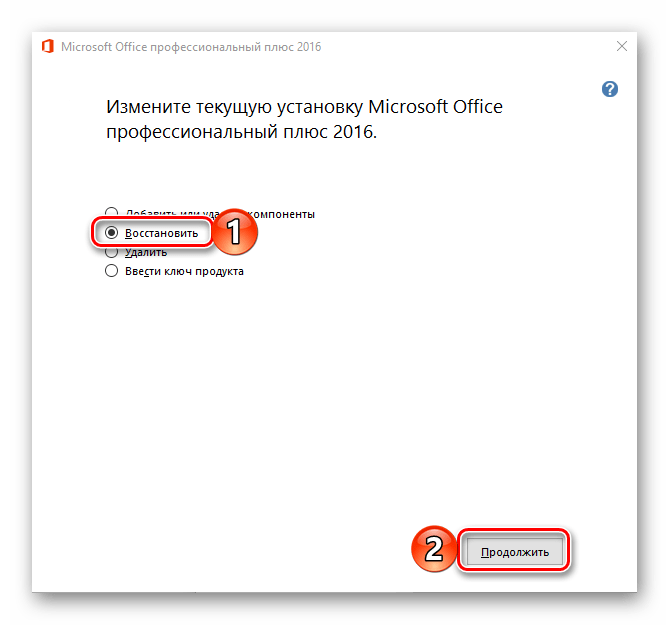
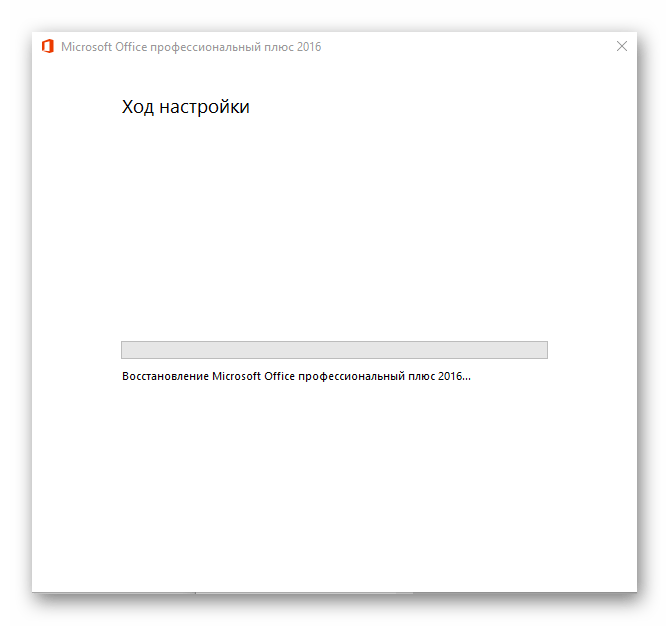
Способ 4: Переустановка Microsoft Office
Если ни один из предложенных нами выше вариантов решения не помог избавиться от ошибки «Прекращена работа программы», придется прибегнуть к экстренной мере, а именно, переустановить Word или весь Microsoft Office (зависит от версии пакета). Причем обычного удаления в данном случае недостаточно, так как следы программы или ее компонентов могут остаться в системе, спровоцировав повторное возникновение ошибки в дальнейшем. Для действительно качественной и эффективной «чистки» рекомендуем воспользоваться фирменным инструментом, предлагаемым на сайте поддержки пользователей офисного пакета.
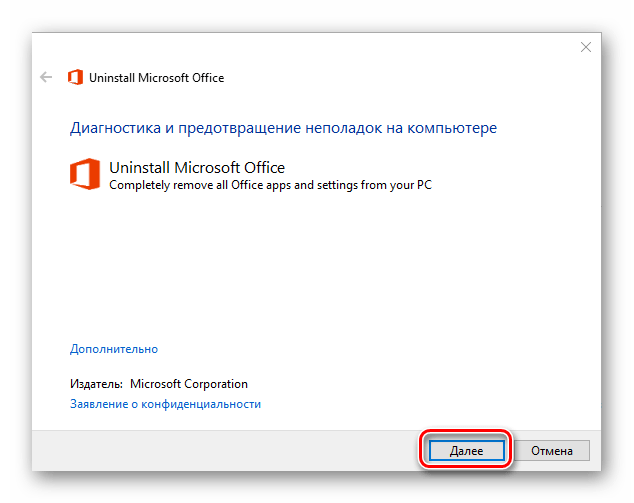
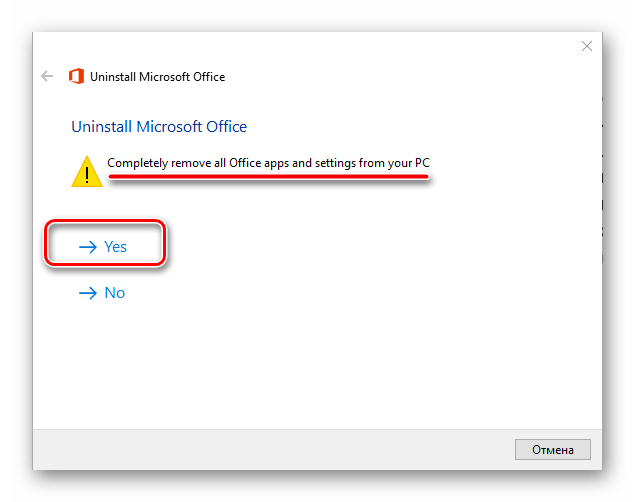
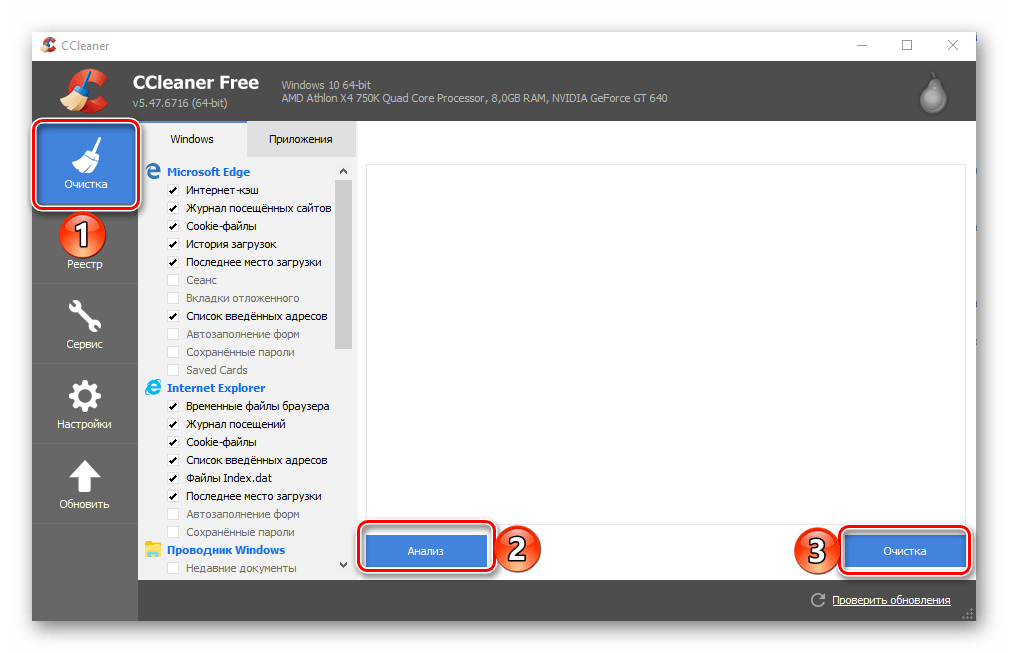
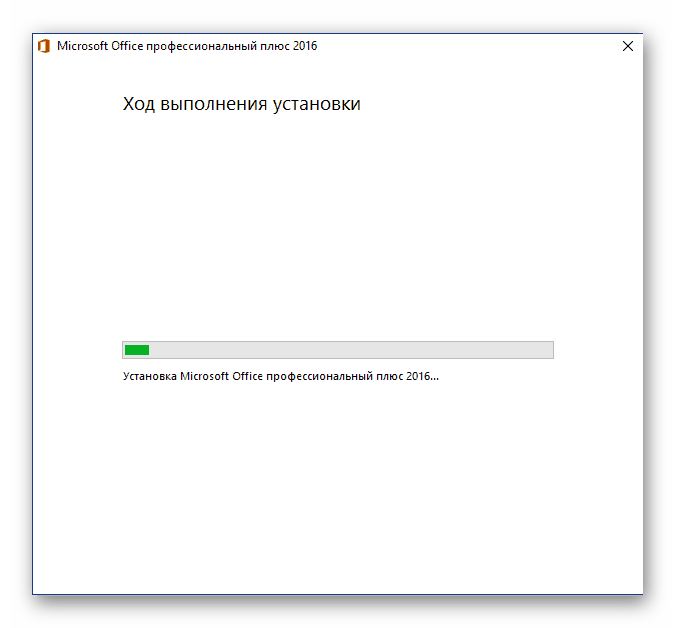
Наверняка избавившись от всех следов, перезагрузите ПК и снова установите офисный пакет, воспользовавшись нашим пошаговым руководством. После этого ошибка уж точно вас не потревожит.
Не работает Word в Windows 10: причины и решения
Если вы столкнулись с тем, что текстовый редактор Microsoft Word работает с ошибками или вообще не запускается на Windows 10, не стоит беспокоиться, эти проблемы вполне реально решить. В данной статье мы рассмотрим наиболее вероятные причины подобных сбоев в работе этого популярного приложения и подскажем способы их устранения.
Запускаем Word с правами администратора
Вы можете столкнуться с ситуацией, когда Word отказывается запускаться по причине отсутствия у вас прав администратора. См. также: как получить права администратора в Windows 10.
- Найдите ярлык Word в меню «Пуск», щелкните на него правой кнопкой мыши и в контекстном меню выберите команду «Дополнительно», а после — «Запуск от имени администратора».

Запускаем Word от имени администратора

Переходим к расположению файла

Открываем свойства ярлыка Word

Изучим дополнительные характеристики ярлыка

В окне «Дополнительные свойства» ставим флажок «Запуск от имени администратора» и нажимаем кнопку «ОК» в этом и в предыдущем окне, а затем кнопку «Продолжить» в окне предупреждения для завершения операции.
Кликаем на кнопку «Пуск» правой кнопкой мыши и в контекстном меню выбираем пункт «Приложения и возможности».

Открываем «Приложения и возможности» из контекстного меню кнопки «Пуск»

Находим Microsoft Office и жмем на кнопку «Изменить»

Запускаем восстановление Microsoft Office
Загрузка .
Исправляем работу Word с помощью утилиты от разработчика

Скачиваем средство простого иборьбы с сайта Microsoft

Активируем инструмент для борьбы с Microsoft Office

Утилита обнаружила и исправила проблему
Загрузка .
Отключаем надстройки Word в безопасном режиме
Запустим Word в безопасном режиме. Для этого в контекстном меню кнопки «Пуск» выберем команду «Выполнить».

Открываем окно «Выполнить» из контекстного меню кнопки «Пуск»

Запускаем Word в безопасном режиме

Открываем меню «Файл»

Кликаем команду «Параметры»

Переходим к надстройкам Word

Отключаем надстройки Word

Подходим к расширениям COM

Отключаем надстройки COM



