
Когда мы копируем текст из Интернета и вставляем его в Microsoft Word, мы часто сталкиваемся с проблемой изменения шрифта. Почему это происходит и как можно избежать этой проблемы?
Одной из причин изменения шрифта при копировании текста в Word является отсутствие установленного шрифта в документе. Если шрифт, которым отформатирован исходный текст, не доступен в Word, программа автоматически заменяет его на более близкий по характеристикам шрифт. В результате, текст может выглядеть совершенно по-другому, что может сильно изменить его визуальное восприятие.
Как исправить эту проблему? Во-первых, можно попробовать выбрать нужный шрифт для всего документа в Word. Для этого необходимо выделить весь текст в документе и выбрать нужный шрифт в панели инструментов Word. Однако, это может быть достаточно трудоемкой задачей, особенно если текста много. Кроме того, замена шрифта может повлиять на форматирование документа в целом, что не всегда желательно.
Второй способ — сохранить форматирование исходного текста при копировании. Для этого можно воспользоваться функцией «Вставить как текст» в Word. Эта функция позволяет вставить текст из буфера обмена без сохранения его форматирования. Таким образом, текст будет вставлен в документ с тем же шрифтом и размером, с которым он был скопирован. Для использования этой функции нужно выбрать соответствующий пункт в меню «Вставить» в Word и вставить текст в появившееся окно.
Проблема с изменением шрифта при копировании в Word
Почему же происходит изменение шрифта при копировании? Главная причина заключается в несовместимости форматов между различными программами. Каждая программа имеет свои настройки и стили форматирования, включая шрифт, размер, цвет и т.д. При копировании текста, Word пытается сохранить исходное форматирование, но иногда возникают проблемы совместимости, которые приводят к изменению шрифта.
Еще одной причиной изменения шрифта является автоматическое преобразование стиля шрифта Word. Программа может детектировать разницу в форматировании и пытаться применить свои стили или шаблоны для текста. Это может привести к изменению шрифта, так как Word может предпочитать использовать свои стандартные настройки.
Однако проблему изменения шрифта при копировании в Word можно решить. Существуют несколько подходов, которые помогут сохранить исходное форматирование текста:
Почему шрифт меняется
Проблема с изменением шрифта при копировании текста в Word часто возникает из-за совместимости форматов. Разные программы и редакторы текста используют разные внутренние форматы для отображения и хранения текста. Когда вы копируете текст из одной программы в другую, возможно, будет произведено автоматическое преобразование стиля шрифта.
Автоматическое преобразование стиля шрифта может произойти, когда в исходном тексте используется определенный шрифт, который не поддерживается в целевой программе. Например, если вы копируете текст со специфическим шрифтом из текстового редактора в Word, а Word не имеет этого шрифта, программа автоматически изменит шрифт на тот, который ближе всего к оригиналу в ее наборе.
Кроме того, могут возникнуть проблемы совместимости форматов, если исходный текст содержит специальные символы, которые не могут быть отображены в целевой программе. В этом случае программа может принять решение заменить эти символы на ближайшие аналоги, что также может привести к изменению шрифта.
Другим возможным объяснением изменения шрифта может быть настройка программы Word, которая автоматически изменяет шрифт для поддержки конкретного стиля или формата документа. Это может быть полезным, если вы копируете текст из разных источников и хотите, чтобы все тексты в документе соответствовали единому стилю оформления.
В любом случае, когда шрифт меняется в Word при копировании текста, рекомендуется проверить настройки программы и попробовать различные методы решения проблемы, которые будут освещены далее в статье.
Проблема совместимости форматов
Когда текст копируется из другого приложения или веб-сайта и вставляется в Word, форматирование может быть сохранено, но при этом могут возникнуть проблемы с совместимостью. Например, если изначальный текст был отформатирован с использованием шрифта или стиля, которых нет в Word, то программа может автоматически изменить шрифт текста после вставки.
Более того, различные версии Word могут отличаться в своей функциональности и возможностях форматирования. Это может вызывать несоответствие шрифтов и стилей при копировании текста из одной версии Word в другую.
Другими словами, проблема связана с тем, что разные приложения или версии Word имеют разные возможности форматирования текста и не всегда могут корректно обрабатывать скопированный текст с сохранением его исходного шрифта. В результате, шрифт может измениться при вставке текста в Word.
Автоматическое преобразование стиля шрифта
Word может автоматически применять свои установки к скопированному тексту, включая изменение шрифта, размера и цвета.
Это происходит потому, что Word пытается обеспечить единообразный вид документа и может изменять параметры текста в соответствии с текущими настройками.
Чтобы исправить проблему автоматического преобразования стиля шрифта при копировании текста в Word, можно использовать следующие решения:
1. Использование чистого текста
При копировании текста из другого приложения, такого как браузер или текстовый редактор, вставляйте его в Word с помощью функции «Вставить как текст».
Это позволит избежать передачи форматирования и стилей, что может привести к изменению шрифта.
2. Применение стилей
В Word можно применять стили к скопированному тексту, чтобы сохранить его исходное форматирование.
Если у вас есть предварительно созданные стили, вы можете применить их к вставляемому тексту, чтобы сохранить его шрифт и другие параметры.
Использование этих решений поможет избежать нежелательного изменения шрифта при копировании текста в Word и сохранить его исходный вид.
Возможные решения проблемы
Другим способом решения проблемы является применение стилей. В Word есть возможность создания стилей, которые определяют форматирование текста, включая шрифт. Путем применения стиля ко всему тексту в документе можно гарантировать, что шрифт не будет изменяться даже при копировании из других источников. Для создания стиля необходимо выбрать вкладку «Главная» в меню Word, затем настроить желаемый шрифт и прочие параметры форматирования и сохранить стиль для будущего использования.
Если проблема с изменением шрифта при копировании в Word по-прежнему возникает, можно попробовать осуществить вставку текста в виде картинки. Для этого необходимо преобразовать текстовую информацию в изображение, с помощью специальных программ или онлайн-сервисов, и затем вставить полученную картинку в документ Word. Такое решение гарантирует сохранение шрифта без возможности его изменения.
Итак, вы имеете несколько способов решить проблему с изменением шрифта при копировании текста в Word. Вы можете использовать чистый текст, применить стили или вставить текст как изображение. Выберите подходящий способ в зависимости от ваших индивидуальных потребностей и требований. Независимо от выбранного способа, вы сможете сохранить оригинальный шрифт и предупредить его изменение при копировании в Word.
Использование чистого текста
После этого можно скопировать текст из текстового редактора и вставить его в Word. В этом случае форматирование и шрифт, присутствующие в исходном тексте, не будут переноситься в Word, и текст будет сохранен в стандартном шрифте Word.
Использование чистого текста может быть полезным в случаях, когда не требуется сохранение форматирования и шрифта и нужно просто скопировать текст без изменений.
Однако следует учитывать, что при использовании этого метода будет потеряно все форматирование, такое как выделение жирным или курсивом, список с маркировкой или нумерацией, а также ссылки или гиперссылки.
Поэтому, использование чистого текста может быть полезным для простых и непритязательных текстов, где нет необходимости сохранять дополнительные элементы форматирования и шрифта.
Однако, если сохранение форматирования и шрифта является важным аспектом, то следует обратить внимание на другие способы решения проблемы с изменением шрифта при копировании текста в Word, такие как применение стилей или другие методы, которые будут рассмотрены далее.
Применение стилей
Стили позволяют задавать определенный набор форматирования для текста и применять его к различным элементам документа.
Для того чтобы начать использовать стили, необходимо создать их заранее в программе Word.
Вначале следует выбрать текст, который требуется скопировать, а затем воспользоваться функцией «Скопировать формат» либо нажать комбинацию клавиш Ctrl+Shift+C.
После этого необходимо выделить текст, в который необходимо вставить скопированный шрифт, и воспользоваться функцией «Вставить формат», либо нажать комбинацию клавиш Ctrl+Shift+V.
Кроме того, можно создать и применить свои собственные стили, задавая им нужные параметры форматирования.
Однако следует помнить, что для корректного отображения текста с использованием стилей, необходимо, чтобы получатель документа также имел установленные в своей программе Word те же шрифты.
Применение стилей позволяет существенно упростить процесс копирования текста и избежать проблем с изменением шрифта при вставке в Word.
Как исправить проблему с изменением шрифта
Чтобы решить проблему с изменением шрифта при копировании текста в Word, есть несколько методов:
Использование чистого текста.
Один из способов избежать изменения шрифта — скопировать текст сначала в обычный текстовый редактор, такой как Notepad, чтобы удалить все форматирование и сохранить его только в чистом виде. Затем вы можете скопировать этот чистый текст в Word и применить нужный шрифт и стиль.
Применение стилей.
Если вы хотите сохранить для скопированного текста определенный шрифт и стиль, вы можете воспользоваться возможностями стилей в Word. Вставьте скопированный текст, затем выделите его и выберите нужный стиль шрифта из готового списка стилей в Word.
Оба этих метода позволят вам сохранить необходимое форматирование шрифта при копировании текста в Word и избежать его нежелательных изменений.
Почему при копировании текста в word меняется шрифт
В Word можно выбрать вставку текста с помощью форматирования исходного, целевого или просто чистого текста. Если вы всегда хотите использовать один из параметров, задайте его по умолчанию для вставленного текста.
Настройка параметров вставки по умолчанию
По умолчанию Word сохраняет исходное форматирование при вставле содержимого в документ с помощью клавиш CTRL+V, кнопки Вставить или щелкните правой кнопкой мыши + Вставить. Чтобы изменить значение по умолчанию, выполните следующие действия.
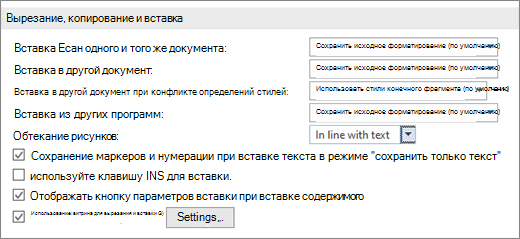
- Откройте меню Файл, выберите раздел Параметры, а затем — Дополнительно.
- В разделе Вырезать, скопировать и вставить выберите стрелку вниз, чтобы изменить параметр. >
- Вставка в пределах одного документа. При вставе содержимого в тот же документ, из которого вы скопировали содержимое.
- Вставка в другой документ. При вставку содержимого, скопированного из другого документа Word.
- Вставка в другой документ при конфликте определений стилей. При вставке содержимого, скопированного из другого документа Word, и стиль, назначенный скопированному тексту, определяется по-разному в документе, в который вставляется текст.
- Вставка из других программ При вставку содержимого, скопированного из другой программы, например из браузера.
- Каждый параметр имеет параметры, которые можно задать: Сохранение исходного форматированияОбъединение форматированияСохранить только текст Дополнительные сведения об этих параметрах см. в статье Получение нужного вида.
- Нажмите кнопку ОК.
Изменение параметров при вставки содержимого
При копировании содержимого из форматированного источника, например веб-страницы или другого документа Word, можно выбрать параметры при вставле его в документ.
- Щелкните или коснитесь места, куда нужно вставить содержимое.
- Нажмите клавиши CTRL+V, а затем выберите Параметры вставки
 .
. - Наведите указатель мыши на кнопки для динамической проверки.
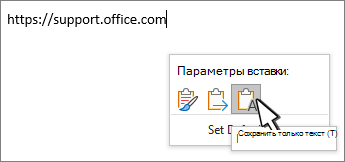
- Выберите используемый параметр вставки.
Включение кнопки «Параметры вставки»
Кнопка Параметры вставки позволяет выбрать параметры форматирования и включена по умолчанию. Если вы ее не видите, вероятно, она отключена. Выполните эти действия, чтобы ее включить:
- Откройте меню Файл, выберите раздел Параметры, а затем — Дополнительно.
- В разделе Вырезать, копировать и вставить нажмите кнопку Показать параметры вставки при вставке содержимого.
- Нажмите кнопку ОК.
Если параметр включен, но кнопка не отображается при вставлении, убедитесь, что вы вставили форматированный контент, а не чистый текст (например, из Блокнота).
Получить нужный внешний вид
Когда вы копируете текст из документа Word, веб-страницы или документа другого приложения и вставляете его в документ Word, вы можете выбрать способ форматирования текста. Вы можете сохранить исходное форматирование, объединить с целевым форматированием или вставить простой текст.
- Сохранение исходного форматирования (K) Этот параметр сохраняет форматирование, примененное к скопированному тексту. Все определения стилей, связанные со скопированным текстом, копируются в целевой документ.
- Форматирование слиянием (M) Этот параметр отменяет большинство параметров форматирования, примененных непосредственно к скопированному тексту, но сохраняет параметры форматирования, которые используются для выделения, например полужирное и курсивное начертание, если эти параметры применены только к части выделенного текста. К тексту применяются характеристики стиля абзаца, в который этот текст был вставлен. К вставляемому тексту также применяются непосредственное форматирование или свойства стиля знаков текста, находящегося прямо перед ним.
- Рисунок (U)Этот параметр доступен только в Microsoft 365 подписке. Преобразует текст в изображение и вставляет его. Текст нельзя изменить, но вы можете обрабатывать его как любой другой рисунок или изображение и использовать эффекты, границы или поворот. Если этот параметр выбран, выберите параметры на вкладке Формат рисунка .
- Сохранить только текст (T) При установке этого параметра отменяются все параметры форматирования и удаляются все нетекстовые элементы, например рисунки и таблицы. К тексту применяются характеристики стиля абзаца, в который он вставляется, и непосредственное форматирование или свойства стиля знаков текста, находящегося прямо перед ним. Графические элементы удаляются, а таблицы преобразуются в последовательность абзацев.
Вставка элементов из маркированных и нумерованных списков
При вставке элементов из маркированного или нумерованного списка в другой список можно сохранить их исходное форматирование или последовательность или смешать с нумеровкой или маркерами целевого списка.
Вставка нумерованных элементов для продолжения последовательности Выберите Продолжить список (C), чтобы вставленные элементы оставались в списке последовательно.
Сохранение исходной последовательности для нумерованных элементов Выберите Новый список (N), чтобы вставленные элементы сохраняли исходную последовательность списка.
Вставка маркированных элементов в нумерованный список Чтобы сохранить маркеры, выберите Сохранить исходное форматирование (K). Чтобы преобразовать маркеры в числа, выберите Объединить форматирование (M).
Вставка нумерованных элементов в маркированный список Чтобы сохранить исходные номера, выберите Не объединять список (D) . Чтобы преобразовать числа в маркеры, выберите Объединить список (M).
Вставка списков только для текста По умолчанию маркеры и числа сохраняются только при вставки текста. Чтобы отключить это поведение, выполните следующие действия:
- Откройте меню Файл, выберите раздел Параметры, а затем — Дополнительно.
- Снимите флажок Сохранить маркеры и цифры при вставлении текста с параметром Сохранить только текст.
- Нажмите кнопку ОК.
Учитывать пробелы при вырезании и вставке.
Интеллектуальный вырез и вставка позволяет приложению автоматически настраивать формат вставленного содержимого в соответствии с форматом целевого документа.
- Использовать для. Щелкните элемент в списке, чтобы выбрать предустановленные параметры. Чтобы задать собственные параметры настройки, выберите значение Нестандартные. Если вы не знаете, что использовать, выберите Word 2002 –2010.
- Исправлять интервалы между предложениями и словами. Если этот флажок установлен, то при удалении текста лишние пробелы будут удаляться, а при вставке текста из буфера обмена будут добавляться необходимые пробелы.
- Исправлять интервалы между абзацами при вставке. Если этот флажок установлен, пустые абзацы не создаются, а интервалы между абзацами выравниваются.
- Исправлять форматирование и выравнивание таблиц при вставке. Этот параметр контролирует форматирование и выравнивание таблиц. Если этот флажок установлен, отдельные ячейки вставляются как текст, части таблиц вставляются как строки в существующую таблицу (вложенная таблица не создается), а при вставке таблицы в существующую таблицу вставляемая таблица форматируется в соответствии с существующей.
- Разумное поведение стилей. При установке этого флажка ничего не происходит. Для точной настройки поведения стилей при вставке содержимого задайте параметры в группе Вставка раздела Вырезание, копирование и вставка в категории Дополнительно.
- Объединять форматирование при вставке из Microsoft PowerPoint. Этот параметр контролирует результаты при вставке содержимого из презентации PowerPoint. Если этот флажок установлен, к вставленному тексту применяется форматирование окружающего текста или таблицы, к вставленному списку применяется последний использовавшийся стиль маркеров, нумерации или списка, а внешний вид таких элементов, как таблицы, гиперссылки, изображения, объекты OLE и фигуры, остается таким же, как в PowerPoint.
- Исправлять форматирование при вставке из Microsoft Excel. Этот параметр контролирует результаты при вставке данных из Excel. Если этот флажок установлен, вставленные данные помещаются в таблицу, а диаграммы вставляются как изображения, а не как объекты OLE.
- Объединять вставленные и окружающие списки. Если этот флажок установлен, то элементы, вставляемые в список, будут приводиться в соответствие с элементами окружающего списка.
Word 7 «самовольно» меняет размер и стиль шрифта при копировании ((( как бороться?
Привет всем! Вот какая беда.. . Имеются два документа в седьмом ворде — текст и таблица, в обоих установлен шрифт Times New Roman, размер 11. Моя задача — копировать данные из текста в таблицу, однако при копировании размер меняется на 8, а стиль может быть любым ((
Лучший ответ в параметрах вставки (в верхней панели кнопка ) — щелкните в настройках — сохранять формат Остальные ответы
Посмотри, какой шаблон присоединен к докуменнту и стоит ли для него галочка «Автоматически обновлять стили». Если да, убери её.
«Посмотри, какой шаблон присоединен к докуменнту и стоит ли для него галочка «Автоматически обновлять стили». Если да, убери её.»Вопрос: Где это посмотреть?
если при копировании текста в ячейку таблицы меняется размер ячейки-увеличивается, то в окне Главная в разделе Стили выбрать окно изменить стили перейти в Интервал между абзацами и выбрать Сжатый
Решение для Word 2013. Заходим: Файл->Параметры->Дополнительно, находим раздел «Вырезание, копирование, вставка» и в поле «Вставка из других программ» выбираем «Сохранить только текст». Это решит проблему со шрифтом при копировании текста из PDF. P.S.Вот только останется проблема с абзацами, они расставятся некрасиво, тут уж только вручную их расставлять.
Копирование текста в буфер обмена с исключением некоторых параметров стиля
Здравствуйте. По роду деятельности мне необходимо копировать много крупных участков текста из MS Word 2003 в InDesign 6 (постановления и прочий официоз). Текста много, блоков много, и нередко в тексте участки выделены жирным начертанием. Проблема в том, что при копировании с сохранением форматирования сохраняются лишние свойства текста, и при применении стиля InDesign в половине случаев конфликтует и не меняет шрифт или его размер, приходится делать много мелкой работы. При копировании без сохранения — опять же, приходится делать много выделений жирным по тексту, что отнимает еще больше времени.
Собственно, вопрос: какую программу можно использовать вместо Word, чтобы при копировании в буфер обмена сохранялись только параметры начертания, а остальные свойства (кегль, шрифт и т. д.) игнорировались? Если такой нет, то каким методом можно решить вопрос подобного быстрого переноса текста? Ос WinXP.
- Вопрос задан более трёх лет назад
Комментировать Решения вопроса 1
Вставляете текст с сохранением всего форматирования в InDesign. Всем начертаниям которые хотите сохранить автозаменой присваиваете соответствующий Chracter Style. Сбрасываете настройки Paragraph Style. Вот и получаете то что хотели.
Скрипт под это дело сильно сомнительное занятие. Так как зачастую в каждом документе пользователи не придерживаются одинакового форматирования и каждый делает что ему хочется.
Ответ написан более трёх лет назад Комментировать Нравится 1 Комментировать Ответы на вопрос 1
Инженер и вэб-дизайнер, рисую.
Как вариант — сохранять текст в html — ms word это позволяет. Скорее всего начертание он выделит тегами b или strong — остальные стили скорее всего вынесет в инлайн-стили или просто стили. Соответственно, чистите это быстро с помощью автозамены в том же notepad ++ и открываете в браузере. По идее, после копирования из браузера он возьмет только параметры начертания.
Сам не пробовал, ID не установлен. Но я бы делал так.
Как правильно вставить текст в Microsoft Word

Для многих вопрос — «Как вставить текст в Ворд?» вызовет улыбку. Чего может быть проще, чем вставить текст на компьютере. Всего и делов-то, нажал CTRL+C, затем CTRL+V и все готово – текст на месте. Но не все так просто, бывают ситуации, когда данная задача превращается в проблему.
Проблемы при копировании текста в Microsoft Word
Давайте разберем, какие неожиданности вас могут ждать при копировании текста в Microsoft Word:
- Шрифт у вставленного текста совсем не как в документе.
- При копировании в Microsoft Word у текста устанавливается не тот размер шрифта.
- При вставке текста в Word не то цвет и фон шрифта.
- При копировании текста в документ Word остаются ссылки.
Теперь давайте попробуем вставить текст с какого-нибудь сайта в документ Microsoft Word. Думаю, вы получите что-то такое:
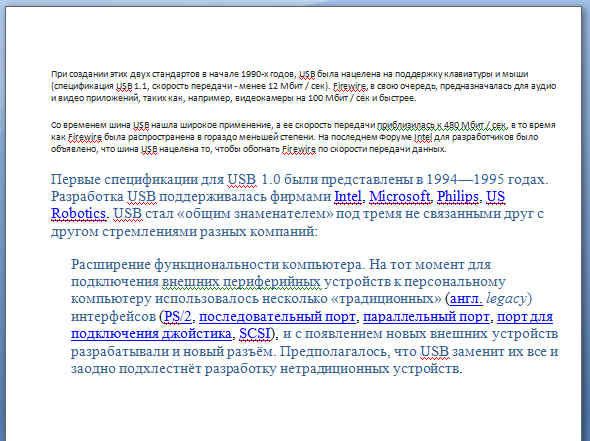
А ведь мы ожидали совсем не такой результат. Буквы получились большие, появились какие-то ссылки, да и шрифт совсем не тот. С этим надо что-то делать.
Как решить проблему с копированием текста в Microsoft Word
Конечно, можно откорректировать вставленный текст с помощью стандартных функций форматирования: выставить размер шрифта, установить фон и курсив, убрать гиперссылки. Но, это все долго и нудно. Так что пусть этим занимаются компьютерные чайники, мы же сделаем все правильно и воспользуемся стандартной функцией вставки текста, уже предусмотренной в Microsoft Word.
Инструкция по вставке текста в документ микрософт ворд.
- Выделяем и копируем нужный нам текст.
- Переходим в Microsoft Word, устанавливаем курсор в нужное нам место и нажимаем маленькую стрелочку, которая скрывается под стандартной кнопкой с функцией вставки текста.
- Выбираем меню «специальная вставка». Перед нами появится примерно такое окно:
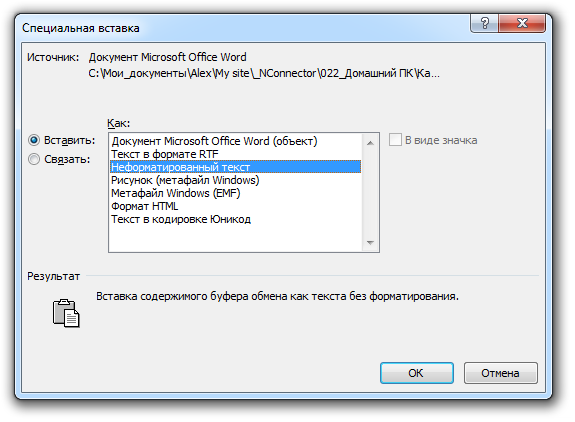
- Выбираем «Неформатированный текст» и нажимаем кнопку «ОК».
После вставки текста шрифт, его размер и цвет соответствуют форматированию остального документа.Вот и все. Удачи!



