
Microsoft Word – одно из наиболее популярных программных приложений, которое широко используется для создания и редактирования текстовых документов. Большинство пользователей, работающих с компьютером, в определенный момент времени сталкиваются с ситуацией, когда при запуске Microsoft Word происходит неожиданная установка программы, что вызывает у них недоумение и некоторые неудобства.
Причины возникновения такой ситуации могут быть разнообразными. Одной из причин может быть необходимость обновления программы. Часто разработчики выпускают новые версии Microsoft Word с улучшенными функциями и иборьбыми ошибок. В этом случае, при запуске программы, пользователю предлагается установить обновленную версию, чтобы он мог воспользоваться всеми новыми возможностями. Иногда установка происходит в автоматическом режиме, без уведомления пользователя.
Еще одной причиной может быть повреждение программных файлов. Microsoft Word состоит из множества файлов, которые работают взаимодействуют между собой. Если хотя бы один из этих файлов стал поврежден, то при запуске программы возникает ошибка, и система предлагает повторную установку, чтобы восстановить все необходимые файлы. В таком случае, установка является единственным способом решения проблемы, и пользователю необходимо пройти процесс установки заново.
Причины установки при запуске Microsoft Word
Существует несколько причин, по которым возникает процесс установки при запуске Microsoft Word.
1. Неправильное завершение работы программы.
Одной из самых распространенных причин установки при запуске Microsoft Word является неправильное завершение работы программы во время предыдущего сеанса. Если Word не был закрыт корректно, например, в результате сбоя системы или зависания, то при следующем запуске может возникнуть процесс установки. Это происходит в связи с необходимостью восстановления поврежденных или неправильно сохраненных файлов программы.
2. Ошибки при закрытии программы.
Еще одной причиной установки при запуске может быть наличие ошибок при закрытии Microsoft Word. Если в процессе работы программы возникли сбои или неожиданные ошибки, то при следующем запуске может произойти автоматическая установка для иборьбы ошибок и восстановления корректной работы программы.
3. Файлы реестра, вызывающие установку.
Некоторые пользователи замечают, что установка Microsoft Word происходит при каждом запуске программы. Обычно это связано с наличием неправильных записей в реестре операционной системы. Реестр содержит информацию о настройках и параметрах программы, и если в нем присутствуют ошибки или некорректные данные, это может вызвать процесс установки при каждом запуске Microsoft Word.
В целях решения проблемы установки при запуске Microsoft Word можно предпринять следующие действия:
— Проверка наличия вирусов.
Причиной установки при запуске программы может быть наличие вирусов или вредоносных программ на компьютере. Рекомендуется выполнить сканирование системы с использованием антивирусного программного обеспечения для выявления и удаления вредоносных файлов.
— Сканирование системы антивирусом.
Если проверка наличия вирусов не выявила проблем, можно попробовать сканировать систему антивирусными программами для определения возможных ошибок или повреждений операционной системы, которые могут вызывать установку при запуске Microsoft Word.
Итак, причинами установки при запуске Microsoft Word могут быть неправильное завершение работы программы, ошибки при закрытии, а также наличие ошибок в файлах реестра операционной системы. Для решения данной проблемы рекомендуется проверить систему на наличие вирусов и провести сканирование антивирусными программами для выявления и иборьбы возможных ошибок и повреждений.
Неправильное завершение работы
Неправильное завершение работы Microsoft Word может стать одной из причин, почему при запуске программы происходит установка. Эта проблема может возникнуть по разным причинам, таким как сбои в работе операционной системы, непредвиденное отключение компьютера, некорректное закрытие программы и другие.
Когда пользователь неправильно завершает работу Microsoft Word, программа может не успеть закрыть все открытые файлы и освободить все ресурсы, что может привести к сбою при последующем запуске. В результате компьютер может решить, что необходима повторная установка программы для иборьбы возможных ошибок.
Чтобы избежать неправильного завершения работы Microsoft Word, необходимо быть внимательным и следовать правилам корректного закрытия программы. Прежде чем выключить компьютер или перезагрузить систему, убедитесь, что все файлы в Word закрыты и все изменения сохранены. Используйте стандартные методы закрытия программы, такие как нажатие кнопки «Закрыть» в правом верхнем углу окна или выбор пункта меню «Файл» — «Выход».
Если все же возникли проблемы с неправильным завершением работы, необходимо предпринять следующие действия:
- Перезапустить компьютер и попытаться запустить Microsoft Word вновь.
- Проверить наличие обновлений для программы и установить их.
- Использовать инструменты ремонта Microsoft Office для проверки на наличие ошибок и восстановления поврежденных файлов.
- Если ничего не помогает, можно попробовать переустановить Microsoft Word.
В любом случае, необходимо помнить о важности сохранения своих данных и периодического создания резервных копий файлов, чтобы в случае проблем всегда была возможность восстановления информации. Неправильное завершение работы – это нежелательное явление, которое может привести к неудобствам и потере данных, поэтому стоит уделить ему должное внимание.
Ошибки при закрытии программы
При использовании Microsoft Word пользователи иногда сталкиваются с ошибками при закрытии программы. Это может быть очень раздражающим и мешать нормальной работе. Рассмотрим некоторые из наиболее распространенных ошибок и возможные способы их решения.
Одной из часто встречающихся ошибок при закрытии Word является сообщение о неправильном завершении работы программы. Это может быть вызвано различными факторами, такими как отсутствие свободного места на жестком диске, несовместимость с установленным программным обеспечением или ошибками в самой программе.
Другой распространенной причиной ошибок при закрытии Word являются проблемы с файлами реестра. Файлы реестра содержат информацию о настройках и параметрах программы. Если они повреждены или содержат ошибки, это может привести к неправильной работе программы и вызвать ошибку при закрытии.
Для решения проблемы с ошибками при закрытии Word можно предпринять ряд действий.
Во-первых, рекомендуется проверить наличие обновлений для программы. Microsoft регулярно выпускает иборьбы и обновления, которые могут решить некоторые из проблем с ошибками при закрытии.
Также стоит проверить систему на наличие вирусов. Вредоносное ПО может вызывать ошибки при закрытии программы или привести к неправильной работе. Регулярное сканирование системы антивирусом поможет обнаружить и удалить подозрительные файлы.
Если проблемы с ошибками при закрытии Word остаются, можно попробовать выполнить чистку файлов реестра. Для этого необходимо использовать специальные программы или утилиты, которые помогут исправить ошибки и восстановить правильную работу программы.
В случае, если ни одно из вышеперечисленных действий не помогло решить проблему, рекомендуется обратиться в службу поддержки Microsoft. Они смогут предоставить дополнительную помощь и рекомендации по устранению ошибок при закрытии Word.
Файлы реестра, вызывающие установку
При запуске Microsoft Word иногда может возникать проблема, когда программа начинает устанавливаться заново. Это может быть вызвано некоторыми файлами реестра, которые содержат информацию о настройках и параметрах программы.
Один из таких файлов реестра, который может вызывать проблемы при запуске Word, называется «Normal. dotm». Этот файл содержит настройки по умолчанию для новых документов, и если он поврежден или испорчен, программа может начать устанавливаться каждый раз при запуске.
Чтобы решить эту проблему, вам необходимо удалить файл «Normal. dotm» и позволить программе создать новый файл реестра с настройками по умолчанию. Для этого выполните следующие шаги:
- Закройте Microsoft Word и любые другие программы, которые могут использовать этот файл.
- Откройте проводник и найдите папку «Шаблоны» (обычно расположена по следующему пути: C:ПользователиВаше_имя_пользователяAppDataRoamingMicrosoftTemplates).
- Найдите файл «Normal. dotm» и удалите его. Обратите внимание, что это может привести к потере некоторых пользовательских настроек и шаблонов.
- Перезапустите Microsoft Word. Программа автоматически создаст новый файл «Normal. dotm» с настройками по умолчанию.
После выполнения этих шагов проблема установки при запуске Word должна быть решена. Если проблема все еще возникает, рекомендуется обратиться к специалисту или службе поддержки Microsoft для получения дополнительной помощи.
Способы решения проблемы установки при запуске Word
Установка при запуске Microsoft Word может быть вызвана различными причинами, одной из которых может быть наличие вредоносных программ или вирусов на компьютере. Для решения данной проблемы рекомендуется проверить систему на наличие вирусов и, при обнаружении, удалить их с помощью антивирусной программы.
Существует несколько способов проверки наличия вирусов на компьютере. Один из них — использование антивирусного сканера, который позволяет обнаруживать и удалять вирусы с жесткого диска. Большинство современных антивирусных программ обладают функцией сканирования системы, что значительно облегчает процесс проверки наличия вредоносных программ.
Для проведения сканирования системы необходимо запустить антивирусное программное обеспечение и выбрать опцию «Полное сканирование». Программа автоматически просканирует все файлы на компьютере и выявит возможные угрозы. По окончании сканирования рекомендуется удалить обнаруженные вирусы и перезагрузить компьютер.
Кроме использования антивирусного программного обеспечения, можно Воспользоваться онлайн-антивирусами, которые не требуют установки на компьютер и способны сканировать систему непосредственно через браузер. Для использования онлайн-антивируса необходимо открыть веб-сайт выбранного сервиса и следовать инструкциям на экране.
Важно помнить, что регулярная проверка наличия вирусов на компьютере является неотъемлемой частью безопасной работы с Microsoft Word. Поэтому рекомендуется устанавливать и регулярно обновлять антивирусное программное обеспечение, чтобы обеспечить надежную защиту от вредоносных программ и гарантировать стабильную работу программы без неожиданной установки при запуске.
Проверка наличия вирусов
Существует несколько способов проверки наличия вирусов. Один из наиболее распространенных и эффективных методов – использование антивирусных программ. Установите на свой компьютер надежное и актуальное антивирусное программное обеспечение. Проводите регулярное сканирование системы для обнаружения и удаления возможных угроз. В случае обнаружения вирусов следуйте инструкциям антивирусной программы по их удалению или карантину.
Также, помимо использования антивирусных программ, рекомендуется быть осторожными при открытии внешних файлов и ссылок. Не открывайте сомнительные электронные письма или вложения от неизвестных отправителей. Загружайте файлы только с проверенных и надежных источников. Избегайте переходов по подозрительным ссылкам.
Проверка наличия вирусов – это важная профилактическая мера, которая поможет сохранить работоспособность Microsoft Word и общую безопасность вашего компьютера. Проводите проверки регулярно и следуйте рекомендациям антивирусных программных средств для максимальной эффективности.
Сканирование системы антивирусом
Сканирование системы антивирусом – это простой и эффективный способ найти и удалить вредоносные файлы, которые могут быть причиной проблемы установки программы. Антивирусные программы используют свои специальные алгоритмы для поиска угроз и осуществления дезинфекции системы.
Для выполнения сканирования системы антивирусным программным обеспечением необходимо запустить соответствующую программу на компьютере. После запуска программы следует выбрать режим сканирования, наиболее подходящий для обнаружения вирусов. Обычно есть два основных режима сканирования – быстрое сканирование и полное сканирование. Быстрое сканирование проверяет только наиболее критичные области системы, что позволяет сэкономить время. Полное сканирование анализирует все файлы и папки на компьютере, более тщательно проверяя систему, но требует больше времени для завершения.
В процессе сканирования антивирусная программа проходит по всем файлам и папкам на компьютере, проверяя их на наличие вирусов и других угроз. Если вирус или вредоносная программа обнаруживаются, антивирусное ПО предлагает различные варианты обработки угрозы, такие как удаление вредоносного файла, карантин или лечение файла. В зависимости от выбранного варианта можно быстро и безопасно избавиться от вирусов и восстановить работоспособность системы.
- Обнаружение и удаление вирусов и вредоносных программ;
- Защита от потенциальных угроз;
- Повышение безопасности работы со Word;
- Сохранение целостности системы.
- Установка и регулярное обновление антивирусного ПО;
- Запуск сканирования системы с определенной периодичностью;
- Избегать скачивания и установки сомнительных программ и файлов;
- Быть внимательными при открытии электронных писем и скачивании файлов из Интернета.
Правильное и регулярное сканирование системы антивирусным программным обеспечением является неотъемлемой частью обеспечения защиты компьютера и обеспечения бесперебойной работы Word. Пользуйтесь современными антивирусными программами, следуйте рекомендациям производителя и приведенным выше преимуществам и рекомендациям для минимизации проблем установки, и вы сможете наслаждаться эффективной и безопасной работой с Microsoft Word.
2 способа избавиться от окна «Ход конфигурирования», когда Starслово
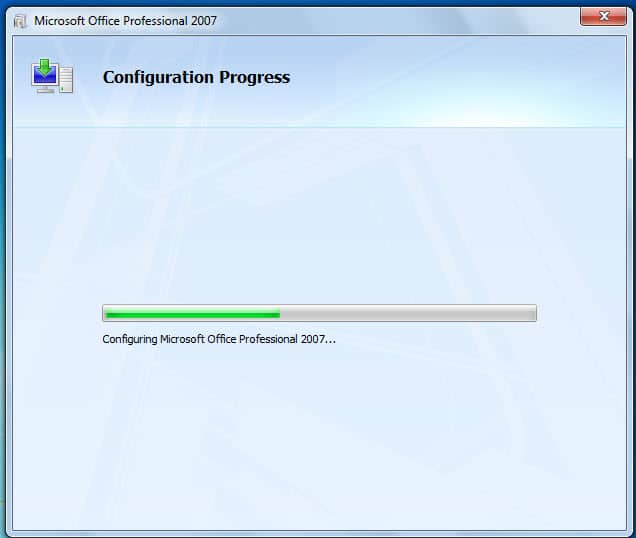
При открытии Word вы можете столкнуться с окном «Ход настройки».
Прежде всего, давайте посмотрим, когда появится эта проблема.
- Ситуация 1 заключается в том, что вы устанавливаете более одной версии Word на свой компьютер. Тогда вы, скорее всего, столкнетесь с окном «Ход конфигурирования», когда будете переключаться с одного на другое. Это вполне понятно.
- Ситуация 2 заключается в том, что вы устанавливаете на свой компьютер только одну версию Word. Тем не менее, головная боль все еще может случиться с вами.
Очевидно, это может cost вам много дополнительного времени. И я уверен, вы должны знать, как это исправить. Тогда вот вы здесь. В приведенном ниже содержании мы будем использовать примеры для Windows 7.
Способ 1: отредактируйте реестр
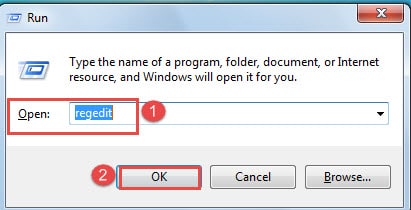
- Первый и первыйost, нажмите «Окно + R», чтобы открыть окно «Выполнить».
- Затем введите «regedit» в текстовое поле «Открыть».
- Далее нажмите «ОК».
- Теперь вас встретит сообщение безопасности, как показано ниже:
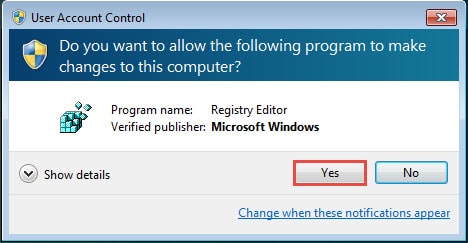
Просто нажмите «Да».
- В «Редакторе реестра» сначала вам нужно найти следующие ключи соответственно:
Для Word 2010 вам следует искать следующие ключи:
re>HKEY-CURRENT-USERSoftwareMicrosoftOffice14.0WordOptions
Для Word 2007 вам следует искать следующие ключи:
re>HKEY-CURRENT-USERSoftwareMicrosoftOffice12.0WordOptions
Для Word 2003 вам следует искать следующие ключи:
re>HKEY-CURRENT-USERSoftwareMicrosoftOffice11.0WordOptions
- Теперь вы можете увидеть все значения, хранящиеся в папке «Параметры». Далее щелкните правой кнопкой мыши на пустом месте.
- Выберите «Новый».
- И выберите «Значение DWORD (32-разрядное)» в раскрывающемся списке.
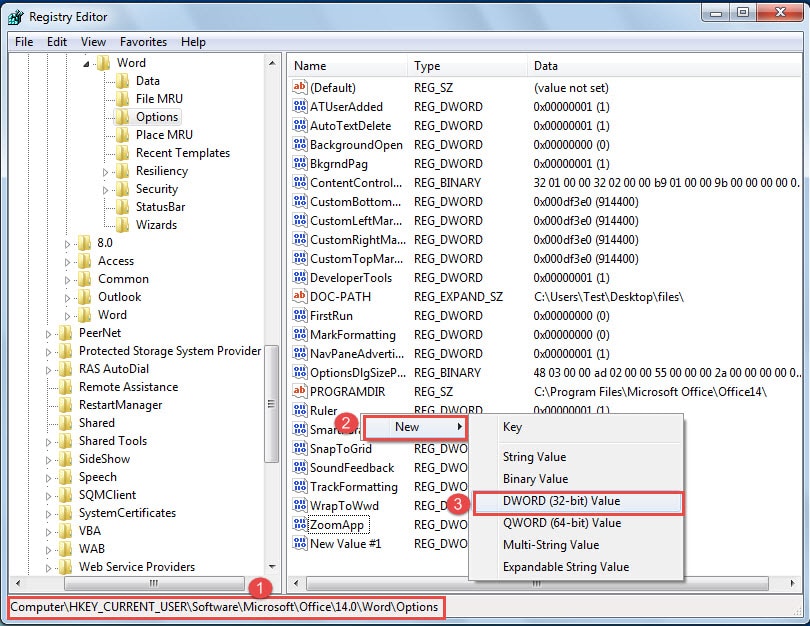
- Теперь назовите новое значение «NoRereg».
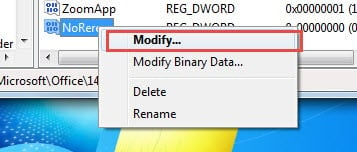
- Затем щелкните правой кнопкой мыши новое значение.
- Выберите «Изменить», чтобы изменить значение.
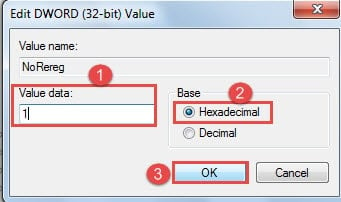
- Введите «1» в качестве данных значения.
- Затем выберите «Шестнадцатеричный».
- Наконец, нажмите «ОК».
Как правило, для решения проблемы достаточно отредактировать реестр одной версии. Впрочем, если головная боль осталась, можно редактировать все реестры разных версий Word.
Способ 2: изменить программные файлы Windows
- Во-первых, места хранения программных файлов разных версий Word немного различаются.
Поэтому для Word 2010 вам следует перейти в следующее место:
re>C:Program FilesCommon FilesMicrosoft SharedOFFICE14Контроллер установки Office
Для Word 2007 вы должны перейти в следующее место:
re>C:Program FilesCommon FilesMicrosoft SharedOFFICE12Контроллер установки Office
Для Word 2003 вы должны перейти в следующее место:
re>C:Program FilesCommon FilesMicrosoft SharedOFFICE11Контроллер установки Office
В качестве примера возьмем версию 2007 года.

- Затем найдите приложение «SETUP» и щелкните его правой кнопкой мыши.
- Далее выберите «Переименовать».

Вы можете добавить несколько букв или цифр к исходному имени. Например, мы можем переименовать его как «SETUP123».
Сравнение 2 методов
| методы | Наши преимущества | Недостатки бонуса без депозита |
| Изменить реестр | Это работает как для ситуации 1, так и для 2. | 1. Требуется больше шагов. |
2. Иногда вам может потребоваться отредактировать все реестры Word.
Будьте осторожны с ошибками в Word
Word способен на очень многие функции. Но мы не можем игнорировать огорчительный факт, что Word не является надежным. Поскольку мы не можем гарантировать каждую нашу операцию, трагедия потери важных файлов происходит постоянно. Поэтому важно иметь Инструмент иборьбы ошибок Word.
Windows 10 самовольно устанавливает на ПК приложения Office
.windowslatest.com
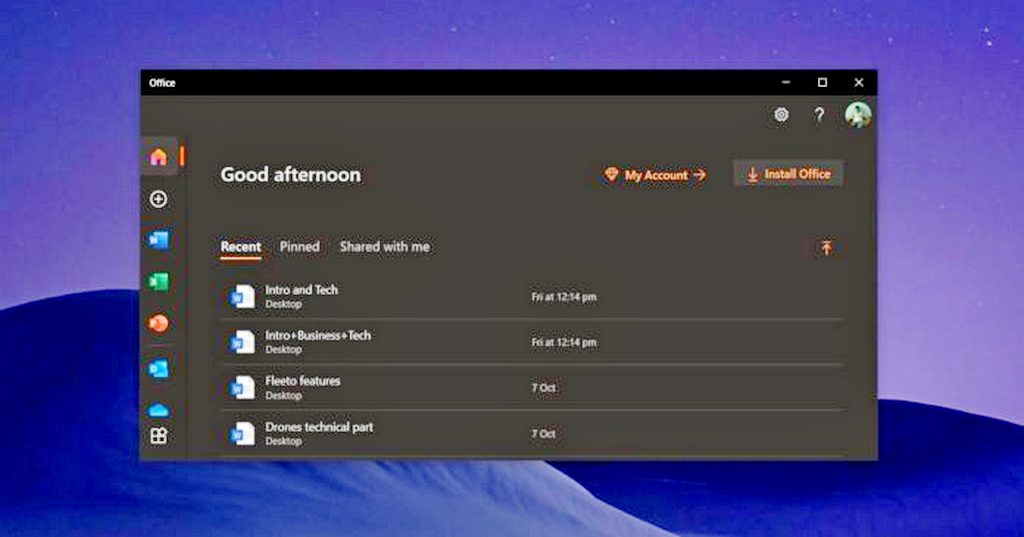
Пользователи Windows 10 стали жаловаться на то, что на их компьютерах появляются фирменные приложения Microsoft Office, которые они не устанавливали. При этом в меню «Пуск» возникают соответствующие ярлыки.

.windowslatest.com
Больше всего жалоб на появление неустановленных приложений поступило от участников программы Windows Insider, однако случаи фиксируются и у обычных пользователей. Выяснилось, что функция установки приложений содержится в новой стабильной версии браузера Microsoft Edge. Если ввести в адресной строке браузера путь «edge://apps», то откроется соответствующий список приложений.
 .windowslatest.com
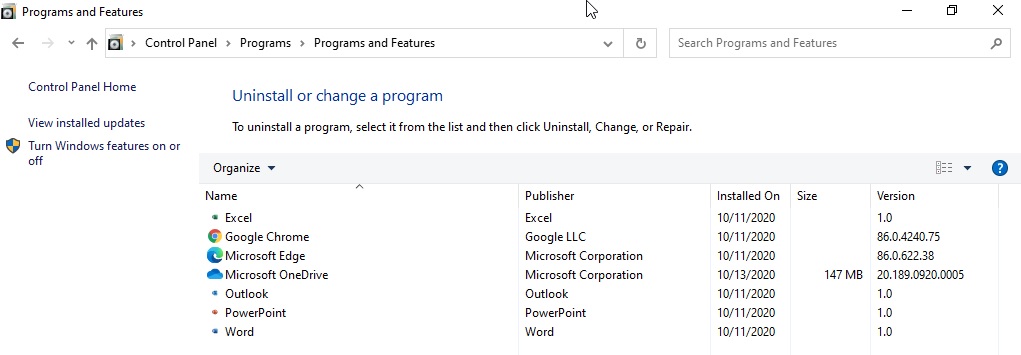
Чтобы ПК не устанавливал новые программы без разрешения, можно либо вообще отказаться от использования Edge, либо заблаговременно отключить его автообновление. Появившиеся приложения можно удалить вручную через «Панель управления» в меню «Программы и компоненты». Также это возможно сделать в «Параметрах», где нужно перейти в «Приложения» и в подпункт «Приложения и компоненты».
Сама Microsoft никак не комментирует происходящее. В конце сентября корпорация заявляла, что готовит к выпуску новую версию Office с бессрочной лицензией, которая выйдет во втором полугодии 2021 года. Состав офисного пакета пока не уточнялся.
Стоит отметить, что это уже не первый прецедент с рекламой в Windows 10. Так, в конце прошлого года Microsoft внедрила неотключаемую рекламу в приложение «Почта и календарь». А в феврале этого года корпорация начала продвигать Edge среди пользователей других браузеров, например, Firefox. В марте пользователям Windows 10 начали показывать полноэкранный спам с рекламой неустановленных пользователем приложений и программ компании.
- «Самый маленький офисный пакет в мире»
- «Как Microsoft из монстра эпохи доткомов превратилась в корпорацию-мечтателя»
- «Компилируем Microsoft Word 1989 года»



