

Яна Принтеры 460 просмотров Вопрос был задан 2 года назад
Ответов на вопрос: 5
Кирилл 2 года назад
Пожалуйста, уточните, находится ли компьютер в доменной сети? Принтер подключен напрямую или вы пытаетесь соединиться с сетевым принтером? Если принтер настроен на компьютере, который находится в сети, уточните, принадлежит ли этот компьютер к домену? Если я правильно понимаю, вы подключаете принтер Xerox Phaser 3122, но на сайте производителя нет драйверов для Windows 7 для этой модели.
Sofiya 2 года назад
Принтер соединен с компьютером напрямую через USB-порт. Драйверы, доступные на официальном сайте, предназначены для модели принтера 3124, что подтверждается самой компанией. Принтер также функционирует с различными другими программами.
На ноутбуке ситуация аналогична, кроме того, что установлена Office 2007, из которой все документы успешно распечатываются.
Внутренней сети нет.
Опенофис обнаруживает принтер и печатает документы, однако у него имеются другие сложные моменты, поэтому я использую офис стартер 2010, который был предустановлен на компьютере при покупке.
Bernov 2 года назад
К сожалению, я утратил доступ к своему аккаунту из-за потерянного пароля, и восстановить его не удается, пишу с нового. Проблема так и не была решена. В конечном итоге, опять выручил Офис 2007, все функционирует. Спасибо всем!
Zaharov_Timofey 2 года назад
Такая же проблемая, домашняя сеть рабочая группа, принтер установлен на другой машине, с этой машины(7HB64) на принтер печатается откуда угодно кроме Office starter, который сообщает что у него нет установленных принтеров вообще, хотя в системе прописано аж 4 разных принтера.
Yakushev_Artyom 2 года назад
спасибо Zaretskii Kostya, мне помогло )))
Не работает принтер в Windows 10

После обновления до Windows 10 многие пользователи столкнулись с проблемами своих принтеров и МФУ, которые либо не видит система, либо они не определяются как принтер, либо попросту не печатают так, как это было в предыдущей версии ОС.
Диагностика проблем с принтером от Microsoft
Прежде всего, можно попробовать автоматическое решение проблем с принтером, используя утилиту диагностики в панели управления Windows 10, либо скачав ее с официального сайта Microsoft (отмечу, что я точно не знаю, будет ли отличаться результат, но насколько смог понять, оба варианта равнозначны).
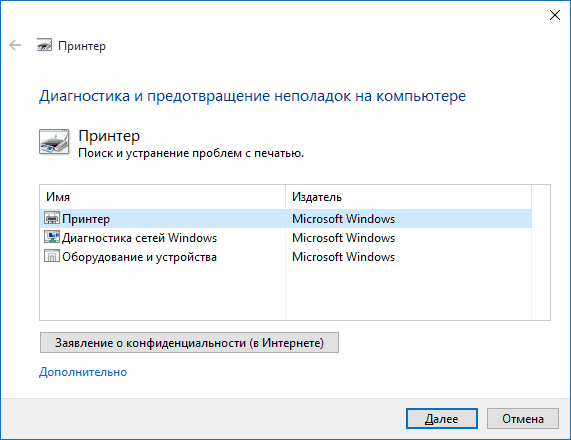
В результате запустится диагностическая утилита, которая в автоматическом режиме проверит наличие всех типичных проблем, которые могут препятствовать правильной работе вашего принтера и при обнаружении таких проблем исправит их.
В числе прочего будет проверено: наличие драйверов и ошибки драйверов, работы необходимых служб, проблемы соединения с принтером и очереди печати. Несмотря на то, что гарантировать положительный результат тут нельзя, рекомендую попробовать использовать этот способ в первую очередь.
Добавление принтера в Windows 10
Если автоматическая диагностика не работает или же ваш принтер и вовсе не отображается в списке устройств, можно попробовать добавить его вручную, причем для старых принтеров в Windows 10 имеются дополнительные возможности обнаружения.
Нажмите на иконку уведомлений и перейдите к разделу «Все параметры» (либо используйте комбинацию клавиш Win + I). Далее выберите пункт «Устройства» — «Принтеры и сканеры». Кликните по кнопке «Добавить принтер или сканер» и дождитесь завершения процесса: Windows 10 может автоматически найти ваш принтер и установить необходимые драйвера (желательно, чтобы устройство было подключено к Интернету), но это не всегда происходит.
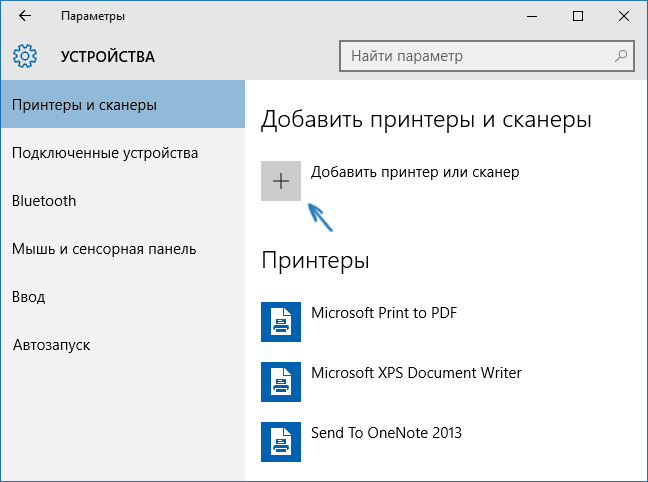
Во втором случае, нажмите по пункту «Необходимый принтер отсутствует в списке», который появится под индикатором процесса поиска. У вас появится возможность выполнить установку принтера по другим параметрам: указать его адрес в сети, отметить что ваш принтер уже стар (в этом случае его поиск системой будет осуществлен с измененными параметрами), добавить беспроводный принтер.

Не исключено, что данный способ сработает для вашей ситуации.
Установка драйверов принтера вручную
Если пока ничего не помогло, зайдите на официальный сайт производителя вашего принтера и найдите в разделе «Поддержка» (Support) доступные драйвера для вашего принтера. Хорошо, если они для Windows 10. Если же таковые отсутствуют, можно попробовать для 8 или даже 7. Скачайте их себе на компьютер.
Информация по поддержке Windows 10 от производителей принтеров
Ниже я собрал информацию о том, что пишут популярные производители принтеров и МФУ о работе своих устройств в Windows 10.
Если ничто из вышеописанного не помогло, рекомендую воспользоваться поиском Google (причем рекомендую именно этот поиск для данной цели) по запросу, состоящего из названия марки и модели вашего принтера и «Windows 10». Очень вероятно, что на каких-либо форумах уже обсуждалась ваша проблема и было найдено ее решение. Не бойтесь заглядывать на англоязычные сайты: на них решение попадается чаще, а даже автоматический перевод в браузере позволяет понять, о чем идет речь.



