
Microsoft Word является одним из самых популярных текстовых редакторов, используемых для создания различных документов. Однако, пользователи иногда сталкиваются с проблемой, когда при печати их документов в Word цветной фон не отображается. Возникает вопрос: почему так происходит и как решить эту проблему?
Во-первых, причиной отсутствия печати цветного фона может быть неправильная настройка печати в самом Word. Возможно, пользователь случайно выбрал опцию, которая исключает печать фона документа. Это может произойти при попытке экономии чернил или бумаги. В таком случае, решение проблемы может быть достаточно простым.
Во-вторых, причиной отсутствия печати цветного фона может быть ограничение в настройках принтера. Некоторые принтеры не поддерживают печать цветного фона или могут иметь ограничения при печати документов, созданных в Word. В этом случае, решение проблемы может быть связано с изменением настроек принтера или выбором другого принтера, поддерживающего печать цветного фона.
В-третьих, причиной отсутствия печати цветного фона может быть несовместимость формата документа с принтером. Некоторые старые модели принтеров могут не поддерживать новый формат документа, созданный в последних версиях Word. В этом случае, решение проблемы может потребовать конвертации документа в более старый формат или использования программы-посредника, способной корректно интерпретировать данный формат при печати.
Почему при печати в Word не отображается цветной фон
Одной из возможных причин, по которой при печати в Word не отображается цветной фон, может быть неправильная настройка принтера. Необходимо убедиться, что принтер правильно настроен для печати цветных документов.
Чтобы проверить настройки цветности и качества печати принтера, следует выполнить следующие шаги:
- Откройте панель управления принтером. Для этого можно нажать на кнопку «Пуск» в левом нижнем углу экрана, затем выбрать «Параметры» и перейти в раздел «Устройства». В этом разделе нужно выбрать принтер и нажать на кнопку «Управление».
- Проверьте параметры печати. В открывшемся окне управления принтером найдите раздел «Настройки печати». Здесь можно проверить различные параметры цветности и качества печати, такие как режим печати (черно-белый или цветной), качество печати и другие.
- Измените настройки при необходимости. Если в настройках принтера указан режим печати только в черно-белом формате, нужно изменить эту настройку на цветную печать. Также стоит убедиться, что выбран правильный режим качества печати, соответствующий вашим требованиям.
После внесения необходимых изменений в настройки принтера, следует сохранить их и попробовать напечатать документ в Word снова. Если изменение настроек не приводит к отображению цветного фона, возможно причина кроется в других аспектах.
Возможно также, что отсутствует установленный шрифт цвета, который используется в документе. Для корректного отображения цветов необходимо установить все нужные шрифты.
Если после всех проведенных мероприятий проблема с отображением цветного фона при печати в Word все еще не решена, возможно причина заключается в неподдерживаемом формате документа. В таком случае, рекомендуется использовать форматы печати, поддерживаемые принтером, или попробовать конвертировать документ в другой формат, который может быть обработан принтером без потери цветного фона.
Неправильные настройки принтера
Для решения проблемы с неправильными настройками принтера, следует проверить параметры цветности и качества печати. Обычно эти настройки можно найти в меню управления принтером. Убедитесь, что выбран режим печати «Цветной» или «Оригинал», так как некоторые принтеры имеют режимы печати, которые ограничивают возможности отображения цветов.
Также стоит обратить внимание на качество печати. Если выбран низкий уровень качества, принтер может не печатать цветной фон, поэтому рекомендуется выбрать наивысшую доступную опцию качества.
Проверка и корректировка настроек принтера поможет решить проблему с отображением цветного фона в Word. Если после этих действий проблема не устраняется, следует проверить другие возможные причины, о которых будет рассказано далее.
Проверьте параметры цветности и качества печати принтера
Один из возможных причин того, что Word не печатает цветной фон, может быть связан с неправильными параметрами цветности и качества печати вашего принтера. В этом случае, вам необходимо проверить и настроить данные параметры для устранения проблемы.
Следуя нижеприведенным инструкциям, вы сможете проверить и настроить параметры цветности и качества печати вашего принтера:
1. Откройте панель управления вашего компьютера и перейдите в раздел устройств и принтеров.
2. Найдите ваш принтер в списке устройств и щелкните правой кнопкой мыши на его значке.
3. В контекстном меню выберите опцию «Параметры печати».
4. В открывшемся окне параметров печати найдите вкладку «Расширенные настройки» или «Дополнительные параметры» (название может различаться в зависимости от модели принтера).
5. Проверьте, что параметры цветности установлены на положение «Цветная печать» или «Автоматическая цветная печать».
6. Убедитесь, что качество печати выбрано на наивысшем уровне, так как некачественная печать может привести к неправильному отображению цветов фона.
7. Если вы внесли какие-либо изменения в параметры печати, сохраните их, нажав кнопку «Применить» или «ОК».
После того как вы проверили и настроили параметры цветности и качества печати вашего принтера, попробуйте снова напечатать документ в Word с цветным фоном. Если проблема осталась нерешенной, перейдите к следующему пункту этой статьи для поиска других возможных причин и способов их решения.
Недостающий шрифт цвета
Одной из возможных причин, по которой цветной фон не отображается при печати в Word, может быть отсутствие необходимого шрифта цвета. Когда в документе используется определенный шрифт, а принтер не распознает его, то цветной фон может быть неправильно отображен или вообще не отображаться.
Для того чтобы решить эту проблему, необходимо установить нужные шрифты, которые используются в документе. Для этого можно обратиться к поставщику или разработчику программы Word, чтобы узнать, какие шрифты необходимо установить для корректного отображения цветов.
Установка шрифтов производится в несколько простых шагов. Сначала необходимо скачать нужные шрифты с официального сайта поставщика или разработчика. Далее, полученные файлы шрифтов следует открыть и установить на компьютер. После установки шрифтов необходимо перезапустить программу Word и открыть документ с цветным фоном для проверки его отображения.
Если после установки шрифтов проблема с отображением цветного фона все еще сохраняется, то можно попробовать выбрать другой шрифт, который поддерживается принтером. Для этого необходимо открыть документ и в настройках выбрать другой шрифт цвета. После этого стоит повторить печать и проверить результат.
Если ни один из этих способов не помог решить проблему, то стоит обратиться к специалисту, который сможет проверить работу программы Word и принтера, а также найти другие возможные причины, по которым цветной фон не отображается при печати.
Установите нужные шрифты для корректного отображения цветов
Один из возможных причин, почему Word не печатает цветной фон, может быть связан с отсутствием необходимых шрифтов на вашем компьютере. Если в документе используются специфические шрифты цвета, которые не установлены на принтере, то при печати они могут быть заменены на шрифты по умолчанию, что может привести к потере цветной графики и элементов дизайна.
Для корректного отображения цветов вам следует установить необходимые шрифты на вашем компьютере и на принтере.
- Перед установкой шрифтов на компьютере, удостоверьтесь, что у вас есть необходимые права доступа для установки программного обеспечения.
- Определите, какие шрифты используются в документе с цветным фоном.
- Проверьте, установлены ли эти шрифты на вашем компьютере. Если они отсутствуют, найдите их в интернете и скачайте.
- Установите скачанные шрифты на ваш компьютер, следуя инструкциям на экране.
- После установки шрифтов перезапустите компьютер, чтобы изменения вступили в силу.
- Также убедитесь, что установленные шрифты доступны и на принтере. Для этого можно обратиться к инструкции по использованию вашего модели принтера.
- При необходимости установите шрифты на принтер, как это делается обычно через панель управления принтером или специальное программное обеспечение.
Важно помнить, что необходимость установки шрифтов на компьютер и принтер может возникнуть только в тех случаях, когда в документе используются специфические шрифты цвета, которые не являются стандартными для установленной операционной системы и устройства.
Следуя приведенным выше рекомендациям, вы сможете установить нужные шрифты для корректного отображения цветов и решить проблему с отсутствием цветного фона при печати в Word.
Проблемы с форматом документа
При работе с программой Word могут возникать проблемы с форматом документа, которые могут влиять на печать цветного фона. Они могут возникнуть из-за неправильных настроек или ошибок при создании самого документа.
Возможной причиной проблемы может быть использование неподдерживаемых форматов печати принтером. Проверьте, что выбранный формат печати соответствует требованиям принтера.
Также, недостаток нужных шрифтов может привести к проблемам с отображением цветов. Убедитесь в наличии и правильной установке всех необходимых шрифтов.
Ошибки в форматировании документа могут быть еще одной возможной причиной проблемы с цветным фоном при печати. Проверьте правильность форматирования документа и исправьте ошибки, если они обнаружены.
Если указанные решения не помогли решить проблему, возможно, вы столкнулись с более серьезной ошибкой в программе Word. В таком случае, обратитесь за помощью к специалистам или посетите официальный сайт поддержки Microsoft для получения дополнительной информации и решений.
Используйте форматы печати, поддерживаемые принтером
Для решения данной проблемы необходимо проверить и настроить формат печати в Word, убедившись, что выбранный формат поддерживается принтером. Для этого можно просмотреть доступные форматы печати в настройках принтера или обратиться к инструкции к нему.
В случае, если выбранный формат печати не поддерживается принтером, рекомендуется выбрать другой формат, который будет совместим с принтером и позволит корректно распечатать документ с цветным фоном.
Также стоит учесть, что различные принтеры могут иметь разные возможности по печати цветного фона. Для более точной информации о поддерживаемых форматах печати следует обратиться к документации или производителю принтера.
Использование форматов печати, поддерживаемых принтером, является важным аспектом для получения качественной печати с цветным фоном. Неправильный выбор формата может привести к нежелательным результатам, таким как отсутствие цвета или его неправильное отображение на бумаге.
В заключении, при возникновении проблемы с печатью цветного фона в Word, следует внимательно проверить и настроить формат печати, убедившись, что выбранный формат поддерживается принтером. Это поможет избежать ошибок и обеспечить качественную печать документов с цветным фоном.
Почему принтер не печатает цветную страницу в ворде
Обычно, если у вас есть документ Word с заполненным цветом страницы, но этот цвет страницы не может быть напечатан при печати файла Word. В этой статье я расскажу о том, как распечатать файл Word с цветом страницы.
Печать документа Word с цветом страницы с помощью функции Word Options
Печать документа Word с цветом страницы с помощью функции Word Options
Вы можете перейти к параметры Word чтобы задать вариант решения этой задачи, выполните следующие действия:
1. Нажмите Файл > Возможности , чтобы перейти к параметры Word диалоговое окно.
2, Затем нажмите Дисплей на левой панели и проверьте Печать цветов фона и изображений вариант в Параметры печати раздел, см. снимок экрана:

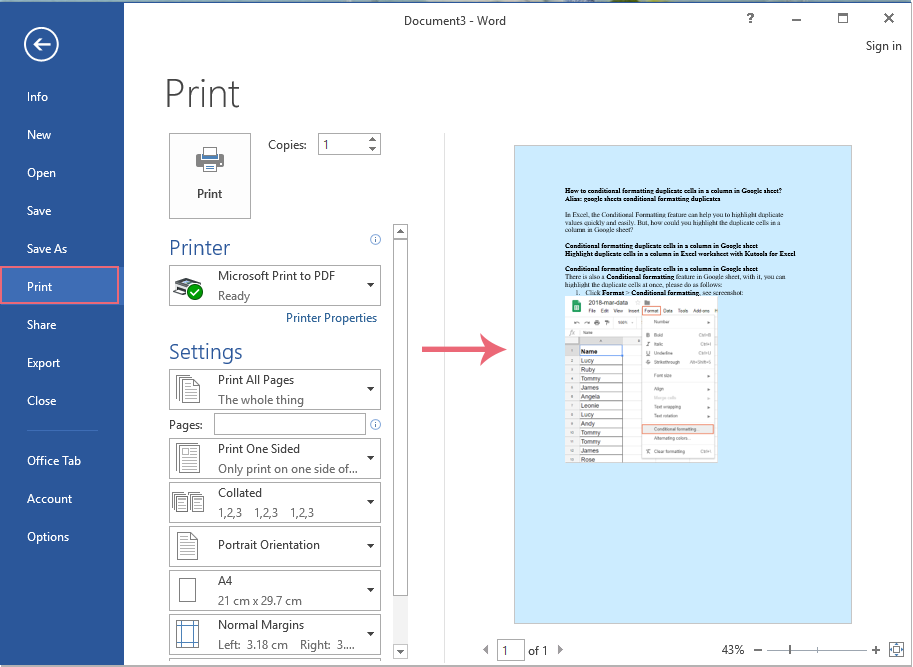
3, Затем нажмите OK чтобы выйти из этого диалогового окна, и теперь, когда вы распечатываете этот документ Word, цвет страницы также будет распечатан, см. снимок экрана:
Лучшие инструменты для офисной работы
Kutools for Word — Повысьте свой опыт работы со словом с помощью Over 100 Замечательные особенности!
Легкая очистка: Убрать Дополнительные места / Разрывы разделов / Текстовые поля / Гиперссылки / Дополнительные инструменты для снятия см. Удалить группа.
➕ Креативные вставки: Вставлять Разделители тысяч / Флажки / радио кнопки / QR код / Штрих-код / Несколько изображений / Узнайте больше в Вставить группа.

Хотите попробовать эти функции? Загрузите Kutools for Word прямо сейчас!
Бесплатная загрузка Купить Узнайте больше о Kutools для Word
Лучшие инструменты для офисной работы
Почему фон в Word не распечатывается и как это исправить?
Заливка фона в Word – это одна из особенностей программы, которая позволяет изменять цвет или узор на фоне страницы. Однако, иногда пользователи сталкиваются с проблемой, когда заливка фона не печатается. Это может быть весьма разочаровывающе и затруднять работу с документом. В этой статье мы рассмотрим причины данной проблемы и возможные решения.
Одной из причин, по которой заливка фона в Word не печатает, может быть неправильная настройка принтера. Если у вас установлен несовместимый принтер или его драйверы неправильно настроены, это может привести к проблеме с печатью заливки фона. Решением в данном случае будет проверить настройки принтера, обновить драйверы или установить совместимый принтер.
Еще одной причиной проблемы может быть неправильное применение заливки фона в самом документе. Возможно, вы применяете заливку некорректным образом, используете неподдерживаемые форматы или неправильно настраиваете параметры заливки. Чтобы исправить эту проблему, вам нужно внимательно ознакомиться с возможностями и настройками заливки фона в Word, а также следовать рекомендациям, указанным в документации программы.
Причины и решения проблемы при печати фона в Word
Печать фона в Word может столкнуться с различными проблемами, которые могут быть вызваны несколькими причинами. В данной статье мы рассмотрим эти причины и предложим решения для иборьбы проблемы.
Проблема
Причина
Решение
Фон не печатается
Некорректные настройки печати, отсутствие картриджей или проблема с принтером
Проверьте настройки печати в Word и убедитесь, что фон включен. Убедитесь, что у вас есть достаточно чернил в картридже и что принтер работает правильно. Также можно попробовать напечатать фон на другом принтере или обратиться за помощью к специалистам.
Низкое качество печати или некачественная исходная картинка фона
Увеличьте качество печати в настройках принтера или замените некачественную исходную картинку фона на более высококачественную.
Некорректные цветовые настройки в Word или настройки принтера
Проверьте цветовые настройки в Word и убедитесь, что фон установлен в нужный цвет. Проверьте также настройки принтера и убедитесь, что они соответствуют выбранному цвету фона.
Если вы столкнулись с проблемой при печати фона в Word, рекомендуется сначала проверить настройки печати и состояние принтера. Если проблема не устраняется, можно попробовать изменить настройки цвета или заменить исходную картинку фона. Если не удается решить проблему самостоятельно, лучше обратиться за помощью к специалистам.
Необходимость заливки фона в Word
Заливка фона также позволяет повысить читабельность текста, особенно если он печатается на цветной бумаге. Например, выбрав светлый фон и контрастный цвет шрифта, можно улучшить восприятие информации и сделать документ более привлекательным для читателя.
Кроме того, заливка фона может использоваться для создания эффекта гармонии и стиля в документе. Например, при создании презентации или брошюры, использование одной цветовой гаммы или фона может дать единый и профессиональный вид всему документу.
Еще по теме Приложение Магнит — узнайте, почему у вас есть две карты с разными номерами и как это влияет на использование
Заливка фона также может быть полезной при создании документов с определенной тематикой или настроением. Например, использование фона с изображением пляжа или леса может создать атмосферу релаксации или природы в докладе или презентации.
Заливка фона в Word является важным инструментом для создания уникального и профессионального внешнего вида документов, повышения читабельности текста и создания определенной атмосферы или настроения. Комбинируя ее с другими функциями форматирования, можно легко создать выразительные документы, которые будут привлекать внимание и легко читаться.
Основные возможные причины проблемы с печатью фона
Проблема с печатью фона в Word может возникнуть по нескольким причинам. Вот некоторые из них:
- Неправильные настройки печати: Возможно, вы не настроили печать фона в Word. Проверьте настройки печати и убедитесь, что опция «Печатать фон» включена.
- Неправильный формат изображения: Если вы используете изображение в качестве фона, убедитесь, что оно имеет правильный формат (например, JPEG или PNG) и не повреждено. Также проверьте его разрешение — слишком низкое разрешение может привести к проблемам с печатью.
- Неправильный размер страницы: Если размер страницы в документе Word не соответствует размеру бумаги, на которой вы печатаете, фон может быть неправильно отображен или вообще не печататься. Проверьте настройки размера страницы и убедитесь, что он соответствует размеру бумаги в принтере.
- Проблемы с принтером: Некоторые принтеры могут не поддерживать печать фона в Word из-за ограничений или неправильных настроек драйвера принтера. Проверьте настройки принтера и, если необходимо, обновите драйверы принтера.
- Проблемы с памятью компьютера: Если ваш компьютер имеет ограниченный объем оперативной памяти или недостаточно мощности, фон может не печататься правильно. Попробуйте освободить некоторую память или запустите Word на более мощном компьютере, чтобы проверить, решится ли проблема.
Причиной проблемы с печатью фона в Word может быть одна или несколько из перечисленных выше. Проверьте каждую из возможных причин и предпринимайте соответствующие действия для иборьбы проблемы. Если ни одна из предложенных решений не помогла, возможно, стоит обратиться за помощью к специалисту или использовать альтернативные способы создания эффекта фона в Word.
Отсутствие фона при печати в Word: возможные решения
Проблема, связанная с отсутствием фона при печати в Word, может возникать по разным причинам. Часто это связано с настройками программы или с форматом документа.
Вот несколько возможных решений:
1. Проверьте настройки печати
Первым делом, убедитесь, что настройки печати в Word корректно установлены. Откройте документ, выберите меню «Файл» и затем «Печать». Проверьте, есть ли установленный флажок рядом с опцией «Печатать фон и изображения». Если нет, установите его и попробуйте снова напечатать документ.
Еще по теме Вода в радиаторах водяного отопления — преимущества и причины широкого использования
2. Проверьте формат документа
Если после проверки настроек печати проблема не исчезла, возможно, проблема заключается в формате документа. Убедитесь, что вы используете формат документа, поддерживающий печать фона, например, DOCX. Если ваш документ имеет другой формат, сохраните его в формате DOCX и попробуйте печать снова.
3. Проверьте цвет фона
Иногда отсутствие фона при печати связано с тем, что цвет фона слишком светлый или белый, и его можно просто не видеть на распечатке. Попробуйте изменить цвет фона на более темный и проверьте, отображается ли он при печати.
4. Используйте дополнительные инструменты
Если ничего из вышеперечисленного не помогло, попробуйте воспользоваться дополнительными инструментами для печати, которые могут быть доступны в вашем принтере или программе печати. К примеру, вы можете попробовать использовать драйвер принтера с поддержкой печати фона или экспортировать документ в формат PDF и печатать его с помощью программы просмотра PDF.
Все эти решения могут помочь вам решить проблему с отсутствием фона при печати в Word. Однако, если проблема остается нерешенной, рекомендуется обратиться в службу поддержки Microsoft Office для получения дополнительной помощи.
Размытый фон при печати в Word: как исправить
Размытый фон при печати в Word может возникать по разным причинам. Для иборьбы данной проблемы можно попробовать следующие шаги:
- Изменить качество печати. В меню печати выберите настройку «Высокое качество» или «Наилучшее качество», чтобы улучшить четкость изображения фона.
- Проверить настройки принтера. Убедитесь, что установлены правильные параметры, такие как разрешение печати и тип бумаги. Некорректные настройки могут привести к размытости фона.
- Обновить драйверы принтера. Периодически обновление драйверов может улучшить качество печати и исправить размытость фона.
- Проверить формат документа. Убедитесь, что документ сохранен в правильном формате, не вызывающем проблем с печатью фона.
- Исправить изображение фона. Если фон представляет собой изображение, проверьте его разрешение и качество. Попробуйте заменить изображение более высокого качества.
- Использовать другой способ создания эффекта фона. При невозможности исправить размытость фона, можно попробовать другие способы создания эффекта фона в Word, такие как использование водяных знаков или текстур.
Важно помнить, что размытость фона при печати в Word может быть вызвана разными факторами, и не всегда есть универсальное решение. Поэтому рекомендуется пробовать различные методы иборьбы проблемы до достижения желаемого результата.
Черный фон при печати в Word: что делать
Проблема с черным фоном при печати в Word может быть вызвана несколькими причинами. Рассмотрим возможные решения проблемы.
- Проверьте настройки принтера. Убедитесь, что принтер настроен правильно и его чернила полностью заправлены.
- Проверьте настройки документа. Откройте документ, выберите «Дизайн» в верхнем меню, затем нажмите на «Фон» и убедитесь, что цвет фона не установлен на черный.
- Проверьте цвет текста. Если цвет текста установлен на черный, он может поглощать фоновый цвет.
- Попробуйте использовать другой принтер. Если проблема с черным фоном сохраняется при печати на разных принтерах, возможно, проблема связана не с принтером, а с самим документом.
Еще по теме На новой материнской плате процессор перегревается
Если вы все же столкнулись с черным фоном при печати в Word и не можете найти решение проблемы, попробуйте создать новый документ и скопировать содержимое из проблемного документа. Это может помочь избежать возможных ошибок, которые могли возникнуть в исходном документе.
Также существует возможность экспериментировать с альтернативными способами создания эффекта фона в Word. Например, вы можете использовать изображение в качестве фона, либо изменить цвет страницы. Это может быть полезным в случаях, когда проблема с черным фоном сохраняется независимо от принтера и настроек документа.
Альтернативные способы создания эффекта фона в Word
Создание эффекта фона в Word может быть не всегда удобным и эффективным. Иногда возникают ситуации, когда стандартные инструменты программы не позволяют достичь требуемого результата.
Однако существуют альтернативные способы, которые позволяют создать нужный эффект фона в Word. Рассмотрим несколько из них:
| Способ | Описание |
| 1. Использование фонового изображения | Для создания эффекта фона можно использовать подходящее фотографическое изображение, которое будет заполнять задний фон документа. Для этого необходимо вставить изображение на страницу и установить его в качестве фона. |
| 2. Использование текстуры фона | Другим способом создания эффекта фона является использование текстур. Существует множество текстур, которые можно найти в сети Интернет. Текстуру необходимо скачать или скопировать, а затем установить в качестве фона документа. |
| 3. Использование градиента фона | Градиентный фон является эффектным и популярным способом создания фона в Word. Вы можете выбрать нужные цвета и установить градиентный эффект на странице. |
| 4. Использование форматов фона | Word предлагает несколько форматов фона, которые можно использовать для создания эффекта. Например, можно применить заливку фоном, заполнить фон документа шаблоном или установить фоновую заливку для отдельного раздела. |
| 5. Использование таблицы в качестве фона | Еще одним способом создания эффекта фона может быть использование таблицы. Вы можете создать таблицу, заполнить ее ячейки нужными цветами или изображениями, а затем установить эту таблицу в качестве фона документа. |
Эти альтернативные способы создания эффекта фона помогут вам достичь требуемого результата в Word, если стандартные инструменты программы ограничены или неудобны. Используйте их в зависимости от своих предпочтений и требований к документу.
Еще по теме:
- Принтер Kyocera FS 1040 – причины его непечати и…
- Почему принтер не печатает в цвете с Word и как это…
- Что делать, если принтер не подключается к сети -…
- Причины и решения — принтер не печатает через роутер по сети
- Почему новый картридж не печатает и какие могут быть…



