
Вы приняли правильное решение о приобретении отличного онлайн сервиса единого корпоративного рабочего пространства. В установили приложения Office365 на свой локальный компьютер и хотите начать работать с ним. Ваша радость может быть омрачена из-за проблем с активацией Office 365. Не расстраивайтесь, сейчас мы вам поможем решить эти проблемы.
Что надо проверить в Office365 в первую очередь
Общий алгоритм решения проблемы активации состоит из 4 простых шагов:
Шаг 2. Проверка наличия нескольких копий Office
Возможно, у вас установлено несколько копий продукта, что может приводить к конфликтам при активации.
Шаг 3. Проверка статуса подписки
Шаг 4. Устранение ошибок при активации
Если по-прежнему не удается активировать Office, прочитайте статью до конца.
Вы можете увидеть одну или несколько из следующих ошибок.
«Microsoft Office не может найти вашу лицензию для этого приложения. Попытка восстановления не удалась или была отменена. Система Microsoft Office сейчас будет закрыта».

или «Microsoft Office can’t find your license for this application. A repair attempt was unsuccessful or was cancelled. Microsoft Office will now exit.»

Или следующая ошибка:
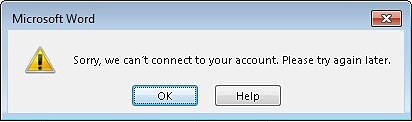
«К сожалению, не удается подключиться к вашей учетной записи. Если вы активируете Office в Office 365, повторите попытку позже».
«Sorry, we can’t connect to your account. Please try again later».
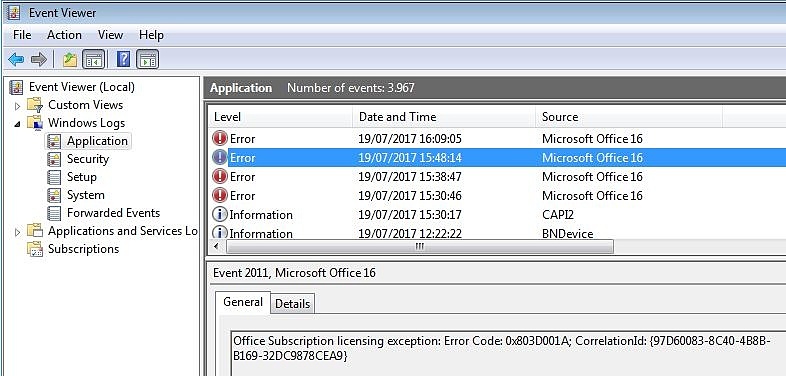
В журнале событий приложения вы найдете одну или несколько ошибок с источником ошибки — "Microsoft Office 16" и кодом события "2011" — "Office Subscription licensing exception." — Ошибка лицензирования Microsoft Office.
Если вы создаете свой главный образ Office365 с помощью Citrix App Layering, обязательно проверьте следующие файлы журнала:
- C: Windows Setup Scripts ActivateOffice_log.txt
- C: Windows Setup Scripts kmsdir kmssetup.log
Причины проблем с активацией Office 365
Существует много возможных причин ошибок активации Office 365, например:
Решения проблем активации Office365
В Интернете вы найдете много статей, блогов и записей на форумах, посвященных проблемам активации Office 365, но, к сожалению, эта информация не консолидирована. Здесь мы собрали информацию из нескольких источников, чтобы наконец найти решение вашей проблемы. Здесь вы найдете обзор возможных решений на одной странице.
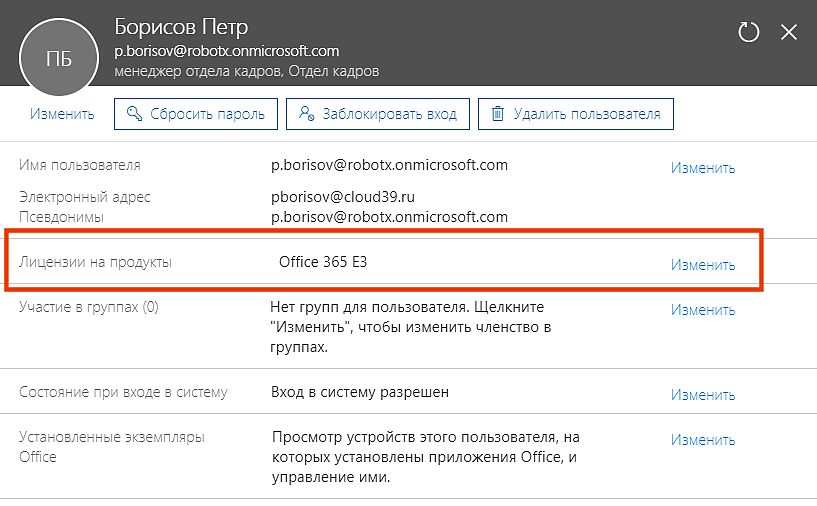
Учетная запись пользователя, для которой вы хотите активировать Office 365, требует действующей подписки Office365.
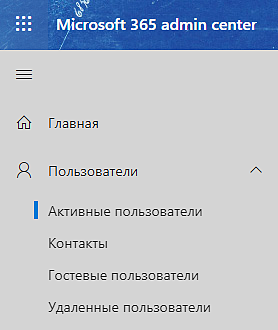
В списке пользователей видно, какие из них имеют назначенные действующие лицензии, а какие нет:

Назначить лицензию или изменить ее можно в профиле пользователя:

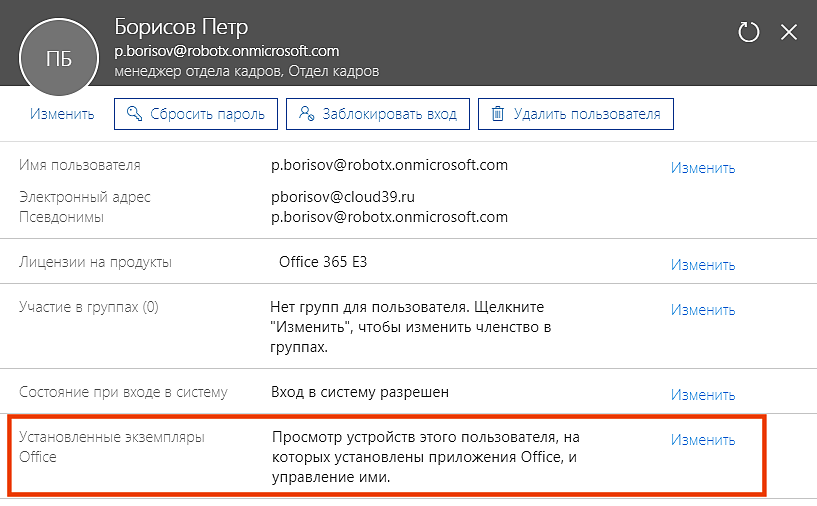
Далее вы увидите все ранее активированные установки операционных систем Windows и приложений Office:
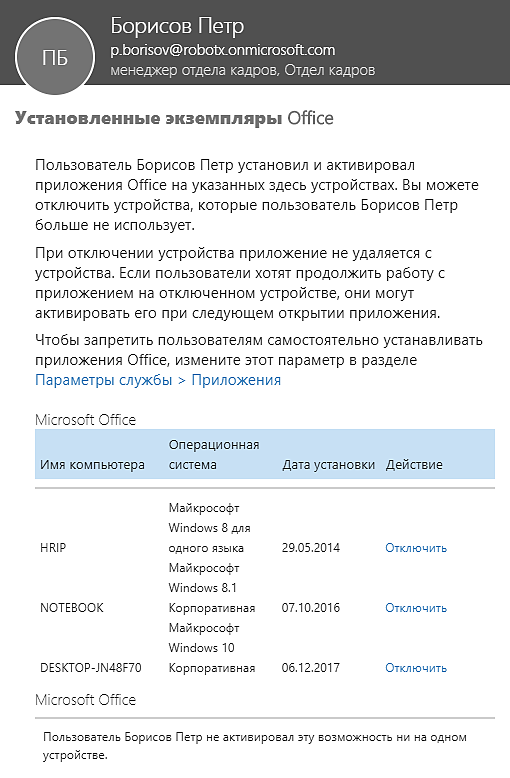
Если доступные установки приложений Office для это пользователя исчерпаны, то необходимо нажать на "отключить" и вы освободите одну из доступных 5-ти установок. После этого можно продолжить активацию пакета Office.
Предыдущие два варианта поиска возможных проблем использовали портал Office 365. Все остальные решения, описанные ниже, относятся к локальному компьютеру, на котором есть проблема активации
Проверьте запущенные службы Windows
Убедитесь, что необходимые службы запущены. Одной из служб, которая должна быть запущена, является Network List Service . Проверьте все незапущенные службы, настроенные на автоматический запуск, и запустите те, которые находятся в остановленном состоянии.
Настройка зоны безопасности Internet Explorer (зона интрасети)
Microsoft Office 365 использует множество разных доменных имен для своих многочисленных продуктов и услуг. В приведенном ниже списке вы найдете сводный обзор доменных имен. Список обязательных разрешенных доменных имен:
Список необязательных доменные имена:
Убедитесь, что вы добавили необходимые доменные имена в вашу интранет-зону в Internet Explorer. Параметры по умолчанию в зоне интрасети гарантируют, что все облачные приложения будут работать с теми же разрешениями и конфигурациями, что и обычные настольные приложения Office.
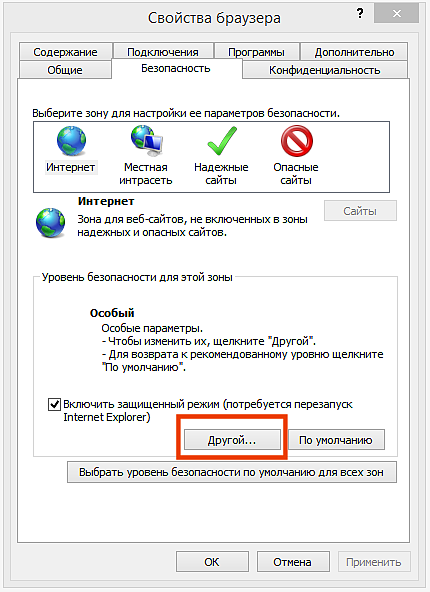
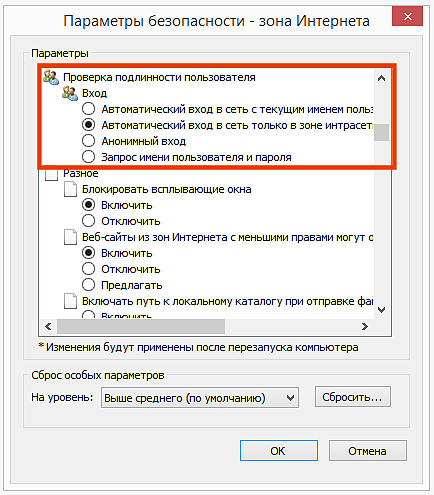
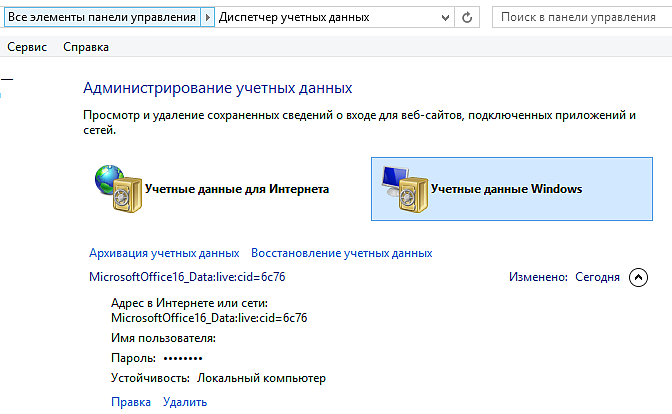
Удалите кэшированные учетные данные из диспетчера учетных данных
Ранее кешированные учетные данные в диспетчере учетных данных Microsoft могут быть причиной ваших проблем с активацией. Удаление этих кэшированных учетных данных является важным шагом в процессе устранения неполадок.
На локальном компьютере, на котором у вас возникают проблемы с активацией, перейдите в [Панель управления] и откройте [Диспетчер учетных данных]. Удалите все кэшированные учетные данные, относящиеся к Microsoft Office (также если это относится к более старой версии Microsoft Office). Вы можете удалить кэшированные учетные данные, развернув отдельную запись и выбрав [Удалить]. Повторите этот шаг для каждой записи Microsoft Office.
Очистите реестр
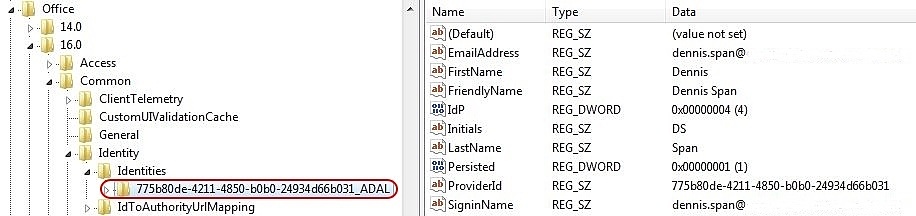
Ваш текущий реестр может содержать некоторые недействительные записи. Откройте редактор реестра (regedit.exe) и удалите следующие значения:
- HKEY_CURRENT_USER ПРОГРАММНОЕ ОБЕСПЕЧЕНИЕ Microsoft Office 16.0 Common Identity Identities . Удалите все ключи GUID под удостоверениями .
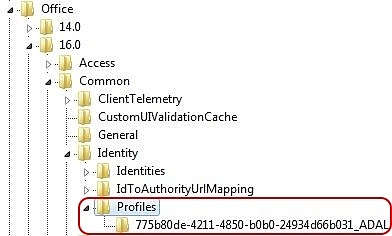
- HKEY_CURRENT_USER ПРОГРАММНОЕ ОБЕСПЕЧЕНИЕ Microsoft Office 16.0 Common Identity Profiles . Удалите все ключи GUID под профилями.
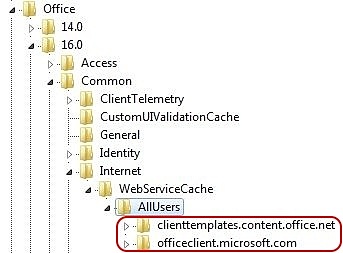
- HKEY_CURRENT_USER ПРОГРАММНОЕ ОБЕСПЕЧЕНИЕ Microsoft Office 16.0 Common Internet WebServiceCache AllUsers . Удалите все подразделы под AllUsers.
Надеемся наша статья-инструкция поможет вам решить простейшие проблемы с активаций Office365. Если у вас возникли трудности, не стесняйтесь — пишите, звоните. Будучи авторизованный Gold партнером Microsoft Мы с радостью поможем вам.

Если возникла проблема с лицензией Microsoft Word, то одним из способов решения является запуск программы от имени администратора. Для этого сделайте следующее:
- Закройте текстовой редактор. Рекомендуем также проверить наличие фоновых процессов, связанных с Вордом, через «Диспетчер задач».


Найти программу можно в списке установленного софта через меню «Пуск». Щелкните по названию редактора правой кнопкой мыши, затем перейдите в «Дополнительно» и выберите соответствующий пункт.
Способ 2: Исправление сбоев в работе Word
- Перейдите в «Панель управления». Найти ее можно через системный поиск Windows.


При обнаружении проблем мастер отобразит список возможных проблем, а также рекомендации по исправлению ошибок.
Способ 3: Проверка наличия нескольких копий программы
Несколько установленных копий Ворда могут стать причиной возникновения конфликта в работе и появлению уведомления о том, что лицензия истекла. Чтобы проверить это, перейдите через «Панель управления» в пункт «Программы и компоненты» способом, описанным выше.

Если есть вторая копия программы от Microsoft, то выделите ту, которая не используется, затем нажмите на кнопку «Удалить» вверху. Затем потребуется действовать согласно инструкции пошагового мастера.
Способ 4: Проверка учетных данных
Чтобы решить проблему с лицензией MS Word, попробуйте перейти на официальный сайт компании Microsoft и войти в учетную запись снова. Можно также попытаться использовать все электронные адреса, которые используются на компьютере. Это поможет, если вы забыли, с какого аккаунта купили лицензию Office.

Подробнее: Как узнать мою учетную запись Майкрософт
Способ 5: Просмотр лицензии
Компания Microsoft предоставляет возможность бесплатно пользоваться программами Office в течение 30 дней после установки, но после этого требуется оплатить подписку, чтобы продолжать работать со всеми функциями приложений. Если на компьютере используется лицензионная версия пакета MS Office, то следует проверить активацию:


Командная строка начнет проверку лицензии продукта. По завершении отобразится полная информация о Ворде. В строке «LICENSE STATUS» должна отобразится надпись «LICENSED». Это значит, что проблем с активацией нет и она действует на момент проверки.
Если срок действия подписки истек, то потребуется продлить ее.
Продление лицензии через сайт Microsoft


Мы рады, что смогли помочь Вам в решении проблемы.
Отблагодарите автора, поделитесь статьей в социальных сетях.

- Закройте все документы MS Word. Если требуется, снимите задачи, связанные с редактором, в приложении «Диспетчер задач».


После этого попытайтесь запустить документ Microsoft Word и проверьте, возникает ли ошибка с нелицензированным продуктом.
Причина 2: Устаревшая версия Word
Актуальные обновления для пакета офисных программ Microsoft могут содержать иборьбы возникающих при активации ошибок. Рекомендуется регулярно проверять апдейты как для текстового редактора, так и MS Office.

Причина 3: Работа стороннего брандмауэра
Если на компьютере используется не встроенный брандмауэр от Microsoft, а сторонний, то рекомендуется его на время отключить. Способ деактивации зависит от установленного защитника, но в большинстве случаев помогает вызов контекстного меню из трея нижней панели и выбор соответствующего пункта.

Причина 4: Неправильные параметры прокси-сервера
Если устройство используется в нескольких сетях, то рекомендуется перед установкой пакета офисных программ Microsoft Office отключить параметры прокси-сервера. Мы рассматривали, как это можно сделать на разных версиях операционной системы Windows.

Подробнее: Как отключить прокси-сервер в Windows 10 / Windows 7
Мы рады, что смогли помочь Вам в решении проблемы.
Отблагодарите автора, поделитесь статьей в социальных сетях.
Эта ошибка может возникать при попытке активировать Office, предварительно установленный на новом устройстве, но еще не обновленный для распознавания ключей продуктов Office 2019.
Если вы используете новый ключ продукта Office 2019, есть два способа решения этой проблемы:
Обновите Office, следуя инструкциям на странице Установка обновлений Office, и затем повторите попытку
Outlook не входит в состав Office для дома и учебы
Publisher не входит в состав Office для дома и бизнеса
Access не входит в состав Office для дома и учебы или Office для дома и бизнеса
Если вы хотите использовать приложение Office, которое не входит в состав ваших продуктов Office, вы можете воспользоваться одной из приведенных ниже возможностей:
Приобретите отдельное приложение в магазине Microsoft
Обновите свой продукт до Office 365 или запустите пробную версию Office 365
Если на компьютере установлена пробная версия Microsoft Office 2010, 2013, или 2016, после окончания free-trial версии появится сбой активации продукта. Мастер активации будет говорить при каждом запуске, что Эта копия Microsoft Office не активирована. Код ошибки: 0x8007007B.
Ворд — «Сбой активации продукта»: что делать, как убрать?
Статья расскажет, как решить проблему со сбоем активации в «Word».
В пакет «Microsoft Office» входят различные программы для работы в офисах, например, такой текстовой редактор, как «Word». Данные программы полезны не только сотрудникам офисов, но и обычным пользователям, которые часто работают с электронными документами.
Теперь у пользователей возникает вопрос, как же решить проблему со «Сбоем активации продукта» в «Microsoft Office 2007/2010/2013/2016»? Поговорим об этом в нашем обзоре.
Как решить проблему со «Сбоем активации продукта» в «Microsoft Office 2007/2010/2013/2016»?
Решить данную проблему можно, в принципе, одним и тем же методом для «Microsoft Office 2010», «Microsoft Office 2016», кроме версии «Microsoft Office 2013». Но вам важнее всего знать следующее обстоятельство.
Решить указанную проблему можно как легальным, так и нелегальным путем. Если вы воспользуетесь нелегальным способом, то это будет считаться пиратством. Обычно тяжелых последствий от этого не бывает, но если вы пользователь «Windows 10», тогда возможно будут и некоторые проблемы.
Мы предлагаем воспользоваться легальным методом и посоветуем предпринять, например, следующие действия:
- Сначала проверьте в правом нижнем углу на панели задач время и дату, которое показывает ваша «Windows». Пробные версии программ действуют, как правило, ориентируясь на время, установленное на компьютере. Когда срок действия пробной версии еще не истек, ваш компьютер при этом может показывать ошибочное время.
- Если вы не обновляли «Microsoft Office», то сделайте это. Кстати, обновления компания «Microsoft» предоставляет нередко.
- Запустите ваш «Microsoft Office» с правами администратора
- Возможно, ваш антивирус или брандмауэр воспринимает компоненты «Microsoft Office» за подозрительные объекты, поэтому добавьте программный пакет в исключения всех имеющихся на компьютере антивирусных программ.
- Проверьте в браузере настройки прокси-сервера
Если у вас установлен «Microsoft Office 2013», попробуйте скачать «Средство диагностики лицензирования Office» по этой ссылке. Перед скачиванием ознакомьтесь с инструкцией по использованию данного программного обеспечения:
Нажимаем на крестик напротив третьего снизу пункта
Изучаем инструкцию по установке
После проведения всех операций запустите, например, «Word» и, если потребуется ввести пароль с почтой, введите всю необходимую информацию.
Также следует помнить, что перед установкой каждой новой версии программного пакета необходимо полностью и основательно удалять все предыдущие версии. Желательно воспользоваться программами для очистки («CCleaner»).
Теперь, что касается решения проблемы «Сбой активации продукта» с помощью нелегальных способов.
Данный способ не влечет особых проблем с законом, но могут возникнуть неполадки с самим программным обеспечением.
Дело в том, что при использовании специальных программ, которые позволяют продлить пробную версию «Microsoft Office», вы можете установить на компьютер и какой-либо вирус.
Возможны проблемы, связанные с самой активацией продукта. Даже при использовании не вредоносных и популярных активаторов, если вы будете обновлять «Microsoft Office», то активация может попросту слететь, и вам придется заново заниматься этим вопросом. И так будет при каждом обновлении пакета программ, которые, как мы говорили выше, происходят довольно часто.
Если вы будете обновлять «Microsoft Office», то активация может попросту слететь при использования нелегальных методов активации
В принципе, вы уже знакомы с этими проблемами, раз читаете данную статью, и мы можем посоветовать только приобрести лицензионный ключ и работать в «Microsoft Office» без всяких забот.
: «Office» сбой активации продукта
Сбой активации в лицензионном Office
Сбой активации может произойти при запуске любого продукта из офисного пакета Microsoft Office: Word, Excel, PowerPoint. Обычно это происходит после окончания пробной версии программ. Система предлагает ввести лицензионный ключ при каждом запуске. Это изрядно надоедает пользователям, особенно вместе с урезанным функционалом Office.
Изредка ошибка при активации Microsoft Office может появляться на лицензионной версии, где ключ введен и раньше все было нормально. Это происходит в случае, если Windows не может подключиться к серверам Microsoft или проверка подлинности лицензии по каким-то причинам недоступна.
Основные причины сбоев:
- Настройки прокси или брандмауэра блокируют соединение.
- Да компьютере установленные неправильные дата и время, из за чего возможны сбои при синхронизации с серверами.
- Office давно не обновлялся. Касается всех версий: 2010, 2013, 2016 и других, менее популярных.
- Программа запущена не от имени администратора (зависит от настроек).
В реальности все гораздо проще — софт не активирован, потому что никто не приобретал лицензию.
- Неподдерживаемый формат файла soundpad
- не начисляет взносы с отпускных
- Directx программе установки не удалось загрузить файл
- сканер sense программа для сканирования
- Как вызвать событие paint c
Исправление сбоя активации Microsoft Word
Компания Microsoft прекратила поддержку своих продуктов для пользователей из России, поэтому это может стать причиной проблем со сбоем активации, когда не получается указать действующий ключ или продлить лицензию. В таком случае на помощь приходит исключительно оформление подписки Microsoft 365 с использованием своей банковской карты другой страны или через знакомых, которые тоже проживают в третьих странах.
Вместе с этим отметим, что все дальнейшие методы иборьбы касаются исключительно лицензионной версии Microsoft Word. Если вы используете пиратскую сборку, рекомендуем оформить подписку, работать в бесплатном Word Online или же подобрать другой текстовый редактор, не требующий покупки. Более детально об этом можете узнать в отдельной статье на нашем сайте, перейдя по ссылке ниже.
Способ 1: Запуск Word от имени администратора
Если срок лицензии еще не истек, но ошибка со сбоем активации уже появляется, возможно, нарушен процесс запуска файла формата VBS, который при старте программного обеспечения отвечает за проверку введенного ранее ключа активации. Самый простой метод иборьбы этой ситуации — запуск Microsoft Word от имени администратора. Отыщите приложение через «Пуск» или используйте ярлык на рабочем столе. Через меню выберите пункт «Запуск от имени администратора».

Скорее всего, на какое-то время это решит проблему, если она действительно вызвана тем самым файлом активации. Если через несколько дней или недель она появится снова, вы уже будете знать, что достаточно просто перезапустить Ворд от имени администратора, и ошибка исчезнет.
Вы также можете настроить постоянное открытие ярлыка с правами администратора, чтобы не приходилось каждый раз вызывать контекстное меню для запуска Ворда. Окно свойств ярлыка именно этого текстового редактора не имеет вкладки «Совместимость», которая присутствует у любых других программ и позволяет в один клик включить ее постоянный запуск с повышенными привилегиями. Поэтому придется пойти обходным, чуть более сложным путем.
- Найдите ярлык Ворда (не сам файл «WINWORD.EXE», а именно ярлык) — у вас он может быть на рабочем столе, в нашем же случае для этого нужно вызвать «Пуск», найти редактор по названию и через меню справа «Перейти к расположению ярлыка».

- В папке с ярлыком кликните по нему правой кнопкой мыши и вызовите «Свойства».

- Переключитесь на вкладку «Ярлык» и в поле «Объект» поставьте курсор в самое начало — перед тем путем, который там прописан. Введите туда команду runas /savecred /user:User_Name , заменив User_Name на имя вашей учетной записи. Сохраните внесенные изменения.

- Запустите Ворд через отредактированный ярлык — в первый раз откроется консоль, требующая ввода пароля от учетной записи. В новых операционных системах Windows вам понадобится вводить пароль от учетной записи Microsoft, а если учетная запись локальная, то пароль от нее. Обратите внимание, что ввод символов отображаться не будет, из-за этого будет казаться, что в окно консоли ничего не печатается. На самом деле это не так, поэтому впишите пароль и нажмите Enter для подтверждения.

Если вы все сделали правильно, MS Word откроется как обычно, пароль будет запомнен, и в последующие разы вводить пароль не понадобится — достаточно двойного клика по ярлыку.
Способ 2: Вход в учетную запись
При покупке цифровой лицензии пакета программного обеспечения Office в большинстве случаев она привязывается к учетной записи Microsoft, а после входа даже может не требоваться активация, поскольку все данные будут подгружены непосредственно с аккаунта. Если вдруг вы вышли из профиля в Word или там никогда не было входа в учетную запись, необходимо исправить эту ситуацию, чтобы проверить, пропадет ли уведомление о сбое активации.
- При запуске программы игнорируйте уведомление, закройте его и слева выберите раздел «Учетная запись». Правее кликните по кнопке «Войти», если сейчас еще не выполнена авторизация.

- Введите свою электронную почту, зарегистрированную в Microsoft. Учитывайте, что это должен быть обязательно тот аккаунт, с которого и покупалась лицензия. Может потребоваться подтверждение входа по паролю или коду, который будет отправлен на указанный адрес электронной почты.
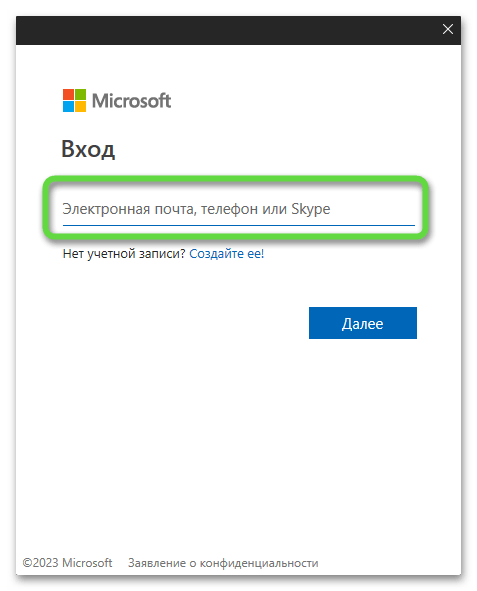
- Дождитесь успешной авторизации, чтобы в сведениях о пользователе отображался ваш профиль. Теперь можно перезагрузить программу и проверить, вернется ли активация продукта.

Способ 3: Повторный ввод ключа активации
Ключ активации хранится в сообщении от Microsoft на электронной почте или указан на коробке с флешкой/диском, если вы приобретали физическую копию программного обеспечения, распространяющуюся на носителе. Вам необходимо отыскать этот ключ, чтобы повторно указать его для возобновления работы пакета Office. Сработает это в том случае, если активация сбросилась из-за сбоя или по причинам безопасности. В тех ситуациях, когда ключ уже истек, его повторный ввод не приведет к положительному результату.
- Прямо в окне сбоя активации или в главном меню Word нажмите кнопку «Изменить ключ продукта».

- Введите его в указанное поле или используйте ссылку внизу «Примеры ключа продукта», если вы до сих пор его не нашли.

- Тогда произойдет переход на официальную страницу Microsoft, где будет указана информация о том, как найти ключ продукта. Выше мы уже написали, что он будет выдан в электронном виде или находится на коробке с продуктом.

- После ввода ключа проверьте, появилась ли в главном окне информация «Продукт активирован». Если да, можете открыть любой документ и снова использовать все инструменты текстового редактора.

Способ 4: Восстановление пакета Office
Для продуктов Microsoft Office поддерживается функция восстановления, позволяющая исправить работу программного обеспечения, если возникают проблемы с запуском или какие-то другие трудности. Сюда входят и ситуации, когда из-за повреждений файлов сбрасывается активация и ее не удается восстановить путем повторного ввода ключа. Вам понадобится самостоятельно открыть то самое окно с восстановлением и запустить его, дожидаясь автоматического завершения всех процедур.
- Для этого откройте меню «Пуск» и перейдите в «Параметры», кликнув по значку с изображением шестеренки.

- На панели слева выберите раздел «Приложения», затем перейдите к категории «Установленные приложения».

- Отыщите среди приложений пакет программного обеспечения Microsoft, справа от названия кликните по трем точкам и из меню выберите пункт «Изменить».

- Сначала можете запустить «Быстрое восстановление» без подключения к интернету, если хотите быстрее дождаться завершения сканирования. «Восстановление по сети» используйте в случае неудачи или прямо сейчас, если готовы немного подождать.

- После выбора метода нажмите «Восстановить».

- Теперь лучше ничего не делать за компьютером и просто ждать, пока восстановление будет завершено. При первом варианте это займет всего несколько минут, при втором — все зависит от найденных ошибок и стабильности соединения с интернетом.

- По окончании вы получите уведомление «Все восстановлено!». Можете закрывать данное окно и переходить к повторному запуску Microsoft Word.

Способ 5: Переустановка Microsoft Office
Выполнение переустановки пакета Microsoft Office требуется только в том случае, если после стандартного восстановления проблема не пропала, но при этом вы уверены в том, что ключ активации еще действителен и может быть использован для подтверждения лицензии. Вызовите меню управления приложением точно так же, как это уже было показано выше, но на этот раз выберите вариант «Удалить».

Следуйте стандартной инструкции и завершите деинсталляцию. После этого можете скачать эту же версию пакета с официального сайта, как делали это изначально. При первом запуске обязательно понадобится войти в учетную запись. Если лицензия не была загружена автоматически, снова отобразится окно с информацией о том, что необходимо ввести ключ. Укажите его и подтвердите активацию, после чего проблема должна исчезнуть.
Способ 6: Проверка действительности активации
Дополнительно вы можете проверить, не истек ли срок годности ключа активации, затем использовать полученную информацию для выбора действий, которые стоит произвести. Вам понадобится обратиться к скрипту VBS через консоль в операционной системе. Результатом выполняемой команды как раз и станет срок действия вашей лицензии.
- Сначала нужно определить путь установки Word и других компонентов. Проще всего это сделать через переход по пути расположения файла. Для этого отыщите само приложение через поиск в «Пуске» и справа выберите соответствующее действие.

- Если открылась папка стартового меню с ярлыками установленных программ, снова отыщите Ворд, кликните по нему правой кнопкой мыши и выберите из контекстного меню пункт «Расположение файла».

- Скопируйте путь в папке. Если вдруг при использовании следующей команды он не подойдет, замените его на C:Program FilesMicrosoft OfficeOffice16 , где C — буква логического раздела с установкой пакета ПО, а Office16 — версия.

- Через «Пуск» отыщите «Командную строку» и запустите ее от имени администратора.

- Введите команду cd C:Program FilesMicrosoft OfficeOffice16, заменив путь на свой.

- Данная команда переместит вас в папку с файлами, откуда необходимо запустить скрипт для проверки лицензии. Это выполняется при помощи команды cscript ospp.vbs/dstatus .

Вывод команды — несколько строк с полезной информацией. В ней отыщите строку «LICENSE STATUS» и посмотрите на значение. Если лицензия еще актуальна, то рядом будет написано «LICENSED». При наличии других значений есть повод полагать, что подписка завершилась или не была активирована путем ввода ключа продукта после завершения пробного периода. Для решения этой ситуации, если у вас есть ключ активации, можете использовать следующий метод.
Способ 7: Продление подписки
Метод с продлением подписки подразумевает, что у вас есть полученный ранее ключ активации, который вы купили у лицензированных поставщиков или на официальном сайте. Для этого Microsoft предоставляет отдельную страницу на своем сайте, где и нужно заполнить всю необходимую информацию, чтобы активировать Office 365 и снять ограничения на редактирование документов.
- Воспользуйтесь ссылкой выше, чтобы перейти на требуемую страницу. На ней нажмите по ссылке «Продлите ее с помощью ключа продукта».

- Первый шаг — вход в учетную запись, что является обязательным. Нажмите «Войти» и используйте свои учетные данные для авторизации.

- Далее укажите приобретенный ранее ключ продукта, проверьте правильность ввода и нажмите кнопку для подтверждения.

- Если желаете, можете удалить оставшиеся пакеты Microsoft со своего компьютера и повторно загрузить их с официального сайта, хотя и при следующем запуске установленной версии активация должна пройти успешно. Возможно, понадобится уже в окне программы еще раз ввести этот же ключ.




