
В процессе работы с документами Word функция отображения пробелов может помочь вам обнаружить и устранить нежелательные пробелы. В данном уроке мы объясним, как просто включить или отключить отображение пробелов в Word, что позволит вам адаптировать рабочую среду под свои требования.
Рекомендуемые инструменты повышения производительности для Word
Kutools для Word: Внедрение ИИ, свыше 100 дополнительных функций сокращают время работы с документами на 50%. Доступно бесплатное скачивание
Office Tab: добавляет вкладки, как в браузере, в Word (и других приложениях Office), облегчая переход между различными документами. Доступно бесплатное скачивание
Показать или скрыть пробелы в Word с помощью параметров Word
Шаг 1: нажмите Файл > Опции.
Этап 2: выберите Дисплей > установите галочку в разделе Всегда показывать эти метки форматирования на экране, чтобы увидеть пробелы в документе.

Вкладка Office: предоставляет интерфейсы с вкладками в Word, Excel, PowerPoint.
Улучшите свой рабочий процесс прямо сейчас. Узнайте больше о вкладке «Офис» Бесплатная загрузка
Показать или скрыть пробелы в Word с помощью Kutools
В Kutools for Wordпользователи могут быстро отображать или скрывать в документе знаки форматирования, например пробелы.
Kutools для Word, который имеет технологии ИИ, предоставляет свыше 100 полезных инструментов для оптимизации ваших рабочих процессов.
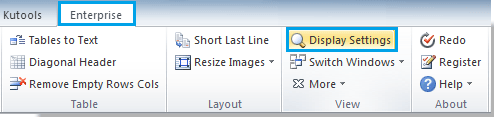
1. Пожалуйста, используйте инструмент, выбрав Предприятие > Настройки отображения. Ознакомьтесь со скриншотом:
2. Активируйте или деактивируйте флажок Spaces в диалоговом окне Параметры дисплея, чтобы отобразить или убрать пробелы. Ознакомьтесь со скриншотом:

Вы можете увидеть результат, как показано ниже:
 |
 |
Статьи по теме:
Word: пропадают пробелы

Созданные и отредактированные на Word 2010 мной (на ноутбуке) документы часто открываются на Word 2007 (на другом компьютере) с искажениями – пропадают пробелы. Соседние слова слипаются, особенно, если одно из них иноязычное или сочетает букв и цифр. Но самое худшее в том, что эти слитные «слова» не окрашиваются в обычный красный цвет ошибки и их трудно сразу заметить.
Я сначала думал, что может быть причина находится в самых программах. Переустановил обе Ворд-программы в обоих компьютерах. Но, увы…Результат то же самое.
Прочитал массу литературу, статьи в сети. Но нигде никто толком не смог объяснить мне в чем причина. И наконец решив, что это внутренняя причина (недоделка) MS Word 2007 или 2010, и стал искать способ устранения проблемы.
Начал экспериментировать. Один и тот же документ создал и сохранил на Word 2010 тремя форматами: DOC, DOCX, RTF. Потом перенес их на другой компьютер и программой Word 2007 открыл их:
3. file.rtf (186 kb) — документ не искажён.
После этого эти три документы открыл программой MS Word 2003 (c конвертером) и никаких искажений не обнаружил.
Фосилаҳо гум мешаванд: чӣ бояд кард?
Ҳуҷҷате, ки ман дар Word 2010 (дар ноутбук) сохта ва вироста кардаам, бештари вақт ҳангоми кушодан дар Word 2007 (дар роёнаи дигар) дигаргун мегардад — фосилаҳо дар миёни вожаҳо гум мешаванд.
Вожаҳои ҳамсоя бо ҳам мечаспанд, бавижа ҳангоме ки яке аз онҳо бегоназабон ё худ рақамию ҳуруфӣ бошад. Аз ҳама бад он ки ин вожаҳои часпида чун ғалат ранги муқаррарии сурх надоранд ва онҳоро дарзамон пайхас кардан душвор аст.
Сперва думал, что проблема кроется в самом программном обеспечении. Я открыл обе версии Word (2007 и 2010) на разных компьютерах. Но, к сожалению… Результат остался прежним.
Бисёр чизҳоро аз китобҳо, мақолаҳои торхона ҷустам. Аммо дар ягон ҷо сабаби ин рӯйдодро натавонист касе ба ман бифаҳмонад. Дар фарҷом бар он барниҳодам, ки ин бояд норасоии худи MS Word 2007 ё 2010 бошад ва роҳи раҳоӣ аз ин саргумиро ҷӯё шудам.
Ба озмойиш сар кардам. Ҳамон як ҳуҷҷатро дар Word 2010 сохтам, виростам ва дар се формат (DOC, DOCX, RTF) захира кардам. Сипас дар роёнаи дигар онҳоро бо Word 2007 кушодам.
3. file.rtf (186 kb) — ҳуҷҷат дигаргун нашуда.
Дар MS Word 2003 (бо конвертор) ин ҳуҷҷатҳо дигаргун нашуданд.
Агар дар матн хатое ёфтед, хоҳиш, онро ҷудо карда, Ctrl+Enter-ро пахш намоед.
Почему в Ворде слипаются слова (исчезают пробелы)?
Вам попадались «Вордовские» файлы (docx или doc), в которых некоторые слова слиплись (как будто кто-то забыл их поставить)? На самом деле автор документа может быть не виноват в такой проблеме.
Почему исчезают пробелы в Ворде?
Проблема встречается в Microsoft Word 2007, программа при открытии файла сама теряет пробелы в некоторых местах документа.
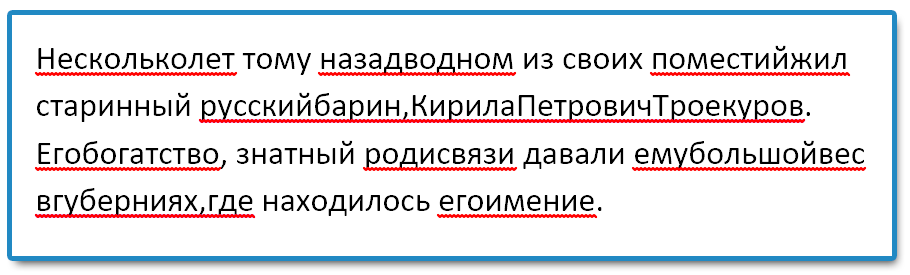
Пример слипшихся слов в Word 2007
Что делать, если в «вордовском» документе сливаются слова (исчезают пробелы)?
Как решить проблему
Проблему с наслоением слов в Ворде 2007 решили еще в 2008 году, однако на ряде компьютеров автоматическое обновление отключено, и пользователи сталкиваются не только с этой неисправностью, но и с множеством других.
Чтобы пробелы не терялись, достаточно скачать и установить пакет обновлений для Word 2007 с официального сайта Microsoft. Всего было три пакета обновления (Service Pack 1, 2 и 3). Лучше всего устанавливать последнюю версию (SP3), именно эту версию можно скачать по ссылке ниже:
Получилось?
Поделитесь в комментариях, получилось ли решить проблему слившихся слов в Ворде (заодно получите в подарок книгу о полезных сочетаниях клавиш).
Как избежать других похожих проблем?
Всё просто: не отключайте автоматическое обновление, либо регулярно выполняйте обновление программ вручную. Это относится не только к Ворду, но и ко всем остальным программам.
Активно пользуетесь Вордом? Рекомендую прочитать о самых полезных сочетаниях клавиш.
Поделитесь с друзьями:
Понравились IT-уроки?
Все средства идут на покрытие текущих расходов (оплата за сервер, домен, техническое обслуживание) и подготовку новых обучающих материалов (покупка необходимого ПО и оборудования).
Больше интересных уроков:
Таня к :
Здравствуйте, Сергей. Спасибо за урок. Когда-то давно у меня такой баг случался, но прошло само. Теперь я пользуюсь «опен офис», по ссылке с вашего сайта.
Программа хорошая, но у меня такая проблема… Когда печатаю текст, то нужно курсор убирать за поля программы, иначе текст перескакивает автоматически на него и печатает не там, где нужно мне, а там, где находится метка курсора… уже и программу переустанавливала и другую ставила — результат тот же. Может это в настройках что-то? Спасибо.
Татьяна, Не встречал такой проблемы, если у вас ноутбук, может быть вы случайно касаетесь тачпада? Попробуйте его временно отключить и набрать текст с наведенным курсором мыши в области этого же текста.
Валерий :
Это определенно связано с работой тачпада. У меня была такая же проблема, пока я не отключил его.
Алексе :
Благодарю за сведения о пропадающих пробелах.
Пожалуйста, Алексей! Надеюсь, общие принципы, описанные в статье, помогут избежать различных проблем с ПО.
Раиса :
Добрый день Серёжа, это та бабушка что переехала из Еревана в Россию. Наконец я добралась до компа. А за этот период потеряла своего дедушку и теперь одна. По поводу Ворда хочу сказать что если работать в ворде, то самый лучший редактор это Microsoft Word 2003. Я в нём всё что нужно создаю.
Даже Экселевские таблицы. В своё время я работала переводчиком с армянского на русский. Создавала электронные шаблоны и никаких проблем. Работает безотказно. Этим разработчикам делать нечего — придумали 7, 8, 10, а мне поставили семерку, так я её удалила и снова поставила Microsoft Word 2003.
ПО ПОВОДУ автоматического обновления — я его отключила, так как несколько раз разрешала обновиться и каждый раз переустанавливала программу — появлялись проблемы. У меня была проблема с залипанием клавиш — нажимала одну, а печатались сразу несколько букв — не смогла справиться и купила новую клавиатуру. Если можно, то посвятите этому урок, с уважением и наилучшими пожеланиями успехов и здоровья — Раиса.
Здравствуйте, Раиса. Искренне сочувствую вашей тяжелой потере. Держитесь, общайтесь с друзьями, заводите новых знакомых. Если функциональности Microsoft Office 2003 вам хватает, конечно, менять его не нужно. Мне по работе приходится использовать более новые версии (2010 и 2013).
Подумаю на счет урока о проблемах клавиатуры, в принципе, есть что рассказать.



