
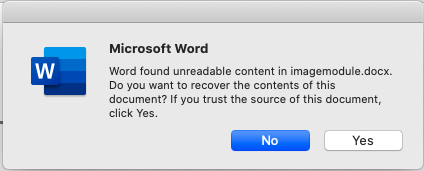
Иногда пользователи видят ошибку «Word обнаружил нечитаемое содержимое», а файлы оказываются поврежденными. Что такое нечитаемое содержимое в Word? И как исправить нечитаемые текстовые документы? Оставайтесь в этой статье, и вы получите решения для Windows и Android.
Реальный случай из сообщества Microsoft (посмотрите, как это происходит в вашем случае): «Word обнаружил ошибку нечитаемого содержимого. Некоторые из моих файлов Word не могут открываться и отображают сообщение об ошибке: «Word обнаружил нечитаемое содержимое в . Независимо от того, какой вариант я выбираю, отображается сообщение . Я пробовал "Открыть и восстановить", "Восстановление текста из любого файла" и т. д., но пока ничего не помогло.
Очень неприятно, что в ваших файлах появляется такая ошибка во время процесса работы. Вот несколько способов! В этой статье мы предлагаем различные способы исправить ошибку нечитаемого содержимого в Word.
| Рабочие решения | Пошаговое устранение неполадок |
|---|---|
| Решение 1. Примените инструмент восстановления документов Word от EaseUS | При возникновении ошибки нечитаемого содержимого Word. Все шаги |
| Решение 2. Используйте функцию восстановления текста из любого файла | Вы можете использовать конвертер восстановления текста из. Все шаги |
| Решение 3. Используйте инструмент «Открыть и восстановить» | Инструмент Microsoft «Открыть и восстановить» также может быть. Все шаги |
Что такое нечитаемое содержимое в Word
Ошибка может произойти, если ваши файлы повреждены или испорчены по таким причинам, как:
1. Документ Word был закрыт неправильно, это в том числе файлы, которые внезапно закрылись из-за неожиданного отключения питания, разрядки аккумулятора ноутбука, сбоя системы и т.п.
2. Вирусная атака.
Вирус может атаковать данные вашего Офиса, содержащие файл Word. Если ваш файл заражен, значит, ваш документ имеет нечитаемое содержимое.
3. Ошибка преобразования текста. При преобразовании файлов Word в другой формат в файле появляется сообщение «Word обнаружил нечитаемое содержимое» или предупреждение «Word не удалось прочитать этот документ».
Не волнуйтесь. Ваш документ Word все еще доступен. Читайте далее и выберите лучший способ в следующей части.
Как исправить нечитаемые документы Word в Windows
Проверьте один автоматический способ и две встроенные функции.
Решение 1 — Применить инструмент для восстановления Word от EaseUS
Если произошла ошибка с нечитаемым содержимым, в первую очередь нужно найти и восстановить все утерянные документы. Чтобы сэкономить время и сделать всё легко и просто, отличным выбором будет одна из лучших программ для восстановления данных — EaseUS Data Recovery Wizard.
Программа, которой 17 лет доверяют пользователи, EaseUS Data Recovery Wizardможет извлечь и восстановить потерянные данные в несколько кликов. Независимо от того, были ли документы Word повреждены программным обеспечением или по вине человека, это приложение поможет вернуть их как можно скорее и восстановить поврежденные файлы Word прямо в процессе предварительного просмотра.
Инструмент восстановления файлов EaseUS
- Эффективно исправляет поврежденные изображения JPEG, JPG, PNG и BMP
- Восстанавливает поврежденные документы Excel, PPT, Word, PDF
- Бесплатно исправляет поврежденные файлы после восстановления данных
- Исправляет поврежденные, битые и испорченные файлы на различных устройствах хранения, таких как жесткий диск, USB, SD-карта, внешний жесткий диск и т. д.
Загрузите эту утилиту и выполните 3 простых шага для восстановления файлов Word:
1. Загрузите и установите на свой компьютер EaseUS Data Recovery Wizard.

2. Используйте установленную программу для поиска и восстановления потерянных данных. Выберите раздел диска или папку, из которой "пропали" ваши данные. Затем нажмите кнопку "Сканировать".

3. Когда сканирование будет завершено, найдите в списке результатов нужные вам файлы и папки.
Выберите их и нажмите кнопку "Восстановить". При выборе места для сохранения восстановленных данных не следует использовать тот же диск, который вы сканировали!

Решение 2 — Используйте функцию «Восстановление текста из любого файла»
Если вы хотите найти текст вручную, вы можете использовать конвертер восстановления текста из Microsoft Word. Откройте Microsoft Word и следуйте инструкциям.
Шаг 1. Перейдите на вкладку «Файл» > нажмите «Открыть» на левой панели > нажмите «Обзор» на правой панели.
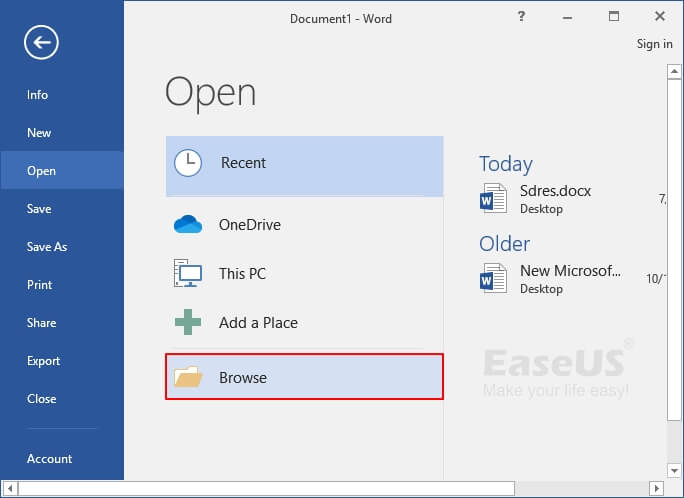
Шаг 2. В окне Microsoft Open выберите нечитаемые текстовые файлы.
Шаг 3. Выберите «Восстановление текста из любого файла» из выпадающего меню.
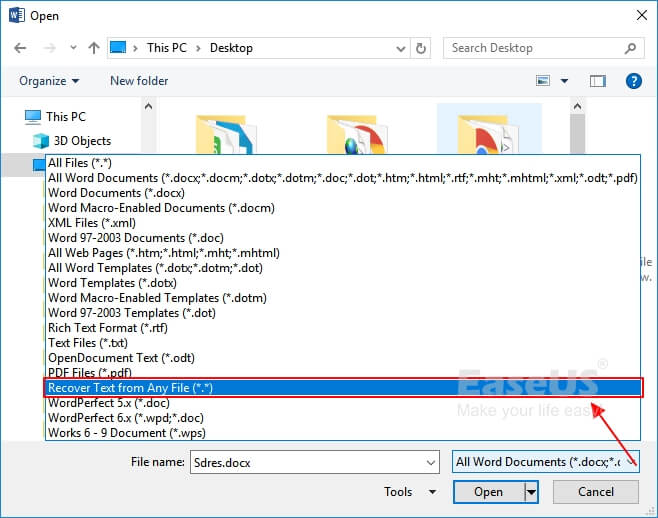
Шаг 4. Нажмите "Открыть" и подождите. Ваш поврежденный файл откроется, и вам лучше сохранить его как новый файл.
Решение 3 — Используйте функцию «Открыть и восстановить»
Решение 3 также является встроенной функцией. И часть шагов такая же, как и во втором решении. Ознакомьтесь с пошаговым руководством.
Шаг 1. Перейдите на вкладку Файл > Открыть > Обзор.
Шаг 2. В новом окне выберите поврежденный файл.
Шаг 3. Щелкните значок маленькой треугольной стрелки и выберите команду «Открыть и восстановить».
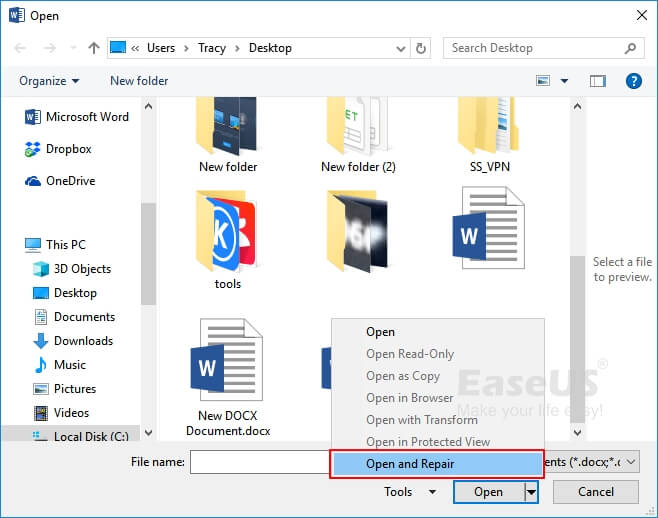
Шаг 4. Файл можно открыть и сохранить как новый файл.
Исправить документ Word с нечитаемым содержимым в Android с помощью OneDrive
Если вы сохранили свои файлы Word в OneDrive, вы можете использовать функцию «Журнал версий» OneDrive, чтобы восстановить текстовый документ до предыдущей версии. Следующие шаги лучше всего выполнять на компьютере.
Если вы используете веб-версию OneDrive, выполните следующие действия:
Шаг 1. Войдите в свою учетную запись OneDrive.
Шаг 2. Выберите файлы, которые вы хотите восстановить до предыдущей версии, щелкните по ним правой кнопкой мыши и выберите «Журнал версий».
Шаг 3. В окне «Журнала версий» щелкните стрелку рядом с файлом и нажмите «Восстановить».
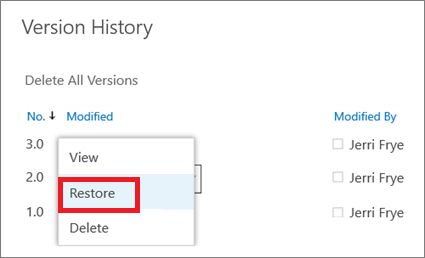
Если вы используете приложение OneDrive на ПК, вы можете перейти в Проводник.
Шаг 1. Щелкните OneDrive на левой панели > щелкните по папке документа и выберите файлы, которые вы хотите восстановить.
Шаг 2. Выберите «Журнал версий» > Щелкните точки рядом с нужной версией > Щелкните «Восстановить».
Пользователь Windows / Android: получите свой ответ здесь
Вы исправили ошибку нечитаемого содержимого в Microsoft Word? Мы выделили 3 способа совместимые с Windows в части 1и один надежный способ, доступный для Android вочасти 2. Чтобы избежать потери данных, мы рекомендуем вам использовать функцию «История файлов» для резервного копирования файлов Word в свободное время.
Последние статьи — В программе EaseUS
Почему не открывается Ворд и 5 способов иборьбы в системе Виндовс 10

Word – самый популярный текстовый редактор, который по умолчанию устанавливается на все компьютеры под управлением Windows 10 в рамках пакета Microsoft Office. Им пользуются десятки миллионов людей, а потому проблемы, когда не открывается Ворд в операционной системе Виндовс 10, возникают нередко. К счастью, любые неполадки можно устранить, но только при полном соблюдении требований инструкции.
Возможные причины

Чтобы сэкономить время, сначала рекомендуется установить причину возникновения проблемы. Для этого стоит обратить внимание на следующие факторы, которые чаще всего блокируют запуск Microsoft Word:
- отсутствие лицензии;
- недостаточное количество пользовательских прав;
- использование некорректной сборки приложения;
- повреждение файлов Word;
- воздействие вирусов.
Понять, что именно послужило причиной, бывает очень сложно. Но даже в таком случае не стоит отчаиваться, поскольку проблему, рано или поздно, все равно удастся решить. Главное – не закрывать глаза даже на мельчайшие ошибки в работе текстового редактора. Это может быть косвенным свидетельством появления неполадок.

Как восстановить работоспособность Word в Windows 10
Определив причину возникновения проблемы, вы сэкономите время на ее устранении. Однако не каждый пользователь способен с точностью выявить вредителя. В таком случае рекомендуется действовать по инструкции, рассматривая наиболее вероятные факторы, которые привели к сбою в работе приложения.
Проверка лицензии
Некоторые люди ошибочно полагают, что Word – это бесплатный софт. Но, на самом деле, текстовый редактор распространяется по модели подписки. Получить доступ к одному лишь Ворду не получится. Придется оформлять подписку на все сервисы Microsoft Office, в число которых входят PowerPoint, Excel и другие программы.
При первом запуске Word владельцу компьютера дается 30 дней на бесплатное использование сервиса. Если по истечении этого срока он не оформит подписку, то доступ к редактору будет заблокирован, и совершенно не удивительно, что Ворд не работает. Вне зависимости от того, являетесь вы владельцем лицензионной версии ПО, или только что исчерпали 30-дневный лимит, стоит проверить состояние подписки:
- Щелкните ПКМ по иконке «Пуск».
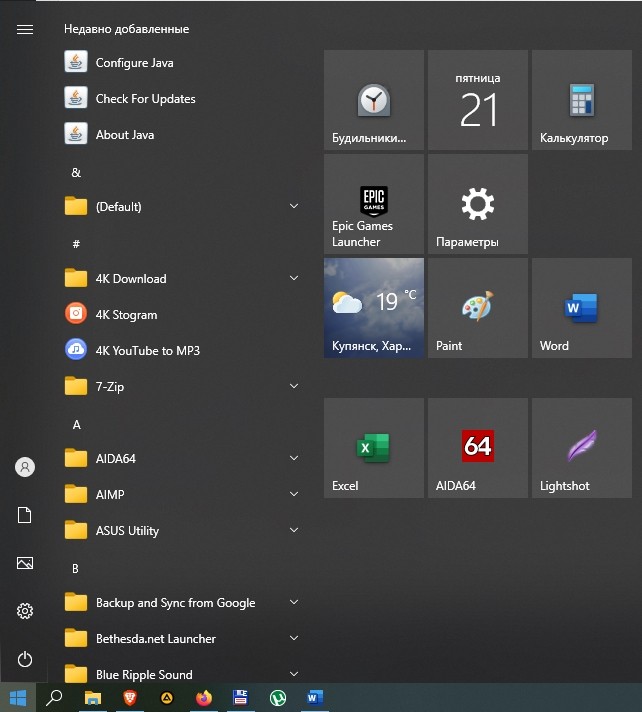
- Через контекстное меню откройте Командную строку с правами Администратора.

- Введите запрос «cd “C:Program FilesMicrosoft OfficeOffice16”» для 64-битной Windows или «cd “C:Program Files (x86)Microsoft OfficeOffice16”» для 32-битной. Обратите внимание, что название пакета может отличаться, так как Office 2016 – далеко не самая актуальная версия пакета.

- Нажмите на клавишу «Enter».
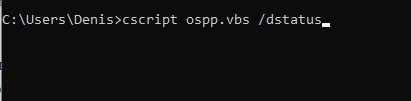
- Предыдущей командой мы указали терминалу, какое приложение нуждается в проверке. Далее нужно вбить запрос «cscript ospp.vbs /dstatus» и подтвердить его нажатием на «Enter».
- Изучите информацию, представленную в пункте «LICENSE STATUS». Если продукт активирован, то будет установлено значение «LICENSED».

На заметку. Людям, которые не хотят пользоваться платной версией офиса, рекомендуется обратить внимание на Microsoft Office Online. Это онлайн-сервис с аналогичным функционалом, который работает бесплатно, но только через браузер в интернете.
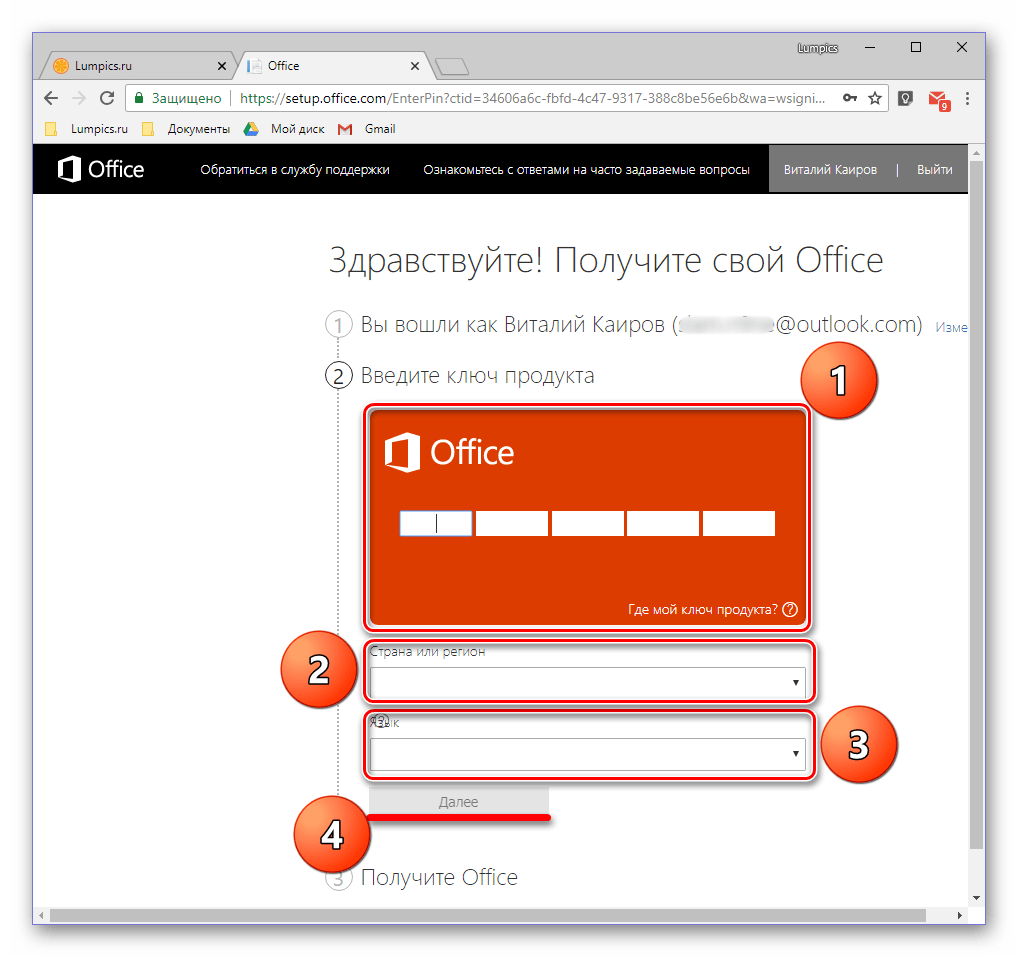
Отсутствие статуса «LICENSED» может свидетельствовать о том, что ранее вам не удалось корректно активировать продукт. Придется повторить операцию на сайте Microsoft или обратиться в службу поддержки для выяснения обстоятельств.
Запуск от имени Администратора
Если предыдущий метод подтвердил отсутствие проблем с лицензией, но редактор все равно не запускается, то причина возникновения проблемы кроется в другом факторе. Возможно, для приложения случайно или намеренно было выставлено ограничение по запуску, когда пользоваться приложением может только человек с правами Администратора. Исправляется ошибка следующим образом:
- Найдите исполняемый файл приложения (например, в меню «Пуск»).
- Щелкните по нему ПКМ.
- Выберите опцию «Запуск с правами Администратора».
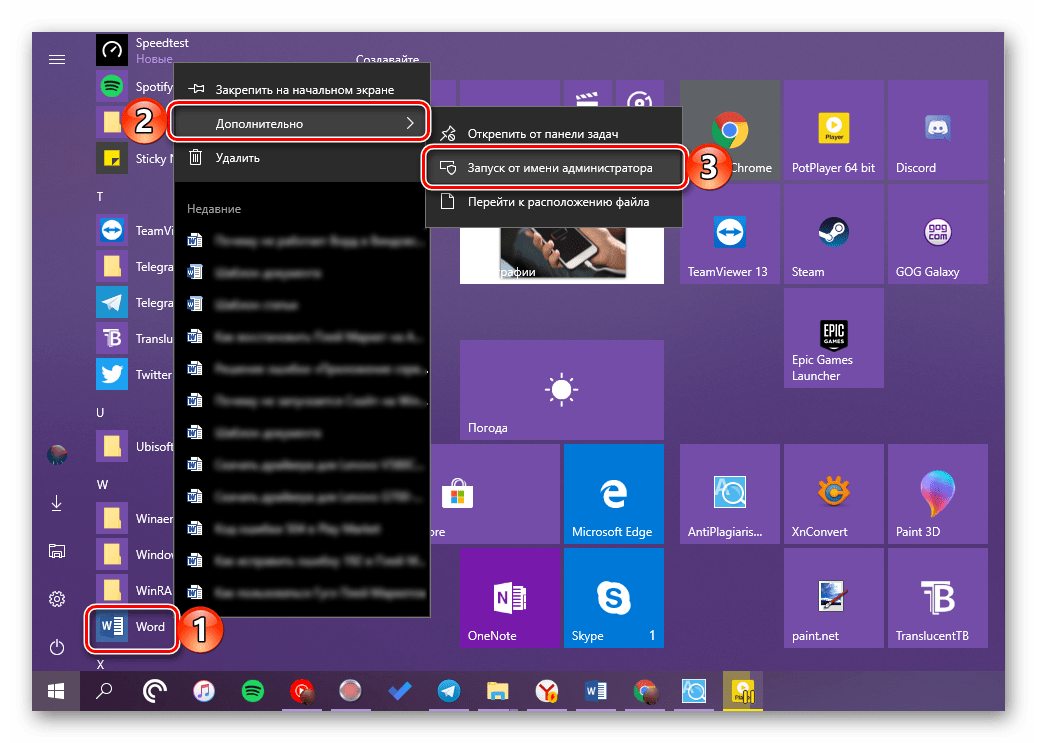
Успешный запуск подтвердит, что проблема заключалась в недостаточном количестве прав. Для корректного использования программы без принудительной активации профиля Администратора действуйте по алгоритму:
- Щелкните ПКМ по иконке Word в меню «Пуск».
- Выберите «Дополнительно», а затем – «Перейти к расположению файла».
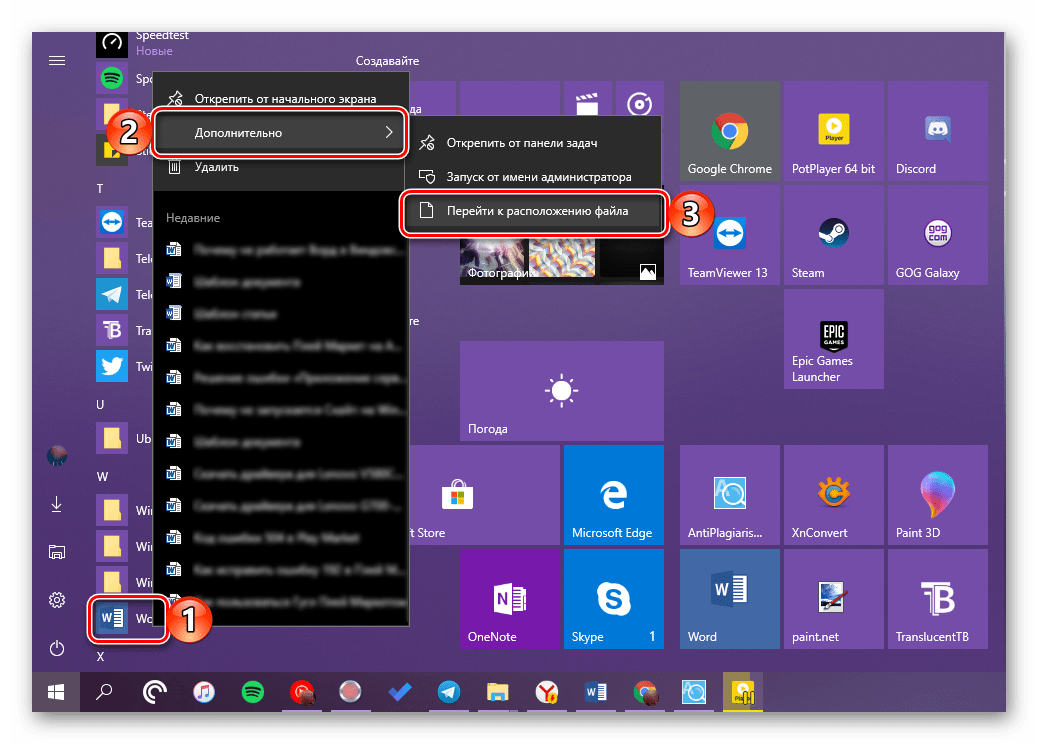
- В корневой папке найдите исполняемый файл редактора и откройте его свойства из контекстного меню, которое вызывается щелчком ПКМ.

- Во вкладке «Ярлык» обратитесь к пункту «Объект». Здесь нужно дописать значение «/r».
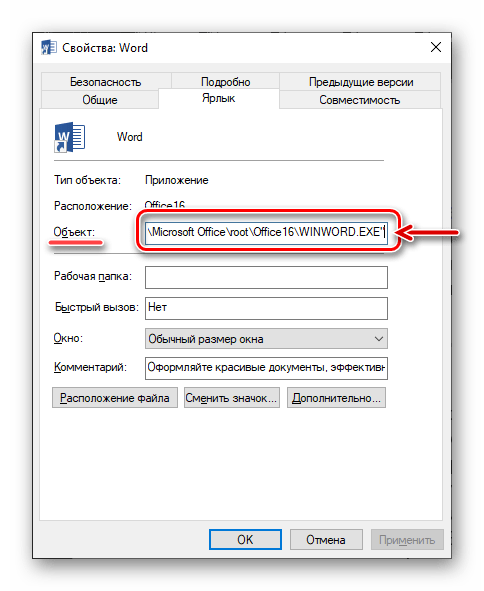
- Нажмите на кнопку «Применить» для сохранения настроек.

После выполнения изменений Ворд будет автоматически запускаться с правами Администратора. Следовательно, проблема больше не побеспокоит вас. Если ничего не изменилось – рассмотрите еще несколько вариантов устранения неполадок.
Восстановление через «Параметры»
Далее стоит рассмотреть вариант, при котором программа отказывается работать из-за повреждения собственных файлов. Это могло произойти как по неосторожности пользователя, так и вследствие вмешательства вредоносного ПО. Решение заключается в восстановлении параметров Word и всего офисного пакета:
- Щелкните ПКМ по иконке «Пуск».
- Выберите пункт «Приложения и возможности», чтобы сразу запустить необходимый раздел «Параметров».
- Найдите в списке офисный пакет и кликните по нему ЛКМ.
- Нажмите на кнопку «Изменить».
- Подтвердите восстановление софта.
По завершении не забудьте перезагрузить компьютер. После повторного запуска ПК попробуйте снова открыть текстовый редактор.
Исправляем работу Word с помощью утилиты от разработчика
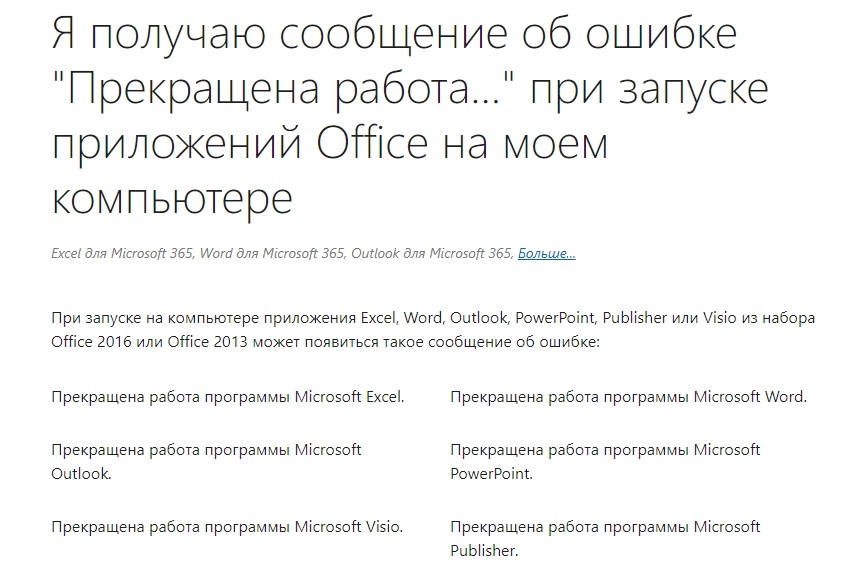
В ситуации, когда не запускается Ворд или другая офисная программа Microsoft, разработчики рекомендуют обращаться к помощи утилиты «Средство простого иборьбы». Ее можно скачать через официальный сайт американской компании.
Утилита поможет отключить надстройки, которые нередко вызывают сбои в работе программного обеспечения. С высокой долей вероятности вам удастся решить проблему. В крайнем случае, обратитесь к последнему варианту.
Отключение надстроек в безопасном режиме
Так или иначе, проблема связана с надстройками. Если они не отключаются средствами ПО разработчика, то выполнить операцию придется вручную:
- Перезагрузите компьютер в безопасном режиме.

- Запустите Word (в безопасном режиме он должен работать без нареканий).
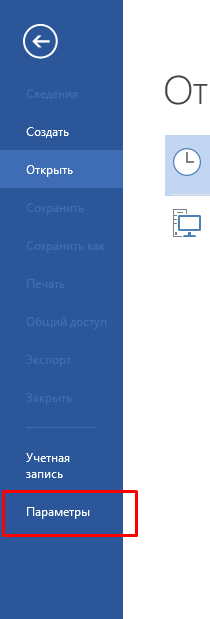
- Щелкните ЛКМ по вкладке «Файл».
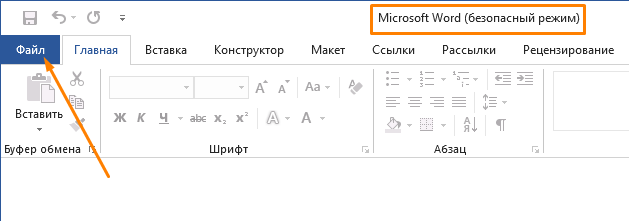
- Перейдите в «Параметры».

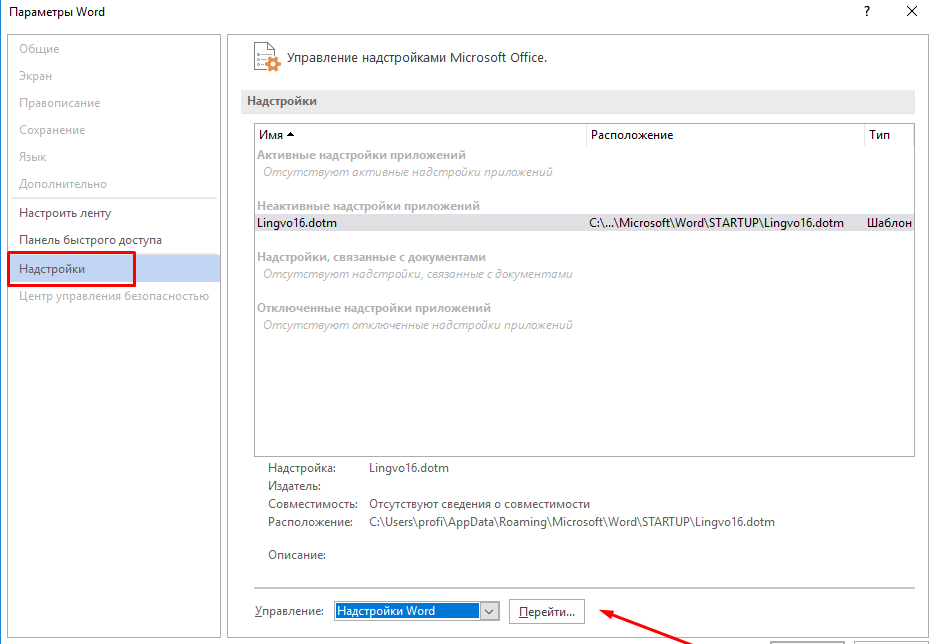
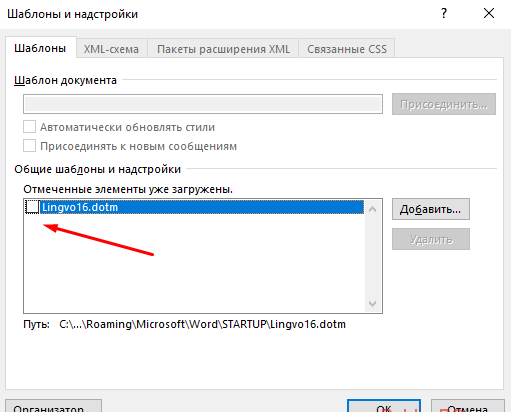
- Опуститесь в раздел «Надстройки» и нажмите на кнопку «Перейти».
- Снимите галочки со всех надстроек, которые отображаются в меню параметров. Сохраните изменения.

То, что Word функционирует в безопасном режиме – не показатель. Вам нужно покинуть профиль, переведя устройство в обычное состояние. Только так можно быть уверенным в устранении неполадок. Если положительных изменений не произойдет, то попробуйте еще раз повторить все рекомендации из материала. Заключительный вариант решения проблемы – обращение в службу поддержки Microsoft.



