
Как закрепить рамку в Word, чтобы она не сдвигалась
Если вы когда-либо сталкивались с проблемой, когда рамки в документе Word случайно сдвигались и нарушали внешний вид вашего текста, то вы знаете, насколько раздражающей может быть эта ситуация. Но не волнуйтесь! Есть несколько простых способов, как закрепить рамку в Word, чтобы предотвратить ее сдвиг.
Первый способ — использование функции «Закрепить рамку» в Word. Чтобы это сделать, просто щелкните правой кнопкой мыши на рамке, выберите пункт «Формат рамки» и затем перейдите на вкладку «Расположение». Там вы увидите опцию «Закрепить рамку» — убедитесь, что она установлена в положение «Нет изменений». Теперь ваша рамка останется на месте, даже если вы добавите или удалите текст в документе.
Еще один полезный совет — использовать абзацы с «Нижним отступом». Это поможет предотвратить смещение рамки, когда вы добавляете или удаляете текст. Чтобы установить «Нижний отступ» для абзаца, выделите нужный текст, выберите вкладку «Настройка страницы» в верхнем меню программы, затем нажмите на кнопку «Абзац». В открывшемся окне установите нужное значение для «Нижнего отступа».
Не забывайте использовать эти простые советы при работе с рамками в Word. Они помогут вам сохранить внешний вид документа и избежать ненужных проблем со сдвигом рамок. А если вам нужна более подробная инструкция или дополнительные советы, вы всегда можете обратиться к официальной документации Word или посмотреть видеоуроки на тему.
Как закрепить рамку в Word
Рамка в документе Word может быть полезным средством оформления, но иногда она может сдвигаться или менять форматирование при редактировании текста. В этом случае можно воспользоваться несколькими полезными советами, чтобы закрепить рамку и сохранить ее стабильность.
Вот несколько инструкций, которые помогут вам закрепить рамку в Word:
- Выберите рамку, которую хотите закрепить.
- Нажмите правую кнопку мыши на рамке и выберите пункт «Свойства рамки».
- В появившемся окне «Формат рамки» выберите вкладку «Размещение».
- Установите флажок рядом с пунктом «Закрепить рамку».
- Нажмите кнопку «ОК», чтобы закрыть окно «Формат рамки».
Теперь рамка будет закреплена и не изменится при редактировании текста в документе Word. Вы можете свободно вносить изменения в текст и рамка будет оставаться на своем месте.
Не забудьте сохранить документ после применения изменений, чтобы убедиться, что рамка остается закрепленной при открытии файла в будущем.
Теперь вы знаете, как закрепить рамку в документе Word и удержать ее в нужном месте даже при изменении текста. Это позволит вам создавать красивые и профессиональные документы без необходимости постоянно корректировать форматирование рамки.
Следующие инструкции помогут вам закрепить рамку в Word, чтобы она не сдвигалась:
1. Выделите рамку, которую хотите закрепить, курсором мыши.
2. Нажмите правую кнопку мыши на выделенной рамке и выберите «Свойства рамки» в контекстном меню.
3. В открывшемся окне «Свойства рамки» выберите вкладку «Размещение» (или «расположение», в зависимости от версии Word).
4. Установите флажок рядом с опцией «Закрепить рамку» или «Фиксированное положение».
5. Введите желаемые значения в полях «Отступы» или «Расположение» (в зависимости от версии Word), чтобы установить местоположение рамки на странице.
6. Нажмите кнопку «ОК», чтобы применить изменения и закрыть окно «Свойства рамки».
Теперь ваша рамка будет закреплена и не будет сдвигаться даже при добавлении или удалении текста в документе. Убедитесь, что вы правильно задали параметры расположения и отступов, чтобы рамка оставалась на месте и не перекрывала другие элементы содержимого.
Использование функции «Закрепить рамку»
Функция «Закрепить рамку» в Word позволяет создавать и закреплять рамки в документе так, чтобы они не сдвигались при редактировании текста или добавлении контента. Это очень удобная функция, которая позволяет сохранять оформление документа и облегчает работу с ним.
Чтобы использовать функцию «Закрепить рамку», необходимо выполнить следующие шаги:
- Выделите нужный текст или объект в документе, к которому нужно добавить рамку.
- Откройте вкладку «Рамка» в верхней панели меню Word.
- Нажмите на кнопку «Выбрать границы», чтобы открыть диалоговое окно настройки рамки.
- В диалоговом окне вы можете выбрать различные параметры рамки, такие как стиль, толщина, цвет и т. д. Настройте рамку по своему усмотрению.
- После того, как настроили рамку, установите флажок «Закрепить рамку» внизу диалогового окна.
- Нажмите кнопку «ОК», чтобы применить рамку и закрепить ее в выбранном месте.
После выполнения этих шагов рамка будет закреплена в документе и не будет сдвигаться при изменении текста или добавлении нового контента. Если вам нужно будет изменить настройки рамки, вы можете повторно открыть диалоговое окно настройки рамки и внести необходимые изменения.
Использование функции «Закрепить рамку» может быть очень полезным при создании документов, которые требуют постоянного оформления и придания им профессионального вида. Она экономит время и позволяет легко поддерживать стиль документа.
| Преимущества использования функции «Закрепить рамку» |
|---|
| Сохранение оформления документа |
| Удобство при редактировании текста |
| Профессиональный вид документа |
| Экономия времени при работе с документом |
Использование функции «Закрепить рамку» в Word очень полезно и удобно при работе с документами, которые требуют постоянного оформления и поддержания стиля. Она позволяет сохранять рамки в нужных местах и не тратить время на их повторную настройку при изменении текста или добавлении контента. Это очень удобная функция, которую рекомендуется использовать для создания профессиональных документов в Word.
Использование анкоров
Анкоры в HTML-документах позволяют создавать ссылки на определенные части страницы. Они полезны, когда нужно указать на конкретный раздел документа или сделать ссылки внутри страницы более удобными для пользователя. В Word такие анкоры также могут быть использованы для закрепления рамок и предотвращения их смещения при редактировании.
Чтобы создать анкор, нужно сперва определить место в документе, к которому вы хотите создать ссылку. Для этого необходимо разместить метку, к которой будет осуществляться переход. Для создания метки просто выберите нужное место в тексте и установите курсор.
Далее, создайте ссылку, указывающую на эту метку. Для этого вы можете использовать тег и атрибут name для определения метки и атрибут href , чтобы создать ссылку на эту метку. Например:
В приведенном выше примере мы создаем ссылку, указывающую на метку с именем «my-anchor» и также создаем саму метку с тем же именем. Когда пользователь нажмет на ссылку, он будет перенаправлен к месту, где находится метка.
Теперь, чтобы закрепить рамку на определенной части документа, вы можете использовать анкор в качестве места, к которому эта рамка будет привязана. Просто разместите анкор рядом с тем элементом, который вы хотите охватить рамкой, и используйте его в качестве ссылки в атрибуте href для рамки. Например:
В приведенном выше примере мы используем анкор с именем «my-anchor» для закрепления рамки на определенной части документа. Когда пользователь будет нажимать на рамку, которая ссылается на этот анкор, он будет автоматически перемещаться к соответствующей части страницы с меткой.
Использование анкоров в Word может быть полезным для создания закрепленных рамок и облегчения навигации в документе. Применяйте этот метод с умом, чтобы улучшить пользовательский опыт при работе с вашим документом.
Использование защиты документа
Для защиты документа в Microsoft Word можно использовать различные инструменты, которые помогут предотвратить несанкционированный доступ к информации или изменение документа. Некоторые из них включают:
1. Пароль на открытие документа: Можно установить пароль, который будет запрещать открытие документа без ввода правильного пароля. Это полезно при работе с конфиденциальной информацией или при необходимости ограничить доступ к документу.
2. Пароль на редактирование: Помимо пароля на открытие документа, можно установить пароль на редактирование, который будет требоваться для внесения изменений в документ. Это может быть полезно, если нужно предотвратить случайные изменения или сохранить оригинальное содержимое документа.
3. Защита от изменений: Word также предоставляет возможность защитить документ от изменений, например, заблокировать определенные разделы или ограничить редактирование только определенным пользователям. Это полезно, когда вы хотите разделить документ на несколько разделов и разрешить доступ только определенным людям.
4. Цифровая подпись: Цифровая подпись – это электронная проверка подлинности документа. Она помогает установить, что документ не был изменен после его создания или подписания, и что он исходит от определенного отправителя. Это полезно при передаче документов по электронной почте или другим способом через сеть.
Обратите внимание, что для использования защиты документа в Microsoft Word может потребоваться знание дополнительных функций программы или учетных записей пользователя.
Используя эти инструменты, вы можете обеспечить безопасность и сохранность своих документов в Microsoft Word, предотвращая несанкционированный доступ или нежелательные изменения.
Использование таблицы
Если вам не подходит использование рамки для закрепления элемента, вы можете воспользоваться таблицей для достижения желаемого результата. Таблицы в Word позволяют создавать структурированные разделы документа и управлять расположением элементов в них.
Чтобы создать таблицу, выберите вкладку «Вставка» в верхней панели инструментов и нажмите на кнопку «Таблица». В появившемся меню выберите необходимое количество строк и столбцов. Начертите таблицу на рабочем поле, размеры ячеек можно будет отрегулировать позже.
После создания таблицы вы можете заполнить ее содержимым, добавить текст, изображения и другие элементы. Чтобы добавить содержимое в ячейку, щелкните в ней и введите нужную информацию. Чтобы добавить новую строку или столбец, выделите существующую строку или столбец, щелкните правой кнопкой мыши в выделенном участке и выберите соответствующую опцию в контекстном меню.
Вы также можете изменять размеры ячеек, а также объединять и разъединять ячейки по необходимости. Чтобы изменить размеры ячейки, выделите ее курсором и перетащите края ячейки до желаемого размера. Чтобы объединить ячейки, выделите их, щелкните правой кнопкой мыши и выберите опцию «Объединить ячейки». Чтобы разъединить ячейки, выделите объединенную ячейку, щелкните правой кнопкой мыши и выберите опцию «Разделить ячейки».
Используя таблицу вместо рамки, вы можете легко управлять ее расположением и содержимым. Это позволит вам закрепить элементы в нужном месте документа и обеспечить их надежную фиксацию без сдвигов.
Почему рамка в ворде не печатается

Здравствуйте, помогите пожалуйста. Проблема такая, подготовила файл к печати, в самом ворде все рамки в калантитуле и все нормально, когда нажимаю «печать» на образце сразу показывает, что низа рамки нету и печатает так же. что делать.
94731 / 64177 / 26122 Регистрация: 12.04.2006 Сообщений: 116,782 Ответы с готовыми решениями:

Съезжают рамки при печатиВсем привет. Делаю дипломный проект, рамки ГОСТовские вставлял через шаблон (макрос) в колонтитул.
При печати не влазит правая граница рамкиПри печати документа не печатается правая граница рамки, раньше все работало нормально, давно не.
Рамки на некоторых страницах пропали и наложились на рамки других страницделал лабораторную и столкнулся с такой проблемкой: рамки,на некоторых страницах пропали и.
Как избавиться от рамки при печати?Распечатываю рисунок. На экране все нормально. Распечатываю — появляется белая рамка по периметру.
11565 / 4770 / 769 Регистрация: 07.08.2010 Сообщений: 13,918 Записей в блоге: 4
Почти у каждого принтера есть технический минимум поля при печати поэтому они не могут печатать слишком узкие(менее 5 мм) поля
Супер-Помогатор 1033 / 619 / 132 Регистрация: 26.12.2013 Сообщений: 1,975
Проверьте параметры страницы документа и параметры страницы в драйвере печати. Т.е. Формат документа, например А4, должен соответствовать формату печати (в драйвере А4). Иногда бывает если формат документа не соответствует формату печати.
: 2
Я понимаю принтер не самый лучший. Но почему даже когда он не подключен к компьютеру, нажимаю на печеть и образец все равно выдает без низа рамки. или это из за драйверов установленных от принтера?
Добавлено через 53 секунды все спасибо, вопрос закрыт)
Добавлено через 3 минуты А может посоветуете какой принтер стоит приобрести для таких целей!?
: 8
Поискать в настройках принтера галочку «печать без полей» если нету — передвинуть низ рамки на пару милиметров вверх
87844 / 49110 / 22898 Регистрация: 17.06.2006 Сообщений: 92,604 Помогаю со студенческими работами здесь
Как при открытии или печати отчета вывести «Нет данных», если в источнике нет записей?Как при открытии или печати отчета вывести ‘НЕТ ДАННЫХ’ если в источнике нет записей ? Если нет.
Оповещение о достижении самого низа списка в ListView, при его прокрутке.Как сделать так, чтобы при достижении полосы прокрутки в ListView самого низа списка срабатывало.
Обрезание текста и отключение границ при печати(ошибка во время печати)Есть несколько excel документов с заголовками и таблицей. Есть 2 проблемы, при переходе в режим.
Или воспользуйтесь поиском по форуму:
Почему не печатаются границы страницы
Обычно границы не печатаются, так называемые «минимальные поля принтера».
Существует несколько способов выяснить это, чтобы соответствующим образом настроить поля перед печатью.
- Перейдите в конструктор >страниц.
- Нажмите кнопку Параметры.
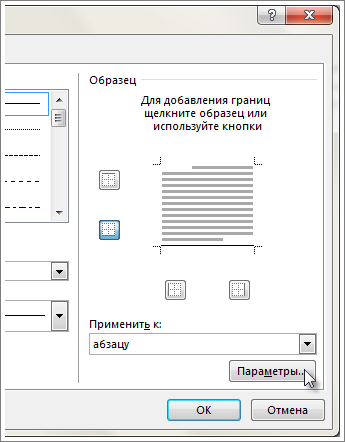
- Убедитесь в том, что в drop-down Measure from (Мера из) выбран edge of page (Край страницы).
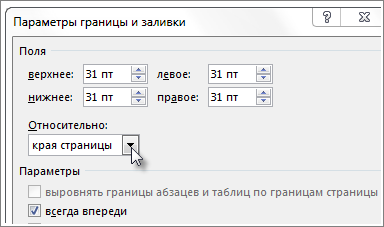
- Вы также можете выбрать текст в drop-down Measure (Мера) и посмотреть, как он будет выглядеть в режиме предварительного просмотра ниже.
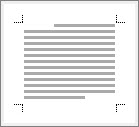
- Если границы по-прежнему не отображаются при печати, настройте поля, чтобы получить больше места между границами и краем страницы в документе. Перейдите в >макетаи выберите Настраиваемые поля. Увеличить границу, соответствующую отсутствующий при печати.
Сведения о минимальных размерах полей принтера можно найти на сайте поддержки изготовителя принтера.
Компьютерная грамотность с Надеждой

Заполняем пробелы — расширяем горизонты!
Как убрать рамку вокруг текста и все остальное форматирование
Бывают такие ситуации, когда текст скопирован в интернете, а при попытке его вставить в Word или куда-то еще вдруг появляются лишние, ненужные элементы в виде рамки вокруг текста. Либо возникает странный фон или цвет текста и тому подобные «излишества». Необходимо убрать рамку вокруг текста и все ненужное форматирование.
Причина состоит в том, что одновременно с выделенным текстом копируются еще и все особенности его «родного» форматирования, так сказать, «в нагрузку».
Например, читатель пишет о такой ситуации: «часто встречаются файлы, скачаешь, начнешь работать, а вокруг текста появляется рамка, её нужно убрать, но не тут-то было. Команда “Границы и заливка” не помогает».
С одной стороны, если текст скопирован откуда-то, то дареному коню в зубы не смотрят. С другой стороны, надо же что-то делать. В таких случаях требуется предварительная очистка текста от лишнего форматирования.
Рассмотрим два способа, чтобы убрать рамку вокруг текста и прочие «украшения», если они есть:
- с помощью текстового редактора Word,
- используя Блокнот.
Вставляем текст в Ворд как неформатированный
1) Предварительно текст нужно выделить и скопировать в буфер обмена (это важно!).
2) Затем понадобится «Специальная вставка» Word, которую можно открыть следующим образом:
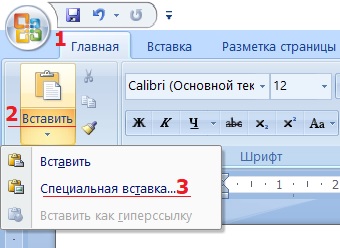
Рис. 1. Специальная вставка в Word
1 на рис. 1 – Нужно убедиться, что открыта вкладка «Главная». 2 – Если кликнуть по маленькому треугольнику под иконкой «Вставить», откроется выпадающее меню. 3 на рис. 1 – В этом меню следует открыть опцию «Специальная вставка».
3) В итоге в Ворде появится окно «Специальная вставка»:
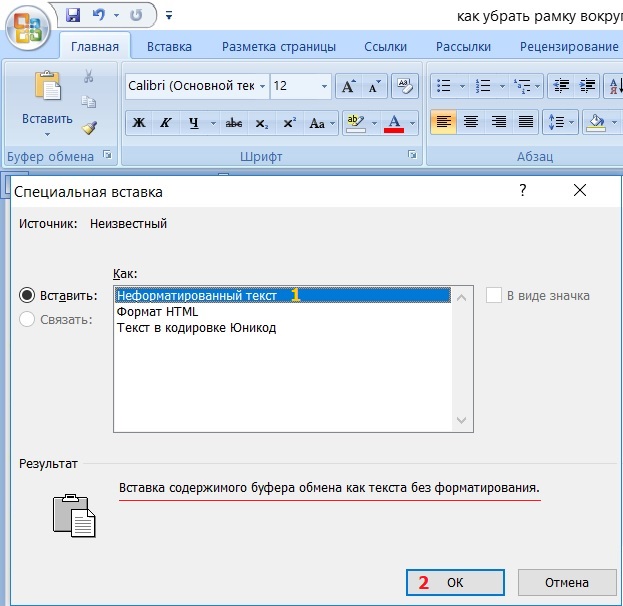
Рис. 2. Вставить в Word как неформатированный текст
1 на рис. 2 – Надо поставить галочку напротив «Вставить» и выбрать вариант «Неформатированный текст». При этом выдается подсказка: «Вставка содержимого буфера обмена как текста без форматирования» – это как раз то, что нужно для вставки текста без рамки и прочих «украшений».
Если у Вас в «Специальной вставке» нет опции «Неформатированный текст», то, скорее всего, Вы не скопировали текст, а следовательно, его нет в буфере обмена. Содержание окна (рис. 2) сильно зависит от того, что помещено в буфер обмена, какие данные там сейчас «сидят».
Цифра 2 на рисунке 2 – Клик по «ОК».
Очищаем текст от форматирования в Блокноте
Для очистки текста от рамки или иных ненужных элементов форматирования вместо Ворда можно воспользоваться классическим приложением Блокнот, которое есть в любой операционной системе Windows.
Блокнот можно найти через Поиск на своем устройстве, либо в стандартных приложениях: подробнее.
1) Выделяем и копируем в буфер обмена текст, который нуждается в очистке от рамки или от иного декора.
2) Открываем в Блокноте сначала опцию «Правка», а затем в выпадающем меню – «Вставить».
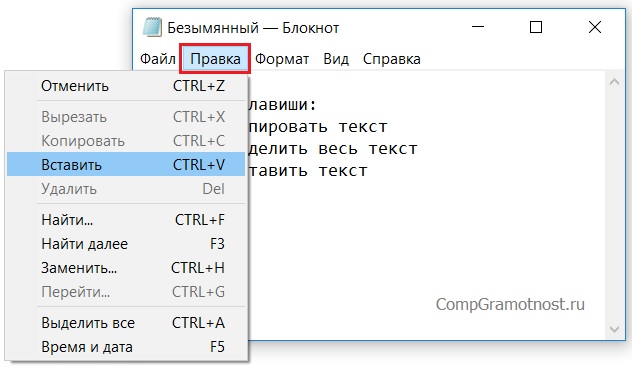
Рис. 3. Опция «Вставить» текст из буфера обмена в Блокнот
3) После вставки текста в Блокнот все излишки форматирования будут автоматически удалены, никаких дополнительных действий не требуется.
После этого «чистый» текст можно в Блокноте снова выделить и скопировать в Ворд или иное место.



