
Работа в программе Microsoft Word может иногда вызывать неудобства и проблемы. Одной из них является уменьшение размера страницы. Что может быть более раздражающим, чем создание документа и его печать, только чтобы обнаружить, что все выглядит слишком мелким? Но не беспокойтесь, у нас есть решение!
Существует несколько причин, по которым страница в Word может уменьшаться. Одна из наиболее распространенных проблем заключается в том, что программа автоматически меняет масштаб отображения страницы. По умолчанию Word настроен на 100% масштаб, но иногда он может измениться, например, при вставке изображений или при изменении параметров страницы.
Теперь, когда мы знаем, почему это происходит, давайте разберемся, как исправить эту проблему.
Во-первых, проверьте масштаб отображения страницы. Вы можете сделать это, щелкнув на разделительной линии в нижнем правом углу программы Word и выбрав опцию «100%». Вы можете использовать сочетание клавиш «Ctrl» и зажатую клавишу «+».
Если проверка масштаба отображения страницы не помогла, то возможно, в проблеме кроется что-то другое. Проверьте параметры печати, чтобы убедиться, что они настроены правильно. Иногда драйвера принтера или настройки печати могут вызывать уменьшение размера страницы. Убедитесь, что вы выбрали правильные параметры печати и принтер.
Почему размер страницы в Word уменьшается?
Проблема с уменьшением размера страницы в Word может возникать по разным причинам. Ниже перечислены наиболее распространенные причины:
- Неправильные настройки страницы: Если размер страницы в Word уменьшается, первым делом нужно проверить настройки страницы. Возможно, задан неправильный формат бумаги или установлено неправильное значение ширины и высоты страницы.
- Изменение масштаба просмотра: В Word есть функция масштабирования, которая позволяет увеличивать или уменьшать масштаб отображения документа. Если случайно изменить масштаб просмотра, это может привести к уменьшению размера страницы. Убедитесь, что установлен правильный масштаб просмотра.
- Проблемы с шрифтами: Если в документе используются шрифты, которые отсутствуют на компьютере, Word может заменить их на другие шрифты, что может привести к изменению размера страницы.
- Присутствие скрытых символов: В Word могут присутствовать скрытые символы, такие как пробелы или символы перевода строки. Их наличие может влиять на размер страницы. Убедитесь, что отображение скрытых символов включено и удалите ненужные символы.
- Проблемы с печатью: Если документ печатается на бумаге, то размер страницы может быть автоматически подстроен под размер бумаги. Проверьте настройки печати и убедитесь, что выбран правильный формат бумаги.
Если у вас возникла проблема с уменьшением размера страницы в Word, рекомендуется проверить и исправить указанные выше причины. Если проблема не устраняется, можно попробовать создать новый документ и скопировать содержимое старого документа в новый документ.
Причины сжатия документа
Возможно, вы столкнулись с проблемой, когда ваша страница в программе Word уменьшается в размере. Это может быть вызвано несколькими факторами:
- Неправильные настройки страницы: Если вы случайно изменили настройки страницы, например, установили более маленький размер бумаги или уменьшили поля, это может привести к тому, что ваш документ станет сжатым.
- Изменение размера содержимого: Если вы вставляете или изменяете объекты в документе, такие как изображения или таблицы, они могут быть сжатыми или искаженными, что в свою очередь приведет к сжатию всего документа. Это может произойти, если оригинальные элементы имеют большой размер и Word автоматически изменяет их, чтобы они умещались на странице.
- Проблемы с шрифтами: Если используемые вами шрифты не установлены на компьютере, на котором открывается документ, Word может автоматически изменить его, чтобы выглядел более компактно. Это может привести к сжатию искаженного содержимого.
- Ошибка печати: Если ваш документ предназначен для печати, но печатная программа или принтер не правильно настроены, это может вызвать сжатие документа при печати.
Если вы столкнулись с сжатием документа в Word, есть несколько способов исправить эту проблему. Вы можете проверить настройки страницы, убедиться, что все элементы документа правильно форматированы и работать с шрифтами. Также стоит свериться с параметрами печати и проверить, что принтер настроен правильно.
Фоновые процессы, влияющие на размер страницы
Существует несколько фоновых процессов, которые могут вызывать уменьшение размера страницы в Word. Рассмотрим некоторые из них:
| 1 | Превышение границ страницы |
| 2 | Изменение настроек масштабирования |
| 3 | Использование полей и отступов |
| 4 | Присутствие невидимых объектов или изображений |
| 5 | Неправильное форматирование таблиц и списков |
| 6 | Программные ошибки |
Все эти факторы могут привести к уменьшению размера страницы в Word. Такие изменения могут быть неожиданными и мешают комфортной работе с документом. Однако существуют способы исправить эти проблемы.
Если вы сталкиваетесь с проблемой уменьшения размера страницы в Word, вам следует проверить каждый из вышеперечисленных факторов. Проверьте границы страницы и убедитесь, что они не превышены. Проверьте настройки масштабирования и верните их в исходное состояние, если они были изменены. Проверьте поля и отступы — возможно, они были некорректно установлены.
Удалите или скорректируйте невидимые объекты или изображения, которые могут влиять на размер страницы. Также стоит проверить форматирование таблиц и списков — они могут быть нарушены и приводить к уменьшению размера страницы.
Если вы не можете найти причину уменьшения размера страницы, возможно, это связано с программными ошибками. В таком случае, рекомендуется обратиться к специалисту или проконсультироваться с поддержкой Microsoft Word.
Важно отметить, что регулярное обновление программы и резервное копирование документов помогут избежать возникновения подобных проблем в будущем.
Методы изменения размера страницы
В программе Microsoft Word есть несколько методов, которые позволяют изменить размер страницы документа.
1. Использование настроек страницы: Выберите вкладку «Разметка страницы» в верхнем меню и нажмите на кнопку «Размер». В появившемся меню выберите нужные параметры размера страницы, такие как «Стандартный», «Большой», «А3», «А4» и другие. Вы также можете настроить ориентацию страницы (портретную или альбомную) и поля.
2. Использование шкалы масштабирования: Если ваш документ отображается маленьким на экране, вы можете изменить масштабирование для увеличения размера страницы. Нажмите на кнопку «Масштаб» внизу правого угла окна Microsoft Word и выберите нужный масштаб.
3. Использование команды «Увеличить размер» или «Уменьшить размер»: В верхнем меню выберите вкладку «Вид» и нажмите на команду «Увеличить размер» или «Уменьшить размер». Это позволит вам увеличивать или уменьшать размер страницы на экране без изменения фактического размера документа.
4. Использование команды «Подгонка»: Если вы хотите, чтобы содержимое документа автоматически подгонялось по размеру страницы, вы можете воспользоваться командой «Подгонка». В верхнем меню выберите вкладку «Вид» и нажмите на команду «Подгонка». Это изменит масштаб документа таким образом, чтобы его содержимое полностью поместилось на экране без изменения размера страницы.
Примечание:
При изменении размера страницы следует учитывать, что это может повлиять на расположение и форматирование содержимого документа. Поэтому перед изменением размера страницы рекомендуется создать резервную копию документа или сохранить его в другом формате, чтобы сохранить исходное форматирование.
Влияние шрифтов и настроек печати на размер страницы
При создании документа в программе Word размер страницы может изменяться в зависимости от выбранного шрифта и настроек печати. Эти факторы могут оказывать как положительное, так и отрицательное влияние на вид и размер страницы.
1. Шрифт: Размеры символов и интерлиньяж (расстояние между строками) выбранного шрифта могут влиять на итоговый размер страницы. Например, использование крупного шрифта с большим интерлиньяжем может привести к уменьшению количества текста, помещаемого на одну страницу.
2. Настройки печати: Различные параметры печати, такие как поля страницы, размер бумаги и масштабирование, могут Влиять на размер страницы в печатной форме. Если поля страницы установлены слишком широкими, а печать задана на меньший формат бумаги, то текст может быть уменьшен для вписывания в заданные рамки. Также, опция масштабирования может изменять размер содержимого документа при печати.
Для иборьбы уменьшения размера страницы в программе Word можно предпринять следующие шаги:
- Измените шрифт на более компактный, с меньшим интерлиньяжем;
- Установите более узкие поля страницы;
- Проверьте настройки масштабирования при печати и установите их на значение «100%».
Выбрав оптимальные шрифты и настройки печати, можно достичь желаемого размера страницы в программе Word и удобного представления документа.
Ошибки форматирования, приводящие к сокращению страницы
При работе с документами в Microsoft Word, часто возникают ситуации, когда страница уменьшается в размере, что может быть неудобно и затруднять чтение текста. Причиной этого могут быть различные ошибки форматирования. Рассмотрим некоторые из них:
1. Неправильное использование отступов: если вы случайно задали слишком большие отступы перед или после абзацами, это может привести к тому, что текст сдвигается и страница становится меньше по размеру.
2. Недостаточное использование страничных полей: если вы установили слишком маленькое значение страничных полей, например, чтобы вместить больше текста на странице, то это может привести к уменьшению размера страницы.
3. Сокращение изображений: если вы вставляете изображения в документ и случайно изменяете их размеры без сохранения соотношения сторон, то это может привести к искажению изображения и сокращению размера страницы.
4. Ошибки в форматировании таблиц: если вы неправильно форматируете таблицы, например, задаете слишком большие размеры ячеек или располагаете их слишком плотно друг к другу, то это может привести к уменьшению размера страницы и смещению текста.
Чтобы исправить подобные ошибки и вернуть странице ее нормальный размер, рекомендуется внимательно просмотреть настройки форматирования документа и внести необходимые корректировки. Кроме того, стоит проверить размеры изображений, отступы и страничные поля, чтобы они соответствовали вашим требованиям и не приводили к сокращению страницы.
Влияние изображений на размер документа
Одной из причин уменьшения размера страницы в Word может быть наличие большого количества или крупных изображений в документе. Когда вы добавляете изображение в документ, Word автоматически выделяет для него пространство на странице, что может привести к уменьшению размера страницы.
Чтобы исправить это, рекомендуется использовать функцию обтекания текстом (обтекание изображения), чтобы изображения занимали меньше места на странице. Для этого необходимо выделить изображение, перейти во вкладку «Расположение» на Панели инструментов и выбрать соответствующий вариант обтекания. Это позволит странице сохранить свой размер, а изображения будут размещаться так, чтобы не влиять на оформление текста.
Если количество или размер изображений все еще слишком велик, можно Воспользоваться функцией «Сжатие изображений». Word предоставляет возможность автоматически сжать все изображения с сохранением качества, что позволит уменьшить размер файла документа без потери четкости.
Кроме того, рекомендуется сохранять изображения в оптимальном формате. Например, для фотографий лучше использовать формат JPEG, который обеспечивает хорошее качество и небольшой размер файла. Для иллюстраций и диаграмм лучше использовать формат PNG или SVG, чтобы сохранить четкость и масштабируемость.
Применение этих рекомендаций поможет снизить влияние изображений на размер документа в Word и сохранить его компактным и удобным для использования.
Как исправить уменьшение размера страницы?
При некорректной настройке или применении форматирования в документе Word страница может быть уменьшена в размере. Это может привести к нежелательным результатам, таким как искажение макета, неправильное размещение текста и графики.
Чтобы исправить уменьшение размера страницы, можно воспользоваться следующими рекомендациями:
1. Проверьте масштаб документа:
Убедитесь, что масштаб документа установлен на 100%. Если масштаб отличается от 100%, это может быть причиной уменьшения размера страницы. Чтобы проверить и изменить масштаб, перейдите во вкладку «Вид» в меню Word и выберите 100% в разделе «Масштаб».
2. Проверьте размер бумаги:
Убедитесь, что размер бумаги в документе соответствует необходимому формату страницы. Чтобы проверить и изменить размер бумаги, перейдите во вкладку «Макет страницы» в меню Word, выберите «Размер» и укажите нужный формат страницы.
3. Удалите пустые абзацы и пробелы:
Иногда пустые абзацы или пробелы могут привести к уменьшению размера страницы. Убедитесь, что весь текст на странице имеет информационное содержание и отсутствуют лишние пробелы и абзацы.
4. Пересмотрите форматирование страницы:
Проверьте, что на странице нет неправильного форматирования, такого как неверные отступы, размеры или стили текста. Измените форматирование, если необходимо, чтобы страница соответствовала задуманному макету.
Если проблема с уменьшением размера страницы сохраняется после выполнения вышеперечисленных действий, попробуйте скопировать содержимое документа в новый документ Word. Иногда процесс копирования может помочь восстановить нормальный размер страницы.
Следуя этим рекомендациям, вы сможете исправить уменьшение размера страницы в документе Word и вернуть макет документа в нужное состояние.
Что делать если в ворде лист уменьшился. Как установить размер страницы
Сколько слов помещается на листе бумаги? Это зависит от типа документа, от пользователя, который создает этот документ, не говоря уже о том, кому он предназначается.
Стандартная бумага, на которой печатается большинство документов, имеет размер А4. Именно ее Word считает стандартной страницей, элементы которой (поля и прочее) пользователь может изменять по своему усмотрению. Но пользователь может выбрать и другой формат страницы. Программа позволяет установить любой размер страницы — от маленькой наклейки до огромной "простыни".
Установка размера страницы выполняется с помощью диалогового окна Параметры страницы . Далее вы узнаете, как изменить параметры размера бумаги, на которой вы собираетесь печатать.
- Выберите команду Файл>Параметры страницы. Появится диалоговое окно Параметры страницы .
- Убедитесь, что активизирована вкладка Размер бумаги .
Ваше диалоговое окно должно выглядеть приблизительно так, как оно выглядит на рис. 14.1. Если окно имеет другой вид, щелкните на ярлыке вкладки Размер бумаги .
- Щелкните на раскрывающемся списке Размер бумаги .
Откроется список с общепринятыми размерами бумаги.
- Выберите в списке новый размер.
Например, В4 (25×35,4 см).
Почти все принтеры могут печатать на бумаге нескольких размеров. Однако в списке указаны и такие размеры, которые окажутся не по плечу вашему устройству для печати; не говоря уже о том, что вам придется поломать голову над вопросом, где раздобыть бумагу такого формата. Word не сумеет увеличить лист бумаги формата А4 на несколько сантиметров!
- В списке Применить выберите Ко всему документу или До конца документа .
Выбор параметра Ко всему документу означает, что новый размер будет применен ко всему документу, от начала до конца. Выбор параметра До конца документа означает, что новый размер будет установлен для текущей страницы (т.е. той, в которой находится курсор) и всех последующих страниц документа. Если ваш документ разделен на разделы, можно выбрать параметр К текущему разделу, и тогда новый размер будет установлен лишь для страниц текущего раздела. (Более подробно о разделах рассказывается в главе 15 .)
- Щелкните на кнопке ОК. Отлично!
Рис. 14.1. Диалоговое окно Параметры страницы с вкладкой Размер бумаги
Новый размер бумаги установлен.
- Обратите внимание, что параметры страницы задаются с помощью меню Файл, а не Формат. Это частая ошибка начинающих пользователей, хотя доля правды в их логике есть. Возникает вопрос о правильности логики компьютера.
- Если вы собираетесь печатать на бумаге нестандартного формата, не забудьте загрузить ее в принтер. Некоторые "умные" принтеры даже подсказывают, какая бумага требуется. Мой принтер, например, все время требует бумагу то одного размера, то другого. Очень похож на мою жену.
- Возможно, в списке Размер бумаги не окажется того размера бумаги, на которой вы печатаете. В таком случае выберите в списке опцию другой, а затем введите необходимый размер вручную — в поля Ширина и Высота .
- Не забывайте об области Образец диалогового окна Параметры страницы . В ней будет показано, как выглядит лист с измененными размерами.
- О том, как печатать конверты, вы узнаете в
Существует, как минимум, пять простых способов сократить количество страниц в сверстанном документе Word, не трогая при этом размеры шрифтов.
Многие пользователи текстового редактора Word нередко обращают внимание на то, что последняя страница их замечательно оформленного документа содержит всего лишь одну или две строчки текста, которые, к тому же, увеличивают общее количество страниц. При распечатке документа это выглядит не лучшим образом. Чтобы ликвидировать такой недостаток, пользователи жмут известную кнопку "Подгонка страниц", доступную при выборе команды "Предварительный просмотр". Однако часто результат работы этой кнопки не удовлетворяет автора документа. Дело в том, что команда "Подгонка страниц" уменьшает только размер всех используемых в документе шрифтов, что не всегда бывает допустимо.
Как же еще сократить количество страниц в своем документе, не трогая при этом размеры шрифтов? Есть, как минимум, пять простых способов.
Способ первый
Для начала надо просмотреть весь свой документ и определить, есть ли возможность где-то удалить лишние слова, пробелы, пустые строки. Если в тексте есть картинки, можно попытаться уменьшить их размеры.
Способ второй
Если ничего из текста безболезненно удалить нельзя, можно попробовать расставить переносы в тексте. Стандартно редактор не использует этот режим и изменяет расстояние между словами, если используется выравнивание по ширине, либо переносит слова целиком на новую строку. Чтобы включить режим переноса надо в меню "Сервис" выбрать команду "Язык", а затем команду "Расстановка переносов". Откроется диалоговое окно, как на скриншоте ниже.
Установите флажок на параметре "Автоматическая расстановка переносов" и нажмите ОК.
Способ третий
Попробуйте изменить размеры полей документа. Для этого зайдите в меню "Файл" и выберите команду "Параметры страницы". Откроется одноимённое диалоговое окно, в котором вы можете чуть-чуть уменьшить левое, правое, нижнее или верхнее поля. Как правило, даже небольшое уменьшение размеров полей может дать желаемый результат. Только следует внимательно еще раз просмотреть весь документ, чтобы не обнаружились побочные эффекты в виде слияния колонтитулов с основным текстом или нечто другое.
Способ четвертый
Хороший эффект может произвести изменение междустрочного интервала или интервала между абзацами. Самый легкий способ изменить интервалы заключается в изменении соответствующих параметров используемых стилей. Но если в вашем документе стилевой беспредел, то в меню "Формат" выберите команду "Абзац". Откроется диалоговое окно, в котором на вкладке "Отступы и интервалы" и следует менять нужные параметры.
Способ пятый
Этот способ все-таки затрагивает размер шрифтов, однако не всех, а только заголовков. Если ваши заголовки оформлены в виде стилей, пусть даже и стандартных, предлагаемых самим редактором, то выделите все заголовки одного вида в вашем документе и уменьшите их размер, как минимум, на полпункта. Визуально такое изменение практически не заметно, но результат может быть неплохим.
Способ шестой (бонус)
Уменьшите размер межсимвольного интервала. В меню "Формат" выберите команду "Шрифт" и перейдите на вкладку "Интервал". В поле "Интервал" выберите параметр "Уплотненный" и задайте значение по своему усмотрению. Опять же, наилучший результат может дать изменение конкретного стиля, а не выборочного текста в каком-то абзаце.
Таким образом, вы можете выбрать из предложенных способов наиболее подходящий вам и использовать в своей работе. Только не забывайте анализировать получившийся результат, дабы вовремя обнаружить нежелательные последствия и исправить их.
Я считаю себя опытным пользователем, но некоторые элементарные вещи я узнаю внезапно и удивляюсь как я раньше этого не замечал. Буквально на днях я узнал, что если зажать ctrl и покрутить колесико на мышке на рабочем столе, то значки будут менять размер. Я знал, про то, что так можно менять масштаб в Excel и Word или размер значков в папке в Windows. Но именно про рабочий стол не догадывался. Возможно кто-то не знает как удобно менять масштаб в MS Office?
Помимо изменения размера шрифта, есть несколько способов увеличения масштаба. Если вам нужно распечатать документы, настроить удобное отображение для прочтения или анализа, если нужно приблизить текст, который нужно прочитать. Обо всем по порядку.
Я встречал случаи, когда человек пишет письма большими буквами (с нажатым Caps Lock), только из-за того, что плохо видит, а все получатели думают, что человек ругается. Чтобы не выглядеть рассерженным в письмах, как нельзя лучше подойдет функция масштабирования, которая работает почти во всех приложениях начиная с Google Crome и заканчивая продуктами MS Office.
Изменить масштаб просто — зайдите в нужное окно, например, в файл Excel, зажать клавишу Ctrl и покрутить колесико на мышке.
Масштаб будет меняться, как вам нужно.
В Excel и Word в правом нижнем углу есть специальный ползунок масштаба.

Если кликнуть на процент (на картинке 100%), то откроется окошка выбора масштаба.
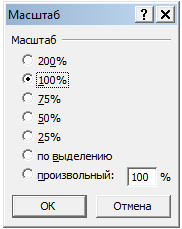
Эти же функции доступны в панели инструментов Excel, вкладка Вид. См. рисунок в начале статьи.
Масштабировать выделенный фрагмент
Отличная функция Excel! Вы можете быстро увеличить нужный фрагмент таблицы до размеров, подогнанных под размер экрана. Доступно опять же: Вид — Масштабировать выделенный фрагмент. Ниже подробно показано как это сделать на гифке:
Масштаб и размер области печати
Довольно часто с печатью возникают проблемы, когда нужно поместить всю информацию на 1 лист. Эта функция доступна в разделе Разметка страницы — Параметры страницы — Масштаб разместить не более чем на:
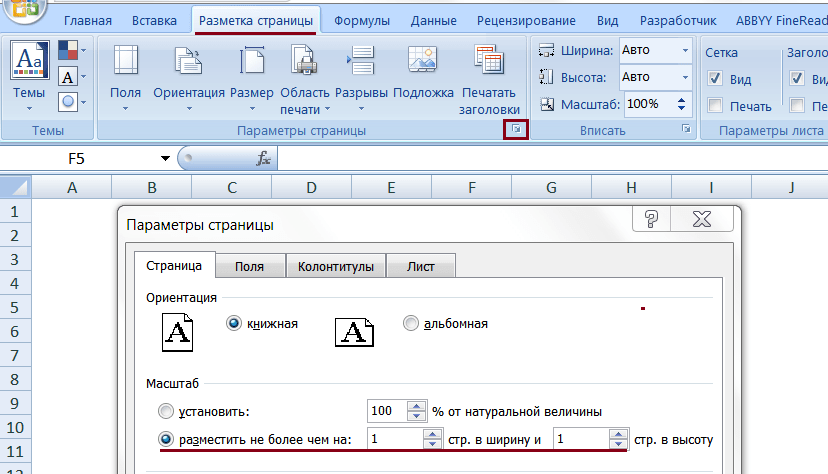
Если вам нужно поместить на одном листе в ширину просто поставьте 0 в графе стр. в высоту и наоборот

Экранная лупа
Отличная функция для тех кто плохо видит. Она появилась в Windows версий 7 и выше. Проще всего нажать кнопку пуск на клавиатуре и набрать «лупа» без кавычек в поиске.
При помощи нее вы можете приблизить и разглядеть даже самые мелкие объекты!
Масштаб рисунка в MS Office
Довольно просто — схватите за границу любого рисунка и перемещайте его до нужного размера.
Если вам нужно приблизить рисунок опять же можно Масштабировать выделенный фрагмент
Не забывайте использовать сочетание Ctrl + прокрутка колесика мышки везде, где нужно увеличить/уменьшить масштаб отображения на экране. Действительно очень удобно!
Поделитесь нашей статьей в ваших соцсетях:
Под размером страницы понимается размер области, занимаемой публикацией. Размер бумаги или листа — это размер бумаги, используемой при печати.
Под ориентацией страницы подразумевается книжное (вертикальное) или альбомное (горизонтальное) расположение публикации. Дополнительные сведения об изменении ориентации страницы см. в разделе .
В этой статье
Размер страницы, размер бумаги и ориентация
Любой макет публикации, выбранный в Publisher, включает часто используемые для этого типа публикации размер и ориентацию страницы. Вы можете изменить их и просмотреть результат в группе Параметры страницы на вкладке Макет страницы . Кроме того, можно задать эти параметры и просмотреть результат изменения, а Взаимосвязь между размером страницы и бумаги на вкладке Печать в представлении Backstage. Дополнительные сведения о вкладке Печать см. в статье Печать .
Настроив размер и ориентацию страницы и бумаги, можно контролировать положение страницы на бумаге и обеспечить выравнивание при печати. Можно Выходить за край страницы, печатая на бумаге, размер которой превышает размер публикации, и обрезая ее до готового размера, или печатать несколько страниц на одном листе.
Размера страницы, размер бумаги и ориентация для отдельных страниц
В многостраничной публикации невозможно изменить размер страницы, размер бумаги или ориентацию только для определенных страниц. Для этого потребуется создать отдельную публикацию для каждого набора настроек, а затем вручную собрать напечатанные документы.
Изменение размера страницы
Эта процедура позволяет задать размер публикации. Например, этот метод можно использовать для выбора размера печатной публикации, если требуется напечатать афишу размером 55,88 х 86,36 см — независимо от того, как она будет печататься на принтере: на одном большом листе или на нескольких перекрывающихся листах (фрагментах).
Примечание: Вы можете создавать публикации размером до 6 х 6 м.
Выбор размера страницы
Создание пользовательского размера страницы
Откройте вкладку Макет страницы .
В группе Параметры страницы щелкните Размер и выберите Создать новый размер страницы . В разделе Страница введите нужные значения ширины и высоты.
Совет: Используете Publisher 2007? В области задач Форматирование публикации выберите Изменить размер страницы . В диалоговом окне Параметры страницы в группе Страница введите требуемую ширину и высоту страницы. Вы также можете выбрать нужный тип публикации, например Афиши , щелкнуть Создать пользовательский размер страницы , а затем в группе Страница указать требуемую ширину и высоту страницы. В диалоговом окне Пользовательский размер страницы можно указать имя пользовательского размера страницы, тип макета и необходимые размеры полей.
Изменение размера бумаги
Принтер, который вы используете, определяет размеры бумаги, на которых вы можете печатать. Чтобы проверить диапазон размеров бумаги, на которых может печатать принтер, просмотрите руководство по печати или просмотрите размеры бумаги, настроенные для принтера в диалоговом окне Настройка печати .
Совет: Используете Publisher 2007? Вы можете найти размеры бумаги, заданные для принтера, в диалоговом окне Настройка печати .
При печати публикации на листах, соответствующих размеру ее страниц, необходимо убедиться, что размер страницы и размер бумаги совпадают. Если же вы хотите напечатать свою публикацию на бумаге другого размера (например, чтобы выйти за края страницы или напечатать несколько страниц на одном листе), достаточно изменить только размер бумаги.
В меню Файл выберите Настройка печати .
В диалоговом окне Настройка печати в группе Бумага Размер .
Совет: Используете Publisher 2007? В меню Файл выберите Настройка печати . В диалоговом окне Настройка печати в группе Бумага выберите нужное значение в списке Размер .
Почему размер страницы в Word становится меньше?
Microsoft Word – один из самых популярных текстовых редакторов в мире. Благодаря простоте использования и большому функционалу, программу активно используют как профессионалы, так и обычные пользователи. Однако, многие сталкивались с проблемой уменьшения размера страницы в Word. Страница, которая казалась быть полноэкранной, вдруг становится уменьшенной, что затрудняет чтение и редактирование текста.
Почему Word сжимает страницу?
Существует несколько причин, которые могут привести к уменьшению размера страницы в Word. Одна из причин – изменение масштаба при просмотре документа. Иногда пользователи случайно масштабируют страницу, используя комбинацию клавиш или жесты на сенсорном устройстве. В результате, документ отображается в уменьшенном масштабе, что может сбить с толку.
Еще одной причиной может быть настройка масштаба по умолчанию. Когда пользователь создает новый документ, Word автоматически устанавливает масштаб отображения на определенное значение. Если это значение задано слишком малым, то каждый новый документ будет отображаться в уменьшенном масштабе без необходимости масштабирования.
В данной статье будут рассмотрены различные способы иборьбы проблемы уменьшения размера страницы в Word. Вы узнаете, как изменить масштаб просмотра, настроить масштаб по умолчанию и использовать комбинации клавиш для быстрого масштабирования. Следуя этим рекомендациям, вы сможете вернуть странице документа естественный размер и комфортное отображение.
Неправильная настройка страницы в Word
Одной из причин уменьшения размера страницы в Word может быть неправильно выбранная ориентация страницы. Если выбрана ориентация «Альбомная» вместо «Книжная», то страница может быть сужена по ширине и отображаться неправильно. Для иборьбы этой проблемы необходимо выбрать правильную ориентацию страницы в меню «Разметка страницы».
Еще одной возможной причиной уменьшения размера страницы может быть неправильно заданная ширина и высота страницы в настройках документа. Если размеры страницы установлены слишком маленькими, то документ может отображаться сильно уменьшенным. Для иборьбы этой проблемы необходимо изменить размеры страницы, увеличив их до нужных значений.
Также следует обратить внимание на настройки полей страницы. Если поля страницы слишком широкие или узкие, то это может привести к уменьшению размера содержимого на странице. Для иборьбы этой проблемы необходимо отредактировать настройки полей страницы и задать более подходящие значения.
Проверьте, нет ли включенного ограничения размера полей, которое может приводить к их уменьшению. Это можно проверить в настройках документа.
В конце концов, неправильная настройка страницы в Word может вызывать уменьшение размера страницы и создание проблем при работе с документами. Важно правильно выбрать ориентацию страницы, установить правильные размеры страницы и настроить поля страницы. Эти простые шаги помогут избежать проблем с размером страницы в Word и обеспечить правильное отображение содержимого документа.
Ограничение размера страницы в Word
Программа Microsoft Word позволяет создавать и редактировать текстовые документы различных форматов. Однако, иногда пользователи сталкиваются с проблемой уменьшения размера страницы, что может быть неприятным и неудобным.
Снижение размера страницы может быть связано с различными факторами. Возможно, вы случайно изменили настройки страницы или скопировали текст из другого источника с неправильными параметрами форматирования. Это может привести к изменению масштаба документа и его размеров.
Также, стоит учесть, что Word имеет предустановленные ограничения на размер страницы. Вертикальный размер страницы по умолчанию составляет 11 дюймов (около 27.94 см), а горизонтальный — 8.5 дюймов (около 21.59 см). Если ваш документ превышает эти размеры, Word автоматически уменьшит его до установленных стандартных параметров.
Чтобы исправить ситуацию и вернуть нормальный размер страницы, вам необходимо применить следующие шаги:
| Шаг 1: | Откройте документ в Word. |
| Шаг 2: | Выберите вкладку «Макет страницы» в верхнем меню. |
| Шаг 3: | На панели инструментов найдите раздел «Размер страницы». |
| Шаг 4: | Убедитесь, что выбран нужный вам размер страницы, например «Стандартный (8.5 x 11 дюймов)» для документов формата «Letter». |
| Шаг 5: | Если нужного размера нет в списке предустановленных, выберите «Пользовательский размер страницы» и введите нужные параметры. |
| Шаг 6: | Нажмите кнопку «ОК», чтобы сохранить изменения. |
После выполнения всех этих шагов, размер страницы в вашем документе должен вернуться к нормальному состоянию. Если проблема сохраняется, проверьте дополнительные настройки форматирования и стили в файле, а также убедитесь, что не используются нестандартные шрифты или настройки печати.
В целом, необходимо быть внимательным при работе с Word и регулярно проверять настройки форматирования. Это позволит избежать непредвиденных изменений и проблем с размером страницы.
Использование большого количества графических элементов на странице
В современных документах Word все больше и больше людей используют графические элементы для улучшения визуального представления информации. Однако, использование большого количества графических элементов на странице может привести к уменьшению размера страницы.
При добавлении множества изображений, диаграмм и других графических элементов в документ Word, общий размер файла может стать очень большим. Это может вызвать особенности форматирования и привести к уменьшению размера страницы.
Когда файл Word становится очень большим, программа может автоматически уменьшить размер страницы, чтобы вместить все графические элементы. Это может привести к сжатию или сокращению текста, изображений и других содержимых на странице.
Чтобы предотвратить уменьшение размера страницы при использовании большого количества графических элементов, рекомендуется оптимизировать изображения перед вставкой их в документ Word. Уменьшите размер файлов изображений и используйте сжатие, чтобы уменьшить общий размер файла. Вы также можете регулировать размеры и расположение графических элементов на странице, чтобы сохранить адекватный размер страницы и читабельность текста.
Итог: В большой файл Word с графическими элементами, программа может автоматически уменьшить размер страницы для умещения содержимого. Оптимизируйте изображения и располагайте графические элементы правильно, чтобы предотвратить сжатие страницы и сохранить качество документа.
Примечание: Если вы хотите сохранить оригинальный размер страницы, рекомендуется разбить документ на несколько частей или использовать другой формат файла с поддержкой большого количества графики, например, PDF.
Низкое качество изображений на странице Word
Низкое качество изображений на странице Word может быть вызвано несколькими факторами:
1. Компрессия изображений
При вставке изображений в документ Word, программа может автоматически сжимать их для снижения размера файла. Это может привести к потере деталей и, как следствие, к ухудшению качества изображения.
2. Низкое разрешение изображений
Если исходное изображение имеет низкое разрешение, то на странице Word оно будет отображаться с низким качеством. При увеличении масштаба изображение может стать размытым или пикселизированным.
3. Неподходящий формат изображения
Некоторые форматы изображений, такие как JPEG или GIF, могут быть неподходящими для сохранения изображений с высоким качеством в документе Word. В результате при вставке таких изображений качество может значительно снизиться.
Чтобы повысить качество изображений на странице Word, можно использовать следующие рекомендации:
1. Используйте изображения с высоким разрешением
Выбирайте изображения с высоким разрешением и хорошей детализацией. Это поможет избежать размытости и пикселизации при увеличении масштаба изображения.
2. Избегайте автоматической компрессии
Отключите автоматическую компрессию изображений в настройках Word. Это позволит сохранить исходное качество изображения без потерь деталей.
3. Используйте подходящий файловый формат
Выберите подходящий формат изображения для сохранения в документе Word. Например, для фотографий лучше использовать формат JPEG с высоким качеством сжатия, а для изображений с прозрачностью — формат PNG.
Следуя этим рекомендациям, вы сможете улучшить качество изображений на странице Word и создать документы с более профессиональным и эстетичным видом.
Неправильное форматирование текста и отступов на странице
Возможноя причина, по которой страница в Word уменьшается в размере, может быть связана с неправильным форматированием текста и отступов на странице.
Ошибка форматирования текста может привести к сокращению размера страницы и созданию пустого пространства на документе. Это может произойти, например, когда текст содержит большое количество лишних пробелов, разрывов строк или отступов.
Неправильное использование отступов и абзацев может привести к сокращению размера страницы. Если абзацы слишком много отступают от края страницы или других абзацев, текст будет занимать больше места и страница будет уменьшена в размере.
Чтобы исправить эту проблему, рекомендуется внимательно проверить и отредактировать текст, удалив лишние пробелы, разрывы строк и отступы. Также стоит проверить настройки абзацев и отступов страницы в Word, чтобы они соответствовали требуемому формату документа.
| Симптомы неправильного форматирования текста и отступов: | Исправление проблемы: |
|---|---|
| Страница уменьшается в размере | Удалить лишние пробелы, разрывы строк и отступы |
| Пустое пространство на документе | Проверить настройки абзацев и отступов страницы |
Также стоит отметить, что разные версии Word могут иметь различные настройки по умолчанию для текста и отступов. Поэтому рекомендуется проверить эти настройки перед началом работы над документом и при необходимости их скорректировать.
Сохранение документа в неподходящем формате
Иногда страница в Word может значительно уменьшаться в размере, если документ сохранен в неподходящем формате. При сохранении документа в форматах, таких как Plain Text (.txt) или Rich Text Format (.rtf), возникают проблемы с форматированием и макетом страницы, что может привести к его уменьшению.
Форматы .txt и .rtf являются текстовыми форматами, которые не поддерживают сложные элементы форматирования, такие как таблицы, изображения, колонтитулы и сноски. При сохранении документа в этих форматах, все сложные элементы будут удалены, а форматирование будет сведено к минимуму.
Если вы хотите сохранить документ в более подходящем формате, рекомендуется использовать форматы, такие как .docx или .pdf. Формат .docx поддерживает все элементы форматирования и макета страницы, а формат .pdf сохраняет исходный вид документа и предотвращает его изменения.
- При сохранении в формате .docx, убедитесь, что вы не используете устаревшие версии Word, которые не поддерживают новый формат.
- При сохранении в формате .pdf, убедитесь, что у вас установлено соответствующее программное обеспечение, способное создавать PDF-файлы, или воспользуйтесь онлайн конвертером.
Сохранение документа в неподходящем формате может привести не только к уменьшению его размера, но и к потере сложных элементов форматирования и макета страницы. Поэтому важно выбирать правильный формат сохранения, чтобы сохранить все элементы и внешний вид документа.



