
Почему при вставке текста в ворде меняется форматирование
Почему при вставке текста в ворде меняется форматирование
Argument ‘Topic id’ is null or empty
Сейчас на форуме
Использование любых материалов сайта допускается строго с указанием прямой ссылки на источник, упоминанием названия сайта, имени автора и неизменности исходного текста и иллюстраций.
| ООО «Планета Эксел» ИНН 7735603520 ОГРН 1147746834949 | ИП Павлов Николай Владимирович ИНН 633015842586 ОГРНИП 310633031600071 |
Почему при вставке текста в Word форматирование съезжает, и как это делать правильно
При копировании текста с другим стилем или шаблоном, в целевом документе образуются дубликаты стилей, съезжает форматирование. Приходится тратить время на приведение его в порядок. Как вставлять текст, чтобы он не нарушал форматирования?
Копирование из документа с теми же стилями
Если копирование текста делается из документа, использующего те же стили, что и текущий, назовем их родственниками, то сохранить форматирование проще. Возьмем второй текст, где изменен шрифт, но шаблон используется тот же.
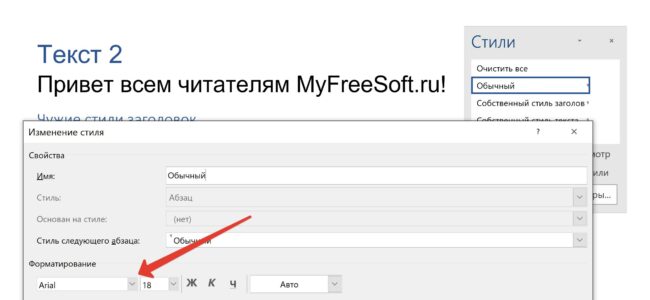
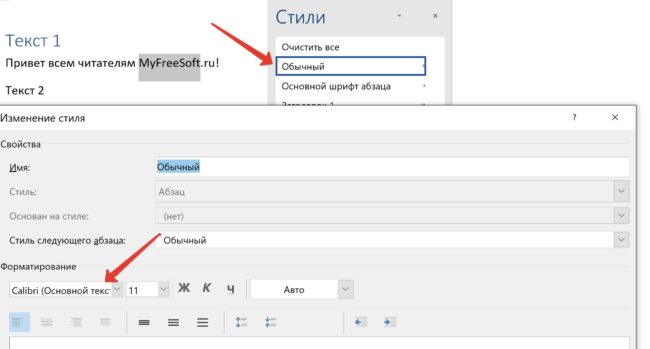
При вставке Word сам выберет нужную опцию — форматирование конечного текста.
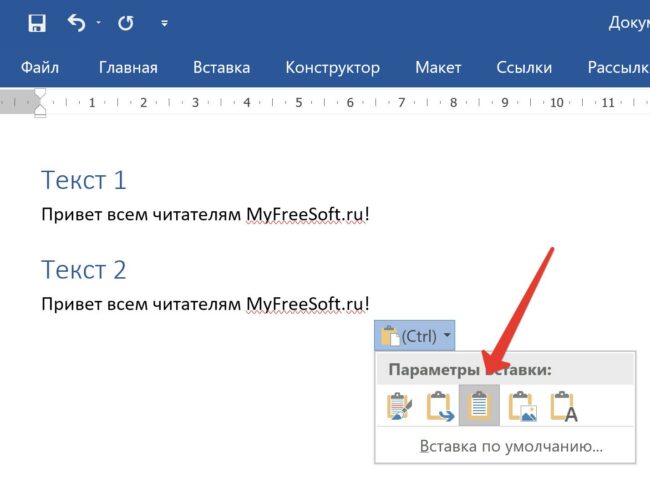
Любой другой способ приведет к потере уровня заголовка. Вставленные буквы будут выполнены Обычным, хотя размер и шрифт можно сохранить опцией Сохранить форматирование.
Если вы вставляете фрагмент в таблицу, то форматирование надо убрать. Выбираем опцию вставки Сохранить только текст.
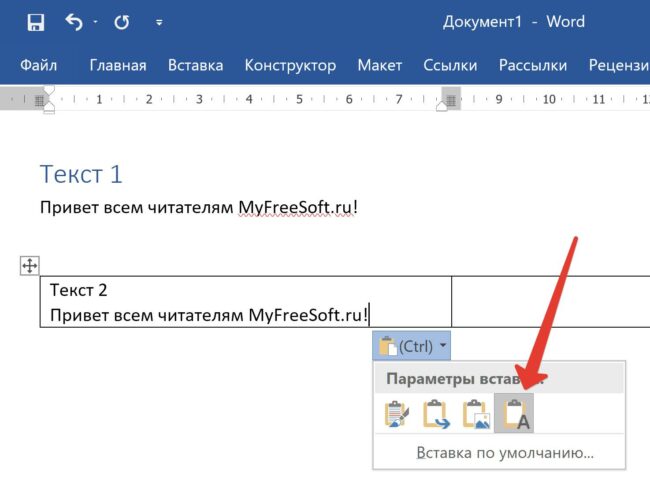
Эта же опция пригодится при вставке с сайтов и Википедии. Она очищает атрибуты: шрифт, размер букв.
Вставка из документа с другим шаблоном
А вот в этом случае Word по умолчанию отрабатывает неидеально. Он сохраняет оба стиля, из-за чего образуются дубликаты.
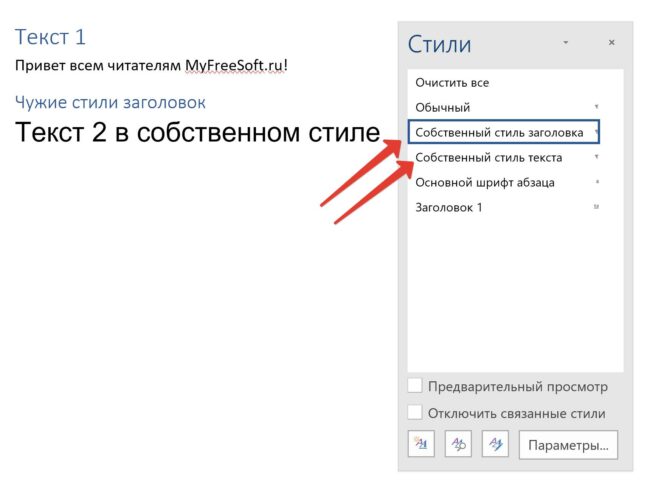
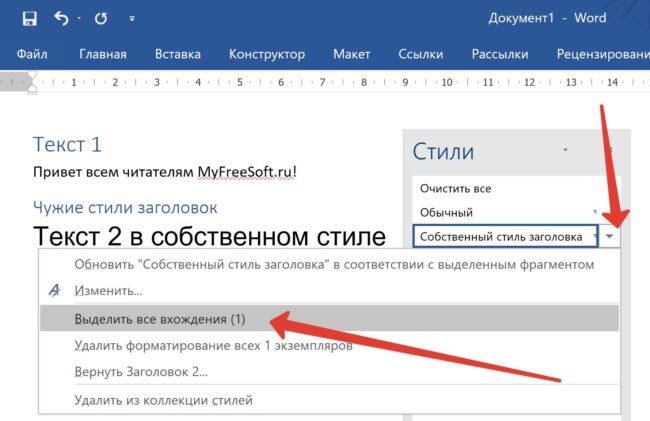
Чтобы сохранить структуру фрагмента, придется выполнить следующие действия:
- Подсвечиваем строчку, которую хотим заменить.
- Выбираем опцию Выделить все вхождения.
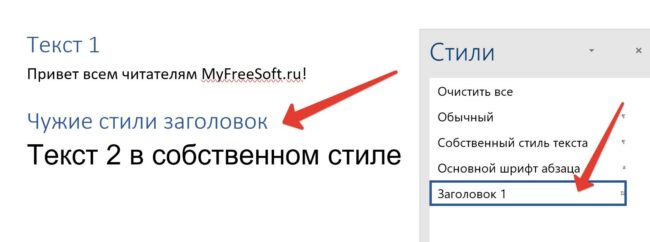
Теперь заголовок вставленного фрагмента выполнен с использованием того же оформления, что и для целевого документа. Собственный стиль исчез из окошка, без проблем заполнится автооглавление.
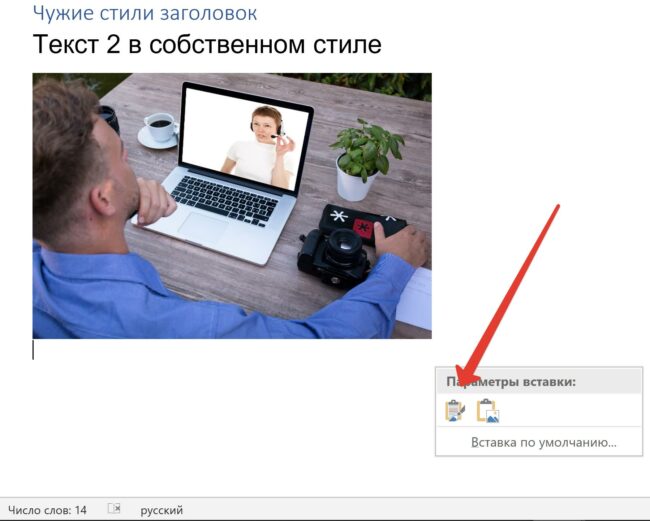
При вставке картинок работает только две опции:
- Сохранить исходное форматирование. Word постарается использовать настройки обтекания текстом, выравнивание и интервалы.
- Вставить как рисунок. Программа уберет лишнее, оставив рисунок и оформив его Обычным.
Посмотреть этот и другие материалы можно в нашем канале Lifehack.Guru на платформе Яндекс.Дзен. Там вы также cможете найти и другие полезные советы на другие темы, не только связанные с продуктами корпорации Microsoft.
Понравилась статья? Поделитесь!
- 3 типичных ошибки новичка при использовании Word
- Word: Как примирить текст и рисунки, чтобы они не съезжали
- Как проставить номера страниц в Word
- 3 способа бесплатно редактировать текст в Word: выбираем лучший
- Форматирование исходного кода в CodeLobster PHP IDE
При редактировании изменяется весь текст
При работе в Word 2007 редактируется весь текст. Например выделяю заголовок, ставлю значение по центру жирн., вместе с выделены заголовком меняется весь текст документа. В других документах такого не происходит. Что делать?!
2 Ответ от ЮВ 04.05.2011 10:45:21
Re: При редактировании изменяется весь текст
Скопировать этот документ в другой, «правильный» и сохранить.Проверить, стоит ли в неправильном документе свойство «Автоматически обновлять стили»(Word 2003: Сервис> Шаблоны и надстройки > Флажок «Автоматически обновлять стили»).Если да, сбросить его.
3 Ответ от Ranima 04.05.2011 11:02:16
Re: При редактировании изменяется весь текст
У меня Word 2007 и в поле «Автоматически сохранять стили» галочки нет. Пробовала вставить текст в новый документ и в шаблон ни чего не выходит. Другие документы редактируются нормально.
4 Ответ от ЮВ 04.05.2011 11:08:46
Re: При редактировании изменяется весь текст
Пробовала вставить текст в новый документ и в шаблон ни чего не выходит. Другие документы редактируются нормально.
Попробуйте вставить текст без сохранения стилей (например, в формате rtf или в формате блокнота).
5 Ответ от Ranima 04.05.2011 11:21:34
Re: При редактировании изменяется весь текст
не помогаееееет!не знаю уже что делать, диплом надо отдавать((((((
6 Ответ от ЮВ 04.05.2011 23:02:00
Re: При редактировании изменяется весь текст
не помогаееееет!не знаю уже что делать, диплом надо отдавать((((((
7 Ответ от Ranima 04.05.2011 23:12:09
Re: При редактировании изменяется весь текст
О!Этого я не делала Я разбила документа на 5 частей и сидела нажимала кнопочки «править» и «назад», только в этом случае текст возвращался на место. Не могли бы вы мне подробнее написать что значит «вставить в noteped» и как сохранить его с таким расширением tmp.txt Спасибо
8 Ответ от admin 05.05.2011 07:27:31
Re: При редактировании изменяется весь текст
Ranima, Щелкните правой кнопкой мыши по рабочему столы, выберите в меню создать — текстовый документ, откройте его, щелкните правой кнопкой мыши по белому фону документа и нажмите — вставить.
Чтобы сохранить — в меню файл нажмите — сохранить как.
9 Ответ от logroid 08.12.2012 08:27:05
Re: При редактировании изменяется весь текст
у меня та же самая проблема, при копировании и вставке текста в блокнот, эта проблема не исчезает, из чего я делаю вывод что проблема в самом документе. проблема решилась очисткой стиля на весь документ, но хотелось бы знать почему в некоторых документах попадается подобная проблемка.
10 Ответ от logroid 13.12.2012 00:37:06
Re: При редактировании изменяется весь текст
сегодня попробовал опять очистку стиля, на этот раз не сработало, я применил ctrl-shift-A к строке заголовка, сразу весь текст документа стал из заглавных букв. при отмене последнего действия, строка остается заглавной, а весь текст возвращается к исходному значению, но при этом почему то сползают вверх сноски внизу документа. есть спецы которые знают что это за проблема?
11 Ответ от logroid 13.12.2012 00:47:56
Re: При редактировании изменяется весь текст
и все таки проблема секрет оказался в стилях, стоило убрать в настройках связанного стиля галочку обновлять автоматически, как проблема решилась.
12 Ответ от Mixail 25.11.2014 12:56:25
Re: При редактировании изменяется весь текст
Word 2003. Аналогичная проблема. Не в первый раз, но так жестоко — в первый . Выражается в том, что при применении какого-нибудь (почти любого) средства редактирования к почти любому элементу текста, совершенно непредсказуемо сбивается форматирование совсем других элементов текста, и/или нумерация многоуровневых списков, и/или всего текста.
Например, выделяю текст в ячейке таблицы и уменьшаю (/увеличиваю/изменяю жирность//ориетнацию/(что угодно)) — форматирование текущего элемента изменяется как требовалось, но при этом сбивается форматирование всего остального текста оптом, или выборочно каких-то однотипных элементов, или вдруг добавляется нумерация пустых строк, добавленных внутри нумерованных списков. Например (2), указываю центральное выравнивание в ячейке таблицы, а оно «выравнивает» весь файл . Потом нажимаю Ctrl+Z (или кнопку «Отменить»), и форматирование всего текста возвращается в предыдущее состояние (слава Богу!), а форматируемый элемент остается в новом формате (цель достигнута!
Похоже, после выполнения нужной команды, программа следом выполняет какие-то случайные акции, и они записываются в историю в виде одной команды.) Но это более-менее спасает, если текст небольшой — легко контролируемый визуально. А сейчас у меня 40 страниц и это еще далеко не конец. И очень ответственная и срочная работа.
Иногда какие-то команды форматирования проходят без видимых последствий и «отменить» не нажимаю, потому что тогда отменяется нужное мне действие. Но иногда и «отмена» выполняется некорректно, и чем дальше — тем чаще. Тогда приходится исправлять вручную. Постоянный полный визуальный контроль невозможен.
По мере продолжения, все чаще обнаруживаю следы то ли не полного восстановления форматирования, то ли пропущенных мною искажений. Продолжать работу невозможно — время съедается необходимостью восстанавливать форматы вручную.
Если я даже справлюсь, то ни один рецензент не сможет справится с этим текстом — Структура документа очень сложная — картинки, таблицы, вложенные нумерованные списки, разделы (разная ориентация), стили для оглавления и т.д. Птица «Обновлять стили автоматически» не стоит. Загружал в Word 2007 — там абсолютно то же самое. Что делать.
13 Ответ от aap77 25.11.2014 14:09:03
Re: При редактировании изменяется весь текст
Как проф. верстальщик с 10-м стажем скажу следующее.1. Стили шрифта и абзаца лучше создавать отдельно и не создавать стили основанные на каком-то другом стиле.2. Не форматировать документ Стилями, ВСТРОЕННЫМИ и Word. Если ИГНОРИРОВАТЬ (. ) это правило, то в 95%, рецензенты, открывшие документ Word на своем компе, увидят не то, что хотели.
Потому, что настройки тех же стилей на их компах совсем другие. Что автоматически ведет к замедлению анализа текста и увеличению времени на форматирование текста под себя. При этом знания, как правильно форматировать те, или иные элементы документа, у большинства пользователей основано не на правилах работы с Word, а на визуальном восприятии.3.
Если Вы создаете Новые Стили в документе, то в их Именах старайтесь использовать префиксы или суффиксы , позволяющие определить правильность их существования в документе. Макрос автоматической проверки элементарен.4. Стили несущие определенную нагрузку лучше всего еще и отделять цветом.
Это позволит при быстрой, визуальной проверке документа, выявить ошибки допущенные в тексте.5. Постарайтесь унифицировать настройки выходных документов (приготовленных для печати или опубликования в интернете), с человеком, который отвечает за выпуск окончательного издания. Это позволит на большой порядок сократить время работы.
Если, что не понятно задавайте вопросы.
14 Ответ от Mixail 25.11.2014 14:34:29
Re: При редактировании изменяется весь текст
Все что вы написали понял. Это действительно важная информация, которую я, при эпизодическом использовании Ворда, никогда бы не узнал или до конца дней сомневался, что понял правильно. Но главное, что я понял — надо создавать и пользоваться только собственными, ни на чем не основанными, стилями.
И никогда не изменять встроенные.Но, в общем, я всего пару раз создавал свои стили специально (я плохо в этом разбираюсь). В большинстве случаев, я вообще не понимаю, откуда они берутся (явно не встроенные, а производные). Похоже они как то сами создаются? Мало того, так еще и сами назначаются (((( такое впечатление. У меня в поле Стиль, в тулбаре, огромный список, большинство из которых имеют наименования типа «Arial Cyr 10 пт полужирный». Да еще, похоже, что состав этого списка контекстно-зависимый . Но я боюсь его чистить .
Как правильно вставить текст в Microsoft Word

Для многих вопрос — «Как вставить текст в Ворд?» вызовет улыбку. Чего может быть проще, чем вставить текст на компьютере. Всего и делов-то, нажал CTRL+C, затем CTRL+V и все готово – текст на месте. Но не все так просто, бывают ситуации, когда данная задача превращается в проблему.
Проблемы при копировании текста в Microsoft Word
Давайте разберем, какие неожиданности вас могут ждать при копировании текста в Microsoft Word:
- Шрифт у вставленного текста совсем не как в документе.
- При копировании в Microsoft Word у текста устанавливается не тот размер шрифта.
- При вставке текста в Word не то цвет и фон шрифта.
- При копировании текста в документ Word остаются ссылки.
Теперь давайте попробуем вставить текст с какого-нибудь сайта в документ Microsoft Word. Думаю, вы получите что-то такое:
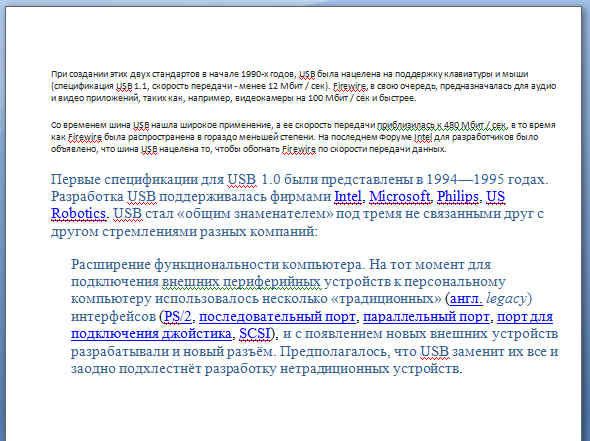
А ведь мы ожидали совсем не такой результат. Буквы получились большие, появились какие-то ссылки, да и шрифт совсем не тот. С этим надо что-то делать.
Как решить проблему с копированием текста в Microsoft Word
Конечно, можно откорректировать вставленный текст с помощью стандартных функций форматирования: выставить размер шрифта, установить фон и курсив, убрать гиперссылки. Но, это все долго и нудно. Так что пусть этим занимаются компьютерные чайники, мы же сделаем все правильно и воспользуемся стандартной функцией вставки текста, уже предусмотренной в Microsoft Word.
Инструкция по вставке текста в документ микрософт ворд.
- Выделяем и копируем нужный нам текст.
- Переходим в Microsoft Word, устанавливаем курсор в нужное нам место и нажимаем маленькую стрелочку, которая скрывается под стандартной кнопкой с функцией вставки текста.
- Выбираем меню «специальная вставка». Перед нами появится примерно такое окно:
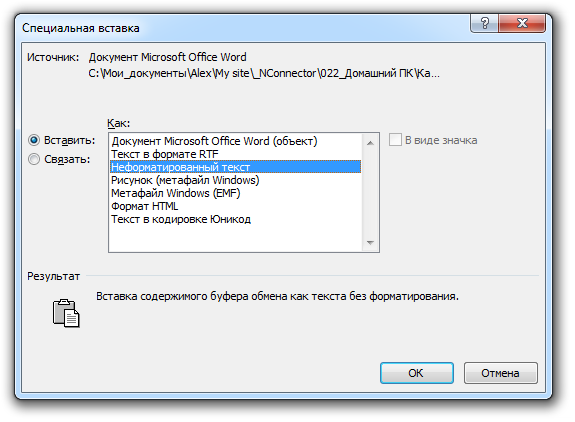
- Выбираем «Неформатированный текст» и нажимаем кнопку «ОК».
После вставки текста шрифт, его размер и цвет соответствуют форматированию остального документа.Вот и все. Удачи!
Почему Ворд не дает редактировать документ и как решить проблему

Иногда при работе в текстовом редакторе Microsoft Word возникает ситуация, когда документ невозможно отредактировать. Все пункты меню и панели инструментов становятся неактивными, текст и элементы оформления не выделяются, а попытки что-либо изменить в файле приводят к появлению предупреждений об ограничении редактирования.
Причины проблемы
Существует несколько причин, по которым Word может запретить редактирование документа:
- Режим совместимости. Если открыт файл, созданный в более старой версии Word.
- Установлена защита от изменений в свойствах документа.
- Файл защищен паролем.
- У пользователя нет прав на редактирование этого документа.
- Выбран формат файла, не поддерживающий совместную работу.
- В настройках отключены функции совместного редактирования.
- Включен режим защищенного просмотра.
Признаки проблемы
Как понять, что редактирование документа запрещено?
- Все кнопки и элементы интерфейса неактивны, ничего нельзя выделить или изменить.
- При попытке внести правки появляются сообщения о блокировке или ограничении редактирования.
- Рядом с названием файла стоит пометка "Только для чтения".
- Невозможно ничего вставить, удалить или отредактировать в тексте.

Решение проблемы совместимости
Если Word не дает редактировать документ из-за несовместимости с текущей версией программы, можно:
- Обновить Office до последней версии.
- Пересохранить файл в более новом формате DOCX вместо DOC.
- Выбрать в свойствах документа режим совместимости с подходящей версией Word.
- Использовать специальный конвертер для преобразования формата файла.
Как отключить защиту на редактирование
Чтобы снять блокировку на правку документа в Word, можно воспользоваться следующими способами:
- Через панель управления в самом редакторе Word.
- Изменив параметры безопасности для этого файла.
- Удалив парольную защиту с помощью сторонних утилит.
- Сохранив документ в другом формате, например, в TXT.
Почему в ворде нельзя ничего сделать? Возможно, установлена блокировка на редактирование этого документа. Чтобы ее убрать, нужно либо знать пароль, либо изменить настройки безопасности для этого файла.
Решения при отсутствии прав на редактирование
Если у пользователя нет доступа на изменение документа Word, то можно предпринять следующие шаги:
- Уточнить у владельца файла и попросить предоставить нужные разрешения.
- Создать отдельную копию этого документа и редактировать ее.
- Распознать текст с помощью специальных программ и сохранить в новый файл.
- Использовать бесплатную онлайн-версию Word на сайте Office.com.
Почему в ворде нельзя редактировать документ? Вероятно, у пользователя просто нет прав для внесения изменений. Чтобы решить эту проблему, нужно либо получить такие права от владельца, либо создать собственную копию файла.
Как включить совместное редактирование
Чтобы разрешить одновременно редактировать документ нескольким пользователям, нужно:
- Убедиться, что установлена последняя версия офисного пакета.
- Проверить, что файл сохранен в поддерживаемом формате DOCX или ДОЦМ.
- Изменить параметры конфиденциальности и безопасности документа.
- Загрузить файл в облачное хранилище или на сайт SharePoint.
Почему не могу редактировать word документ? Возможноя причина – отсутствие поддержки совместной работы. Чтобы включить такую возможность, попробуйте выполнить перечисленные выше рекомендации.
Дополнительные способы отключения защиты
Помимо рассмотренных ранее вариантов, существует несколько дополнительных способов отключить защиту на редактирование в документе Word:
- Использование утилиты Unprotect.exe для снятия пароля.
- Применение инструмента Password Unlocker для подбора кодового слова.
- Установка сторонних плагинов Remove Restrict Editing.
Однако эффективность таких методов не гарантируется, поскольку многое зависит от версии редактора, типа защиты и других факторов.
Альтернатива — сохранение в другом формате
Если ни один из рассмотренных способов не помог, стоит попробовать сохранить файл в альтернативном формате. Например, в TXT, RTF или DOCX вместо PDF. Это позволит получить отдельную копию, не защищенную от изменений.
Почему проблема может повторяться
Даже если удалось разблокировать документ и начать редактирование, после повторного открытия этого же файла Ворд может снова запретить вносить изменения. Почему так происходит?
- Не были устранены первопричины проблемы – режим совместимости, защита, пароль.
- Файл сохраняется в том же защищенном формате.
- Не изменены общие настройки безопасности и совместного доступа.
Рекомендации по предотвращению проблем
Чтобы избежать ситуаций, когда Ворд не дает редактировать документ, рекомендуется придерживаться следующих правил:
- Регулярно обновлять офисные приложения до актуальных версий.
- Не устанавливать излишние ограничения и защиту на файлы.
- Создавать резервные копии важных документов.
- Быть осторожнее с файлами из непроверенных источников.
Соблюдение этих несложных рекомендаций позволит дает минимизировать вероятность проблем с отсутствием доступа на редактирование в будущем.
Частые ошибки при снятии блокировки
При попытке разблокировать документ в Word нередко допускаются различные типичные ошибки, к которым относятся:
- Выбор неправильного или устаревшего метода отключения защиты.
- Игнорирование встроенных средств самого редактора.
- Некорректная настройка параметров безопасности и доступа к файлу.
Это приводит к тому, что блокировку удается снять лишь временно. После повторного открытия документ снова оказывается защищенным от изменений.
Пошаговая инструкция отключения защиты
Для надежного исключения защиты на редактирование в Ворде рекомендуется придерживаться следующего пошагового алгоритма:
- Открыть документ и попытаться снять ограничение встроенными средствами.
- Если не помогло — проверить и изменить настройки безопасности.
- При необходимости обратиться к сторонним утилитам.
- Сохранить отредактированный документ в новом формате.
Плюсы и минусы сторонних утилит
С одной стороны, дополнительные инструменты для снятия защиты позволяют обойти многие ограничения. Но с другой стороны, есть и определенные минусы:
- Платные лицензии.
- Сложности при выборе рабочего варианта утилиты.
- Риски для безопасности и работоспособности системы.
Обращение в техническую поддержку
Если собственными силами так и не удалось разрешить редактирование в Ворде, имеет смысл обратиться в службу технической поддержки Майкрософт или к сторонним специалистам. Они помогут определить точную причину проблемы и подобрать оптимальное решение с учетом особенностей конкретной ситуации.
Большие пробелы в ворде при выравнивании по ширине
В документах Word часто появляются большие пробелы при выравнивании текста по ширине. Есть несколько причин их появления и в каждом случае они убираются по разному. Предлагаемые решения в интернете не дают правильного ответа, а проблема решается просто.
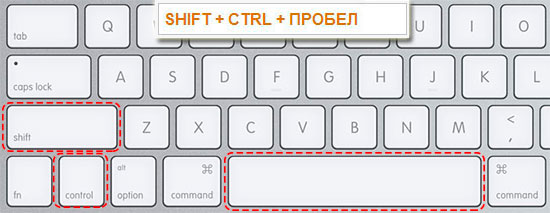
Чтобы заменить большой пробел достаточно удалить его и поставить обычный одновременным нажатием трёх клавиш.
Убираем большие пробелы во всём документе
Если текст был скопирован в документ из сторонних источников, то в него могли попасть непечатаемые символы. Иногда это приводит к появлению больших пробелов. Для избавления от них следуйте инструкции:
- Выделяем текст.
- Переходим на вкладку «Макет» (или «Разметка страницы» в старых версиях офиса).
- Ищем пункт «Расстановка переносов» .
- Устанавливаем режим «Авто» .
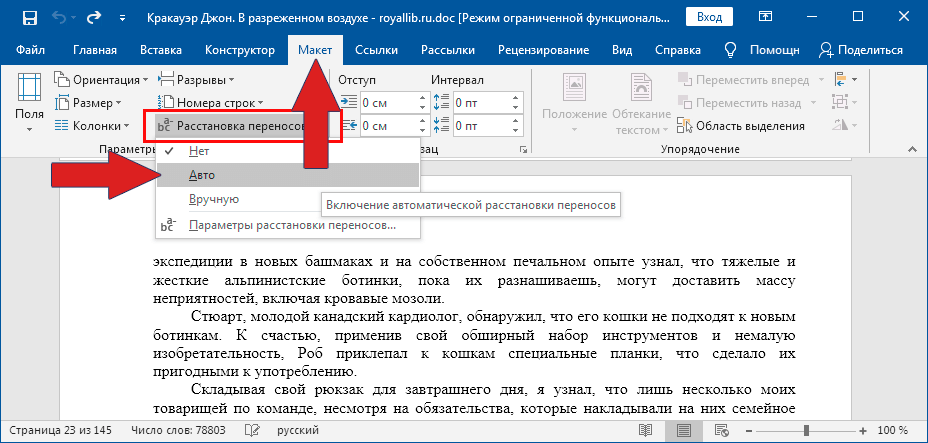
В старых версиях Word «Сервис — Язык — Расстановка переносов» и галочка «Автоматическая расстановка переносов».
Большие пробелы из-за межзнаковых интервалов
Если пробелы растянулись из-за строк с разрывом, тогда в верхнем меню открыаем «Файл» и выбираем пункт «Параметры».
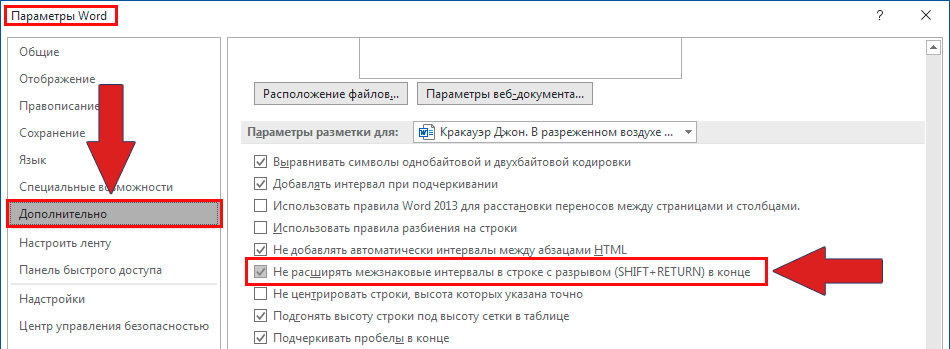
На владке «Дополнительно» включаем параметр — «Не расширять межзнаковые интервалы в строке с разрывом».
Автозамена
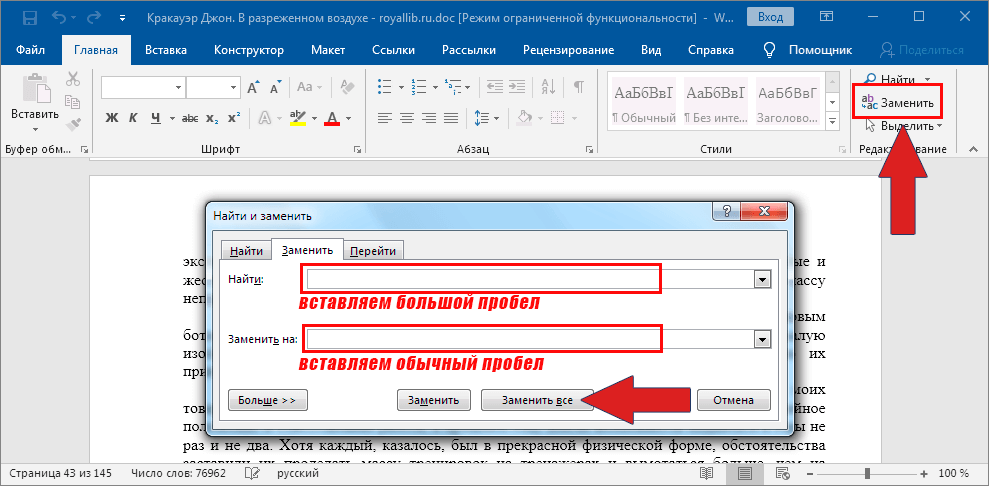
Можно удалить большие пробелы с помощью автозамены. Для этого активируем функцию клавишами Ctrl + H . В первое поле копируем большой пробел, а во второе — созданный при помощи нажатия клавиш Shift + Ctrl + Пробел . Нажимаем кнопку «Заменить всё».
Andy Si
04 дек 2012 г.. Автор, + 100 тебе))
Да, автору огромное спасибо. +100500 к карме. Очень выручили. Проблема решилась благодаря Вашей заметке!
. Наконец-то нашла, что искала! Вы мне очень помогли. спасибо автору
Почему то при нажатии комбинации ctrl+shift+пробел выпадает меню документа «закрыть, свернуть и т.д.» как при нажатии кнопки W в левом верхнем углу документа. Не подскажете что не так делаю? Word 2010.
Спасибо, очень помогли. А если хотите сразу весь текст так отредактировать, выделите этот противный промежуток, сделайте найти все, и замените его на ctrl+shift+пробел
Спасибо большое, помогло: зажимаешь шифт и ктрл и жмешь пробел, И вот оно желаемый маленький пробел. БОЛЬШОЕ СПАСИБО ВАМ
Это катастрофа. У меня ничего не получается, когда я нажимаю эту комбинацию, то у меня вообще пропадает текст. Может я что-то не то делаю. )))
Спасибо огромное! Сутки мучилась с тупыми советами из сети И вот. Замечательно, что вы нам всем так помогли! Даже тому кто с 90-х озадачен долбанным текстом по ширине) Эндрю, респект за сайт. Браточек, именно ваш способ помог.
Может, потому что Ворд 2003. Сразу всё выставила по ширине, выделила и принудительно расставила переносы во вставке. Спасибо!
Спасибо огромное! Сутки мучилась с тупыми советами из сети И вот. Замечательно, что вы нам всем так помогли! Даже тому кто с 90-х озадачен долбанным текстом по ширине) Эндрю, респект за сайт. Браточек, именно ваш способ помог. Может, потому что Ворд 2003. Сразу всё выставила по ширине, выделила и принудительно расставила переносы во вставке.
Спасибо!
Спасибо большое, очень помогло. У кого не получается — у того скорее всего руки растут из… ну вы сами поняли откуда. Автору большой плюс в карму.
НЕ гоните тупорыльщину! Всё выделяете. Разметка страницы. Расстановка переносов. Авто.
И будет красиво!
. очень выручилиБольшое спасибо Браточку.
никогда не пишу на подобных сайтах комментарии, но СПАСИБО ОГРОМНОЕ! пишу курсовую работу, нервы на пределе из-за этих огромных пробелов! вы — спаситель.
РАХМЕТ! СПАСИБО!. Тебе при жизни нужно памятник поставить ))) Ты спас мой диплом.
на самом деле… это неправильно. Причина расползания последней строчки в том, что в конце этой строчки стоит не «знак следующего абзаца», а другой. Оба этих знака «невидимые», чтобы их увидеть, надо нажать на букву «П» в панели «Главная». Решение проблемы такое: ставим курсор(каретку) сразу за последним видимым символом(скорей всего точка) и жмём ЭНТЕР
блин а если у тебя диплом в 70 страниц так до утра можно пробелы проставлять, не ужели нет ничего чтобы выделить текст и сделать это сразу .
Единственный верный способ озвучил пользователь 2182154 «Скопируйте сначала весь текст в «Новый текстовый документ», а потом скопируйте из «Нового текстового документа» в Word и будет вам счастье!)»
Есть еще одно решение, если вы набираете в Ворде с нормальными пробеламы, а вот скопирован отку до то текст или с другого документа — с ужасными проблеми, просто вырежте текст с етими пробелами, вставте в простой блокнот, а потом уже из блокнота копируем и вставляем в Ворд.
Чтобы убрать большой пробел при выравнивании текста по ширине надо: • выбирать в строке меню «главная» на панели инструментов раздел абзац; • находим и нажимаем значок «отобразить знаки»(похожий на букву Р только в обратную сторону с закрашенной полуокружностью); • быстрым двойным кликом удаляем значоки похожие на знак ввода (стрелка идущая вниз и поворачивающая на лево) и получаем нормальные пробелы.
. Кто-нибудь опробует, обязательно добавлю.
Предлагаю другой, более легкий, вариант. Создаете блокнот, туда копируете текст, сохраняете. Снова открываете блокнот, копируете и вставляете в ворд. И не надо возиться с каждым пробелом по отдельности…
Вы просто супер. Я никогда не могла разобраться в этом. Всегда находила какие-то сложные статьи… Сегодня великий день для меня.
Реально помогло! Среди простора интернета только здесь нашел ответ! Респект!
«Комбинация Ctrl+Shift+пробел» называется «неразрывный пробел» и служит совсем не для выравнивания, а для того, чтобы слова, разделённые этим пробелом переносились на следующую строку вместе.
. Спасибо за бесценный совет!
Слава Богу, спасибо вашему Папа и Мама, ваша щедрость на полезные советы, ваше желание помочь — СЧИТАЮ ВАС ДОСТОЙНЫМ НОБЕЛЕВСКОЙ ПРЕМИИ МИРА и уверен, что члены Нобелевского комитета сочтут достойным награды Ваши усилия «в укреплении и развитии современного печатного искусства и активной популяризации достижений на российской арене печатного ремесла»
(: Спасибо!
Я бы посоветовал сделать по-другому: при форматировании текста делать все и сразу, то есть «выровнять по ширине» и заменить сразу все пробелы с помощью «заменить» в первую колонку ставите обычный пробел с клавиатуры, а в нижнюю ставите неразрывный пробел с помощью alt+255 с цифровой клавиатуры, то что советует автор скорее какую-то локальную комбинацию нежели глобальное решение
Александр, а как осуществить этот алгоритм: «заменить» в первую колонку ставите обычный пробел с клавиатуры, а в нижнюю ставите неразрывный пробел с помощью alt+255 с цифровой клавиатуры"?
В Word есть окно замены, вызывается комбинацией клавиш «Ctrl + H». В первом поле ставим обычный пробел, во втором — устанавливаем курсор, затем зажимаем ALT и не отпуская его набираем 255 с цифр, которые на клавиатуре справа. Затем отпускаем ALT. Должен появится неразрывный пробел. Делаем замену.
. единственное, что помогло!
пробелы убрать получилось. вот только теперь слова все с переносом на следующую строчку, причем неправильно. по одной букве на другой строчке. Как теперь решить эту проблему? скажите пожаааалуууййстаааа(((
. Создаете блокнот, туда копируете текст, сохраняете. Снова открываете блокнот, копируете и вставляете в ворд. И не надо возиться с каждым пробелом по отдельности…
Делаю все, как описано выше, но во-первых, после удаления одного пробела появляются другие и еще больше, то есть мой диплом в 50 страниц я буду исправлять, наверное, целый день. И все бы ничего, но при использовании этого способа, текст съезжает и уже не выглядит как выравненный по ширине. ПОМОГИТЕ ПОЖАЛУЙСТА
. Создаете блокнот, туда копируете текст, сохраняете. Снова открываете блокнот, копируете и вставляете в ворд. И не надо возиться с каждым пробелом по отдельности…
пробелы убрать получилось, но зато появилась проблема еще хуже( слова получились с переносом на следующую строчку, причем неправильно. допустим по одной букве переносятся на следующую строку. скажи пожалууууустааааа как исправить?
. Создаете блокнот, туда копируете текст, сохраняете. Снова открываете блокнот, копируете и вставляете в ворд. И не надо возиться с каждым пробелом по отдельности…
Спасибо огромное, очень помог совет. Везде что-то непонятное пишут. А тут все четко и доступно написано) еще раз спасибо автору))
Огромное спасибо! Реально помогло. Давно искала ответ, но ничего не попадалось на глаза. Оказалось так просто и легко!
Вы большой молодец! Спасибо Вам! Стольким людям помогли с такой «головоломкой». И мне тоже! Благодарна Вам!
Выручили!
Честно, никогда не писала комментарии, но сейчас просто обязана)Спасибо большое автору, были проблемы с курсовой именно из-за этого, и зашла на этот сайт и сразу нашла решение;)
убрала пробелы, но теперь появилась другая проблема, все съезжает на след строку и все едет неправильно, как это убрать? подскажите((
Я без документа не знаю почему может поехать. Попробуйте совет из комментариев от Браточка, в самом верху. Многим помогло.
Подскажите пожалуйста, после выравнивания текста по всей ширине, появляются слова без пробелов. слитно по два слова, исправляю ошибки. сохраняю, закрываю и после обнаруживаю что опять как будь-то и не исправляла! Что делать??
Никогда не сталкивался с таким. Может документ не сохраняется. Попробуйте сохранить как. Может версия Word глючит, сложно сказать.
.))
Комментарий был удален.
Данный способ мне не помог и способ Браточка тоже. Случайно копаясь в настройках нашёл другой способ, который помог мне. Файл — параметры — дополнительно — поставить галочку в поле: Не расширять межзнаковые интервалы в строке с разрывом (Эта строчка почти в самом низу)
. Проверяйте народ..
Азелхан
Я рад
Комментарий был удален.
Хотела подблагодарить Вас за помощь таким чайникам, как я! Спасибо, Ваши советы очеень помогают и наглядно! Спасибо и всего наилучшего!
Предлагаемые решения в интернете не дают правильного ответа на вопрос или выдают сложные способы. А проблема решается просто. Спасибо, Вы сохранили уйму времени и сил
.
ЩДКУ
Всё получилось.
Наталья
. Но это не точно.. Большое человеческое спасибо.
Огромное спасибо автору, спас курсовую работу от полной переделки только из-за этих гигантских разрывов. Помог второй способ, а табом каждую строчку «исправлять», это для хардкорщиков, но тоже работает.
Спасибо большое. Долго не могла найти способ, просмотрела множество сайтов. Благодаря вам все решилось)))
. Отлично, что помогает.
спасибо, на фоне всех остальных рекомендаций в интернете, данная статья очень полезна и действительно помогает.
Кратко, по теме.
Если у вас word 2007, там дурацкая правописание операции. Настройки — Дополнительно — Параметры разметки и, внимание! — Расширять межзнаковые интервалы в строке с разрывом
Спасибо огромное. Очень благодарна Вам. Пол года мучилась, пока не наткнулась на вашу статью. как хорошо, что существуют такие умные люди.
Только благодаря комбинации ваших советов я смог разобраться со своими текстовыми трудностями. Это сэкономило огромное количество времени, т.к. вручную убирать длинные пробелы в текстах огромного объема было бы очень утомительно. Спасибо, вы реально меня спасли! Вот что значит — эффективные действия. Знания — сила!
. Я в восторге! Спасибо огромное..
Бема
Все четко и по делу. Без воды!.
Помогло. Спасибо большое!. Просто волшебное сочетание клавиш. Благодарю!
В ворде появляются ненормальные большие абзацы, всем, что здесь советовали, убрать не получается, удаляю абзац, потом enter, становится нормальным, но большой отступ переходит на следующий абзац. Можно конечно форматировать, но текст уже оформлен и применены разные стили и гарнитуры и таблицы, все оформлено по ГОСТу, обнулять их не хочется, помогите.
Простите, а вы пробовали задать размер абзаца в меню абзац. В окошечке одинарный, полуторный и т.д там есть разные можно подобрать точно.
Доброго дня суток, Татьяна! Конечно, пробовала, ничего не помогает. Пришлось во всем документе очищать формат и заново все редактировать.
Спасибо от души. Мне дали текст, набранный вручную, т.е. с пробелами вместо абзацев и т.д. А я чего-то перезабыла все, а многое и не знала. Этот текст плясал у меня а разные стороны, пока я не обнулила форматирование (Текстовый блокнот — это отл.идея) Затем загнала его в вебдок и через найти и заменить вытащила из него около 60000 всяких пробелов.
Затем установила опции кегля, гарнитуры и установила авто переносы. Заплясала правая сторона. Ее и так видно, как она колбасит, а когда выделяешь абзац четко видна лесенка. Дальше начинается парикмахерская. 1. Убрать лесенку и убрать висячие строки. Методом перегрева я нашла такой оптимальный способ.
Выделяем абзац. Заходим в меню шрифт, открываем вкладку интервал. (Может в какой-то версии стоит уже опция не растягивать интервалы, а у меня чот не оказалось). Поэтому я жму в окошечке обычный и увеличиваю этот размер на 0.1. Текст разутюживается как ошпаренный. Смотрю есть ли висячая строка. Если есть, в том же окошечке сжимаю до 0.4, 0.5, и т.д. там уже появляется чувство на сколько.
Затем подстригаю лесенку справа. Выделила, увидела выпирает слог или буква, главным образом черное окошечко, в котором они находятся. Ставлю справа курсор и бью ctr+chift+пробел. Если строку потянуло на большие пробелы, значит ищу где я защемила слова той же операцией. Это хорошо видно при включенном знаке непечатаемые символы Нудно и медленно, но это плата за скорость при «наборе» текста.



