
Почему изменяется шрифт при печати в Word и как это исправить?
Всем нам, наверное, хорошо знакомо такое явление, когда после печати документа в программе Word мы обнаруживаем, что шрифт на бумаге отличается от того, который мы видим на экране. Это может быть не только раздражающим, но и приводить к непредсказуемым результатам, особенно если речь идет о документах, имеющих форматирование или специфичный дизайн.
Одной из причин, почему меняется шрифт при печати в Word, является неправильная установка шрифта в самом документе. Некоторые шрифты, такие как узкие или декоративные, могут не поддерживаться принтером, поэтому он заменяет их на другие, более стандартные шрифты. Кроме того, принтер может использовать различные программы и операционные системы, которые также могут влиять на отображение и печать шрифтов.
Еще одной причиной может быть то, что настройки печати в программе Word не соответствуют требованиям принтера. Если вы используете принтер с ограниченным набором шрифтов или в вашем документе содержатся нестандартные шрифты, то при печати программе Word может прийтись заменить шрифты на более подходящие варианты, что приводит к изменению внешнего вида документа.
Чтобы избежать проблем с изменением шрифта при печати в Word, рекомендуется использовать стандартные шрифты, поддерживаемые принтером. Важно внимательно проверить настройки печати в программе Word и убедиться, что они соответствуют требованиям принтера. Если у вас возникают проблемы с отображением и печатью шрифтов, лучше всего обратиться к руководству пользователя принтера или к профессионалу, специализирующемуся на компьютерной графике и печати.
Причины изменения шрифта при печати в Word
Многие пользователи сталкиваются с проблемой изменения шрифта при печати документов в Word. Эта проблема может быть вызвана несколькими причинами.
Первая причина — неправильная установка шрифта в самом документе. Если вы использовали шрифт, который не поддерживается вашим принтером, то при печати он может замениться на другой шрифт, что приведет к изменению внешнего вида документа.
Другая причина — установка слишком малого размера шрифта. Если вам кажется, что текст выглядит нормально на экране, но при печати становится слишком мелким, то проблема может быть связана с выбранным размером шрифта. Рекомендуется увеличить его размер, чтобы обеспечить лучшую читаемость при печати.
Возможно ситуация, когда вы используете шрифт, который не поддерживается вашим принтером. В этом случае принтер может заменить выбранный вами шрифт на другой, что также приведет к изменению внешнего вида документа при печати. Чтобы избежать этой проблемы, выбирайте шрифты, которые поддерживаются вашим принтером.
Не менее важным фактором, влияющим на изменение шрифта при печати в Word, являются настройки печати. Если у вас неправильно установлены параметры, например, масштаб или ориентация страницы, то это может вызвать изменение шрифта при печати. Рекомендуется проверить настройки печати и убедиться, что они соответствуют вашим требованиям.
Итак, причины изменения шрифта при печати в Word могут быть связаны с неправильной установкой шрифта в документе, использованием слишком малого размера шрифта, выбором неподдерживаемого шрифта или неправильными настройками печати. Чтобы избежать этих проблем, следует правильно установить шрифт, выбрать подходящий размер, использовать поддерживаемый принтером шрифт и проверить настройки печати.
Узнайте, почему шрифт меняется при печати в Word и как решить эту проблему
Причина изменения шрифта при печати в Word может быть связана с неправильной установкой шрифта в документе. Если вы выбрали неподходящий шрифт, то при печати на принтере может произойти замена на другой шрифт или изменение размера шрифта. Это может привести к тому, что текст станет трудночитаемым или испортит внешний вид документа.
Для того чтобы избежать проблем с шрифтом при печати в Word, необходимо правильно установить шрифт в документе. Для этого следует выбрать подходящий шрифт из списка доступных шрифтов в программе. Не рекомендуется использовать нестандартные или экзотические шрифты, так как они могут быть неподдерживаемыми принтером.
Кроме того, важно учитывать размер шрифта при печати. Если шрифт слишком маленький, то текст может стать нечетким и плохо видимым. Поэтому рекомендуется увеличить размер шрифта для лучшей читаемости при печати документа в Word.
Если проблема с шрифтом при печати все еще возникает, стоит проверить поддерживаемые шрифты принтером. Некоторые принтеры могут иметь ограничения по использованию определенных шрифтов, поэтому выбор подходящего шрифта может помочь избежать проблем со шрифтом при печати.
Важным фактором при печати в Word также являются настройки печати. Проверьте настройки печати в программе и убедитесь, что они правильно настроены для печати документа соответствующим шрифтом. Если настройки печати неправильно установлены, это может привести к изменению шрифта при печати.
В итоге, для избежания проблем с шрифтом при печати в Word необходимо правильно установить шрифт в документе, выбрать подходящий размер шрифта, использовать поддерживаемый принтером шрифт и проверить настройки печати. Следуя этим рекомендациям, вы сможете избежать изменения шрифта при печати и получить четкий и качественный результат.
Неправильная установка шрифта в документе
Одной из причин изменения шрифта при печати в Word может быть неправильная установка шрифта в документе. Если вы выбрали шрифт, который не поддерживается принтером или не установлен на компьютере, то при печати документа результат может быть отличным от ожидаемого.
Чтобы избежать проблем с шрифтом при печати, важно следить за правильной установкой шрифта в документе Word. Вам необходимо выбрать шрифт, который поддерживается вашим принтером и является установленным на вашем компьютере.
Перед печатью документа рекомендуется проверить список доступных шрифтов в Word и убедиться, что выбранный вами шрифт является поддерживаемым. Если выбранный шрифт отсутствует в списке, то вам следует выбрать другой шрифт.
Кроме того, важно убедиться, что шрифт установлен в правильном размере. Если размер шрифта слишком мал, то текст может быть плохо читаемым при печати. Рекомендуется выбирать достаточно крупный размер шрифта для лучшей читаемости печатного документа.
В случае, если шрифт установлен правильно, но проблема все равно возникает, возможно дело в неправильных настройках печати. В этом случае рекомендуется проверить настройки печати в Word и в принтере, чтобы убедиться, что они соответствуют ваших требованиям.
Установите правильный шрифт в документе Word для избежания проблем при печати
Один из возможных причин изменения шрифта при печати в Word может быть неправильная установка шрифта в документе. Если вы установили шрифт слишком малого размера, то при печати он может стать едва различимым или даже совсем не видимым.
Для решения этой проблемы увеличьте размер шрифта в документе Word. Если вы хотите, чтобы печатаемый текст был читаемым, рекомендуется выбирать размер шрифта не менее 12 пунктов. Может потребоваться применение большего размера шрифта, если ваш принтер имеет низкое разрешение печати или если вы печатаете на маленьком формате бумаги.
Кроме того, убедитесь, что выбранный вами шрифт поддерживается вашим принтером. Использование неподдерживаемого шрифта может привести к изменению шрифта при печати. Проверьте список поддерживаемых шрифтов в руководстве пользователя вашего принтера и выберите шрифт из этого списка для вашего документа Word.
Внимательно следите за настройками печати в Word, чтобы избежать неправильных настроек. Проверьте, что выбран правильный принтер и что установлены правильные параметры печати, такие как ориентация бумаги и размер страницы. Неправильные настройки печати могут вызвать изменение шрифта при печати.
Следуя этим рекомендациям, вы сможете установить правильный шрифт в документе Word и избежать проблем при печати. Помните, что правильная установка шрифта и настроек печати может быть ключевым фактором для получения четкого и легко читаемого текста при использовании программы Word.
Установка шрифта слишком малого размера
Одной из причин изменения шрифта при печати в Word может быть установка шрифта слишком малого размера. Если размер шрифта очень мал, то текст может стать практически нечитаемым на печатной копии документа.
Чтобы решить эту проблему, необходимо увеличить размер шрифта для лучшей читаемости при печати документа в Word. Для этого можно воспользоваться следующими шагами:
| 1. | Выделите текст, который нужно изменить. |
| 2. | Нажмите правой кнопкой мыши на выделенном тексте и выберите пункт «Шрифт» в контекстном меню. |
| 3. | В открывшемся диалоговом окне «Шрифт» выберите нужный размер шрифта из выпадающего списка «Размер» и нажмите кнопку «ОК». |
После выполнения этих действий шрифт будет изменен на выбранный размер и при печати текст будет более читаемым на печатной копии документа в Word.
Увеличьте размер шрифта для лучшей читаемости при печати документа в Word
Чтобы решить эту проблему, вам следует увеличить размер шрифта в документе Word перед печатью. Для этого можно использовать опцию «Размер шрифта» во вкладке «Главная» на панели инструментов Word.
Если вы используете стандартный размер шрифта, но все равно сталкиваетесь с проблемой трудночитаемости после печати, возможно, вам стоит выбрать шрифт с более крупным размером. В Word доступно множество шрифтов разных размеров, и выбрав более крупный шрифт, вы сможете улучшить читаемость печатного текста.
Также стоит отметить, что размер шрифта может зависеть от используемого принтера и его настроек. Возможно, ваш принтер не дает возможности печатать слишком мелкий текст. В таком случае, вам следует выбрать шрифт с более крупным размером или изменить настройки принтера, чтобы печатать более мелкий текст.
Важно помнить, что увеличение размера шрифта может привести к изменению размеров и форматирования документа в общем. Поэтому перед печатью рекомендуется просмотреть документ в режиме печати или открыть предварительный просмотр, чтобы убедиться, что все элементы документа остаются на месте и хорошо читаемы.
Использование неподдерживаемого шрифта
Одной из причин изменения шрифта при печати в Word может быть использование неподдерживаемого шрифта. Когда вы выбираете шрифт для своего документа, необходимо убедиться, что выбранный шрифт поддерживается вашим принтером.
Если вы используете шрифт, который не поддерживается вашим принтером, это может привести к тому, что на печати будет отображаться другой шрифт или документ будет выглядеть совсем иначе. Шрифты могут быть установлены на вашем компьютере, но если ваш принтер не распознает эти шрифты, он может заменить их на другие шрифты доступные на принтере.
Чтобы избежать проблемы с использованием неподдерживаемого шрифта, рекомендуется выбирать шрифты из списка шрифтов, которые поддерживаются вашим принтером. Обычно это шрифты, которые присутствуют в стандартной установке операционной системы или в драйверах принтера.
Убедитесь, что вы используете шрифты, которые поддерживаются вашим принтером, чтобы документ отображался и печатался корректно. В случае необходимости, можно проверить совместимость выбранного шрифта с принтером в документации к принтеру или на сайте производителя принтера.
Выбирая подходящий шрифт, которого поддерживает ваш принтер, вы сможете избежать проблем со шрифтом при печати в Word и получить качественные и четкие результаты.
Выберите шрифт, который поддерживается принтером, чтобы избежать проблем со шрифтом при печати
При печати в Word может возникнуть проблема изменения шрифта, если выбран шрифт, который не поддерживается принтером. Это может привести к тому, что документ будет напечатан с другим шрифтом или совсем без него. Чтобы избежать данной проблемы, вам следует выбрать шрифт, который поддерживается вашим принтером.
Для того чтобы узнать, какие шрифты поддерживает ваш принтер, вам необходимо ознакомиться с документацией к принтеру или обратиться к производителю. Обычно в документации указаны шрифты, которые могут быть использованы при печати.
После того как вы узнали, какие шрифты поддерживает ваш принтер, вам нужно выбрать соответствующий шрифт при оформлении документа в Word. В разделе «Шрифт» вы можете выбрать шрифт из списка, который поддерживается вашим принтером.
Важно учитывать, что каждый принтер может поддерживать разные шрифты. Поэтому, если вы смените принтер, вам может потребоваться выбрать другой шрифт для достижения правильного отображения шрифта при печати.
Выбор поддерживаемого шрифта в Word позволит избежать проблем с шрифтом при печати и гарантировать правильное отображение текста на бумаге. Не забудьте проверить результаты печати после выбора шрифта, чтобы убедиться, что шрифт остался неизменным.
Неправильные настройки печати
Одной из возможных причин изменения шрифта при печати в Word может быть неправильная настройка печати. Когда настройки печати не соответствуют требованиям документа или принтера, возникают проблемы с отображением и печатью шрифта.
Для решения этой проблемы необходимо проверить и настроить параметры печати в программе Word. Воспользуйтесь командой «Параметры печати» или «Настройки печати» в меню «Файл».
В открывшемся окне настройки печати убедитесь, что выбранные параметры соответствуют требованиям вашего документа и принтера. Проверьте такие параметры, как тип бумаги, ориентация страницы, масштаб печати и другие.
Если настройки печати в программе Word согласованы с требованиями документа и принтера, но проблема со шрифтом все равно остается, стоит обратиться к технической поддержке принтера или программы Word для получения дополнительной помощи. Специалисты смогут помочь вам разобраться с причиной и предложить решение конкретной проблемы.
Почему меняется шрифт в Word
Когда мы работаем в программах типа Word, нам часто приходится сталкиваться с ситуацией, когда шрифт вдруг меняется без нашего разрешения. Это может показаться довольно раздражающим и вызывать недоумение. Однако, причины изменения шрифта в Word могут быть разнообразными.
Иногда это происходит из-за того, что пользователь случайно нажал на неправильную комбинацию клавиш или выбрал неподходящий стиль шрифта. В других случаях причиной может быть несовместимость шрифтов или форматов, которые были использованы в документе. Некоторые проблемы могут возникнуть из-за ошибок в программе Word или из-за манипуляций с файлом другими программами. В любом случае, важно знать, что изменение шрифта в Word может быть вызвано различными факторами, и иногда это требует тщательного анализа и иборьбы.
Почему меняется шрифт в Word и как это исправить
Часто пользователи сталкиваются с проблемой изменения шрифта в программе Word. Это может быть вызвано различными причинами, такими как настройки документа, стандартные шрифты программы или даже ошибками в самом файле. Важно знать, как правильно настроить шрифт в Word, чтобы избежать подобных проблем.
Вот несколько шагов, которые помогут вам исправить проблему изменения шрифта в Word:
- Проверьте настройки документа. Убедитесь, что вы выбрали нужный шрифт для всего документа или для отдельных абзацев.
- Проверьте стандартные шрифты программы. Иногда Word может автоматически изменять шрифт на стандартный при открытии файла. Установите нужный шрифт в настройках программы.
- Проверьте форматирование текста. Если текст скопирован из другого источника, возможно в нем используется другой шрифт. Выделите текст и установите нужный шрифт.
- Исправьте ошибки в файле. Возможно, в самом файле есть ошибки форматирования, которые могут приводить к изменению шрифта. Пересохраните файл или скопируйте текст в новый документ.
Следуя этим шагам, вы сможете исправить проблему изменения шрифта в программе Word и настроить текст по вашему желанию.
Почему меняется шрифт в Word
Изменение шрифта в документе Word может происходить по различным причинам, которые могут быть как намеренными, так и случайными. Вот несколько основных причин, по которым шрифт может измениться:
1. Изменение стиля: Одной из основных причин изменения шрифта является применение нового стиля или форматирования к выделенному тексту. Это может быть сделано намеренно пользователем для придания тексту более выразительного вида или случайно при работе с документом.
2. Копирование и вставка: При копировании текста из другого источника и вставке его в документ Word иногда могут возникать проблемы с форматированием. Это может привести к изменению шрифта, размера или стиля текста.
3. Шаблоны и темы: Использование различных шаблонов и тем в документе Word также может повлиять на шрифт. Некоторые шаблоны могут предусматривать определенный стиль текста, который будет автоматически применяться при создании документа.
4. Проблемы с шрифтами: Иногда проблемы могут возникать из-за отсутствия или несовместимости шрифтов на компьютере. Если документ содержит шрифт, которого нет на вашем компьютере, Word может заменить его другим шрифтом по умолчанию.
5. Настройки печати: При подготовке документа к печати могут возникнуть изменения шрифта из-за настроек печати. Например, если выбрано неправильное масштабирование или ориентация страницы, это может повлиять на внешний вид текста.
Чтобы избежать нежелательных изменений шрифта в документе Word, следует внимательно следить за форматированием текста, использовать стандартные шрифты, проверять шаблоны и темы перед началом работы над документом, а также быть внимательным при копировании и вставке текста. В случае возникновения проблем с форматированием, можно откатить изменения или внести корректировки вручную.
Помните, что правильное форматирование текста важно для создания профессионально выглядящих документов, поэтому стоит уделить этому внимание и время.
Неправильные настройки
| Проверьте настройки шрифта |
| 1. Откройте документ в программе Word. |
| 2. Выделите текст, который имеет неправильный шрифт. |
| 3. Нажмите на вкладку Шрифт в верхней панели. |
| 4. Проверьте настройки шрифта, такие как семейство шрифтов, размер, цвет и стиль. |
| 5. Убедитесь, что выбранные настройки соответствуют вашим требованиям. |
| 6. Измените настройки шрифта при необходимости. |
| 7. Сохраните изменения и закройте документ. |
Кодировка символов: почему меняется шрифт в Word
При работе с текстом в программе Microsoft Word одной из причин изменения шрифта может быть связана с использованием различных кодировок символов. Кодировка символов определяет, как символы текста представлены в компьютере. Если при открытии документа в Word используется другая кодировка, чем та, которая была использована при создании, это может привести к изменению шрифта и отображения текста.
Иногда при копировании текста из другого источника, например, из интернета или из другого документа, кодировка символов может не совпадать с кодировкой, установленной в текущем документе Word. Это может привести к тому, что символы будут неправильно отображаться, и Word автоматически заменит шрифт на более подходящий.
Чтобы избежать изменения шрифта из-за различий в кодировке символов, рекомендуется при копировании текста вставлять его с использованием специальных опций вставки, которые позволяют выбрать нужную кодировку. Также следует убедиться, что кодировка символов в документе Word соответствует кодировке исходного текста.
Поддерживая правильную кодировку символов в документе, можно избежать проблем с изменением шрифта и сохранить оформление текста в соответствии с задуманным стилем. Будьте внимательны к кодировке символов при работе с текстом в Word, чтобы избежать нежелательных изменений в оформлении документа.
Решение проблемы
Чтобы избежать непредвиденных изменений шрифта в документах Word, следует применять следующие рекомендации:
- Используйте стандартные шрифты: При создании документов отдавайте предпочтение широко используемым шрифтам, таким как Arial, Times New Roman, Calibri и др. Это поможет избежать проблем с отображением текста на различных устройствах.
- Сохраняйте документы в правильном формате: При сохранении документа убедитесь, что выбран правильный формат файла, который поддерживает используемые шрифты. Например, при работе с международными клиентами или партнерами, рекомендуется сохранять документы в формате PDF для сохранения шрифтов и форматирования.
- Обновляйте программное обеспечение: Регулярно проверяйте наличие обновлений для Microsoft Word и устанавливайте их, чтобы исправлять ошибки и улучшать совместимость программы с различными шрифтами.
Почему шрифт в Word меняется автоматически причины и решения
Microsoft Word является одним из самых популярных текстовых процессоров в мире, позволяя пользователям создавать и редактировать документы любой сложности. Однако многие пользователи часто сталкиваются с неприятной проблемой: шрифт в Word меняется автоматически.
Почему так происходит? Есть несколько возможных причин этой проблемы.
Во-первых, это может быть связано с настройками документа. Word имеет функцию «Автокоррекция», которая автоматически заменяет определенные символы или слова. В результате, если вы набираете слово или символ, который совпадает с одной из настроенных замен, Word заменит их соответствующими символами или словами и может изменить шрифт текста.
Во-вторых, другой причиной может быть использование стилей форматирования. В Word можно создавать различные стили, которые определяют шрифт, размер и прочие параметры текста. Если вы случайно примените стиль к выделенному тексту, то Word изменит шрифт в соответствии с этим стилем.
Наконец, проблема с изменением шрифта может быть связана с проблемами в самом приложении Word. Некорректные настройки программного обеспечения или конфликты с другими установленными программами могут приводить к автоматическому изменению шрифта.
Теперь, когда мы разобрались в причинах возникновения проблемы, давайте рассмотрим возможные решения.
Во-первых, проверьте настройки «Автокоррекции» в Word. Вы можете отключить определенные замены или настроить их таким образом, чтобы они не заменяли шрифт. Во-вторых, внимательно следите за применением стилей форматирования. Перед применением стиля, убедитесь, что он соответствует вашим требованиям.
Наконец, если проблема с изменением шрифта связана с настройками программного обеспечения или конфликтами с другими программами, попробуйте переустановить Word или обратитесь в службу поддержки Microsoft для получения дополнительной помощи.
Помните, что знание возможных причин и решений проблемы с автоматическим изменением шрифта в Word поможет вам сохранить ваши документы в их исходном формате и избежать неприятных сюрпризов при их просмотре или печати.
Видео: Как Изменить Шрифт по умолчанию в Word на свой любимый! Ворд для начинающих Скачать

Почему меняется шрифт в Word?
Проблема с автоматической сменой шрифта в Word может вызвать раздражение и затруднить работу с документом. Часто пользователи сталкиваются с ситуацией, когда после сохранения файла или при открытии уже созданного документа шрифт меняется на другой. Почему происходит эта автоматическая смена и как ее решить?
Основной причиной, по которой меняется шрифт в Word, является применение стилей форматирования текста. Если в документе присутствуют стили, которые задают определенный шрифт для определенного типа текста (например, абзацы, заголовки, списки и т. д.), то при изменении стиля весь соответствующий текст будет автоматически применять новый шрифт, заданный в этом стиле.
Еще одной причиной автоматической смены шрифта может быть неправильная настройка документа. Если в настройках документа указан определенный шрифт и размер для всего текста, то при открытии или сохранении файла Word будет автоматически применять эти настройки ко всему документу.
Возможны проблемы с шрифтами на компьютере. Если в документе используется шрифт, который не установлен на компьютере, то Word может автоматически заменить его на другой шрифт, доступный в системе.
Чтобы решить проблему со сменой шрифта в Word, необходимо внимательно проверить настройки документа, отключить или изменить стили форматирования текста, установить недостающие шрифты на компьютере. Все это позволит избежать автоматической смены шрифта и сохранить желаемый вариант для работы с документом в Word.
Видео: Как устранить смещение текста в MS Word Скачать

Причины автоматической смены шрифта в Word:
Автоматическая смена шрифта в Word может происходить по нескольким причинам:
1. Неправильные настройки документа. Если в документе настроены определенные шрифты для определенных стилей или абзацев, то при вставке нового текста Word может автоматически изменить шрифт на тот, который установлен для данного стиля или абзаца. Это может произойти, если вы скопировали текст из другого источника, который имел другой шрифт.
2. Стили форматирования текста. Word имеет возможность применять стили к тексту, которые могут автоматически изменять его шрифт. Если в документе применены стили, которые содержат определенный шрифт, то при вставке нового текста, Word может автоматически применить к нему этот шрифт.
3. Проблемы с шрифтами на компьютере. Если на компьютере отсутствует нужный шрифт, или он поврежден, то Word может автоматически заменить его на другой, который доступен. Это может произойти, если файл документа открывается на другом компьютере, где нужного шрифта нет.
Все эти причины могут привести к автоматической смене шрифта в Word. Для решения данной проблемы необходимо проверить настройки документа, отключить применение стилей или использовать только установленные и доступные на компьютере шрифты.
Неправильные настройки документа
Одной из причин автоматической смены шрифта в Word может быть неправильная настройка самого документа. Возможно, вы случайно выбрали неподходящий шрифт или размер текста при создании документа. Также, это может произойти, если вы копируете текст из другого источника, и включены опции автоматического преобразования форматирования.
Если вы хотите исправить эту проблему, вам нужно проверить и изменить настройки документа. В верхней панели инструментов Word выберите вкладку «Шрифт» или «Форматирование» (в зависимости от версии программы). Здесь вы сможете выбрать нужный шрифт и размер текста для вашего документа. Убедитесь, что установлены правильные настройки для всех разделов документа, включая заголовки, подзаголовки и основной текст.
Также следует проверить настройки автоматического преобразования форматирования. Для этого выберите вкладку «Файл» в верхней панели инструментов, затем выберите «Параметры» или «Настройки». В открывшемся окне найдите раздел «Редактирование» или «Сохранение» и проверьте, нет ли там опций, которые могут влиять на форматирование текста при вставке или копировании.
Если вы все проверили и исправили, но проблема не исчезла, возможно, дело во внешних шаблонах или стилях, которые применяются к вашему документу. Чтобы проверить это, выберите вкладку «Стили» или «Форматирование» в верхней панели инструментов Word. Здесь вы сможете просмотреть и изменить применяемые стили для вашего документа. Убедитесь, что ни один из стилей не применяет неправильный шрифт или размер текста.
В итоге, правильные настройки документа могут помочь избежать автоматической смены шрифта в Word. Перед созданием нового документа или копированием текста, всегда проверяйте и изменяйте настройки по вашему усмотрению.
Стили форматирования текста
Одним из возможных объяснений автоматической смены шрифта в Word может быть неправильное использование стилей форматирования текста. Стили представляют собой набор заданных параметров, таких как шрифт, размер, цвет и выравнивание текста, которые могут быть применены к отдельным абзацам или выделенному тексту.
Чтобы избежать автоматической смены шрифта, необходимо аккуратно применять стили форматирования текста и при необходимости явно задавать параметры шрифта для каждого стиля. Это можно сделать, открывая окно «Стили» в Word и редактируя параметры каждого стиля вручную.
Кроме того, следует быть внимательным при копировании и вставке текста из других источников, так как форматирование текста изначального документа может конфликтовать с уже заданными стилями в текущем документе, что приведет к нежелательным изменениям шрифта.
Правильное использование стилей форматирования текста поможет избежать автоматической смены шрифта в Word и обеспечит единообразное и профессиональное оформление документа.
Проблемы с шрифтами на компьютере
Одной из причин автоматической смены шрифта в Word может быть неправильная установка или проблемы с шрифтами на компьютере. Возможные проблемы включают:
- Отсутствие требуемого шрифта на компьютере. Если документ использует шрифт, который отсутствует на компьютере, Word автоматически заменит его на доступный шрифт, что может привести к изменению вида текста.
- Поврежденные шрифты. Если шрифты на компьютере повреждены, Word может иметь проблемы с отображением текста в правильном формате. Поврежденные шрифты могут вызывать смену шрифта в документе.
Чтобы решить проблему с шрифтами на компьютере в Word, можно предпринять следующие действия:
- Убедитесь, что требуемый шрифт установлен на компьютере. Если он отсутствует, необходимо его установить.
- Проверьте целостность шрифтов на компьютере. Если они повреждены, то их следует переустановить или восстановить.
Проблемы с шрифтами на компьютере могут быть одной из причин автоматической смены шрифта в Word. Регулярная проверка шрифтов на компьютере и их обновление может помочь предотвратить возникновение подобных проблем. Также следует обратить внимание на ключевые шрифты, используемые в документах, и убедиться, что они установлены и работают корректно.
Видео: Шрифт ПО УМОЛЧАНИЮ в Word Скачать

Как решить проблему со сменой шрифта в Word:
Смена шрифта в Word может быть раздражающей проблемой, особенно когда она происходит самостоятельно без вашего согласия. Вот несколько решений, которые могут помочь вам устранить эту проблему:
- Проверьте настройки документа. Возможно, шрифт был неправильно установлен в самом документе. Чтобы это исправить, откройте вкладку «Шрифт» в меню «Формат» и установите нужный шрифт.
- Удалите все стили форматирования текста. Иногда проблема может возникать из-за неправильных стилей форматирования, которые автоматически применяются к тексту. Чтобы исправить это, удалите все стили, выбрав вкладку «Стили» в меню «Формат» и применив стиль «Нормальный» ко всему тексту.
- Проверьте шрифты на вашем компьютере. Иногда причина проблемы может быть в том, что требуемый шрифт отсутствует или поврежден на вашем компьютере. Проверьте список установленных шрифтов и убедитесь, что нужный шрифт присутствует и работает правильно.
Следуя этим рекомендациям, вы сможете исправить проблему со сменой шрифта в Word. Если проблема все еще не решена, попробуйте обратиться к специалисту по технической поддержке для получения дополнительной помощи.
Изменение настроек документа
1. Открыть документ в Word.
Для начала необходимо открыть документ, в котором происходит автоматическая смена шрифта, в программе Word.
2. Выбрать вкладку «Дизайн».
После открытия документа, необходимо выбрать вкладку «Дизайн». Она находится в верхней части окна программы.
3. Найти раздел «Опции документа».
Вкладка «Дизайн» содержит различные настройки для документа. Необходимо найти и выбрать раздел «Опции документа».
4. Изменить настройки шрифта.
В разделе «Опции документа» необходимо найти настройки шрифта и изменить их в соответствии с предпочтениями. Можно выбрать нужный шрифт, его размер, цвет и другие параметры.
5. Сохранить изменения.
После внесения необходимых изменений в настройках документа, следует сохранить изменения, нажав на кнопку «Сохранить».
6. Закрыть документ.
После сохранения изменений можно закрыть документ, чтобы проверить, были ли внесены изменения в шрифт и больше нет автоматической смены шрифта.
Изменение настроек документа в Word может помочь устранить проблему с автоматической сменой шрифта и вернуть тексту нужный вид и форматирование.
Видео
Маленький Шрифт При Печати с Microsoft Word Скачать

Windows — Как исправить размытые шрифты. Работает и в 2024 г. Скачать

Документ Word русские буквы как исправить Скачать
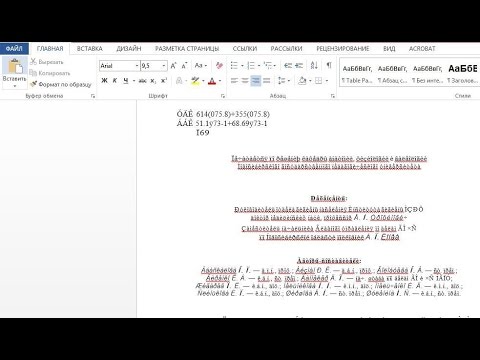
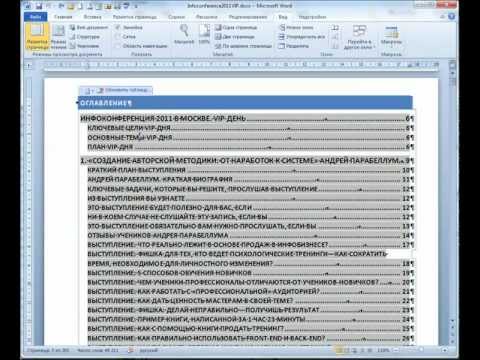
Оглавление Word — как исправить и создать. Скачать
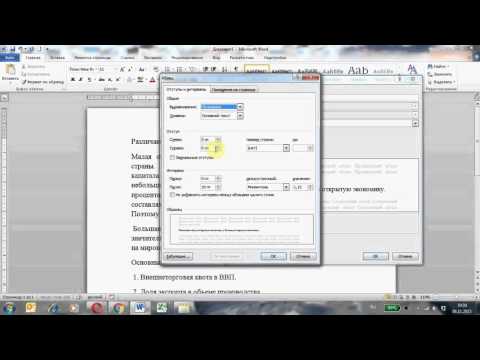
Как 1 раз настроить стиль форматирования текста при создании нового документа Word Скачать
Cнять защиту от редактирования документа Word Скачать
Что делать, если копируемый из Интернета текст не выравнивается по ширине Скачать

Форматирование текста в Word. Полезный лайфхак! Скачать
Как решить проблемы в работе WORD, EXCEL И POWERPOINT Скачать
Word Office Орфография Проверка КАК ВКЛЮЧИТЬ❓ Скачать

Как изменить шрифт Windows 10? Как вернуть стандартный шрифт Windows 10? Скачать

Почему ворд не исправляет ошибки. Решение есть. Быстро. Скачать
Как сбросить все настройки клавиатуры на компьютере в 2024 году Скачать

РЕШЕНИЕ ПРОБЛЕМЫ С ИЕРОГЛИФАМИ РУССКОГО ЯЗЫКА В WINDOWS 11 Скачать

Как изменить основной шрифт в ворде Скачать

Как удалить принудительный разрыв строки в Word Скачать

Иероглифы вместо русских букв на Windows. Как исправить? Скачать



