

Иногда мы хотели бы скрыть некоторые тексты, чтобы сделать их невидимыми из-за необходимости защитить важную и конфиденциальную информацию. Однако со временем мы можем легко забыть об их существовании. Поэтому нам предстоит выяснить скрытые тексты, чтобы не перезаписать их случайно. Это рost покажет вам все 4 способа сделать это.
Способ 1: показать все скрытые тексты в документе
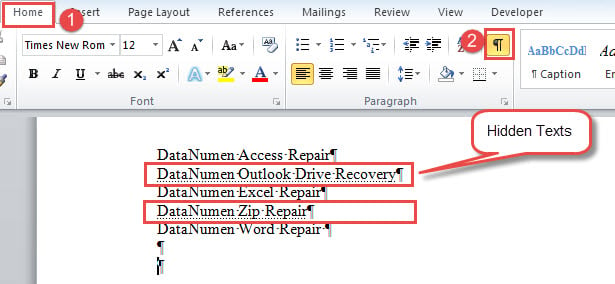
- Откройте документ и перейдите на вкладку «Главная».
- А в группе «Абзац» есть команда «Показать/Скрыть». Щелкните ее, чтобы просмотреть все скрытые тексты в документе.
Слова, выделенные подчеркнутыми точками, являются скрытым текстом. Вы должны знать, что эта команда также показывает все другие скрытые метки и символы в документе, такие как метка абзаца.
Метод 2: показывать только скрытые тексты
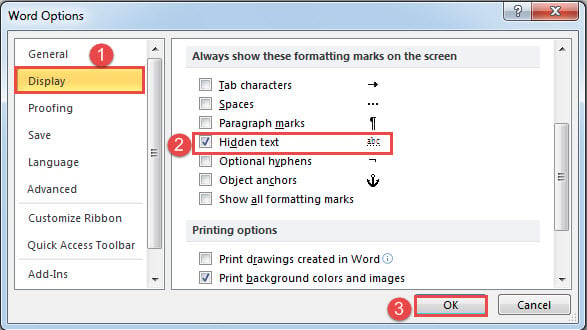
- Прежде всего, перейдите на вкладку «Файл».
- Затем нажмите «Параметры», чтобы открыть диалоговое окно «Параметры Word».
- Затем нажмите «Показать».
- Прокрутите вниз до раздела «Всегда показывать эти метки форматирования на экране» и установите флажок «Скрытый текст».
- Наконец, нажмите «ОК», чтобы сохранить настройку.
При таком подходе команда «Показать/Скрыть» потеряет контроль над скрытым текстом. Этот метод показывает все скрытые тексты в документе, но не показывает другие скрытые символы, такие как знаки абзаца. Таким образом, ваш документ может выглядеть более лаконичным.
Способ 3: используйте функцию «Расширенный поиск»
- Для начала вам нужно нажать команду «Показать/Скрыть», чтобы отобразить все скрытые метки,
- Во-вторых, нажмите кнопку раскрывающегося списка в команде «Найти» и выберите «Расширенный поиск».
- Затем поместите указатель вставки в текстовое поле «Найти что».
- Затем перейдите на вкладку «Формат» и выберите «Шрифт».
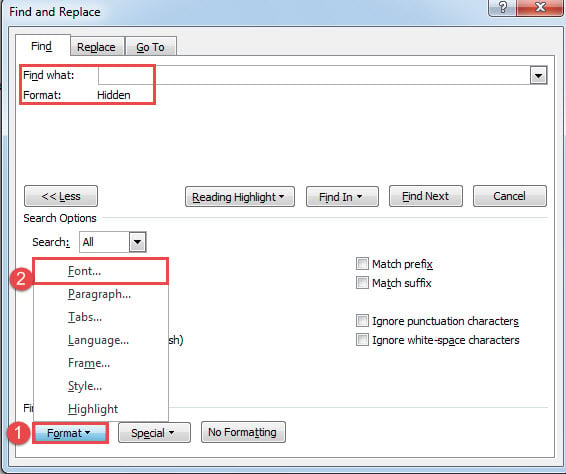
- В открытом окне «Найти шрифт» установите флажок «Скрытый» и нажмите «ОК».
- Теперь вернитесь к окну «Найти и заменить», нажмите «Найти в» и выберите «Основной документ».
- Все скрытые тексты находятся в выделении. В поле «Найти и заменить» перейдите на вкладку «Выделение чтения» и выберите «Выделить все», чтобы выделить найденные скрытые тексты.
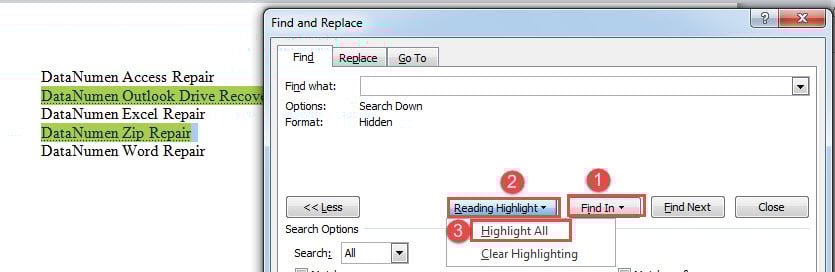
Внимание:
Вы должны нажать команду «Показать/Скрыть», чтобы показать все скрытые метки на первом шаге, иначе Word не сможет найти скрытые тексты.
Способ 4: запустить макрос Word, чтобы найти и выделить скрытые тексты
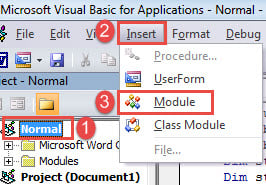
- Во-первых, нажмите «Alt + F11», чтобы открыть редактор VBA.
- Затем нажмите «Обычный» на левой панели.
- И нажмите вкладку «Вставить».
- Затем выберите «Модуль».
- Откройте модуль двойным кликом и вставьте туда следующие коды:
re>Sub HighlightHiddenTextsInDoc() ActiveWindow.ActivePane.View.ShowAll = Not ActiveWindow.ActivePane.View.ShowAll With Selection .HomeKey Unit:=wdStory With Selection.Find .ClearFormatting .Font.Hidden = True .Text = "" .Replacement.Text = "" .Forward = True .Wrap = wdFindContinue .Format = True .MatchCase = False .MatchWildcards = False .MatchWholeWord = False .MatchAllWordForms = False .MatchSoundsLike = False .Execute End With Do While .Find.Found Selection.Range.Font. ColorIndex = wdBrightGreen .Collapse wdCollapseEnd .Find.Execute Конец цикла с ActiveWindow.View.ShowHiddenText = True ActiveWindow.ActivePane.View.ShowAll = Not ActiveWindow.ActivePane.View.ShowAll End Sub
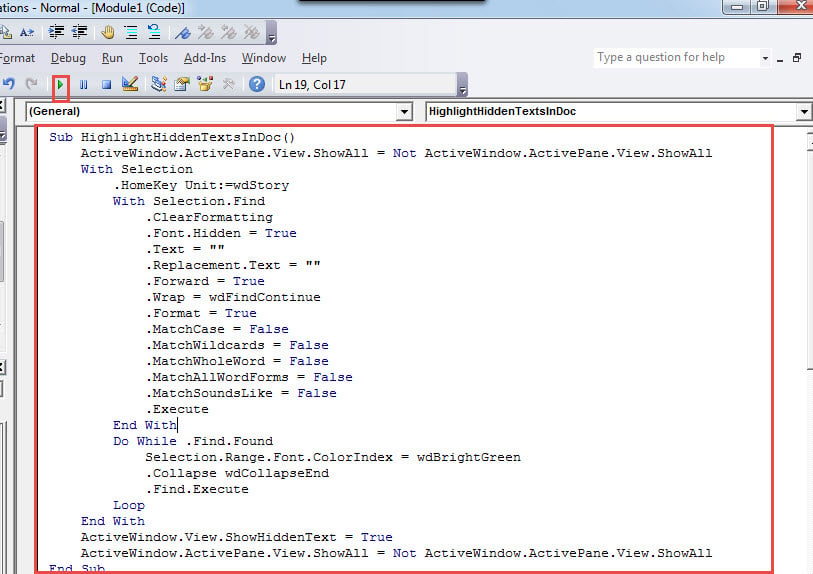
- Убедитесь, что ваш курсор находится внутри макроса, и нажмите «F5», чтобы запустить коды.
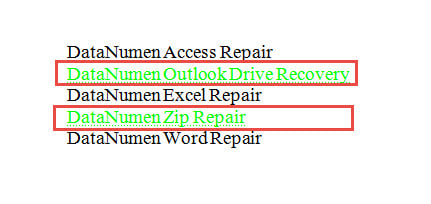
Вы получите окончательный эффект следующим образом:
Сравнение 4 методов
| методы | Наши преимущества | Недостатки бонуса без депозита |
| Способ 1: показать все скрытые метки в документе | Самый быстрый метод и простой в эксплуатации | 1. Он показывает все скрытые метки и символы в документе, из-за чего он выглядит беспорядочно. |
2. Скрытый текст нелегко распознать.
2. У вас будут видны другие скрытые метки и символы.
2. Никакие другие скрытые метки не будут обнаружены.
Исправьте свое слово
Время от времени вы можете обнаружить, что Word работает неправильно. Иногда простое разрешениеtarможет решить проблему. Ну, в других случаях вам придется использовать встроенную функцию для восстановить слово. Что еще хуже, если это тоже не сработает, вы будете полагаться только на сторонний инструмент.
Как распечатать скрытый текст в Word
Microsoft Word позволяет добавлять в документ скрытый текст, который можно увидеть, только если включена опция отображения непечатаемых знаков, тогда скрытый текст будет отображаться в документе с пунктирной линией внизу.

Ранее мы уже использовали скрытый текст для шифрования посланий, также скрытый текст может использоваться при создании подписей объектов.
Вне зависимости от того, включена опция отображения скрытого текста или нет, при распечатке документа, его видно не будет. Понятно, что в то время, как большинство пользователей не догадывается о наличии скрытого текста, проблема его распечатки может оказаться несколько надуманной, но все же.
Первым шагом следует отобразить непечатаемые знаки в документе (вкладка «Главная» / группа «Абзац» / команда «Отобразить все знаки»).

На втором шаге отмечаем опцию печати скрытых символов в документе. Вкладка «Файл / Параметры / Экран» и в разделе «Параметры печати» отмечаем чекбокс «Печатать скрытый текст».

Очень простая операция, главное потом не забыть отключить данную опцию, чтобы в следующий раз не напечатать лишнего.



