
Microsoft Word – это один из наиболее распространенных текстовых редакторов, используемый миллионами людей по всему миру. Тем не менее, если во время работы с документом в Word вы заметили, что некоторые слова подсвечиваются синим цветом, возможно, вам будет полезно узнать, почему это происходит и как можно устранить эту проблему.
Появление синего подсветки может быть вызвано несколькими факторами.
Прежде всего, данное явление может возникнуть из-за отсутствия определенного слова или фразы в используемых в программе словарях. Microsoft Word полагается на словари для проверки орфографии и грамматики. В случае, если программа не распознает определенное слово или фразу, они будут выделены синим. Во-вторых, синее подчеркивание может быть вызвано и другими типами ошибок, включая неверное применение знаков препинания, неправильное согласование слов или ошибочное использование временных форм.
Чтобы избавиться от синего подчеркивания слов в Word, можно воспользоваться несколькими методами.
Во-первых, можно добавить новые слова в словарь программы, чтобы она их распознавала и не отмечала синим цветом. Для этого нужно нажать правой кнопкой мыши на подчеркнутое слово и выбрать опцию «Добавить в словарь». Во-вторых, можно изменить настройки проверки правописания, чтобы Word оставлял некоторые слова без проверки. Для этого нужно открыть диалоговое окно «Параметры» и настроить соответствующие опции.
Тем не менее, данная функция также может неправильно функционировать, выделяя слова, написанные верно. В такой ситуации полезно узнать, как изменить настройки программы, чтобы убрать синий подчеркивание. Учтите, что корректно настроенное приложение эффективно справится с задачей выявления ошибок, не отвлекая вас от основной деятельности.
Почему появляется синее подчеркивание в словах в Word
Синяя линия под слова в Word указывает на то, что программа считает эти слова ошибочными или содержащими опечатки.
Когда Word обнаруживает слово, которое не существует в его словаре или возможно содержит опечатки, оно подчеркивается синим цветом. Это может быть вызвано различными причинами, включая:
Для устранения синего подчеркивания в словах рекомендуется выполнить следующие шаги:
- Использовать правильное написание: Если слово действительно ошибочно написано или нет в словаре Word, следует проверить его правописание и исправить, если это необходимо.
- Добавить слово в словарь: Если ворд неправильно подчеркивает специфическую терминологию или другие слова, которые регулярно используются, можно добавить их в пользовательский словарь, чтобы они больше не подчеркивались.
- Игнорировать подчеркивание: Ворд позволяет игнорировать определенное слово или фразу, чтобы оно больше не подчеркивалось в документе.
Проблемы с орфографией
Тем не менее, в некоторых ситуациях выделение слова синим цветом может оказаться неверным. Это случается, когда слово написано корректно, но отсутствует в словаре программы или является редким словом либо именем собственным. В подобных случаях пользователь может проигнорировать данное подчеркивание или внести это слово в свой личный словарь, чтобы в будущем оно не вызывало подобных пометок.
Другой возможной причиной подчеркивания слов синим цветом может быть неправильно выбраный язык проверки орфографии в документе. Если язык установлен неправильно, программа будет подчеркивать правильные слова, так как не будет распознавать их как слова выбранного языка. В таком случае, необходимо изменить язык проверки орфографии в настройках документа.
| Неправильное выделение слов | Включить слово в личный словарь, отключить подчеркивание или настроить язык проверки орфографии |
| Неверное подчеркивание слов | Исправить ошибку в написании |
Однако, иногда подчеркивание может быть неправильным или вызвать недопонимание, поэтому важно понимать возможные причины этой проблемы и знать, как ее решить.
Маркеры гиперссылок
Ворд автоматически распознает определенные слова или фразы, которые выглядят как гиперссылки, и подчеркивает их синим цветом. Это может быть полезным для пользователя, чтобы сразу же определить, что текст содержит гиперссылку, которую можно щелкнуть.
Однако, в некоторых случаях, подчеркивание слов синим цветом может быть нежелательным, особенно если вы не хотите создавать гиперссылку. Например, вы можете хотеть использовать специальные термины или названия продуктов, которые не являются ссылками.
Чтобы отключить маркеры гиперссылок, вы можете воспользоваться функцией "Удалить гиперссылку" в меню "Вставка". Вы также можете отключить их для всего документа, настроив соответствующую опцию в настройках программы.
| 1. Выделите текст, который необходимо освободить от подчеркивания. |
| 2. Перейдите в меню "Вставка" на верхней панели инструментов. |
| 3. Выберите пункт "Удалить гиперссылку" из выпадающего списка. |
| 4. Подчеркивание синим цветом должно исчезнуть с выделенного фрагмента. |
При использовании маркеров гиперссылок важно помнить, что они могут добавлять дополнительную информацию и функциональность к вашему тексту. Однако, они также могут вызвать нежелательное визуальное отображение или перенаправление пользователя на другие страницы.
Поэтому, рекомендуется использовать маркеры гиперссылок осторожно и только тогда, когда они необходимы для обозначения реальных гиперссылок в вашем документе.
Удаление синего подчеркивания в Microsoft Word
Обратите внимание! Синее подчеркивание текста появилось в Microsoft Word, начиная с версии 2013 года, и означает оно наличие пунктуационной ошибки в предложении. До этого времени такое некорректное написание выделялось зеленой линией. На нашем сайте есть соответствующая статья, в которой подробно описаны способы устранения проблемы в программах 2003 – 2010 годов.
Подробнее: Как убрать зеленое подчеркивание в Microsoft Word
Способ 1: Исправление ошибок
Алгоритмы определения пунктуационных ошибок в Microsoft Word работают довольно качественно, поэтому избавиться от синих подчеркиваний можно путем редактирования текста. Для этого следует воспользоваться подсказками в контекстном меню или внести корректировки вручную. В первом случае кликните по выделенному месту в предложении и выберите вариант иборьбы ошибки.
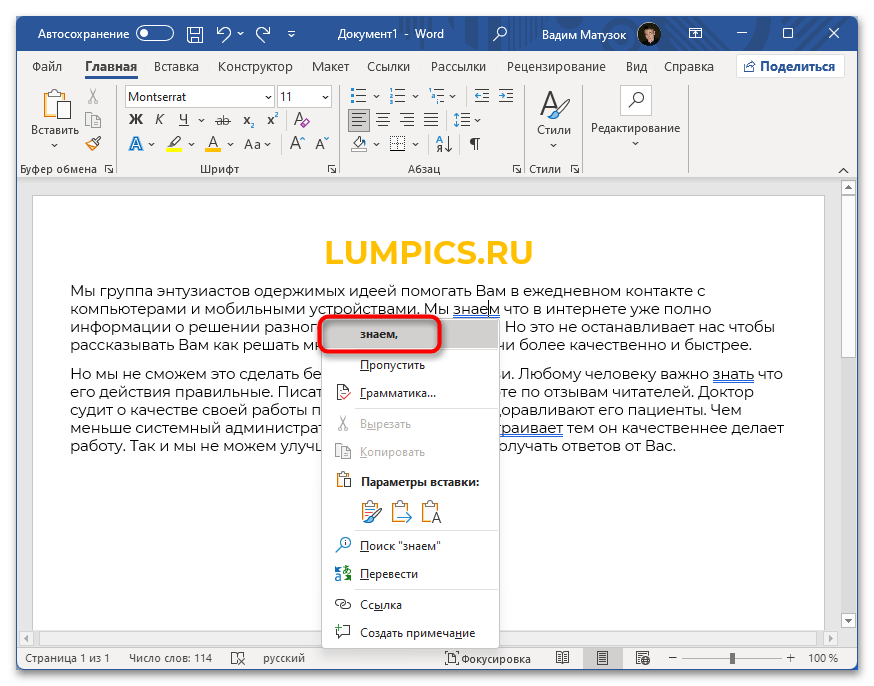
Способ 2: Пропуск ошибок
В определенных ситуациях программа может неверно выявить ошибки в пунктуации, подчеркивая синей линией те фрагменты текста, где правила русского языка соблюдены. В таком случае необходимо пропустить проверку. Если выделенных участков не так много, проще всего сделать это через контекстное меню.
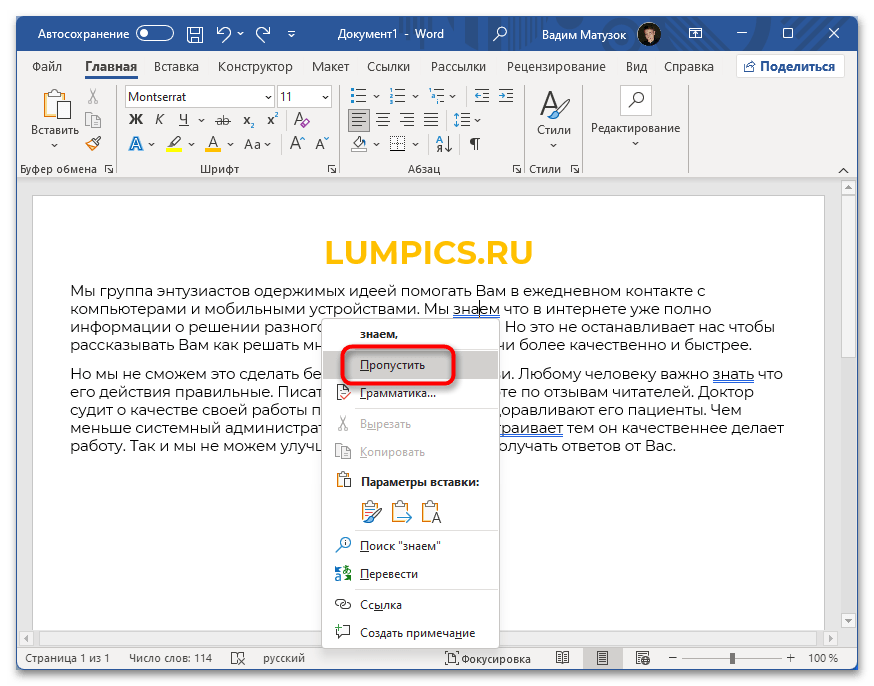
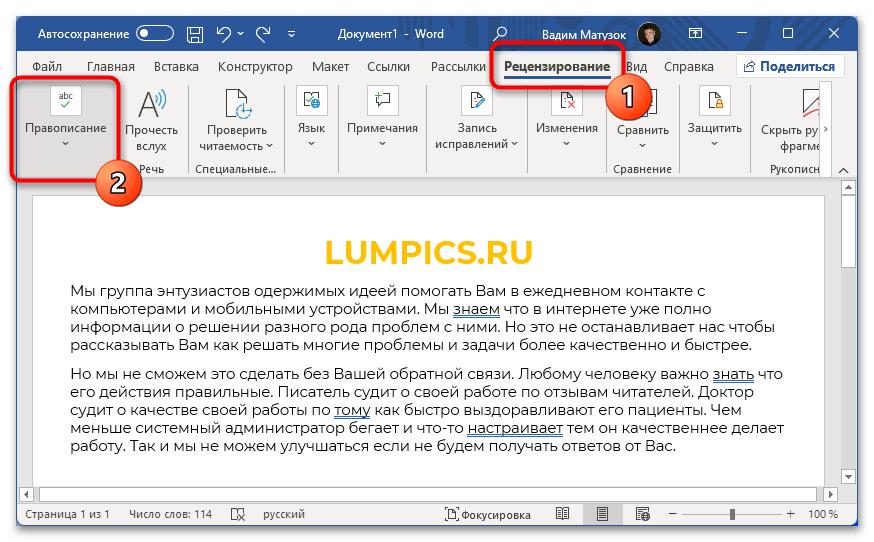
Для этого установите курсор в начало первого абзаца, перейдите на вкладку «Рецензирование» и кликните по кнопке «Правописание».
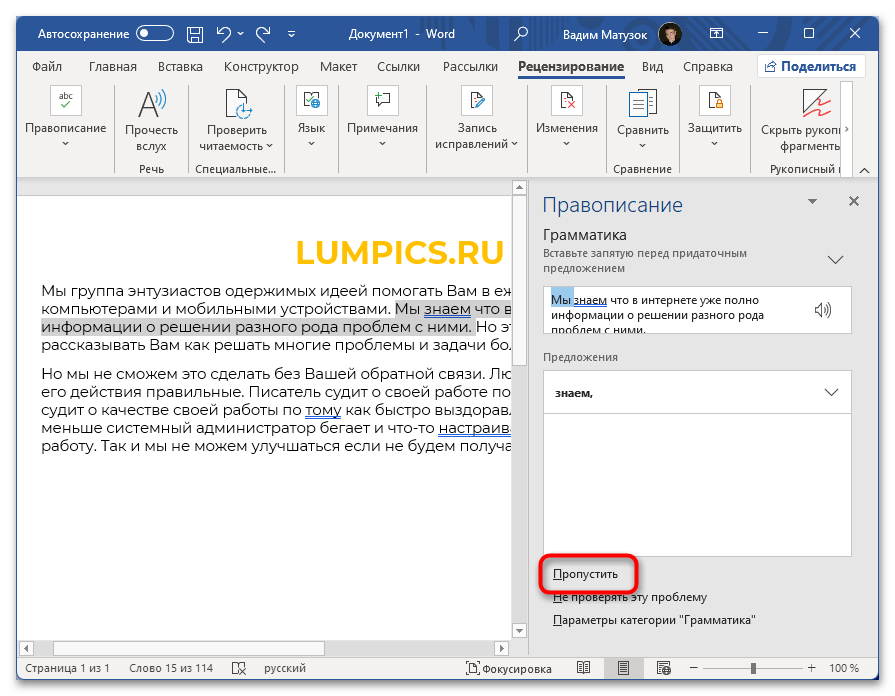
В появившейся панели справа последовательно нажимайте по кнопке «Пропустить», чтобы избавиться от всех синих подчеркиваний. Стоит отметить, что здесь же можно применить предлагаемые изменения, если они определены верно.
В отдельной статье на сайте есть подробное описание того, как выполнять пропуск всех ошибок в документе Microsoft Word. Если вышеизложенное руководство не помогло в решение проблемы, рекомендуем ознакомиться с представленным по ссылке ниже материалом.
Способ 3: Полное отключение проверки
Посредством изменения настроек текстового процессора можно перманентно отключить проверку орфографических и грамматических ошибок, что исключит появление любых подчеркиваний. Но делать это рекомендуется только в том случае, если материал в документе не нуждается в правках.
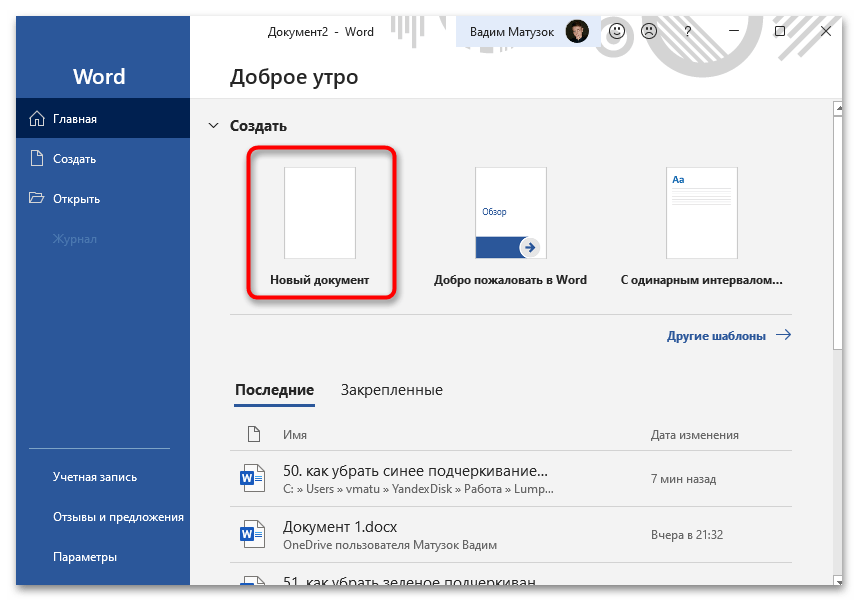
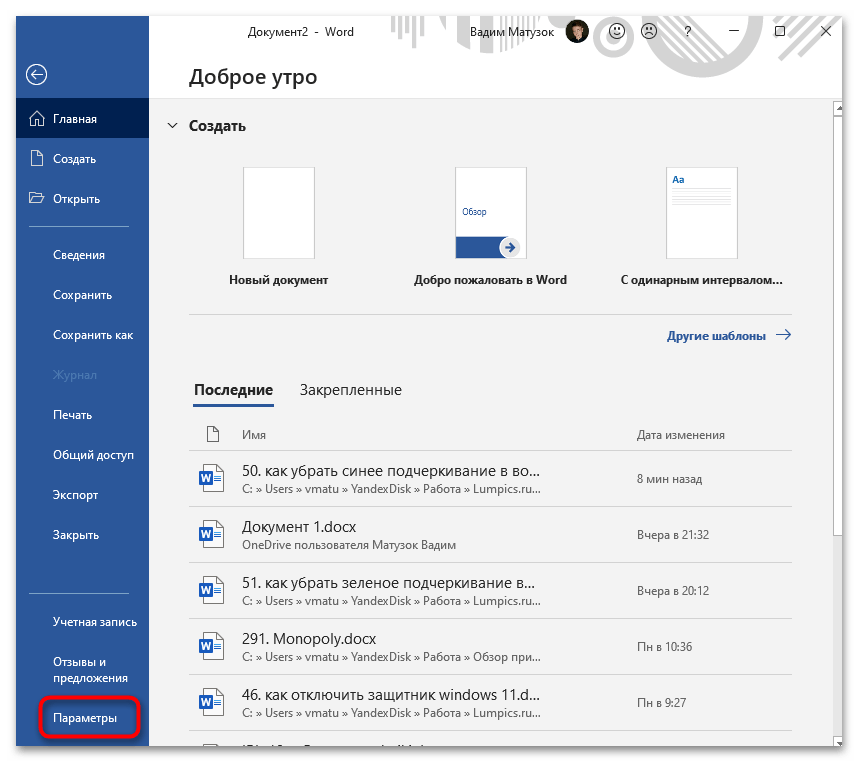
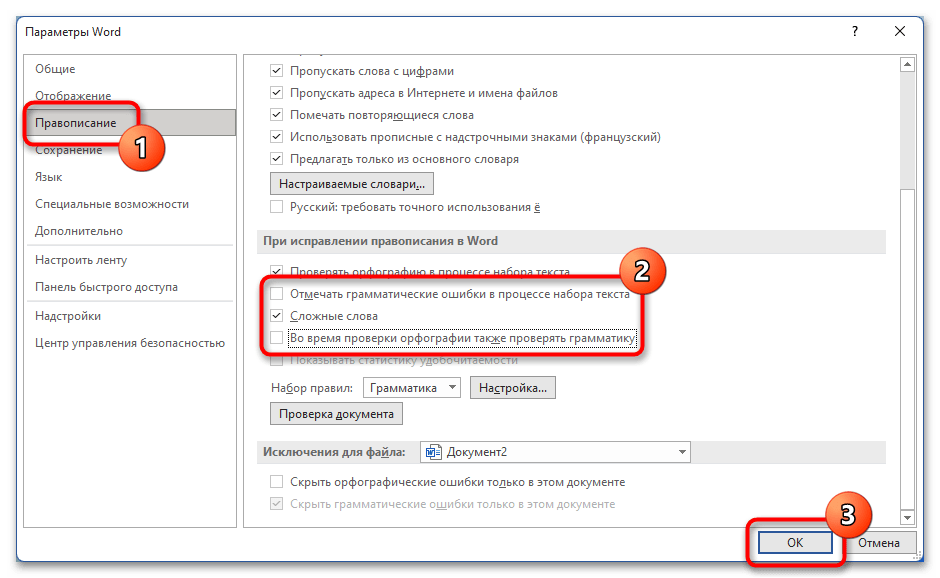
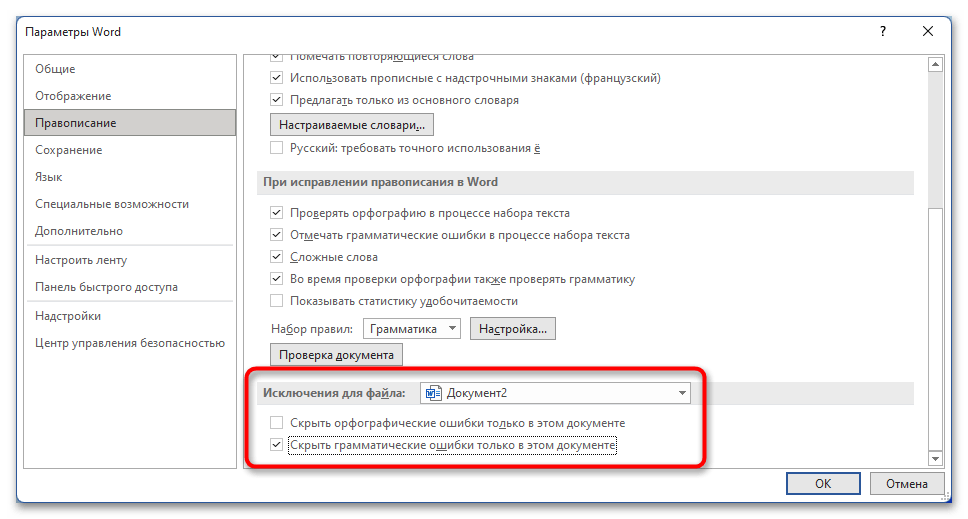
Следует отметить, что после полного отключения проверки орфографии и грамматики остается возможность активировать эту функцию повторно. Для этого следует войти в меню параметров правописания и установить галочки напротив соответствующих опций.
Убираем волнистую синюю линию в Word 2013

Здравствуйте, друзья. В данной короткой статье рассмотрим, как убрать подчеркивание слов волнистой синей линией в документе Word 2013.
Пример использования подчёркивания приведен на рис.1.

Рис. 1
Поэтому полностью отменять проверку правописания, как это иногда советуют, нецелесообразно. Да и немногие могут похвастаться тем, что хорошо помнят материал, который изучали на уроках русского языка в школе. Поэтому в части иборьбы ошибок Word наш верный помощник. Исправить обнаруженную ошибку можно, нажав на подчеркнутое слово правой кнопкой мыши и выбрав необходимый пункт контекстного меню.
- в меню “ФАЙЛ” выбираем вкладку “Параметры” и далее пункт “Правописание”;
- переходим в нижнюю часть открывшегося справа окна и нажимаем на кнопку “Настройка”;
Тем не менее, Word не всегда эффективно справляется с грамматическими ошибками. На рисунке 1 не указана отсутствующая запятая в начале причастного оборота. Если же на рисунке 1 удалить пробел перед точкой в конце предложения, то ошибка с пропущенной запятой будет зафиксирована.

Рис. 2
Недавно я установил на свой компьютер Word 2013 и стал набирать методические указания по сопротивлению материалов. При этом выяснилось, что все места текста с вставленными с помощью редактора MathType формулами помечены синей линией.

Рис. 3
Сначала я попробовал убирать выделения, вызывая правой кнопкой мыши контекстное меню и выбирая пункт “Пропустить”. Но это быстро надоело, к тому же, если в предложении было несколько формул, то подчеркивалось только место с одной из формул, а после его устранения подчеркивание перемещалось к следующей формуле.
Исправить положение удалось следующим образом:

Рис. 4

После этого имеющиеся на рис. 3 волнистые синие линии исчезнут.
Перед публикацией статьи следует вернуть на место галочку, убранную на рис. 5, и просмотреть весь документ на наличие грамматических ошибок.



