
Если вы работаете с документами в программе Microsoft Word и столкнулись с необходимостью изменить нумерацию сносок, то вам стоит обратить внимание на следующие шаги. Правильная нумерация сносок важна для оформления академических работ, отчетов, статей и других текстов, где требуется ссылаться на источники. В Word есть возможность легко изменить формат нумерации сносок, что позволит вам создавать профессионально оформленные документы без лишних хлопот. Давайте разберемся, как это сделать.
Изменение стандартной нумерации сносок в Word
Чтобы изменить стандартную нумерацию сносок в Word, следуйте этим простым шагам:
- Откройте документ в Word, содержащий сноски, которые вы хотите отформатировать.
- Выделите текст сноски, которую вы хотите изменить.
- Щелкните правой кнопкой мыши на выделенном тексте и выберите Сноска из контекстного меню.
- В появившемся окне Сноска выберите нужный формат нумерации сносок.
- Нажмите Применить для сохранения изменений.
Теперь ваша сноска будет отформатирована в соответствии с выбранным стилем нумерации. Повторите эти шаги для всех сносок, которые вы хотите изменить.
Изменение нумерации сносок в Word поможет сделать ваш документ более профессиональным и удобочитаемым для читателей. Следуйте этим простым инструкциям, чтобы быстро и легко изменить нумерацию сносок в Word!
Использование специальных символов в нумерации сносок в Word
При работе с нумерацией сносок в Microsoft Word можно использовать специальные символы для добавления дополнительной информации или выделения определенных элементов. Это может быть полезно для улучшения визуального восприятия текста и облегчения понимания содержания сносок.
Один из способов использования специальных символов в нумерации сносок — это добавление символов или знаков перед самой цифрой сноски. Например, вы можете использовать звездочку (*) или другие символы, чтобы выделить определенные сноски или указать на их важность. Это поможет читателю быстрее обратить внимание на ключевую информацию.
Использование специальных символов также может быть полезно для создания различных видов нумерации сносок. Например, вы можете добавить символы, например круги или ромбы, перед цифрой сноски для создания нестандартных видов нумерации. Это придаст вашему документу оригинальный вид и поможет подчеркнуть его структуру.
Таким образом, использование специальных символов в нумерации сносок в Word может быть эффективным способом улучшения внешнего вида текста и облегчения восприятия информации. Попробуйте добавить специальные символы к вашим сноскам, чтобы сделать ваш документ более привлекательным и информативным.
Настройка форматирования сносок в Word
Для изменения форматирования сносок в Word, следуйте инструкциям ниже:
- Откройте документ в Word, где есть сноски.
- Выделите текст сноски в самом документе.
- Нажмите правой кнопкой мыши на выделенном тексте и выберите Сноска из контекстного меню.
- В появившемся окне Сноска вы можете настроить форматирование сноски, такое как размер и стиль шрифта, цвет текста и т. д.
- После внесения изменений нажмите ОК, чтобы применить их к данной сноске.
- Для изменения форматирования всех сносок в документе, повторите вышеперечисленные шаги для каждой сноски.
Применение стилей для нумерации
Применение стилей для нумерации сносок в документе Word является эффективным способом управления и форматирования текста. Используя стили, вы можете легко изменить формат нумерации, цвет, размер шрифта и другие параметры без необходимости вручную изменять каждую сноску.
Использование стилей позволяет создавать единообразный и профессиональный внешний вид документа, что делает его более читабельным и привлекательным для читателей. Кроме того, стили помогают соблюдать стандарты оформления и обеспечивают единый стиль документации.
Применение стилей для нумерации сносок в Word предоставляет возможность легкого изменения формата и внешнего вида в любой момент. Вы можете быстро и просто обновить все сноски в документе, изменив стиль нумерации или другие параметры стиля.
Используя стили для нумерации сносок, вы можете значительно упростить процесс создания и форматирования документов, сэкономив время и улучшив качество работы. Поэтому рекомендуется активно использовать стили для нумерации сносок в Word, чтобы сделать вашу работу более эффективной и профессиональной.
Как изменить нумерацию сносок в Word
1. Откройте документ в Word, содержащий сноски.
2. Выделите область текста с сносками.
3. Нажмите правой кнопкой мыши на выделенной области и выберите Сноски из контекстного меню.
4. В появившемся окне Сноски и концевые сноски выберите вкладку Сноски.
5. В разделе Нумерация укажите нужный формат нумерации сносок (цифры, буквы и т.д.).
6. Нажмите кнопку Применить и затем ОК для сохранения изменений.
Теперь нумерация сносок в вашем документе будет изменена согласно выбранному формату.
Коррекция нумерации при вставке новой сноски
При работе с документами в программе Word часто возникает необходимость добавления новых сносок. Однако, при вставке новой сноски может возникнуть проблема с нумерацией, особенно если в документе уже присутствуют другие сноски.
Для коррекции нумерации сносок при вставке новой сноски, следует выполнить следующие шаги:
1. Выделите место, где необходимо вставить новую сноску.
2. Вставьте новую сноску, выбрав соответствующий инструмент во вкладке Ссылки (References).
3. После вставки новой сноски, убедитесь, что нумерация последовательности сносок изменилась.
4. Для коррекции нумерации сносок, выделите весь текст документа и нажмите правой кнопкой мыши.
5. В появившемся контекстном меню выберите пункт Обновить поле (Update Field).
6. После обновления поля, нумерация сносок должна быть скорректирована и выровнена по порядку.
Следуя этим шагам, вы сможете легко и быстро корректировать нумерацию сносок при вставке новых элементов в документе Word.
Проверка нумерации перед печатью документа
После того как вы изменили нумерацию сносок в документе Word, важно провести проверку перед печатью. Это поможет убедиться, что все сноски нумеруются правильно и соответствуют содержанию текста.
Для проверки нумерации сносок в Word рекомендуется следующие шаги:
- Прокрутите весь документ: Прокрутите весь документ и просмотрите каждую сноску, чтобы убедиться, что их нумерация верна и соответствует порядку.
- Проверьте ссылки: Проверьте, что все ссылки на сноски в тексте соответствуют их номерам.
- Просмотрите превью: Просмотрите документ в режиме превью перед печатью, чтобы увидеть, как будет выглядеть окончательный результат.
После тщательной проверки нумерации сносок вы можете быть уверены, что ваш документ готов к печати. Помните, что правильная нумерация сносок делает текст более удобным для чтения и обеспечивает легкость в поиске информации.
СПИСОК ЛИТЕРАТУРЫ ОНЛАЙН
Часто при написании курсовой или контрольной работы, а в особенности большой дипломной работы, имеющей много разделов, необходимо изменить номер сноски.
Помощь со сносками ОНЛАЙН ЗДЕСЬ
Так как изменить номер сноски?
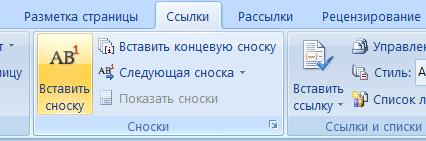
В Worde 2007 или 2010 изменить номер сноски очень просто: 1. Через вкладку Ссылки на панели Сноски нажимаем на кнопку Сноски;
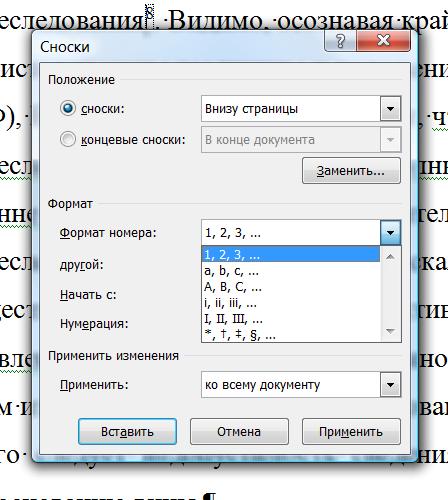
2. В открывшемся диалоговом окне Сноски в области Формат в поле Начать с выбираем номер сноски, с которой должна начаться нумерация сносок в курсовой работе;
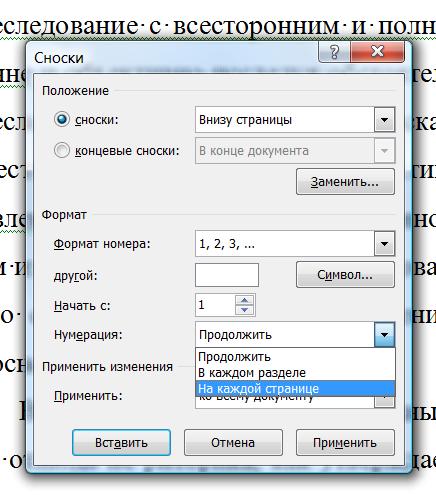
3. При этом можно сделать так, чтобы нумерация сносок продолжилось с указного номера, либо начиналось на каждой странице или каждом разделе с помощью поля Нумерация.
Таким образом, изменить номер сноски очень просто, практически в одно действие. Также осуществляется форматирование сносок.
Сноски в ворде идут не по порядку
Сбой нумерации в сносках. Можно ли переопределить?
Мало информации, чтобы понять, в чем корень проблемы. Я видел файл, в которых в ворде люди умудрялись сбивать нумерацию сносок. Тогда тоже получалось что-то похожее. Поэтому надо прежде чем грешить на индизайн, убедиться, что в ворде изначально все верно было. Если это так, то навести порядок в водовском тексте. Это несложно. А потом заверстать заново.
Поскольку в индизайне стили все уже определены, верстка не отнимет мног времени.
Jumazo
Участник
Сбой нумерации в сносках. Можно ли переопределить?
Не, в Ворде все верно.
Меня вот что удивляет. Есть пустое окошечко под сноску (а текест этой сноски идет в следующем окошечке). Так неужели никак нельзя его удалить, или следующей сноске сказать, что она должна относится к 1, а не к 2.
Skvoznyak
Сбой нумерации в сносках. Можно ли переопределить?
сотрите маркер пустой сноски в основном тексте
umkas
Участник
Сбой нумерации в сносках. Можно ли переопределить?
Такой сбой не встречал, были такие как: сноски по тексту, новая нумерация на каждой стр. 1 2 3 но бывает: 3 1 2 выход: сохранить файл, открыть заново — все ОК
Jumazo
Участник
Сбой нумерации в сносках. Можно ли переопределить?
Гениально и просто. но не помогает. Пустые окошечки под сноски действительно исчезли. Но последующие сноски все равно, имея неверную нумерацию, соотносятся с неверными местами в тексте.
Наиболее часто в текстах встречаются системы йоги с восемью звеньями [ПУСТОЙ МАРКЕР]. Во многих таких системах асана[ПУСТОЙ МАРКЕР] — третье звено, идущее после ямы и ниямы. В стандартный список, приведенный в ЙС[ПУСТОЙ МАРКЕР], включены 1) великие правила[СНОСКА 1], 2) малые правила, 3) поза[СНОСКА 2], 4) контроль дыхания (пранаяма), 5) отвлечение органов чувств (от чувственных объектов) (пратьяхара), 6) сосредоточение, 7) медитация[СНОСКА 3] и 8) погружение. ———————— [ПУСТО] [ПУСТО] [ПУСТО] 1. СНОСКА к "восьми звеньям" 2. СНОСКА к "асане" 3. СНОСКА к "ЙС".
Т.е. там, где я стерла пустой маркер, все же должна быть сноска, а она идет позже с номером на 3 большим, чем должна быть. Вопрос: как сноску к "восьми звеньям" сделать сноской к "восьми звеньям", а не сноской к "великим правилам"?
Звиняйте, что гружу сложными конструкциями, но, может, все-таки есть вариант?
Word сноски в письменных студенческих работах используются для пояснений или уточнений каких-либо слов в тексте, а также для ссылок на другие документы. Данная статья посвящена тому, как сделать сноску в word.
Сноски в word 2010 и сноски в word 2007 представляет собой цифру (реже букву) над поясняемым словом (то есть в виде верхнего индекса), определяющую ее порядковый номер среди всех сносок в документе. При этом в нижней части страницы, на которой имеется сноска в ворде, содержится поясняющий текст с номером этой сноски в ворде. Такая сноска называется обычной.
Помощь со сносками ОНЛАЙН ЗДЕСЬ
В ворде 2010 существуют также концевые сноски в word, которые отображаются не внизу соответствующей страницы, а в конце документа (или раздела). В контрольных, курсовых и дипломных работах концевые сноски в ворде используются очень редко.
Ниже приведен пример обычной сноски:
Так В.А. Лазарева, не соглашаясь с тем, что доказывание нацелено на установление истины, исходит из того, что суть этой деятельности состоит лишь в обосновании обвинения органами уголовного преследования, вследствие чего обязанность доказывания совпадает с обязанностью уголовного преследования1.
__________________ 1 Лазарева В.А. Предварительное расследование как форма уголовного преследования // Проблемы современного состояния и пути развития органов предварительного следствия. Материалы Всероссийской научно-практической конференции. – М.: Академия Управления МВД России, 2010. – Ч. 1. – С. 217.
При работе в документе Word при наведении указателя мыши в тексте на значок сноски в ворде автоматически появляется всплывающая подсказка, содержанием которой является текст сноски.
Теперь следует ответить на вопрос: «Как в Worde сделать сноски?»
Обычная сноска в word с параметрами по умолчанию делается следующим образом. Для того, чтобы вставить сноску в word, курсор мыши необходимо установить в конце слова или фразы, на которую должна быть сделана сноска в ворде, затем на панели Сноски вкладки Ссылки выбирается кнопка Вставить сноску. См. рисунок ниже.
Как сделать сноски в word?
Чтобы делать сноски в word также можно воспользоваться комбинацией клавиш: для вставки обычной сноски word комбинация клавиш – Ctrl+Alt+F, а для вставки концевой сноски в ворде — Ctrl+Alt+D.
Алгоритм вставки концевой сноски в ворде такой же, как и обычной, только вместо кнопки Вставить сноску, необходимо выбрать кнопку (правее) Вставить концевую сноску.
В ворде делать сноски следует в разумных пределах, чтобы не загромождать ими текст контрольной или курсовой работы.
Добрый вечер! Проблема с автоматической нумерацией сносок. На стр. 75 список сносок заканчивается сноской номер 76, на стр. 76 сносок нет, на стр. 77 сноске присваивается номер 78, хотя по порядку должен быть номер 77. Чудеса какие-то. Что делать?
Скрины прикрепляю.
Вставка сноски в MSWord через Delphi 7Всем привет! Мучаюсь с таким вопросом: как в документ MSWord вставить сноску программно, используя.

Как сделать так, чтобы страница автоматически обновилась через 1 секунду только один раз?как сделать так, чтобы страница автоматически обновилась через 1 секунду только один раз? Я имею.
AVR Studio При трассировке перескакивает через два тактаЗдравствуйте, подскажите пожалуйста! Симулирую таймер на AVR Studio. Симулирует нормально, но.
Насильственный экстремизм — это когда просишь разобраться в документе по его скриншотам. А так остается только согласиться, что нумерация сносок на картинках идет через один. Возможно, по тексту между 76 и 78 сносками была вставлена концевая сноска (в тексте)
Насильственный экстремизм — это когда просишь разобраться в документе по его скриншотам. А так остается только согласиться, что нумерация сносок на картинках идет через один. Возможно, по тексту между 76 и 78 сносками была вставлена концевая сноска (в тексте)
Спасибо за ответ. Прикрепляю файл. Оставила только этот кусок, лишний текст без сносок удалила, ситуация сохраняется. 77 сноска-невидимка) Посмотрите, пожааалуйста!
И еще вопрос: почему при удаленном тексте нумерация по-прежнему с 73, а не с 1-й? В параметрах сноски стоит Начать с — 1 (скрин прикрепляю).
Решение
Думаю, это связано с рецензированием, кто-то что-то удалил или не принял, а сноски сохранились. Включите отображение всех изменений (Рецензирование — группа "запись исправлений" — выбрать "Все иборьбы") и станет понятно откуда "растут ноги" исчезнувшей 77 сноски. Оказывается ее удалил Карп как "межрелигиозное". Достаточно принять его исправление и все дальнейшие сноски перенумеруются.
Рецензирование создано не просто для ведения лога кто, что, когда менял. Все иборьбы кто-то должен просматривать и принимать либо отклонять, тогда таких казусов не будет
Господа, помогите, горю. Пишу диплом, послезавтра сдавать, но вдруг появился сбой в Ворде. Ставлю ссылку (сноску) на книгу, но сама сноска отображается на уровне текста. Надстрочный знак если нажимаю — ничего не изменяется. Прикладываю скрин. Есть подозрение, что в шаблоне что-то,но я ничего не менял, раньше все работало.
Помогите, плиз. У меня Ворд 2010
Сноска в wordpadСкажите, как добавить сноску в WordPad?
Выравнивание картинки и текста на одном уровнеДоброго времени суток! У меня возникла проблема при верстке. Никак не могу сделать данный текст и.
Выравнивание блоков текста html на одном уровнеПоясните, пожалуйста, с помощью какого тега можно сделать выравнивание двух блоков текста, чтобы.
Сноска в текстеПоскажите как написать простую сноску в тексте с возвратом
Выделите цифру ссылки, нажмите ctrl+пробел, затем нажмите ctrl+shift+знак равно — выделенные символы должны получить надстрочное исполнение. Краеугольный момент — вообще любой текст переводится в надстрочное положение по "контрол+шифт+равно", если нет — нужно разбираться почему.
Именно. И в приложенном куске диплома у номера стиль "Знак сноски", и в нем стоит настройка шрифта "надстрочный". Вам нужно найти стиль "Знак сноски" (ctrl+alt+shift+S), в самом низу диалога найти кнопку (их будет три в ряд) "управление стилями", там указать отображение всех стилей (убрать галку "отображать только рекомендованные"), найти стиль "Знак сноски", и в его настройках убедиться, что в пункте "Шрифт" указана галка "Надстрочный".
Сделал по вашей инструкции: Выделите цифру ссылки, нажмите ctrl+пробел, затем нажмите ctrl+shift+знак равно — выделенные символы должны получить надстрочное исполнение. Краеугольный момент — вообще любой текст переводится в надстрочное положение по "контрол+шифт+равно", если нет — нужно разбираться почему.
Выделите стиль, нажмите на кнопку "Изменить", попадете в настройки этого стиля, доступ не должен быть заблокирован. Или у вас нажатие на кнопку не дает вообще результата? В настройках в левом нижнем углу кнопка "Формат"→"Шрифт", там найдите галочку "надстрочный"
У меня стиль Знак сноски основан на стиле Основной шрифт абзаца, в Вашем первоначальном файле — (свойства), и ничего кроме "надстрочный" в нем нет.
Добавлено через 1 минуту И почему-то на скрине выделен стиль Обычный.
Может мне просто опять переустановить офис? Но когда я старый удалил, он, видимо, какую-то папку с настройками старыми оставил, поэтому после переустановки у меня сноски также были сбиты.
Все настройки обычно в файле Normal, при удалении этого файла при последующем открытии программы образуется новый файл с настройками по умолчанию
Добавлено через 14 минут Palindrom, объясните мне, пожалуйста, в приложенных скринах "Привет,мир1" — Привет, мир — это знак сноски, а "1" — текст сноски?
Palindrom, поясните подробно: то есть если вы выделяете любое слово в тектсе (давайте забудем на время про сноски) и жмете ctrl+shift+=, то текст не становится надстрочным? И в новом документе обычный текст набитый с нуля от руки (без копирования откуда либо) не сделать надстрочным/подстрочным? Если да — пока даже предположить не могу, в чем дело.
Да, текст после такого выделения становиться надстрочным.
Добавлено через 1 час 10 минут А в новом документе, если просто открыть и начать набирать — обычный нормальный текст, 14 интервал
Второй пункт сделал. Вот, что получилось. Где цифра 1 — это убрались стили из сноски. А сноска №2 — это после удаления шаблона. Внизу страницы текст около сноски пишется выше нее
Желательно проверить, что получается с самими сносками внизу страницы — в вашем примере сноска №3 текст "2016. – С.77." почему-то ушла в верхнестрочное форматирования, времени разбираться сейчас нет
Интересно, получилось ли у автора поста решить проблему.. потому, что у меня такая же, и сделав следующие пункты:
знак сноски не поменялся на нормальное отображение. на другом ПК — сноски стоят как положено
В статье «Как автоматически добавлять сноски и список литературы в Word» рассмотрены возможности Word по созданию сносок (ссылок) на процитированные работы, также показано, как вставить список литературы, в который автоматически будут собраны все процитированные источники. Там же мы узнали, что Word хранит все когда-либо добавленные источники в одном общем файле и можно использовать централизованный список в любом из ваших документов.
Это замечательные, детально продуманные возможности Word. Но, к сожалению, стиль оформления цитирования в большей степени подходит ни международных работ. Подобный стиль оформления ссылок и сносок, когда автор и книга пишутся в скобках в тексте, не является общераспространённым в российских учебных заведениях.
В российских ВУЗах ссылки на цитирование принято оформлять в виде подстрочных сносок, в которой полностью приведено библиографическое описание книги (автор, название, город, издательство, год и номер страницы, с которой взята цитата). А в тексте пишется цифра, указывающая на подстрочную сноску.
В этой работе я покажу, как вставлять ссылки и сноски которые соответствуют российским стандартам оформления письменных работ в высших учебных заведениях.
Как вставить сноску в Word
Начните с того, что поставьте курсор в ту часть текста, где будет вставлена маленькая надстрочная цифра, указывающая на номер сноски.

Перейдите на вкладку «Ссылки» и нажмите кнопку «Вставить сноску».

В этом месте появится маленькая цифра.

А внизу страницы будет добавлено поле, куда вы можете вписать текст сноски.


При добавлении текста или другого контента вам не нужно беспокоиться о том, на какой странице расположен текст сноски — он автоматически будет переходить на ту же страницу, где находится текст с цифрой сноски.
Сочетание клавиш для вставки сносок в Word
В Word вам необязательно каждый раз искать в меню кнопку для вставки сносок. Вы можете использовать сочетание клавиш Alt+Ctrl+f для вставки сноски на странице.
Как начать нумерацию сносок на каждой странице
По умолчанию Word продолжает нумерацию сносок по всему документу. То есть вторая сноска, даже если она была сделана на другой странице, будет иметь номер 2.
Чтобы сделать так, чтобы нумерация сносок на каждой странице начиналась с 1 перейдите во вкладку «Ссылки» и в разделе «Сноски» нажмите маленькую кнопку.

В открывшемся окне найдите пункт «Нумерация» и в раскрывающемся списке выберите «На каждой странице».

Затем нажмите кнопку «Применить».
Как вставить сноски в конце документа
Если вы хотите, чтобы текст сноски располагался не внизу страницы, а в самом конце документа, то вам нужно использовать концевые сноски.
Для этого перейдите во вкладку «Ссылки» и нажмите кнопку «Вставить концевую сноску».

Для вставки концевых сносок также можно использовать сочетание клавиш Alt+Ctrl+d.
Как сделать сквозную нумерацию сносок
Кликните правой кнопкой мыши по сноске и выберите «Параметры заметки».

В открывшемся окне в пункте «Нумерация» выберите «Продолжить» и нажмите кнопку «Примерить».
Читайте также:
- Как создать таблицу в excel на макбуке
- Gamestore что это за программа для андроид
- Как установить wcf в visual studio 2019
- Hyper v как установить драйвера
- Изменить формат даты в excel с американского



