
Как поступить, если слово имеет чрезмерную длину и не может полностью поместиться в отведённый блок?
Продолжительность чтения: менее 5 минут
Дата обновления: 5 июля 2023
Кратко
Скопировать ссылку "Кратко" Скопировано
Свойство word-break регулирует перенос текста на новую строку когда он достигает края родительского элемента.
Пример
Сделать копию ссылки "Пример" Ссылка скопирована
p word-break: normal;> p word-break: normal; > Копировать Успешно скопировано Не удалось скопировать
Как пишется
Скопировать ссылку "Как пишется" Скопировано
Свойство word-break можно установить для всей страницы, включив его в стили для селектора body.
Особенности переноса текста
Скопировать ссылку "Характеристики переноса текста" Скопировано
В CSS перенос текста осуществляется согласно определённым нормам, которые могут варьироваться в зависимости от языка и установленных CSS стилей (включая свойства word-break, line-break, white-space, text-align, text-justify и hyphens). Вот несколько правил из спецификации:
- Обязательные переносы: текст обязательно переносится на новую строку, если есть символы перевода строки (например, n ).
- Мягкие переносы: это такие места, где текст переносится на новую строку, если он не умещается в текущей строке. Сюда относятся пробелы и другие символы-разделители. В некоторых языках между символами могут быть и другие мягкие переносы, которые зависят от языковых правил.
- Дефисы и слоги: в алфавитных языках, таких как английский и русский, слова могут быть разбиты на слоги и перенесены с использованием дефиса и языковых правил (кстати, язык определяется по HTML-атрибуту lang ). Автоматическим переносом слов с использованием дефиса управляет свойство hyphens .
- Особенности языка: некоторые языки имеют специфические правила переноса текста. В идеографических языках, таких как китайский, и слоговых языках, таких как корейский, перенос слов и разрыв строк происходит в других местах (например, между корейскими иероглифами может быть разрыв, даже если между ними нет пробела).
Когда определены возможные места переноса, подбирается подходящее место, учитывающее заданные стили. В случае с длинными словами, ссылками или другой последовательностью символов, которые не умещаются в одной строке, мы можем указать браузеру, как следует переносить текст, используя свойства overflow — wrap и word — break .
Также свойство word — break играет важную роль в CJK языках (китайский, японский и корейский): значение word — break : keep — all запрещает разрывать слова внутри CJK текста, где разрывы строк могут быть нежелательными между определёнными иероглифами.
На практике
Скопировать ссылку "На практике" Скопировано
Свойство word — break : break — all очень похоже на overflow — wrap : break — word по своей сути. Однако, есть некоторые различия в их работе.
Свойство word — break : break — all позволяет разрывать слова в любом месте, в том числе и в середине слова, чтобы уместить их в контейнере. С одной стороны, это можно привести к трудно читаемому тексту, с другой, такой перенос хорошо подходит для переноса длинных ссылок или, например, строк кода.
Свойство overflow — wrap : break — word пришло на смену word — wrap : break — word . Оно позволяет переносить длинные слова в любом месте, а не только посередине слова. Это означает, что браузер может добавить перенос слова в любом месте, если это позволяет уместить слово внутри контейнера. Это свойство также сохраняет целостность слов, если они могут поместиться внутри контейнера.
Как исправить переносы на другую строку в Word?
Часто текст переносится на другую строку там где это совершенно неприемлемо. Переносятся числа, номера телефонов, отделяется размерность от значения или названия города/улицы от сокращения. Программа найдет все такие места и запретит перенос на другую строку.
Описание проблемы
Знакома ли вам ситуация, когда текст в Word переносится на другую строку в самый неподходящий момент? Вот примеры таких переносов:
объект расположен в г.
цена объекта равна 123
Рост продаж компании оценивается на уровне 5
млн рублей в год
Согласитесь, такой текст тяжело читать, да и выглядит он не солидно и проверяющий может его вернуть на правку. Отследить такие переносы — достаточно трудоемкая работа. Во время редактирования текста все могло выглядеть нормаль, но кто-то что-то отредактировал, изменил поля и все поплыло.
Решение проблемы
Решением этой проблемы является вставка вместо обычных пробелов — неразрывных пробелов, они запрещают Word переносить текст на новую строку. Чтобы вставить неразрывный пробел необходимо вместо клавиши Пробел использовать сочетание клавиш Ctrl + Shift + Пробел.
Но что делать если документ огромный и поиск всех неправильных переносов займет продолжительное время?
Использование программы Doc.maker
Вы можете использовать функционал программы Doc.maker в ней содержится более 50 правил по замене таких переносов и все это в автоматическом режиме вот так:
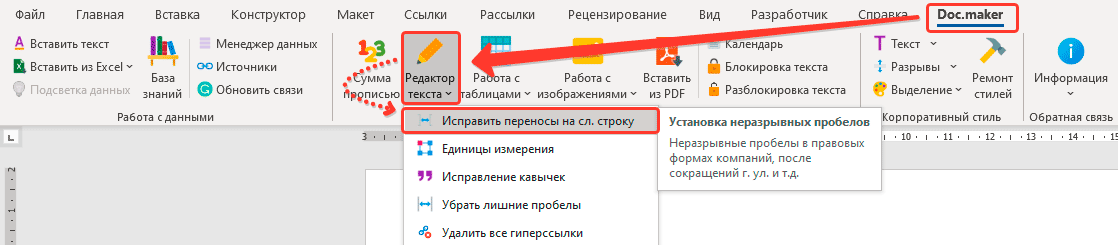
Результат работы программы выглядит следующим образом:
Работа с Вордом — часть 8: сделать ссылку, убрать перенос текста
В предыдущей статье была рассмотрена вставка картинок, разрыва страницы, переноса слов и римских цифр. Сегодня будут изучены такие функции, как: выделить весь текст, сделать дробь и ссылку, убрать переносы.

Как выделить весь текст в Ворде?
Во время любой работы с текстовыми файлами в данной программе человеку довольно часто приходится прибегать к выделению всего печатного объема. Это очень удобная функция для внесения в него некоторых корректив: изменение цвета или шрифта, выделение курсивом или цветом. Для выбора страниц в документах можно использовать мышку и возможности самого Ворд.
В документе возможно выделить как всю печатную часть, так и только определённые фрагменты, которые нуждаются в корректировке. Это могут быть отдельные слова, предложения или целые абзацы. Даже человек, который только начал изучать эту программу, сможет легко освоить любой из методов выделения, так как они очень просты. Давайте более подробно рассмотрим некоторые из них.
Как выделить весь текст в Word 2003 года?
В Word 2003 выборка всего печатного объема происходит с использованием тех же сочетаний, что и в выше описанных примерах. Но в выбранном текстовом редакторе есть одно отличие в процессе вычленения орывков с применением мышки. В этой версии команду «Выделить все» следует искать во вкладке «Правка».
Чтобы выбрать напечатанный объем, одновременно используя клавиатуру и мышь, сначала следует переместить указатель в начальную точку нужного фрагмента. После чего нажимают «Shift» и, не отпуская ее, перелистывают страницы до необходимого момента. Его отпускают только после того, как все будет отмечено.
Как выделить текст мышкой в Word 2011 года?
Для выбора всех страниц, созданных в версии 2011, понадобится последовательно сделать несколько шагов.
Как выделить весь текст в Word 2013 и 2016 года?
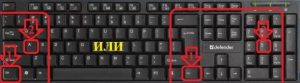
Текст в Ворд файле этих версий легко отметить используя клавиатуру, для этого достаточно нажать сочетание нескольких кнопок. Например, для автоматического выбора всего документа печатающему потребуется комбинация клавиш «Ctrl» и «А». Такой способ идеально подходит для достаточно объемных печатных блоков, количество страниц которых может достигать нескольких сотен.
Также при необходимости могут быть отмечены отдельные части: одна или несколько фраз, или абзац. Для этого указатель мышки ставят в начало того фрагмента, редактирование которого требуется в данный момент. После этого нажимают на левую кнопку мышки и, не отпуская ее, перемещают указатель до конца фрагмента, который требуется выделить.
Существуют ли еще какие-либо способы для выделения отдельных частей печатных страниц? Есть еще несколько вариантов с использованием клавиатуры. Например, для выбора только одной строки, указатель переводят в ее начало, и нажимают SHIFT вместе со стрелкой вниз. Схожий алгоритм у действий производимых с одним абзацем. Курсор также помещают в начальную точку фрагмента, и нажимают сочетание кнопок, только не двух, как описано выше, а трёх к предыдущей комбинации добавляется CTRL.
Как выделить весь текст в Mac?
А как работать в программе, установленной на Мас? По правде говоря, в ней работать ничуть не сложнее чем в Word, потому что в ней применяется технология схожая с той, которую используют для операционной системы Windows. Что же важно знать начинающему? Самое главное, что сочетания клавиш и в том и в другом аналогичны. Но есть не больше отличие.
На Мас нет клавиши Ctrl, вместо нее эту функцию выполняет клавиша с надписью Cmd, которую легко найти около пробела слева.
Благодаря такому простому и понятному руководству, каждый желающий без труда сможет научиться выделять большие или малые отрывки, работая с любым программным обеспечением.
Как сделать дробь в Ворде?
Часто студенты технических специальностей и профессионалы, занятые в технических сферах, интересуются тем, как правильно вводить дробные выражения. Этот вопрос также актуален для школьников. Для них предусмотрен специальный символ, который можно использовать в письменных заданиях или математических формулах. Однако не все знают, где его найти, поскольку его нет на стандартной клавиатуре. Давайте попробуем разобраться в этом вопросе вместе.
Как сделать дробь в документе используя символы?
В текстовом редакторе Word имеется большое количество всевозможных знаков, причем некоторые из них выглядят довольно необычно. Как они помогут ввести дробные единицы? Для этого требуется сделать несколько шагов.
Как сделать дробь в Ворде — первый способ
Некоторые дробные числа при наборе заменяются автоматически, но иногда этого не происходит, и они сохраняются в первоначальном виде. Поэтому человеку приходится самостоятельно вставлять такие знаки. Для этого заходят в меню «Вкладка», находят иноку «Символ» и щелкают на нее, после чего переходят в категорию «Другие символы». Затем пользователь щелкает на команду «Набор», выделяет подходящее обозначение, и последовательно щелкает на «Вставить» и «Закрыть».
Как сделать дробь в Ворде — второй способ
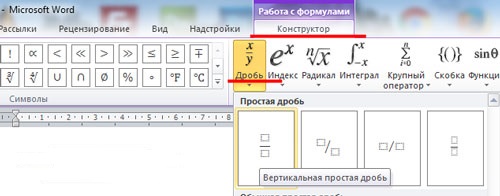
Когда возникает необходимость поставить число над другим и провести между ними горизонтальную линию, на помощь ему придут функции текстового редактора. Как же сделать такое выражение? Для этого указатель передвигают на то место в тексте, где расположится будущее число. Затем из команд текстовой программы выбирают меню «Вставка».
Из выпавшего списка кликают по пункту «Символ», он открывает окно со множеством обозначений, которых не найти на клавишах, все их можно вставлять в текст. Теперь осталось найти надпись «Дробь» и выбрать подходящий формат.
При правильно выполненной операции, появится необходимое обозначение, где одна буква или цифра будет располагаться строго над другой, и их будет разделять горизонтальная черта.
Иногда человеку, работающему с печатным файлом, не виден раскрывающийся список «Набор». Эта проблема легко устраняется, одним нажатием пункта Юникод (шестн.) в нижнем углу окна с правой стороны.
Как сделать дробь в Ворде 2003 года?
Чтобы вставить дробное число в текстовый файл, созданный в этой версии, первым делом находят на командной строке стрелку, которая открывает меню «Параметры панелей инструментов». В списке действий выбирают команду для добавления дополнительных функций на панель. Затем нужно перейти в раздел «Команды» и выбрать иноку «Редактор формул». Выбранный значок сразу появится на панели инструментов, его требуется нажать. На экране появится окно, в котором можно выбрать нужное дробное выражение.
Как сделать дробь в Ворде 2007 года?
Некоторые пользователи отдают предпочтение определенным версиями редактора. Эта часть предназначена для ценителей программного обеспечения 2007 года. Какие особенности в нем важно учесть вставляя дробные числа?
Для этого на панели инструментов вверху нажимают «Вставка». Из выпавшего списка выбирают иноку «Формула» и щелкают по ней. Сразу же на экране появляется дополнительное окно с названием «Конструктор». В нем собрано большое число формул, в том числе и дроби. Это довольно легкая задача, с которой справится и новичок.
Как сделать дробь в Ворде 2010 года?
Как и в предыдущий раз, здесь нет никаких проблем, важно лишь поэтапно выполнять все действия. Сначала пользователь запускает меню «Вставка», затем ищет пункт «Формула» и кликает по нему, в конце выбирает нужный вариант.
Как убрать переносы в Ворде?
В печатном тексте, как и в письменном, не всегда фразы умещаются на строчке. В этом случае приходится либо переносить не уместившиеся части вручную, либо это самостоятельно делает программа. Но не редки ситуации, когда автоматизированное перенесение пользователю не нужно.
Чаще всего это происходит с данными скопированными из всемирной сети, когда их характеристики значительно отличаются от вордовских, и выражения переносятся не правильно. В этом варианте возникает необходимость устранить разделение слов в записи. Каким образом это делается?
Как убрать автоматические переносы?
Первым делом, после того как работа открылась, в разделе «Разметка страницы» отыскивают вкладку «Параметры страницы». Затем нажатием на пункт «Расстановка переносов» открывают пункты, в них напротив «Авто» будет стоять галочка. Для отмены функции автопереноса следует поставить другую галочку рядом с пунктом «нет». О правильности выполненных действий будет свидетельствовать исчезновение из текста всех дефисов между слогами.
Как убрать переносы поставленные вручную?
С автоматическим разделением все понятно, но иногда требуется убрать и то, которое было расставлено вручную. Одно дело, когда их один или два, и совсем другое, когда большое число. Но и для такой ситуации есть пошаговая инструкция.
Как убрать автоматические переносы в Word 2003 года?
Оба алгоритма рассмотренные выше подходят для работы с современными версиями программных продуктов. Теперь подробнее остановимся на том, как то же самое повторить в Ворде 2003. Возможно ли произвести удаление как ручных, так и механических разъединений в устаревшей версии? Ответ однозначно положительный. Это совсем не сложно, важно соблюдать последовательность этапов.
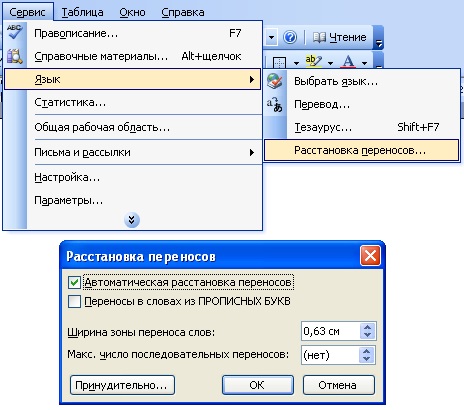
Сначала открывают печатную работу, требующую корректировки, и весь выделяют. Затем на командной строке отмечают иноку с надписью «Сервис». Ее легко найти в левом верхнем углу экрана. Затем из выпавшего набора свойств выбирают «Язык». В выпавшем перечне щелкают на значок «Расстановка переносов».
В завершении убирают метку около строчки «Автом. расстановка переносов».
Как удалить ручные переносы в Word 2003 года?
В связи с тем, что эта версия Ворда несколько отличается от современных, то различными будут и схемы действий. Сначала на главной панели надо отыскать и щелкнуть «Правку». Из описи кликнуть на операцию «Заменить», потом на иноку «Специальный» и выбрать «Мягкий перенос». Окошко «Заменить на» не обозначаем.
Как удалить переносы в Word версии 2007 года?
Сначала открывают категорию «Разметка страницы». В «Параметрах страницы» нажимают на «Расстановка переносов». В показавшемся меню ставят отметку рядом с «нет». Такая последовательная схема актуальна для устранения самопроизвольно появившегося перенесения.
В случае, когда требуется ликвидировать вручную созданные разделы, порядок действий изменится. Сначала переходим в раздел «Главная» в командном меню. Далее находим пункт «Редактирование», который находится в верхнем правом углу. Затем нажимаем на «Заменить». Откроется диалоговое окно, в котором нужно выбрать «больше», а затем кликнуть на «Специальный».
Из появившегося реестра нужно выделить две позиции «мягкий перенос» и «неразрывный дефис». Нажатием на «Заменить все» завершают процесс.
Как сделать ссылку в Ворде?
В текстовом редакторе сносками или ссылками называют указания на материалы, из которых цитируется информация. Чаще всего их применяют в работах, где используются цитаты из какой-либо научной литературы, когда необходимо обязательно указать первоисточник со всеми его данными. Существуют государственные стандарты, устанавливающие правила, по которым в примечаниях указывается только определенная информация.
Что такое гиперссылка?
Гиперссылкой называют какой-либо элемент, при щелчке на который пользователь отсылается на другой объект. Эти элементы могут располагаться где угодно в текстах, компьютерных дисках, а могут быть и переходами на различные интернет-сайты. Гиперссылки можно создать из одного термина, предложения, фотографий или арт-объектов.
Как сделать сноски в документе?
Тем, кто отдает предпочтение продукту 2007 года и современнее, следующая инструкция постановки примечаний будет очень полезна. Этот способ отличается простотой и удобством.
В открытом тексте отбирают отрывок, который будет содержать примечание или указание на ресурс. Указатель помещают в конец выбранного отрывка. После этого в разделе «вставки», расположенном в самом верху экрана, находят функцию «вставить сноску» и нажимают на нее. При правильном выполнении всех манипуляций, в конце цитаты отобразится цифра. Курсор же автоматически окажется в поле нижнего колонтитула, там прописываются вся важная информация об использованном источнике.
Для студентов действуют государственные стандарты, регламентирующие характер информации, содержащейся в указателях. Чаще всего эти данные ограничиваются библиографическим описанием первоисточника.
Как сделать ссылку в Word на источники?
Рассмотрим подробнее алгоритм формирования грамотно и качественно оформленных сносок в Word.
Сначала на командной строке, находящейся в верхней части монитора, нужно открыть раздел «Ссылки». Затем из вариантов выбирают «Вставить сноску». При выполнении этой операции, курсор переместится вниз, где около появившейся цифры вводятся все требуемые данные. Нумероваться каждое обращение к источнику будет автоматически. Оформление привязок к другим текстам или сайтам производится в этой же вкладке при нажатии иноки «Вставить ссылку».
Как сделать гиперссылку на источник?
Сейчас подробнее остановимся еще на одном способе создания ссылки.
Сначала для роли проводника, как и в предыдущих примерах, выбирается соответствующий объект. Когда необходимо создавать гиперссылки, ведущие на отдельные части текстового произведения, конечные пункты выделяются с помощью закладок. Для этого переходит в меню вставки и в разделе «Связи» выполняется действие «закладка». В открывшемся дополнительном окне заполняется поле «имя», и для завершения первого этапа необходимо нажать кнопку «добавить».
Следующий шаг формирования гиперссылки в печатном редакторе выполняется все в том же разделе вставки. Во вкладке «связи» щелкают на строчку с надписью «Гиперссылка». После нажатия на мониторе появится дополнительное поле в виде таблицы, в графе «связать с» из списка выбирают обозначение «местом в документе». Далее высветится свод названий, где будет указана заранее сформированная закладка. Требуется щелкнуть по ней и завершить алгоритм нажатием ОК.
Как сделать гиперссылку на другой документ?
При оформлении отсылающего компонента на иной материал, созданный в Word, порядок шагов несколько изменится. Сначала элемент, которому уготовлена роль гиперссылки, обозначают выделением. Затем выводят на монитор интерактивное окно с надписью «вставка гиперссылки».
Чтобы оно открылось, по отмеченному фрагменту щелкают правой клавишей мышки и в выпавшей описи выделяют строку «Гиперссылка». В столбце «связать с» жмем на верхнюю иноку «файлом, веб-страницей». В архиве проводника указывают нужный ресурс. При создании перехода на различные интернет-порталы, копируется расположение сайта и вставляется в окошко с названием «адрес ресурса». Щелчком на «ОК» завершается весь рабочий процесс.

Интересные и похожие статьи:
Работа с Вордом — часть 1: поворот, выравнивание страницы и пр
Работа с Вордом —часть 4: убрать разрыв страницы
Работа с Вордом — часть 6: объединение таблиц и большие пробелы
Поделись страницей в соц.сетях:



