
Распечатываю курсовую. В ворде некоторый текст выделен ели заметным серым цветом. Думал это что-то типа подчеркивание неправильного слова, и не будет видно на бумаге, но оно с ним и распечатывает. Пытался убрать заливками, ничего не помогло. Как это убрать?
Как поменять выделение некоторых слов курсивом на жирное выделениеЗдравствуйте. Есть вордовский документ состоящий из 1100 страниц.Подскажите пожалуйста как во всем.
Серое пятноНа экране ноутбука Dell G3 3579 появилось круглое потемнение. Очень заметно на белом фоне.
Преобразовать серое полутоновое изображение в черно-белоеНужно преобразовать серое полутоновое изображение в черно-белое .Пытался взять за основу программу.
Как убрать пустое серое пространство в dataGridView?Мне нужно вывести матрицу в отдельном окне. Матрица должна занимать всё окно. Размер матрицы может.
Распечатываю курсовую. В ворде некоторый текст выделен ели заметным серым цветом. Думал это что-то типа подчеркивание неправильного слова, и не будет видно на бумаге, но оно с ним и распечатывает. Пытался убрать заливками, ничего не помогло. Как это убрать?
brenor01, Обычно это происходит, когда копируешь текст и вставляешь его в Word. Я поступаю следующим образом: Выделяю одно-два слова, в стилях форматирования выбираю "Обычный" — серый фон исчезает и шрифт принимает вид "по умолчанию".
Ставлю курсор внутри этого текста, щелкаю кнопку "Копировать формат" на панели инструментов, затем протаскиваю "метелкой или щеткой, кому как" по левому полю рядом с текстом. Текст выделяется и принимает формат "по умолчанию". После этого, не снимая выделения Задаете нужный шрифт и размер, вот и все! Иногда удается сразу ВЕСЬ выделенный текст перевести в формат "по умолчанию", но это бывает редко из-за разного форматирования ВСЕГО текста.
Не могу получить "серое" значение пикселя из GrayScale изображенияЗагружаю изображение формата PGM (в серых оттенках) Мне нужно получить числовые значения серых.

Как на cellclick сделать выделение только строки, а выделение столбца отменитьЗдравствуйте, проблема такая, программа работает отлично, но я занимаюсь сопровождением ПО. И при.
Что за строчка кода будет означать выделение теста или выделение абзаца в котором находится курсор?Что за строчка кода будет означать выделение теста или выделение абзаца в котором находится курсор
Выделение несмежных столбцов через равные промежутки, выделение столбцов с числами. И их форматирование (ширина и проч)Добрый день, форумчане! Прошу вашей помощи: Сейчас с помощью макроса привожу в надлежащий вид.
В документе Word 1/3 страницы выделена серым цветом и меняется при наведении на нее мышкой в темно-серый, как активная ссылка. Линейка в тот район не продвигается размер документа не изменяется, но при распечатывании эта область тоже печатается. Что это может быть и как это убрать. (В Word 3 этого не видно, видно только в 7-ке)
С первого раза не получилось
Попробуйте может что и поможет. Office 2007. Выделите текст и фон и щёлкните правой и выберите «Копировать» . Вставьте скопированное на чистый лист. Сразу после этого появится в нижнем правом углу текста или в конце текста значок «Параметры вставки» . Наведите курсор на значок и щёлкните правой и выберите «Сохранить только текст» . Enter. Потом можете перенести текст обратно.
Office 2007. Выделить текст так, что бы выделился только текст без фона. Потом навести курсор на выделенный текст щёлкнуть правой и в меню выбрать «Копировать» . Вставить скопированное в чистый лист.
Потом щёлкнуть по значку «Параметры вставки» (значок маленький при наведении курсора приобретает оранжевый цвет и маленький треугольник появляется обычно в нижнем правом углу выделенного текста) и в меню выбрать «Сохранить только текст» . Enter. Office 2007. Для того чтобы изменить цвет текста с бледно серого на чёрный и убрать черту под строками надо сначала выделить его.
Потом во вкладке «Шрифт» щёлкнуть по значку «Цвет текста» и выбрать, допустим «черный» . Потом установить курсор на выделенное место и щёлкнуть правой. В появившемся меню щёлкнуть по «Принять вставку» . Отвести курсор на свободное от текста место и щёлкнуть левой. Office 2007.
Когда текст скопированный с сайта в Word имеет серый цвет и строки подчёркнуты надо выделить весь текст и во вкладке «Шрифт» установить чёрный цвет. Потом отвести курсор на чистое от текста место и щёлкнуть правой. В появившемся меню щёлкнуть «Принять иборьбы» . Office 2007. Для того чтобы убрать фон под строкой, под абзацем или под текстом в рамке надо выделить участок с фоном. Потом щёлкнуть по вкладке «Разметка страницы» и в группе «Фон страницы» щёлкнуть по «Границы страницы» . В окне Границы и заливка щёлкнуть по «Заливка» и в строке «Заливка» щёлкнув по галочке выбрать нужный белый цвет и ОК.

Не редко после копирования текста из интернета или другого файла он получает форматирование, которое неуместно в текущем документе. Чаще всего основной проблемой является цвет фона.
После копирования с веб-сайтов фон может оказаться серым или вообще черным. Поэтому пользователи часто интересуются, как убрать цвет фона текста в документе Word.
В этой инструкции мы рассмотрим несколько способов решения этой проблемы для редакторов Word 2007, 2010, 2013, 2016 и 2019. Также частично рассмотрим возможности Word 2003.
Убираем цвет выделения и фоновую заливку
Если вам нужно убрать цвет фона текста в редакторе Word 2007 (и новее), то самый простой способ, это воспользоваться кнопками «Цвет выделения» и «Заливка» на вкладке «Главная». Именно эти две кнопки используются для управления цветом фона в документах Word.

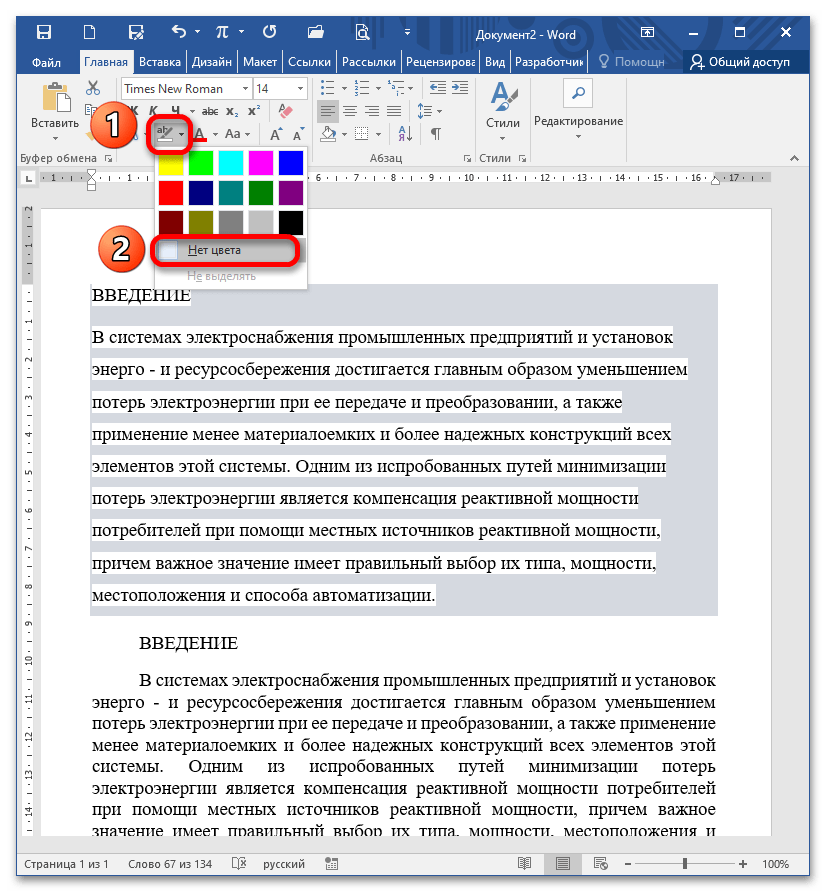
Чтобы убрать фон достаточно выделить нужный текст, нажать кнопку «Цвет выделения» и выбрать вариант «Нет цвета».

Такое же действие нужно выполнить и с кнопкой «Заливка». Выделяем текст, нажимаем на кнопку «Заливка» и выбираем «Нет цвета».

Если вы используете Word 2003, то убрать фон можно с помощью меню «Формат – Фон – Нет заливки».

Данный способ наиболее универсален и подходит в большинстве случаев. В частности, таким образом можно убрать цветной фон текста, который остается после копирования из интернета.
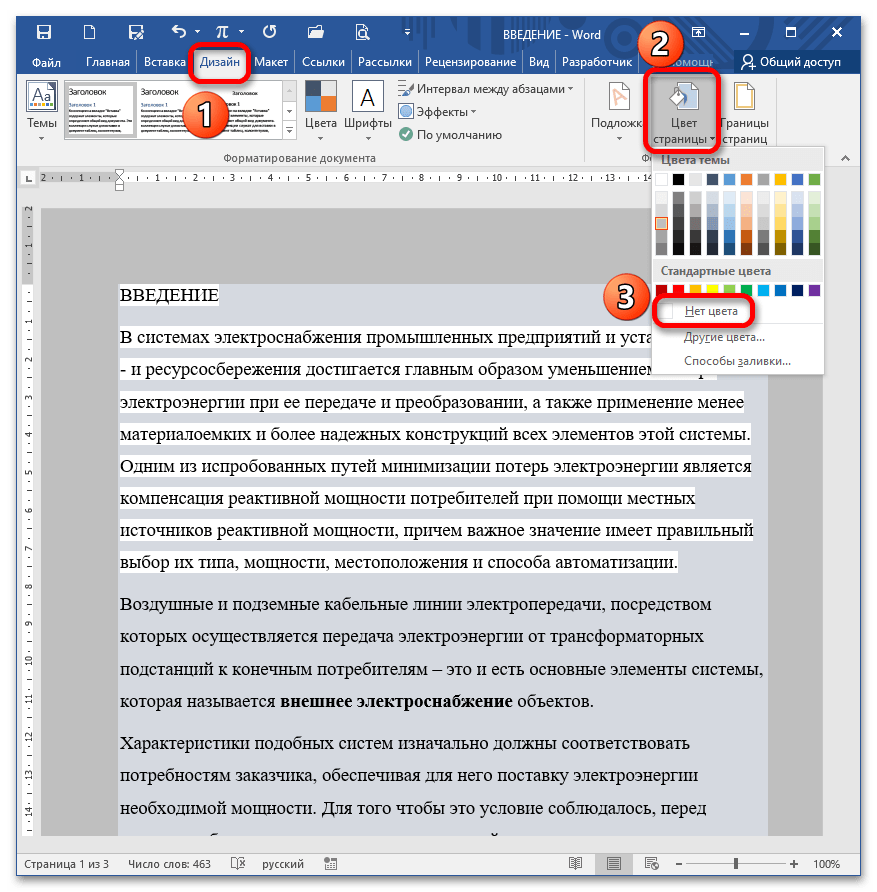
Убираем цвет страницы

Данный способ также поможет если в качестве фона страницы используются какие-либо рисунки или сложные способы заливки.
Удаляем все форматирование
Самый радикальный способ убрать цвет фона текста — это удалить все настройки форматирования с помощью кнопки «Очистить все форматирование» на вкладке «Главная». Чтобы воспользоваться этим вариантом нужно выделить текст с фоном и просто нажать на эту кнопку. В результате все форматирование, которое было применено к этому тексту, будет очищено.

Чтобы проделать тоже самое в Word 2003 нужно воспользоваться меню «Правка – Очистить – Форматы».

Недостатком данного способа является то, что вместе с цветом фона с текста удаляются и все остальные настройки форматирования. Шрифты, выделение жирным и курсивом и все остальное возвращается к стандартным значениям.
Копирование без цветного фона
Чтобы избежать проблем с цветом фона после копирования из интернета вы можете копировать только сам текст, без исходного форматирования. Для этого скопируйте нужный отрывок и для вставки в Word кликните правой кнопкой мышки и выберите вариант «Сохранить только текст»

При такой вставке вы получите только сам текст, все настойки форматирования будут удалены. Это очень полезная возможность, которая позволяет сразу избавиться от лишнего форматирования и упросить работу.

Указанные методы подходят для удаления не только серого фона, но и других оттенков. Это зависит от настроек сайта, с которого скопирована информация. Считается, что это некая защита от копирования, а по сути – создание дополнительных проблем при редактировании текста.
Шаг 1: «Сохранить только текст»
Это самый простой способ преображения информации в MS Word, однако его минус заключается в том, что в документ вставляется только текст (без картинок, ссылок, заголовков, а таблицы преобразуются в мешанину).
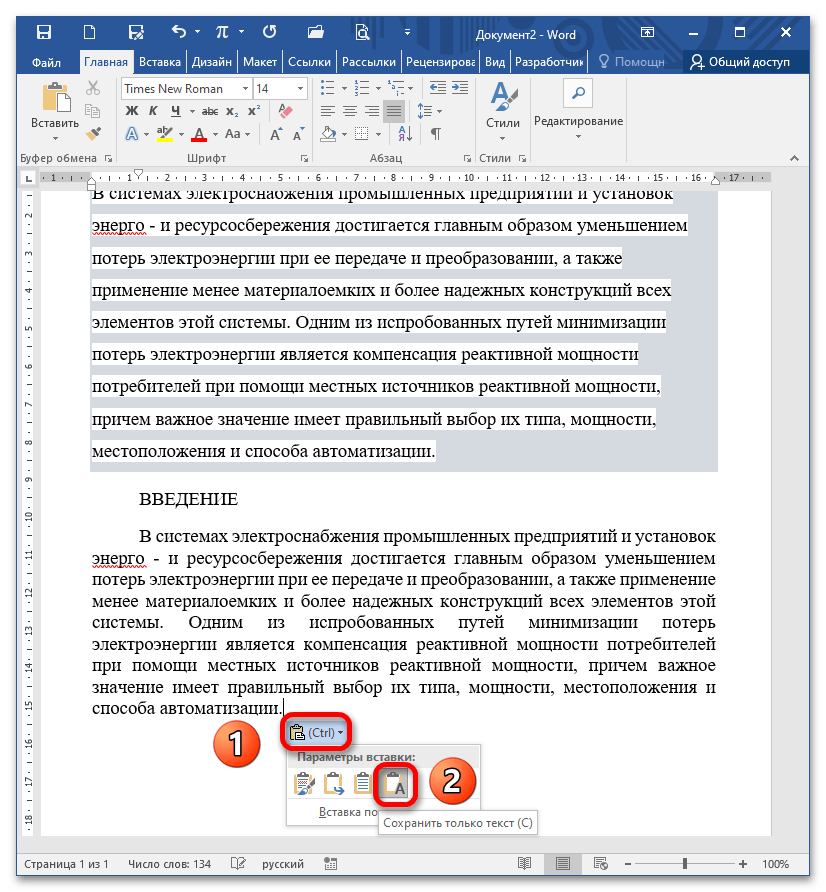
- Скопируйте информацию на сайте (выделите текст, нажмите CTRL+C), откройте документ, установите курсор в нужном месте и вставьте текст через CTRL+V. Когда отрывок появляется, в Ворде всплывает пиктограмма с настройками вставки. Вам нужен пункт «Сохранить только текст» (на изображении ниже показано два образца: первый скопирован и вставлен «как есть», второй – с использованием указанной опции).


Шаг 2: Цвет выделения и фоновой заливки
- Выделите вставленный отрывок и воспользуйтесь инструментами «Цвет выделения текста» и «Заливка» (соответственно блок «Шрифт» и «Абзац» на вкладке «Главная»). Первым пробуем инструмент выделения текста цветом и выбираем «Нет цвета». Если этот вариант не помог, переходим к следующему шагу.


Шаг 3: Цвет страницы

Шаг 4: Очистка форматирования
Этот метод кардинальный, позволит убрать абсолютно все настройки, касающиеся начертания, цвета, заголовков и т.д.
Вариант 1: Кнопка «Очистить все форматирование»
Выделите отрывок либо весь текст (CTRL+A), кликните на кнопку «Очистить все форматирование» в блоке «Шрифт».

После нажатия на указанный элемент текст преображается, все настройки «сносятся» до стандартных (т.е. тех, которые установлены Вордом по умолчанию после инсталляции пакета).

Вариант 2: Стили – Очистить формат
Выделите необходимый текст и полностью раскройте блок «Стили».

Выберите «Очистить формат».

Это действие приводит к такому же результату, как и предыдущий вариант (сброс параметров до заводских).

Мы рады, что смогли помочь Вам в решении проблемы.
Отблагодарите автора, поделитесь статьей в социальных сетях.

В Майкрософт Ворд присутствует возможность изменения фона страницы на монотонный цвет и другие варианты «заливки», такие как градиент, текстура, узор и рисунок. Применить любой из них к документу можно следующим образом:
- Перейдите во вкладку «Конструктор». В версиях Word 2012 – 2016 она называлась «Дизайн», в 2010 – «Разметка страницы», в 2003 – «Формат».


Помимо доступных по умолчанию и представленных на палитре, можно устанавливать и «Другие цвета…»:


Выбор пункта «Способы заливки…» предоставляет доступ к следующим вариантам:


Для каждого из них имеется возможность изменения ряда параметров отображения. Последний вариант («Рисунок») позволяет вставить изображение из файла, хранилища OneDrive или найти его в Bing.

При выборе «Из файла» будет открыт предустановленный в Windows «Проводник», в котором необходимо перейти в директорию с подходящим изображением, выбрать его и нажать «Вставить»,


Таким образом в Ворд можно сделать не только цветную страницу, но и использовать в качестве фона любое произвольное изображение или узор. Помимо этого имеется возможность добавления подложки, о чем мы ранее писали в отдельной статье.
Печать документов с измененным фоном
По умолчанию Ворд не печатает измененный, отличный от заданного по умолчанию фон текстовых файлов, и не важно, использовался ли в качестве такового монотонный цвет или полноценное изображение. Для того чтобы внесенные изменения отображались и на распечатанной с помощью принтера версии документов, необходимо изменить параметры отображения программы.
- Вызовите меню «Файл» и перейдите в «Параметры».


Мы рады, что смогли помочь Вам в решении проблемы.
Отблагодарите автора, поделитесь статьей в социальных сетях.
- Удалить лишние файлы 1с
- Драйвер для самсунг галакси s8 для подключения к компьютеру
- Klids sys что это за файл и как его удалить
- Как в браузере яндекс убрать тему в вк
- Для чего нужны файлы формата nef
Как избавиться от фона в MS Word
Указанные методы подходят для удаления не только серого фона, но и других оттенков. Это зависит от настроек сайта, с которого скопирована информация. Считается, что это некая защита от копирования, а по сути – создание дополнительных проблем при редактировании текста.
Шаг 1: «Сохранить только текст»
Это самый простой способ преображения информации в MS Word, однако его минус заключается в том, что в документ вставляется только текст (без картинок, ссылок, заголовков, а таблицы преобразуются в мешанину).
- Скопируйте информацию на сайте (выделите текст, нажмите CTRL+C), откройте документ, установите курсор в нужном месте и вставьте текст через CTRL+V. Когда отрывок появляется, в Ворде всплывает пиктограмма с настройками вставки. Вам нужен пункт «Сохранить только текст» (на изображении ниже показано два образца: первый скопирован и вставлен «как есть», второй – с использованием указанной опции). Подробнее: Вставка скопированного текста в документ Word
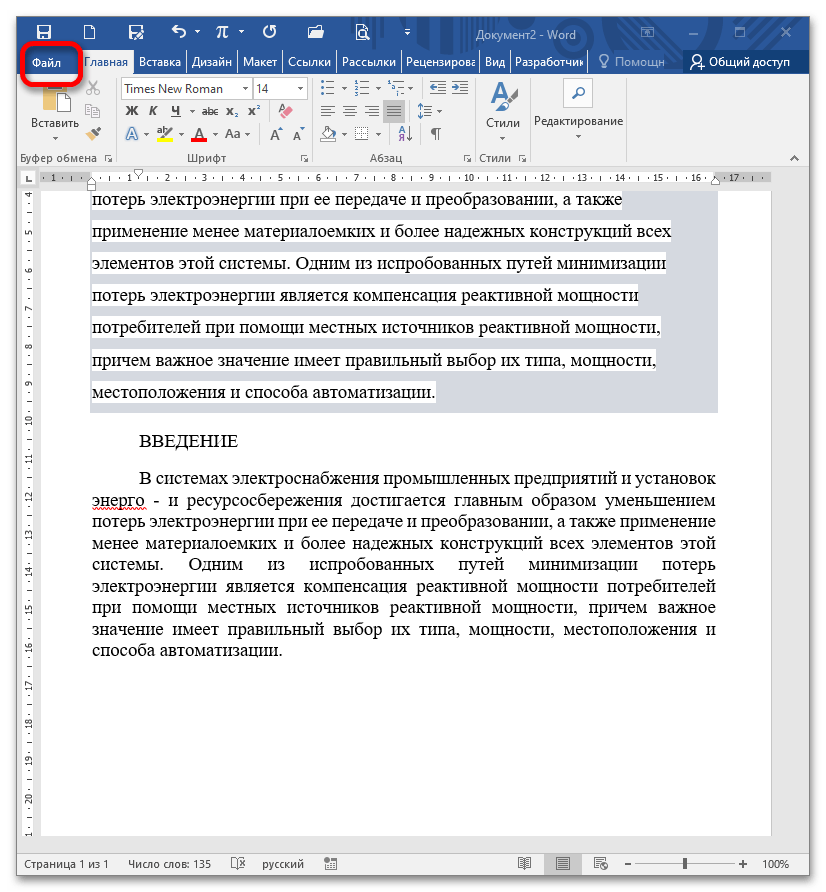
- Вы можете настроить текстовый редактор таким образом, чтобы информация всегда вставлялась с сохранением только текста. Для этого перейдите в меню «Файл».
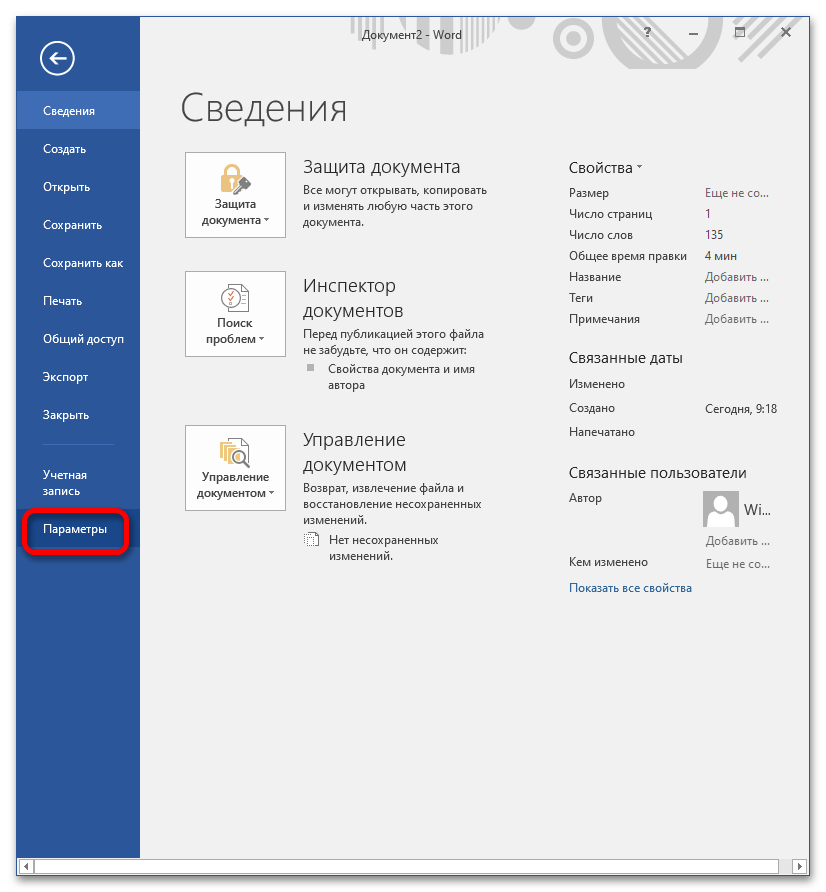
- Выберите «Параметры».
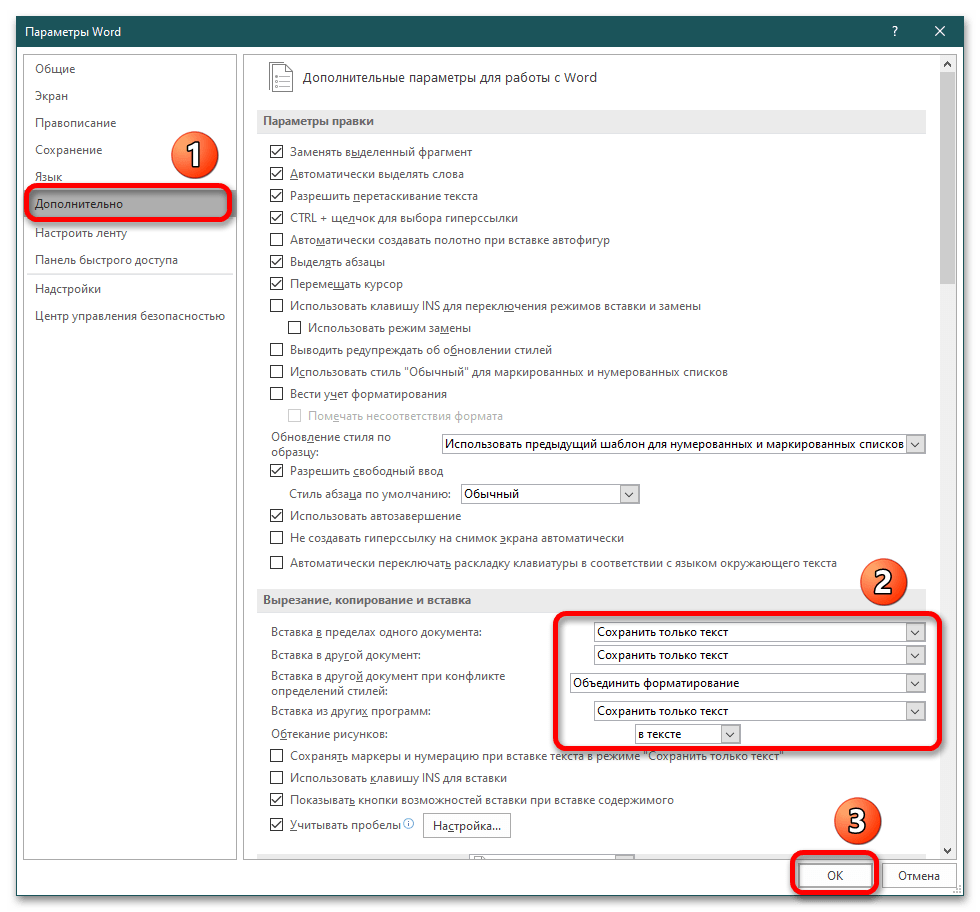
- Во вкладке «Дополнительно» в блоке «Вырезание, копирование, вставка» раскройте каждый из выпадающих списков и выберите опцию «Сохранить только текст» или укажите собственные варианты. Кликните «ОК» для подтверждения.
Шаг 2: Цвет выделения и фоновой заливки
- Выделите вставленный отрывок и воспользуйтесь инструментами «Цвет выделения текста» и «Заливка» (соответственно блок «Шрифт» и «Абзац» на вкладке «Главная»). Первым пробуем инструмент выделения текста цветом и выбираем «Нет цвета». Если этот вариант не помог, переходим к следующему шагу.
Выделяем текст и выбираем «Заливку». Уже на предварительном просмотре при наведении мышки на опцию «Нет цвета» видно, как фон исчезает. Кликните на пункт для подтверждения действия. 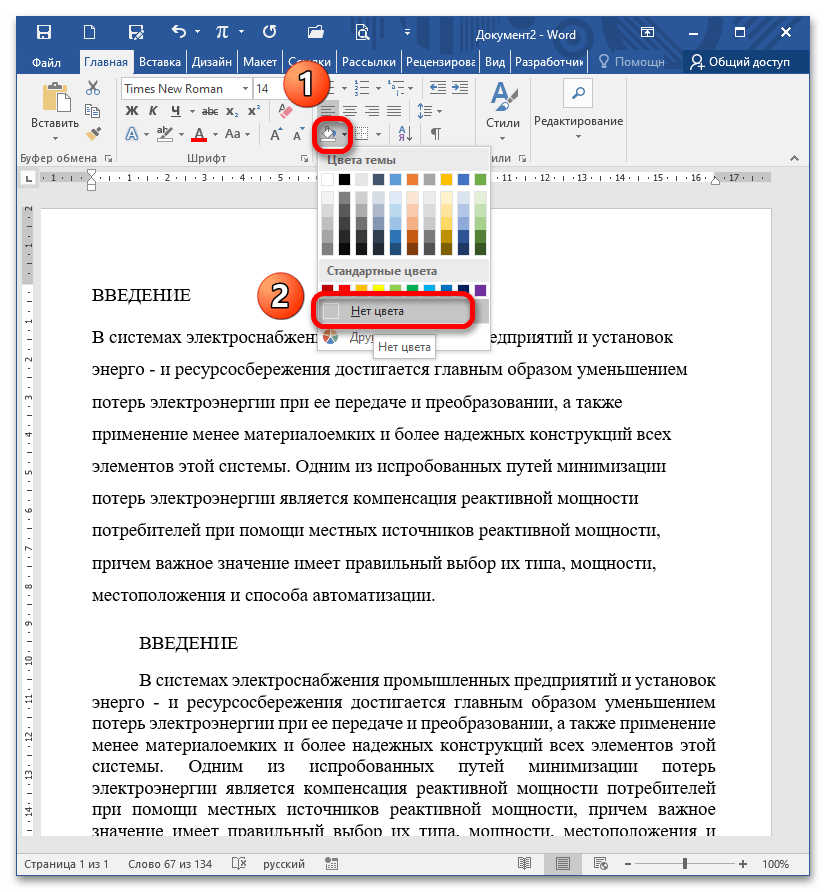
Шаг 3: Цвет страницы
Если документ скачан из интернета, и текст расположен на каком-либо фоне, возможно, к нему применили заливку страницы. Чтобы исправить ситуацию, перейдите в меню «Дизайн» – «Цвет страницы», выберите опцию «Нет цвета».
Шаг 4: Очистка форматирования
Этот метод кардинальный, позволит убрать абсолютно все настройки, касающиеся начертания, цвета, заголовков и т.д.
Вариант 1: Кнопка «Очистить все форматирование»
Выделите отрывок либо весь текст (CTRL+A), кликните на кнопку «Очистить все форматирование» в блоке «Шрифт».
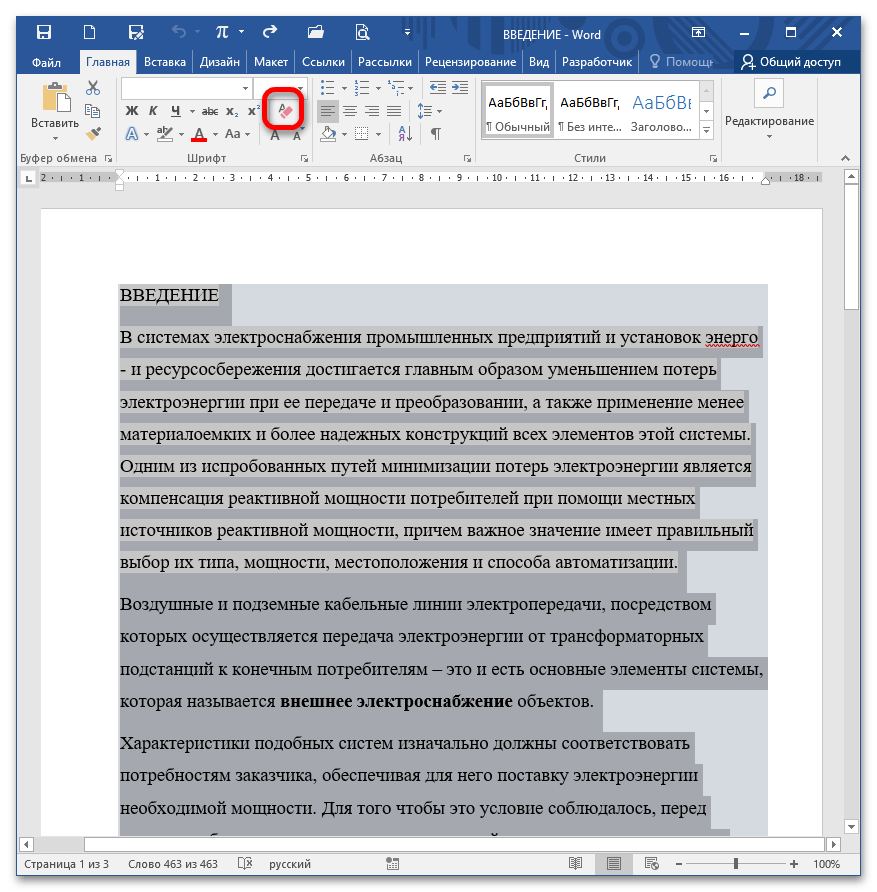
После нажатия на указанный элемент текст преображается, все настройки «сносятся» до стандартных (т.е. тех, которые установлены Вордом по умолчанию после инсталляции пакета).
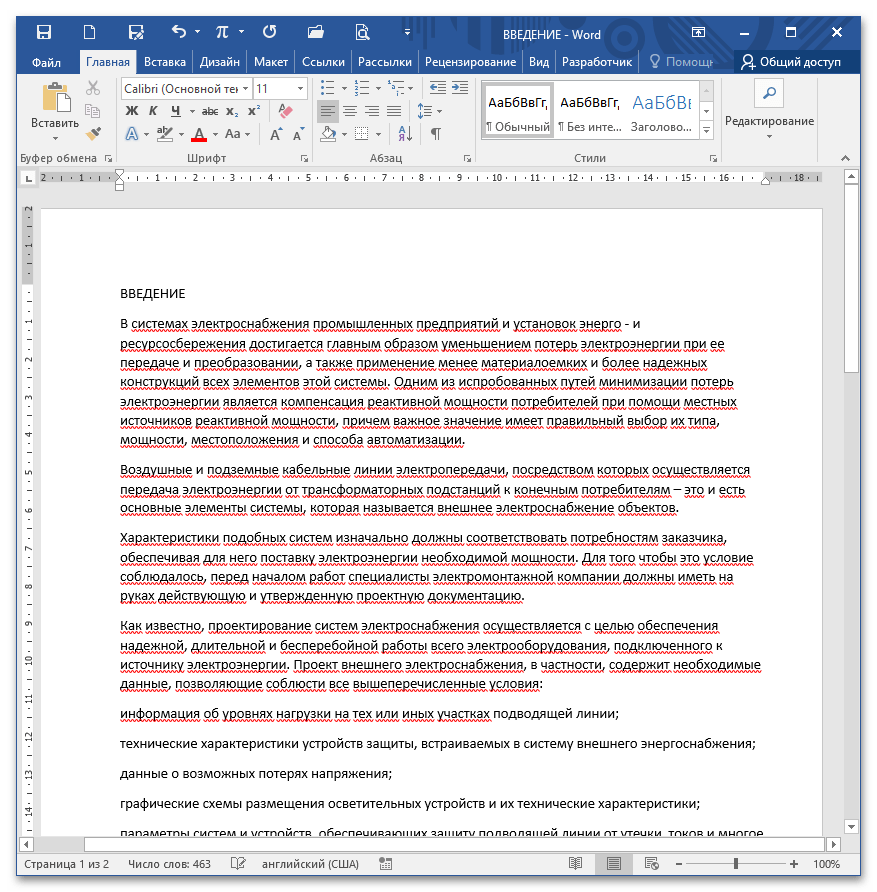
Вариант 2: Стили – Очистить формат
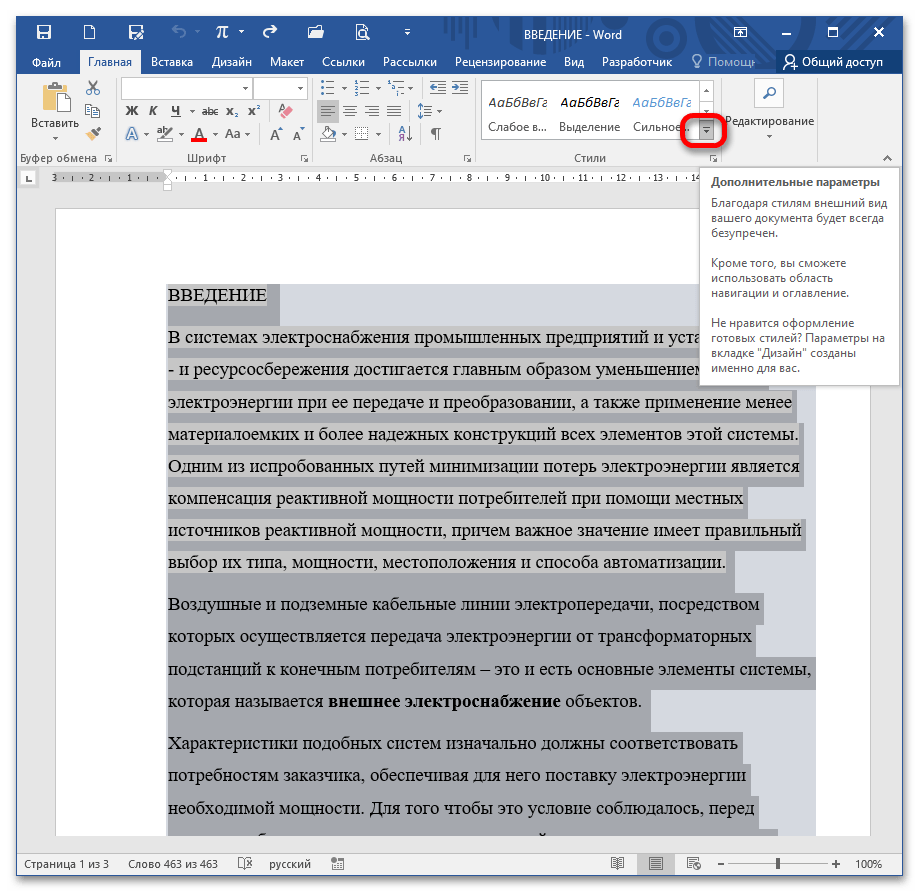
Выделите необходимый текст и полностью раскройте блок «Стили».
Выберите «Очистить формат».
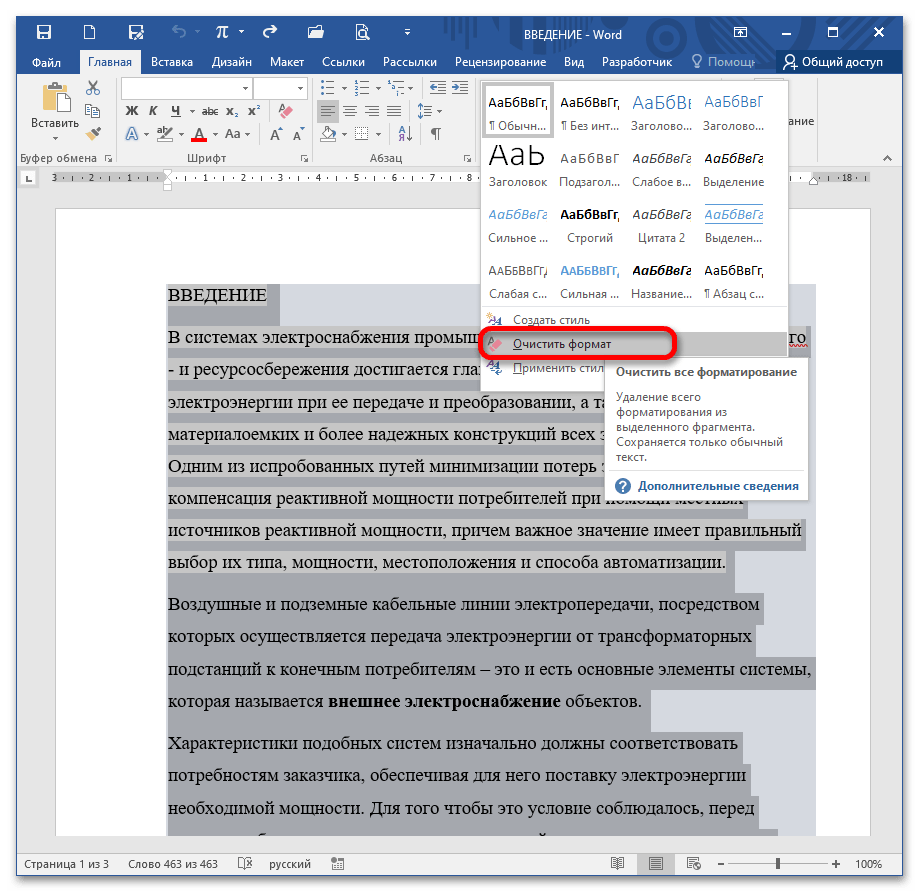
Это действие приводит к такому же результату, как и предыдущий вариант (сброс параметров до заводских).



