
Microsoft Word является одним из самых востребованных текстовых редакторов, широко применяемым для создания и редактирования документов разнообразных форматов. Одной из функций этого приложения является возможность отображения двух страниц одновременно, что может значительно облегчить работу с большими объемами информации.
Кроме того, режим просмотра двух страниц способствует повышению продуктивности, так как уменьшает количество переключений между страницами и ускоряет поиск нужной информации. Данная функция особенно полезна при работе с длинными документами, где текст распределен по нескольким страницам.
Включение режима просмотра сразу двух страниц в Microsoft Word является лишь одной из многочисленных функций этого практичного текстового редактора, которую можно адаптировать согласно своим потребностям и вкусам. Это предоставляет возможность более эффективно справляться с объемной информацией и улучшать свою производительность.
Причина отображения двух страниц в Microsoft Word на экране
Одной из причин, по которой в Microsoft Word отображаются две страницы на экране, может быть изменение параметров масштабирования документа. По умолчанию, программой Word предусмотрено отображение масштабирования "По ширине", которое позволяет удобно просматривать длинные документы на широком экране.
В режиме "По ширине" размеры страниц документа изменяются, чтобы они могли полностью уместиться по горизонтали на экране. В результате этого на дисплее могут отображаться сразу две страницы.
Чтобы вернуться к стандартному режиму просмотра, где показана только одна страница, следует выполнить следующие действия:
1. Выберите вкладку "Вид" в меню программы Word.
2. В категории "Масштабирование" укажите "По ширине" или "Фактический размер".
Когда вы завершите эти шаги, документ будет виден целиком на одной странице экрана.
Настройки масштабирования
В Microsoft Word доступна функция изменения масштаба отображения документа. Это дает пользователю возможность выбрать наиболее подходящий размер текста и графики во время редактирования файла.
Для изменения масштаба отображения страницы можно воспользоваться несколькими методами. Первый способ — это использовать команды вкладки "Вид" на меню программы. В этой вкладке можно выбрать опцию "Масштаб", где пользователь сможет установить необходимый размер.
Второй способ изменения масштаба — это использование комбинации клавиш "Ctrl" и колесика мыши. При удержании клавиши "Ctrl" и прокрутке колесика пользователь сможет увеличить или уменьшить размер страницы.
Дополнительные настройки масштабирования отображения можно найти в диалоговом окне "Параметры". Для его вызова необходимо выбрать команду "Параметры" во вкладке "Файл" и выбрать раздел "Настройки отображения". Здесь пользователь сможет указать предпочитаемый масштаб, а также настроить дополнительные параметры, например, разрешение дисплея и сглаживание текста.
Удобный масштаб отображения страницы в Microsoft Word может значительно улучшить процесс работы с документом. Выбирая наиболее подходящий размер текста и изображений, пользователь сможет увеличить комфортность чтения и редактирования документа.
Необходимое количество информации
Отображение двух страниц на экране при работе в Microsoft Word может быть полезно в различных ситуациях, особенно при работе над документами большого объема или сложной структуры. Наличие двух страниц вместе на экране позволяет пользователю видеть больше информации одновременно, что может повысить эффективность работы и увеличить удобство редактирования.
В нескольких случаях такая функциональность может быть особенно полезной:
1. Разработка и редактирование многостраничных документов. При работе над документами, состоящими из большого количества страниц, может потребоваться одновременный просмотр различных разделов текста или проверка согласованности информации на разных страницах. В таких случаях наличие двух отображаемых страниц может сделать процесс работы более продуктивным.
2. Форматирование документов. При форматировании документов, таких как книги, брошюры или рекламные материалы, полезно видеть одновременно две страницы на экране. Это позволяет проверить согласованность дизайна и расположения элементов на разных страницах и сделать необходимые корректировки.
3. Работа с таблицами и графиками. Если документ содержит большое количество таблиц или графиков, то просмотр двух страниц на экране значительно упрощает анализ данных и корректировку форматирования. Один глаз может одновременно смотреть на одну таблицу или график, а другой — на соседний, что сэкономит время и силы.
4. Сравнение и редактирование текста. Если требуется провести сравнение двух документов или внести правки, учитывая контекст соседних страниц, наличие двух страниц одновременно на экране может существенно помочь в работе. Это позволяет мгновенно оценивать, каким образом изменения влияют на сопредельную информацию и вносить корректировки в текст соответственно.
В итоге, наличие двух страниц на экране в Microsoft Word — это функциональность, которая может значительно ускорить работу над документами и облегчить выполнение задач. Однако, ее использование зависит от конкретных потребностей и предпочтений пользователя.
Ориентация страницы и размер экрана
При работе в Microsoft Word, отображение двух страниц на экране может быть обусловлено ориентацией страницы и размером экрана компьютера. Microsoft Word позволяет выбирать между портретной и альбомной ориентацией, что влияет на то, сколько страниц можно увидеть одновременно.
Портретная ориентация предполагает расположение страницы вертикально, с длинными сторонами вверху и внизу. Это наиболее распространенный вариант ориентации страницы и предпочтителен при работе с большинством документов.
Альбомная ориентация означает, что страница размещается горизонтально, с длинными сторонами по бокам. Такая ориентация часто применяется при создании презентаций, таблиц, графиков и других документов, где горизонтальное пространство важнее.
Однако, при использовании альбомной ориентации и небольшом размере экрана компьютера, возможно отображение только двух страниц на экране. Это происходит потому, что пространство горизонтально располагается даже в портретной ориентации, а с альбомной оно используется максимально.
Чтобы изменить количество отображаемых страниц на экране, можно уменьшить масштаб отображения документа или увеличить размер экрана компьютера. Изменение ориентации страницы также может повлиять на визуализацию документа.
Как изменить формат страницы в Microsoft Word: инструкция
Документы бывают разных форм и размеров, как принято говорить более профессиональным языком – форматов. Одни подходят для юридических задач, другие предназначены под брошюры, третьи листы можно использовать для открыток и так далее… Сегодня всю номенклатуру макулатуры создают в Word – это удобно! Но не каждый знает, что все многообразие форматов, подходящих под каждый из типов документов, можно создать в этом мощном виртуальном инструменте.

Как сохранить документ Word в формате JPEG и PDF в JPEG: инструкция
Но как изменить формат бумаги (рабочего поля, в котором мы печатаем текст) в соответствии с типом документа, над которым вы работаете? Или, скажем, изменить формат бумаги по умолчанию для всех новых документов? Не знаете? А это полезно знать любому пользователю! Мы поможем в этом разобраться, это просто.
Изменение формата страниц документа в Word
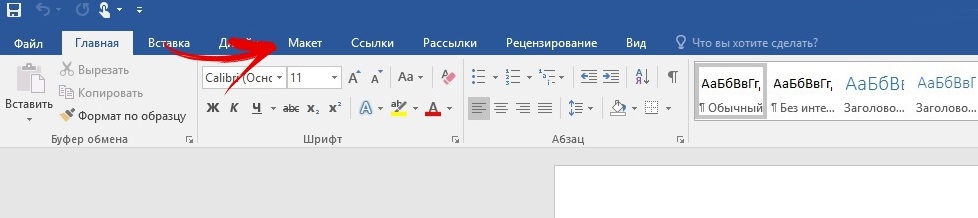
Теперь вам предстоит изменить формат страницы в вашем документе Word. Для этого выполните следующие шаги: откройте файл и в «Панели быстрого доступа» (которая находится на верхней части экрана на синем фоне) выберите вкладку «Макет» («Page Setup» в английской версии). В этом разделе, в настройках «Параметры страницы» («Layout»), кликните на кнопку «Размер» («Size»).
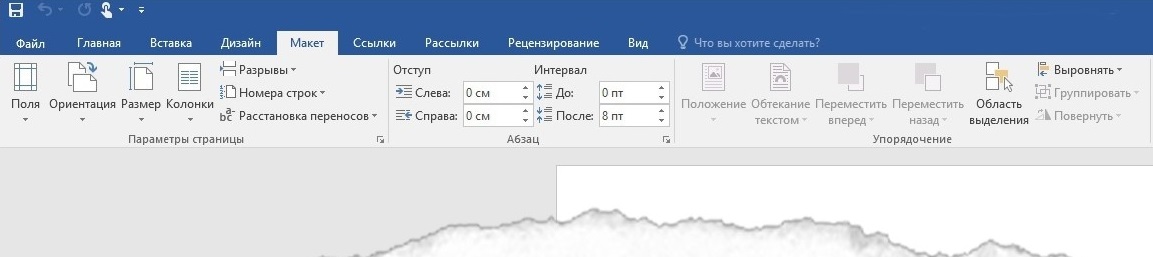
Появится раскрывающееся меню, в котором вы увидите список форматов страниц. Далее просто выберите искомый формат из списка для изменения размера документа.* Готово!
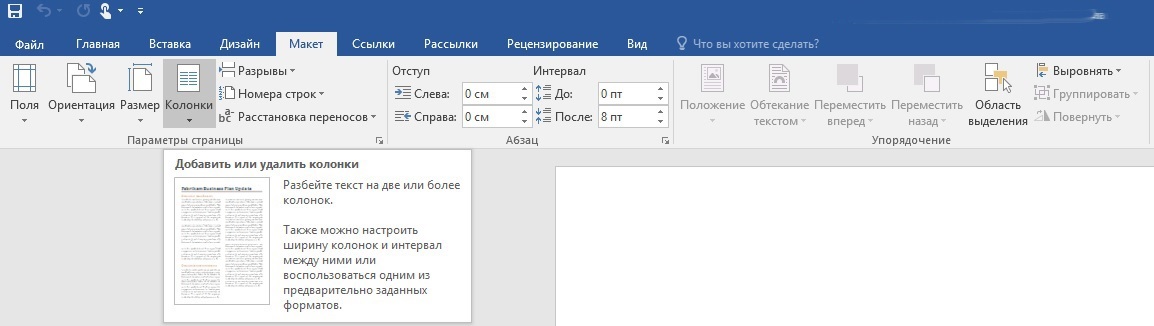
*Способ рассчитан на использование в современных версиях «Ворд». Ранее вкладка, отвечавшая за изменение формата, называлась «Разметка страницы».
Изменение размера страницы в Ворде под другой формат
Тем не менее иногда может потребоваться использовать в одном документе несколько разных форматов листов. Вы их также можете легко создать всего за несколько шагов.
Для этого:
Убедитесь, что курсор мыши находится на том месте, где вы желаете начать новый формат страниц. Если курсор будет стоять в середине страницы, изменения вступят в силу на новой странице после выбора нового размера.


Затем вернитесь в группу «Макет» («Page Setup»), «Макет» («Layout») и снова нажмите кнопку «Размер» («Size»). На этот раз, однако, вместо выбора варианта из списка нажмите кнопку «Другие размеры бумаги» («More Paper Sizes») в нижней части меню.
Здесь, на вкладке «Размер бумаги» («Paper») диалогового окна «Параметры страницы» («Page Setup»), выберите нужный формат.
В нижней части диалогового окна щелкните стрелку выпадающего списка рядом с надписью «Применить к» («Apply to»), нажмите кнопку «до конца документа» (This Point Forward), а затем нажмите кнопку «ОК».
Место, в котором был установлен курсор, теперь отображается на новой странице с новым размером бумаги.
Пользовательский размер страницы
Чтобы настроить под свои предпочтения, воспользуйтесь опциями в окне «Настройка пользовательского размера страницы». Затем:
На вкладке «Макет страницы» в группе «Параметры страницы» нажмите кнопку «Размер».
Выберите команду «Создать новый размер страницы».
После создания пользовательский размер страницы отобразится в поле «Настраиваемый» в меню «Размер».
Например, щелкните Letter (книжная ориентация) 21,59×27,94 см. Если не отображается нужный размер, щелкните «Дополнительные готовые размеры страниц» или выберите «Создать новый размер страницы», чтобы создать свой.

Изменение ориентации страницы в Word по умолчанию
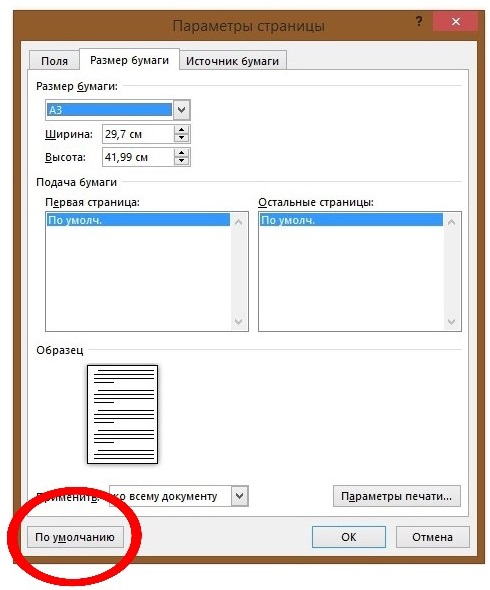
Формат бумаги Word по умолчанию – «Letter», то есть 215 мм x 279 мм. Если вы используете другой размер чаще, вы можете изменить размер для всех новых документов, и в будущем вам не придется изменять размер бумаги для каждого нового документа, который вы создадите.
Для этого перейдите в раздел «Макет» («Page Setup») > «Размер» («Size») > «Другие форматы бумаги» («More Paper Sizes»). В диалоговом окне «Параметры страницы» нажмите кнопку «Бумага», а затем щелкните стрелку списка рядом с пунктом «Размер бумаги» («Paper»).
Выберите формат бумаги, который будет использоваться по умолчанию для всех будущих документов.
В нижней части диалогового окна нажмите кнопку «По умолчанию» («Set As Default»).
Появится сообщение с просьбой подтвердить изменение; нажмите кнопку «Да».
Чтобы завершить настройку страницы, нажмите кнопку «ОК». В следующий раз при запуске Word размер страницы будет соответствовать вашим выбраным параметрам.
Изменение формата страницы в программе Microsoft Word
Необходимость изменить формат страницы в программе Microsoft Word появляется не так часто. Тем не менее, когда такая задача возникает, далеко не все пользователи программы понимают, как сделать страницу больше или меньше установленного стандартна. В нашей сегодняшней статье расскажем именно об этом.
Изменение размера страницы в Ворде
По умолчанию Word, как и большинство текстовых редакторов, предоставляет возможность работы на стандартном листе формата А4, но в случае необходимости его всегда можно изменить как на больший, так и на меньший, причем делается это буквально в несколько кликов.

Откройте документ, формат страниц в котором необходимо изменить. На панели быстрого доступа перейдите во вкладку «Макет».
Обратите внимание: В предыдущих версиях текстового редактора инструменты, используемые для изменения формата, находятся в разделе «Макет страницы».
Обратите внимание: В разделе «Шаблон» доступен увеличенный образец страницы, размеры которой вы корректируете.
Вот стандартные значения актуальных форматов листов (значения указаны в сантиметрах, ширина по отношению к высоте):
| A10 | 2,6х3,7 |
| A9 | 3,7х5,2 |
| A8 | 5,2х7,4 |
| A7 | 7,4х10,5 |
| A6 | 10,5х14,8 |
| A5 | 14,8х21 |
| A4 | 21х29,7 |
| A3 | 29,7х42 |
| A2 | 42х59,4 |
| A1 | 59,4х84,1 |
| A0 | 84,1х118,9 |
Важный для некоторых пользователей недостаток рассматриваемого нами сегодня текстового редактора заключается в том, что он не позволяет задавать слишком маленькие и большие размеры для страниц. Если быть более точным, минимальное и максимальное значение сторон упирается в 0,26 и 55,87 см соответственно, что немного не дотягивает до относительно распространенного формата A2. Получается, из стандартных в Ворде можно установить только значения, соответствующие форматам от A10 до A3, а также произвольные, которые вписываются в интервал, показанный на скриншоте ниже.  Указав необходимые, поддерживаемые программой значения, нажмите на кнопку «ОК» чтобы закрыть диалоговое окно.
Как видите, изменить формат листа в Microsoft Word совсем несложно. К сожалению, без ограничений не обошлось, а потому приходится довольствоваться доступными размерами, и если минимальный вряд ли кому-то потребуется, то максимального, совсем немного не дотягивающего до A2, наверняка будет достаточно не всем.



