
Microsoft Word — один из самых популярных текстовых редакторов, который широко используется для создания документов различных типов. Однако, иногда пользователи сталкиваются с проблемой отсутствия автоматической номерации страниц. Это может быть довольно раздражающим, особенно когда требуется создать реферат, отчет или дипломную работу. Но не волнуйтесь! В этой статье мы расскажем вам о нескольких простых способах, как решить эту проблему.
Первым вариантом является использование функции «Вставить номер страницы», которая есть в меню «Вставка» в Microsoft Word. Для включения автоматической нумерации страниц, выберите эту функцию и выберите нужное форматирование для номеров страниц. Вы можете выбрать различные варианты, такие как нумерация снизу страницы, справа или слева. После этого номера страниц должны появиться на всех страницах вашего документа.
Если первый метод не работает или не подходит для вашей ситуации, можно попробовать использовать разделы и колонтитулы. Для этого вам нужно разделить ваш документ на разные секции и затем настроить разные колонтитулы с номерацией страниц. Чтобы сделать это, выберите раздел, на который вы хотите вставить номера страниц, перейдите в меню «Вставка» и выберите опцию «Раздел». После этого вы сможете изменить колонтитулы этого раздела и вставить необходимую нумерацию страниц.
Если ни один из предыдущих методов не помог вам решить проблему, можете попробовать воспользоваться функцией «Нумерация страниц» в меню «Оформление». Эта функция предлагает более подробные настройки для нумерации страниц, такие как начальная страница, стиль номеров страниц и даже подключение нумерации к заголовкам или сноскам. Используйте эту функцию, чтобы настроить нумерацию страниц в соответствии с вашими требованиями.
В завершение, не забывайте сохранять свои изменения после каждого применения настроек. Когда вы уверены, что номера страниц появляются корректно на всех страницах, сохраните документ и закройте его. Когда вы откроете его снова, номера страниц должны оставаться на своих местах. Если проблема с отсутствием номерации страниц все еще не решена, попробуйте обновить программу Microsoft Word или обратиться за помощью к специалистам в сфере информационных технологий.
Проблема отсутствия номерации страниц
Отсутствие номерации страниц в Microsoft Word может быть вызвано различными факторами и может доставить неудобства при работе с документом. Некоторые из возможных причин включают:
1. Некорректные настройки документа.
При создании документа в Word, по умолчанию номерация страниц может быть отключена. Если вы заметили отсутствие номеров страниц в документе, проверьте настройки страницы и убедитесь, что номерация включена.
2. Неправильное использование разделов.
Word разделяет документ на разделы, и каждый раздел может иметь свои собственные настройки страницы, включая номерацию. Если номерация страниц отсутствует только в определенных разделах документа, убедитесь, что правильно установлены разделы и настроены номера страниц в каждом из них.
3. Проблемы с шаблоном документа.
Если вы используете предустановленный шаблон или создаете свой собственный шаблон, проверьте настройки номерации страниц в шаблоне. Возможно, номерация страниц была отключена или изменена в самом шаблоне, что приводит к отсутствию номеров страниц в новых документах, основанных на этом шаблоне.
4. Некорректные настройки разрыва страницы.
В Word существует функция разрыва страницы, которая позволяет вставить разрывы между различными разделами документа. Неправильное использование разрыва страницы может привести к отсутствию номерации страниц в определенных разделах или на всем протяжении документа. Проверьте настройки разрыва страницы и убедитесь, что они соответствуют требуемым номерам страниц.
Возникновение проблемы отсутствия номерации страниц в Microsoft Word может быть различными причинами. Важно тщательно проверить настройки документа и убедиться, что номерация страниц правильно настроена в каждом разделе и в предустановленных шаблонах. При необходимости можно обратиться к справочному материалу Microsoft Word или к сообществу пользователей Word для получения дополнительной помощи.
Ворд не ставить номера страниц. Как пронумеровать страницы в Word
Настало время поведать, как же пронумеровать страницы в ворд документе, ведь без этого нюанса и оглавление-то не нужно.
Пронумерование страниц в документах word 2003, 2007 и 2010 может понадобиться в любой ситуации. Если вы сдаете какой-то либо отчет, реферат или курсовую, то вам безусловно пришлось делать оглавление у документа. Но чтобы человек мог с легкостью найти нужную ему страницу, весь документ нужно пронумеровать.
Поставить номера страниц в word 2007 и других версиях очень просто. Заходим во вкладку Вставка. Примерно посередине экрана вы обнаружите область под название Колонтитулы. А уже в ней есть кнопка Номера страниц.
Нажав на нее мы сможем пронумеровать весь наш ворд документ от начала до конца.
Но что если нам нужно разместить номера страниц не на всем документе, и начать нужно не с первой. Что тогда? Все просто. Это предусмотрено при нумерации страниц в word. Достаточно лишь выбрать вкладку Формат номеров страниц, и уже там выставить значения согласно требованиям в вашем документе.

Кроме настроек номер страниц, во вкладке Номера страниц есть возможность задать место отображения цифр, которые нумируют страницу.

Таким образом, вы узнали как пронумеровать страницы в word 2007 и 2010. А также, где, как и с помощью чего расположить номера страниц и задать это в настройках.
Когда ваш документ полностью пронумерован, то все хорошо. Но что если вдруг вам захочется убрать нумерацию?
Об этом, читайте в следующих статьях, а вопросы оставляйте в комментариях.
Текстовый редактор Word является одной из наиболее популярных программ для набора текста. Трудно найти компьютер, работающий на базе Windows, на котором не установлена данная программа. Популярность данной программы подтверждает и количество вопросов о ней, которые задают пользователи на этом и других сайтах в Интернете.
Как поставить номера страниц в Word 2007, 2010 или 2013
В 2007 году программа Microsoft Word перешла на так называемый ленточный интерфейс. Главной особенностью данного интерфейса является то, что все функции программы распределены по разным вкладкам. Для того чтобы активировать ту или иную функцию пользователю необходимо перейти на нужную вкладку и найти там кнопку, которая отвечает за нужную пользователю функцию.
Например, для того чтобы поставить номера страниц вам нужно перейти на вкладку «Вставка» и нажать на кнопку «Номер страниці».
После нажатия на кнопку «Номер страницы» появится выпадающее меню, в котором можно выбрать способ размещения номера страницы: вверху страницы, внизу страницы или на полях.
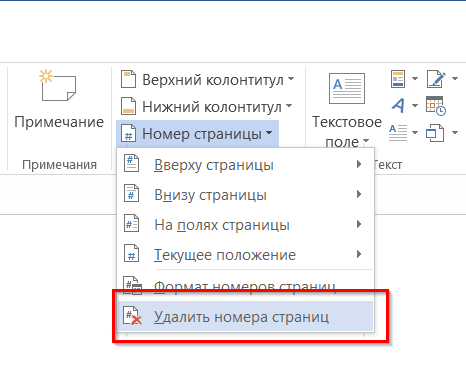
Здесь же можно и . Для этого нужно нажать на кнопку «Номер страницы» и выбрать пункт «Удалить номера страниц».

Как поставить номера страниц в Word 2003
Если вы пользуетесь программой Word 2003-го года выпуска, то для того чтобы поставить номера страниц вам необходимо открыть меню «Вставка» и выбрать пункт «Номера страниц».

После этого откроется небольшое окно под названием «Номера страниц». Здесь можно выбрать место, в котором вы хотите разместить номер страницы (вверху страницы, внизу страницы, справа, слева или по середине).

После выбора подходящего места нажмите на кнопку «OK» и на страницах вашего документа появится нумерация. Если вы хотите начать нумерацию с другого числа или изменить формат номера на странице, то вам нужно нажать на кнопку «Формат» в окне «Номера страниц».

После этого появится небольшое окно под названием «Формат номера страницы». Здесь можно изменить формат номера, включить нумерацию глав, а Выбрать число с которого должна начинаться нумерация.
Для того чтобы убрать нумерацию страниц в Word 2003 необходимо открыть меню «Вид» и выбрать пункт «Колонтитулы». После этого нужно вручную стереть номер страницы на любой из страниц документа и закрыть режим редактирования «Колонтитулов».
Очень много документов, в которых необходима нумерация страниц. Это и курсовая, и диплом или же просто договор. И я искренне надеюсь что вы не будете нумеровать страницы вручную проставляя номер внизу страницы как это делал мой знакомый. Во всяком случае после прочтения данной статьи вы наверняка будете знать как сделать нумерацию страниц в ворде 2013 и опен офисе. И еще будете владеть маленьким секретом как делается нумерация страниц в ворде с 3 страницы (это была шутка насчет секрета).
Как поставить нумерацию страниц в ворде с первой титульной страницы
Итак самым частым способом нумерации в ваших документах скорее всего будет прямая сквозная нумерация, которая начинается с первой страницы. Если вы только начинаете печатать документ, сразу же создайте шаблон нумерации страниц, чтобы не думать об этом потом.
Для простой нумерации страниц перейдите в закладку «ВСТАВКА» в верхней части документа. В этом разделе найдите раздел, который называется «Колонтитулы».
Найти его совсем не трудно. Выглядит он в Word 2013 как на изображении внизу. Этот блок в разделе отвечает за настройку колонтитулов. В документе есть верхний и нижний колонтитул и каждый можно настроить по своему.

В нашем случае необходимо добавить нумерацию в один из колонтитулов. Нажмите на ссылку «Номер страницы» и выберите в каком месте страницы вы хотите разместить нумерацию. Чаще всего размещают номера внизу страницы.
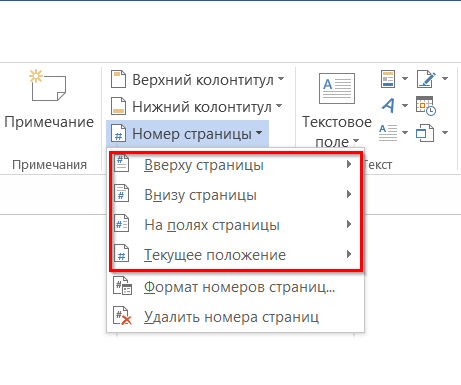
Нумерацию страниц в ворде 2013
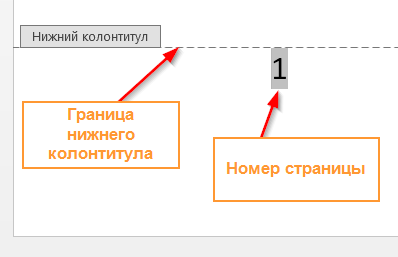
Размещение в нижней части страницы выглядит следующим образом (как на изображении внизу). Для простой нумерации вы можете выбрать 3 типа размещения номера. Слева, по центру и в правой части страницы.

Я выбрал нижний колонтитул для размещения номера страницы и в качестве расположения выбрал в левой части нижнего колонтитула. Все это выглядит следующим образом.
В разделе колонтитулы можно настроить как будет отображаться нумерация (формат номеров страниц…). Нажмите на соответствующий названию пункт меню.

Откроется окно с настройками формата. Здесь я как и обещал расскажу тот самый секрет секретов:). По порядку:
- Формат номеров — выбирается вид отображения номеров страниц: числовое, числовое с дефисами, буквенное, буквенное заглавными и отображение римскими цифрами.
- Включить номер главы — позволяет добавить в нумерацию страниц номер страницы текущей главы.
- Нумерация страниц — в этом блоке можно задать номер, с которого будет начинаться нумерация страниц. Выберите например номер 3, чтобы сделать нумерацию с 3 страницы.


Если в вашем документе присутствует титульная страница (как например в реферате или дипломе) у вас скорее всего возникнет необходимость убрать нумерацию с этой первой титульной страницы. Это можно сделать например включив нумерацию страниц начиная со второй, а титульный лист напечатать в новом документе отдельно без нумерации. Но разработчики Word позаботились о пользователях и внедрили функцию отключения нумерации для первой титульной страницы. Чтобы включить данную опцию вам необходимо перейти в режим работы с колонтитулами. Для этого необходимо два раза нажать левой кнопкой мыши на области верхнего или нижнего колонтитула.

После двойного нажатия появиться новая вкладка «Работа с колонтитулами». Найдите в этой вкладке опцию под названием «Особый колонтитул для первой страницы» и отметьте ее. Это отключит отображение нумерации для первой страницы и вам не нужно будет создавать новый файл отдельно для титульной страницы.

Чтобы удалить нумерацию страниц в уже существующем документе перейдите во вкладку «ВСТАВКА» и в разделе «Колонтитулы» нажмите на пункт меню «Номер страницы». В выпадающем списке выберите пункт «Удалить номер страниц». Вот так просто и не сложно.
При вроде бы похожем подходе к редактированию документов, в Опен Офисе нумерация страниц отличается значительно. Для начала вы должны добавить колонтитул, в который вы будете добавлять поля (так в опен офисе называют служебные элементы). Каждый колонтитул необходимо включить (или добавить) отдельно.
В открытом документе нажмите на меню «Вставка» и в выпадающем списке выберите необходимый колонтитул. Для нумерации страниц в верхней части документа я выбрал верхний колонтитул. В правом меню нажмите на надписи «Обычный». После нажатия у вас в документе появиться соответствующий колонтитул, с которым теперь можно будет работать.

Выглядит верхний колонтитул как на изображении ниже. Поставьте курсор в область колонтитула для редактирования. Сюда вам необходимо будет поместить код для нумерации.

Нажмите пункт меню «Вставить» и выберите в списке «Поля». В правом меню найдите и вставьте поле «Номер страницы».
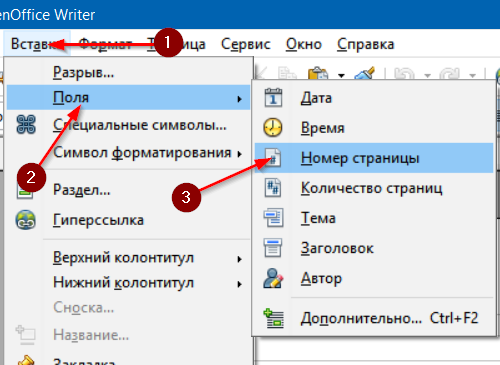
Добавьте поле для нумерации
В колонтитуле в месте установки курсора появиться число с номером страницы. Серый цвет означает что это специальное поле, а не обычный символ. К этому номеру вы можете добавить любой текст, который будет повторяться на всех страницах. На изображении у меня добавлен текст » — Это номер страницы».
Вы так же можете форматировать весь текст в колонтитуле как и обычный текст (изменять шрифт, размер и выравнивание на странице — слева, справа или по центру).

Чтобы изменить формат поля для отображения номера страницы, необходимо дважды нажать левой кнопкой мыши на сером номере страницы. Это откроет окно с настройками отображения поля. Для поля номера страницы вы можете изменить отображение формата (арабские, римские или буквенное) и задать смещение. Смещение позволяет задать с какого номера необходимо начинать нумеровать. При смещении 2 — первая страница будет иметь номер 3 и.т.д.

Удаление нумерации в опен офисе
Чтобы удалить нумерацию в Open Office нужно просто отключить соответствующий колонтитул. Для этого в меню «Вставка» выберите соответствующий колонтитул и нажмите на «Обычный» с отметкой.

Отключение колонтитула удаляет всю информацию, которая в нем задана. Подтвердите удаление и нумерация будет удалена. Если у вас кроме нумерации имеется еще какая либо важная информация и которую вы планируете использовать, вы можете просто в колонтитуле удалить серый номер страницы. Это отключит нумерацию, но оставит сам колонтитул с другой информацией.
Эта статья содержит пояснения, сделанные для Microsoft Word 2010, но она так же применима и для других популярных версий Microsoft Word — 2007 и 2013.
Как вставить номер страницы в документе Word?
Нумерация страниц в Microsoft Word включается очень просто. Достаточно перейти на вкладку "Вставка" и далее в подразделе "Колонтитулы" нажать на кнопку "Номер страницы". В открывшемся списке необходимо навести указатель на подходящий пункт: "Вверху страницы", "Внизу страницы", "На полях страницы" (размещение на полях страницы практически не применяется: как правило, номер страницы ставят либо вверху, либо внизу).
Среди отображающихся шаблонов нужно выбрать подходящий, кликнув по нему.
Как настроить нумерацию страниц?
Сделать нумерацию не с первой страницы
Очень часто, в соответствии с правилами оформления документов, нумерация проставляется не с первой страницы. При этом, в подавляющем большинстве случаев, это выражается в отсутствии номер страницы на титульном листе. Чтобы реализовать эту опцию, необходимо войти в колонтитул, и в появившейся в меню вкладке "Конструктор" проставить чекбокс "Особый колонтитул для первой страницы".

Адаптировать для двусторонней печати
Чтобы настроить различное отображение на четных и нечетных страницах (как правило, это требуется при двусторонней печати), необходимо войти в колонтитул, и в появившейся в меню вкладке "Конструктор" проставить чекбокс "Разные колонтитулы для четных и нечетных страниц". После этого нужно будет настроить номер для четных страниц, войдя в колотитул четной страницы — см. описание, как это сделать, выше.
Дополнить информацией об общем числе страниц
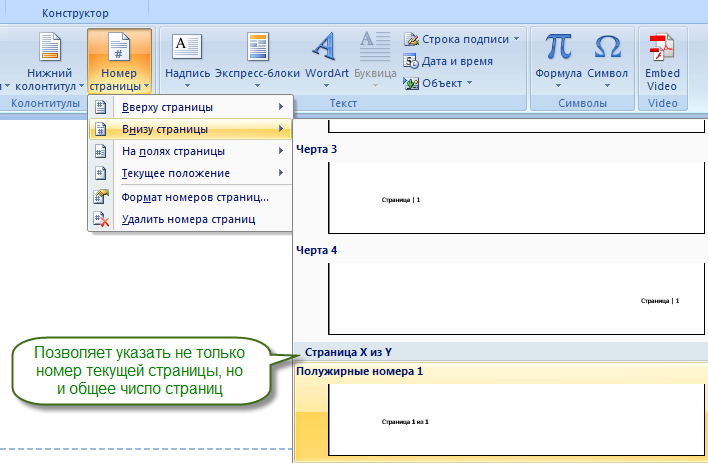
Чтобы сделать нумерацию страниц в формате "Страница. из. ", необходимо при выборе формата нумерации прокрутить список вариантов до подраздела "Страница X из Y" (самый низ списка) и выбрать один из трех вариантов выравнивания.
Как удалить номер страницы в документе Word?
Эта возможность используется достаточно редко, но стоит упомянуть и о ней. Для удаления нумерации в подразделе "Колонтитулы" необходимо нажать на кнопку "Номер страницы", затем в открывшемся списке выбрать пункт "Удалить номера страниц".
Пошаговая инструкцию, используя которую вы сможете с легкостью настроить нумерацию страниц документа Word. Эта информация применима ко всем версиям редактора: 2003, 2007 и 2010.
Использование нумерации облегчает процесс поиска нужной информации. Достигается это за счет того, что вы можете делать пометки, или запоминать номер страницы, на которой указаны нужные данные. Совместное использование оглавления и нумерации позволяет ориентироваться в большом документе, и легко переходить на основные его блоки (главы, разделы и тд.).
Настраиваем нумерацию страниц
Если вам достаточно стандартной нумерации, то при наведении на поля "Вверху страницы ", "Внизу страницы " и т.д. будет представлено выпадающее меню, в котором вам следует выбрать расположение номера. Как только вы щелкните на один из вариантов, ваши страницы получать порядковые номера.
Это самый элементарный способ. Теперь давайте немного усложним задачу.
Нумерация с определенного номера страницы
Не всегда нужно делать таким образом, чтобы первая страница в документе была помечена номером "1 ". Такая ситуацию может возникнуть, если вы создаете часть внутри большой книги. Или же титульные листы, оглавление и прочая информация будет приложена к документу уже после его создания. В любом случае, нужно понимать, как начать нумеровать страницы с нужного номера.
Снова возвращаемся в ленту "Вставка ", затем "Колонтитулы " и щелкаем кнопку "Номер страницы ". Теперь нажимаем на кнопку " Формат номера страницы ".

В блоке " Нумерация страниц ", вам необходимо выбрать пункт "Начать с ", и соответственно указать нужный номер. Если номера уже были установлены, они изменять свое значение в соответствии с этой настройкой. Если нет, повторите действия из предыдущего раздела.
Обратите внимание, здесь вы также можете задать желаемый формат номера, добавить номер текущей главы.
Колонтитулы в Word
Если вы уже проделали шаги описанные выше, вы наверняка заметили, что номера вставляются в блоках, расположены в верхней и нижней части страницы. Эти блоки и называются колонтитулами в Word, и используются во всех версиях редактора (2003, 2007 и 2010).
Как вы наверняка уже догадались, использовать колонтитулы мы будем для проставления номеров страниц. Это далеко не единственная их функция, но сейчас нас интересует именно она. Отдельно нужно отметить, что используя колонтитулы, мы можем установить желаемый номер для любой отдельной страницы или группы страниц.
Итак перейдите на нужную страницу, и дважды щелкните левой кнопкой мыши по нижнему или верхнему колонтитулу (верхняя или нижняя область). Откроется окно редактирования.
Теперь с клавиатуры наберите необходимое значение. Когда закончите, нажмите кнопку Enter для завершения операции.
Как мы уже отметили, в колонтитулах можно размещать практически любую информацию, в том числе гиперссылки и сноски.
Обратите внимание . создается за пару секунд. делаются ненамного сложнее. Обе инструкции уже опубликованы для вас.
Потренируйтесь, у вас обязательно получится.
Зачем искать информацию на других сайтах, если все собрано у нас?
Исправлена ошибка, связанная с невозможностью ввода номеров страниц в Microsoft Word

Microsoft Word — это программа для обработки текстов, о которой, вероятно, никто не знает, если вы когда-либо пользовались компьютером. Однако в процессе использования мы все же часто сталкиваемся с небольшими ошибками. Ошибка нумерации страниц в Microsoft Word — редкая ошибка, поэтому очень мало ссылок и инструкций о том, как исправить эту ошибку нумерации страниц. Эта ошибка появляется, когда вы манипулируете нумерацией страниц и получаете сообщение « Word не может открыть этот шаблон документа… » или раздел «Номер страницы» неактивен, вы не можете нумеровать страницы в Microsoft Word. Эта статья Учебное пособие расскажет вам, как полностью исправить ошибку нумерации страниц в Microsoft Word 2007–2019 и Office 365, давайте сделаем это вместе.
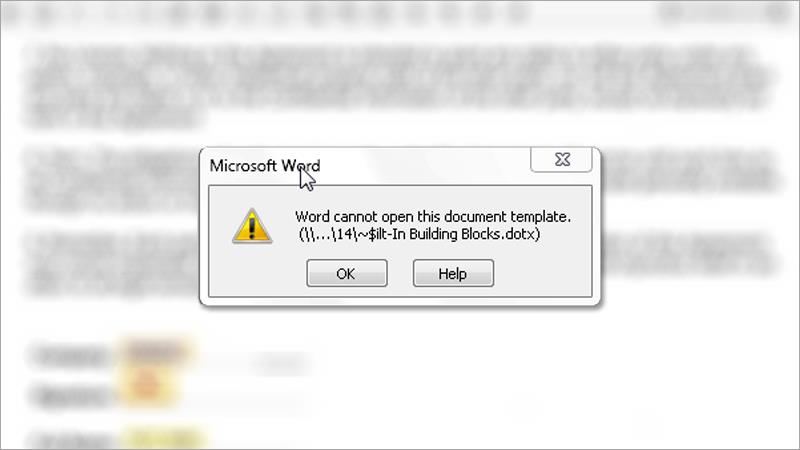
Есть 3 способа исправить эту ошибку, пожалуйста, следуйте им. Однако вам необходимо отключить все файлы, которые вы редактируете, прежде чем выполнять шаги по исправлению ошибки нумерации страниц.
Способ 1. Включить шаблон Building Blocks.dotx
Возможно, из-за того, что какой-то файл Building Blocks.dotx отключен, поэтому следуйте приведенным ниже инструкциям, чтобы включить этот файл.
Для Microsoft Word 2007 и 2010
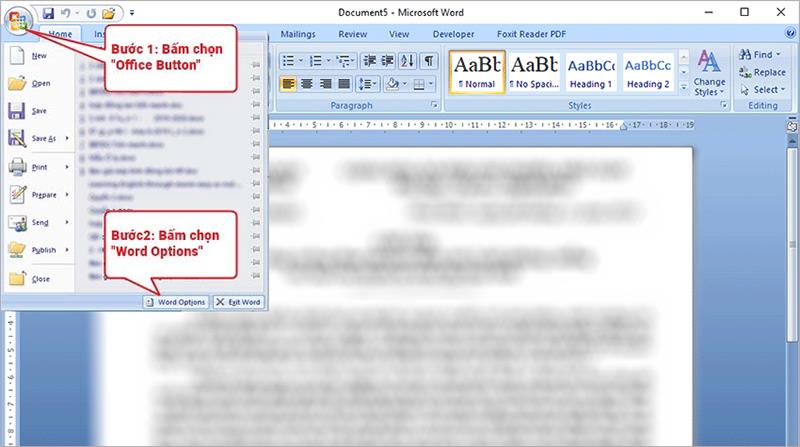
Шаг 1. Нажмите, чтобы выбрать кнопку «Office », затем выберите «Параметры Word» .
Шаг 2. Включите файл building blocks.dotx
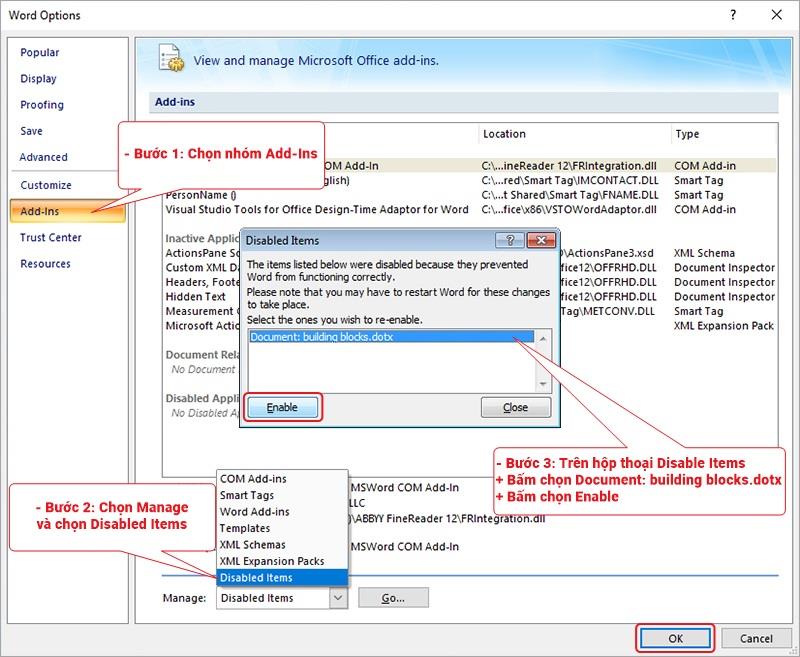
+ Нажмите, чтобы выбрать группу надстроек
+ Нажмите, чтобы выбрать « Менеджер » > « Отключить элементы » > «Перейти…».
– Выберите «Документ: building blocks.dotx» и нажмите « Включить ».
Для Office 2013 и более поздних версий
Шаг 1. Нажмите «Файл/Параметры» .
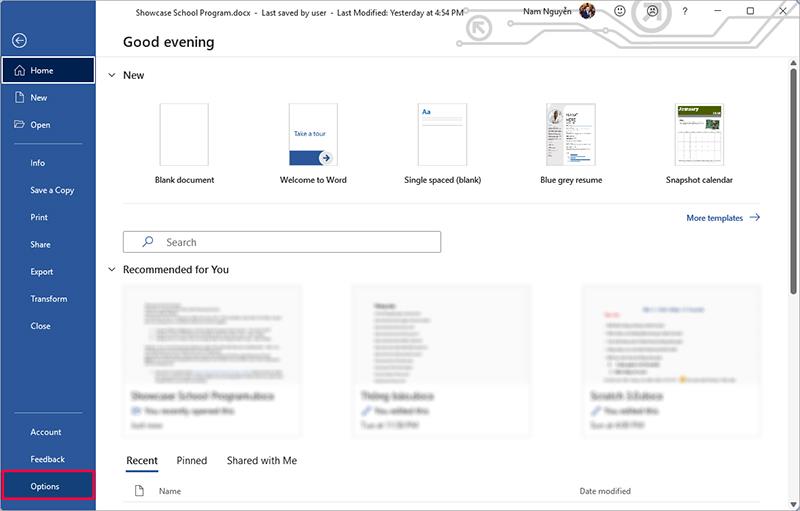
Шаг 2. Включите файл building blocks.dotx
+ Нажмите, чтобы выбрать группу надстроек
+ Нажмите «Менеджер » > «Отключить элементы » > «GO … ».
– Выберите «Документ: building blocks.dotx» и нажмите « Включить ».
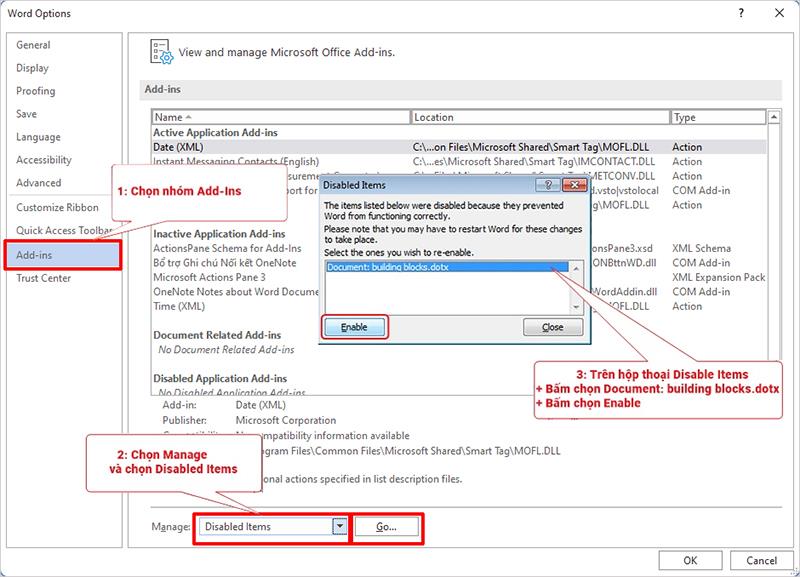
Способ 2 Восстановить файлы Normal.dot, Normal.dotm
Удаление файла Normal.dot, Normal.dotm означает, что настройки по умолчанию, такие как размер бумаги/шрифт. ранее вернутся к значениям по умолчанию.
Не волнуйся! Не повлияет на систему, потому что MS Office автоматически создаст новый обычный файл (по умолчанию ) .
— Шаг 1: Нажмите Windows + R , чтобы быстро открыть диалоговое окно RUN, введите «%appdata%MicrosoftTemplates» и нажмите OK или Enter .
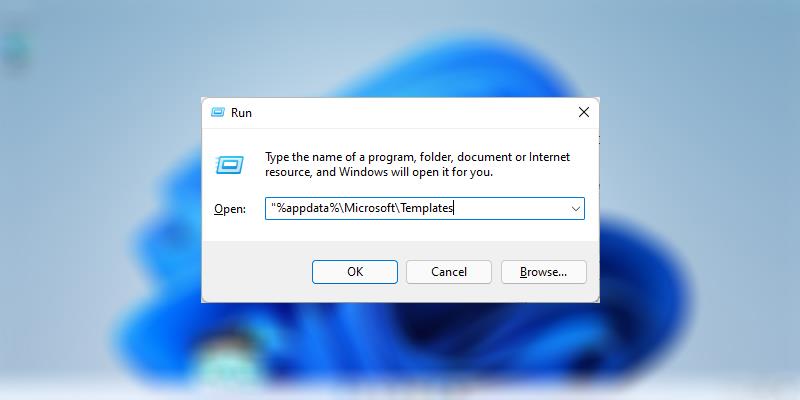
– Шаг 2: Удалите все файлы Normal.dot , Normal.dotm в папке
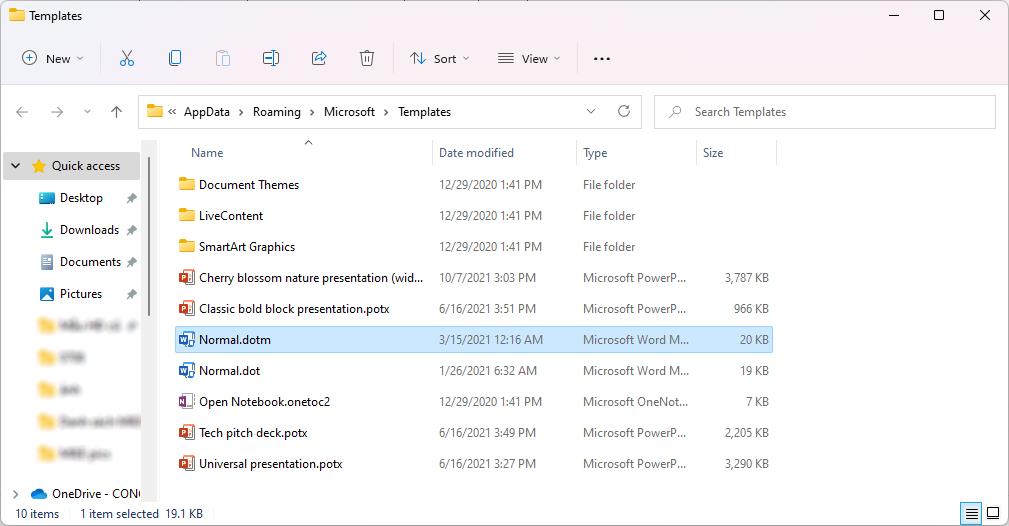
Теперь запустите Microsoft Word и попробуйте. Если этот метод все еще не может исправить ошибку нумерации страниц, то давайте перейдем к 3-му методу.
Способ 3 Исправить ошибки нумерации страниц в Microsoft Word
Шаг 1. Найдите параметры папки: нажмите «Пуск» > «Панель управления» > «Оформление и персонализация» > «Параметры папки» или нажмите «Найти параметры папки» для быстрого поиска.
Перейдите на вкладку « Вид » > «Скрытые файлы и папки » > включите « Показывать скрытые файлы, папки и диски».
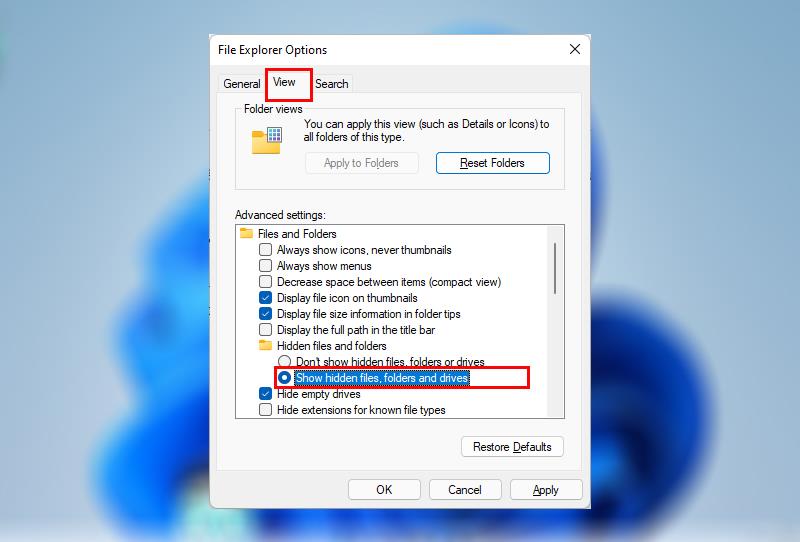
Шаг 2: Найдите файлы *.dotx .
Откройте проводник Windows (Windows + E) и введите в поле поиска: *.dotx
Будет найдено много файлов *.dotx, и два из них начинаются со знака ~ . Вы выбираете и удаляете оба файла (не забудьте перед этим отключить Microsoft Word)
Таким образом, вы устранили ошибку, связанную с невозможностью печатать страницы, верните статус «Не показывать скрытые файлы и папки» для параметров папки, чтобы ваш компьютер выглядел чище.
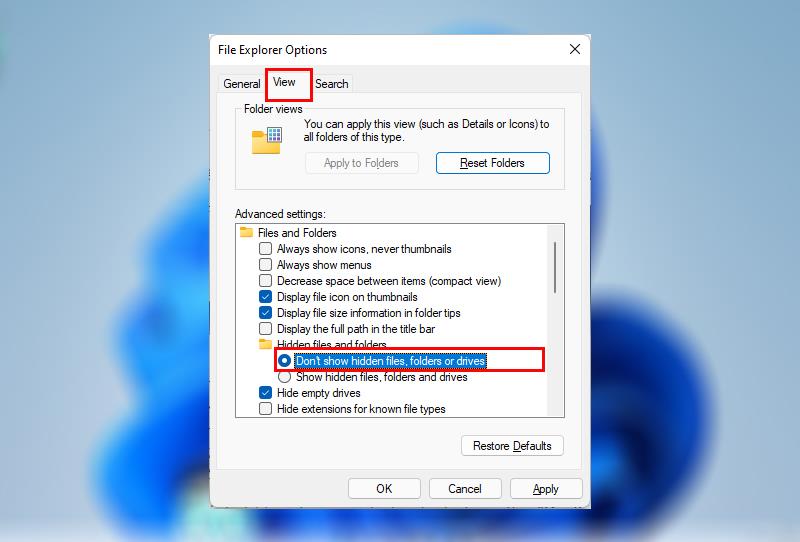
Итак, вы преодолели ошибку, из-за которой чувствуете дискомфорт при редактировании текста в word, очень просто, не так ли? Если вы считаете это полезным, пожалуйста, поделитесь им с вашими коллегами и друзьями. Удачи
Узнайте больше:
- Инструкция по вставке Mathtype в документы Word 2019
- Используйте функцию сравнения текста в Microsoft Word



